

Content
Índice da página
Sobre o autor
Tópicos quentes
O BitLocker é um dos melhores recursos de segurança integrados do Windows. Ele protege seus dados com criptografia de unidade e ajuda a impedir o acesso não autorizado. No entanto, gerenciar o BitLocker nem sempre é simples. Muitos usuários têm dificuldades com tarefas como verificar o status da criptografia, desbloquear unidades criptografadas, fazer backup das chaves de recuperação ou desativar o BitLocker quando necessário.
Um software dedicado para gerenciamento do BitLocker facilita muito essas tarefas. Em vez de alternar entre diferentes utilitários do Windows, você pode gerenciar tudo a partir de uma única interface. Entre as opções disponíveis, o EaseUS Partition Master se destaca como uma solução completa para gerenciamento do BitLocker no Windows 11 e no Windows 10.
O que é o software gerenciador de BitLocker?
Ferramenta de gerenciamento de disco? Tentando apagar um disco bloqueado pelo BitLocker.
Por u/Asolusolas em suporte técnico
O BitLocker Manager, também conhecido como software de gerenciamento do BitLocker, é uma ferramenta que ajuda você a controlar unidades criptografadas com BitLocker de forma mais eficiente. Ele simplifica o gerenciamento da criptografia sem exigir operações complexas na linha de comando.
Uma boa ferramenta de gerenciamento do BitLocker deve permitir que você:
- Ativar ou desativar a criptografia BitLocker
- Bloquear ou desbloquear unidades criptografadas
- Ver o status do BitLocker de cada unidade.
- Fazer backup ou recupere as chaves de recuperação do BitLocker.
- Alterar ou remover senhas do BitLocker
- Gerenciar várias unidades criptografadas a partir de um único local.
- Desativar permanentemente o BitLocker no Windows 11
- Descriptografar BitLocker sem chave de recuperação
Para usuários domésticos, isso significa menos erros e acesso mais rápido a configurações importantes. Para equipes de TI e empresas, significa economia de tempo no gerenciamento de vários dispositivos Windows. Em vez de memorizar comandos como `manage-bde`, é possível realizar as mesmas tarefas com apenas alguns cliques.
Download gratuito do gerenciador de BitLocker para Windows
Se você procura um software confiável para gerenciar o BitLocker, o EaseUS Partition Master é uma das melhores opções para usuários do Windows. O EaseUS Partition Master, como um gerenciador de discos confiável, inclui um gerenciador de BitLocker dedicado que combina controles do BitLocker com recursos avançados de gerenciamento de disco em um só lugar.
Por que escolher o EaseUS Partition Master como software de gerenciamento do BitLocker?
O EaseUS Partition Master ajuda a simplificar o gerenciamento diário do BitLocker. Seus principais recursos para BitLocker incluem:
- Ativar/desativar a criptografia BitLocker para unidades compatíveis
- Bloquear e desbloquear unidades BitLocker
- Alterar senhas do BitLocker
- Recupere as chaves de recuperação do BitLocker quando necessário.
- Visualize o status do BitLocker para cada unidade.
- Corrigir a tela de recuperação do BitLocker ou o loop de recuperação
- Redimensionar, mover, estender ou reduzir uma partição BitLocker desbloqueada.
- Gerencie várias partições criptografadas a partir de uma única interface.
- Apagar unidade BitLocker
Software BitLocker Manager versus recursos do BitLocker no Windows
O Windows oferece controles básicos do BitLocker, mas eles estão espalhados por diferentes ferramentas, como o Painel de Controle, o Prompt de Comando e o PowerShell. Isso dificulta o gerenciamento rotineiro, principalmente para usuários sem experiência técnica.
| Recurso | Ferramentas integradas do Windows | EaseUS Partition Master |
| Gerenciamento do BitLocker | As configurações estão distribuídas por várias ferramentas do Windows. | ✔️ Gerencie todas as funções do BitLocker em um só lugar. |
| Interface Gráfica | Interface básica. Algumas tarefas exigem o Prompt de Comando ou o PowerShell. | ✔️ Interface simples e intuitiva. |
| Ativar/Desativar o BitLocker | ✔️ Suportado | ✔️ Operação com um clique. |
| Bloquear/Desbloquear unidades BitLocker | Apoio parcial | ✔️ Bloqueie ou desbloqueie unidades criptografadas com facilidade. |
| Ver o estado do BitLocker | Informações básicas | ✔️ Visualize o status da criptografia e da proteção rapidamente. |
| Gerenciamento de Chaves de Recuperação | Opções limitadas | ✔️ Faça backup e recupere chaves de recuperação facilmente. |
| Gerenciar várias unidades | Suporte básico | ✔️ Gerencie várias unidades BitLocker a partir de um único painel. |
| Mídia de recuperação inicializável | Limitado | ✔️ Capacidade de recuperação do BitLocker |
Além do gerenciamento básico do BitLocker, o EaseUS Partition Master também ajuda você com alguns problemas complexos do BitLocker, como:
- Verificando se o BitLocker está ativado
- Formatar uma unidade criptografada com BitLocker
- A correção do BitLocker não pôde ser ativada.
- Corrigindo outros códigos de erro do BitLocker, incluindo 0x80310059 , etc.
- Importante
- O EaseUS Partition Master traz o gerenciamento do BitLocker para as edições Home do Windows . Ao contrário do Windows Home, que não inclui gerenciamento nativo do BitLocker, o EaseUS permite que os usuários desbloqueiem e descriptografem unidades criptografadas com BitLocker por meio de uma interface intuitiva. Ele oferece uma solução simples para usuários do Windows Home que precisam acessar ou remover a criptografia do BitLocker sem atualizar o Windows.
Problemas comuns do BitLocker que o gerenciador de BitLocker da EaseUS pode resolver
O BitLocker protege muito bem seus dados, mas também pode criar desafios quando você precisa gerenciar uma unidade criptografada. O software dedicado para gerenciamento do BitLocker, EaseUS Partition Master, ajuda a simplificar essas tarefas comuns.
| Problema comum | Como o EaseUS Partition Master ajuda |
| Você não pode acessar uma unidade BitLocker bloqueada. | Desbloqueie a unidade usando sua senha do BitLocker ou chave de recuperação. |
| É necessário desativar o BitLocker antes de vender ou reutilizar um disco rígido. | Desative o BitLocker e descriptografe a unidade com alguns cliques. |
| Você se esqueceu de onde sua chave de recuperação do BitLocker está armazenada. | Recupere as chaves de recuperação do BitLocker disponíveis e salve-as em um local seguro. Consulte: Chave de recuperação do BitLocker ausente. |
| A tela de recuperação do BitLocker continua aparecendo após uma alteração na BIOS ou no hardware. | Crie um USB inicializável com WinPE para acessar a unidade e resolver problemas de recuperação do BitLocker. Veja: como contornar a tela azul de recuperação do BitLocker. |
| Você deseja redimensionar ou estender uma partição BitLocker. | Primeiro, desbloqueie a unidade e, em seguida, redimensione, estenda, reduza ou mova a partição sem usar outra ferramenta. Veja: como redimensionar a partição BitLocker no Windows 11. |
| Você gerencia várias unidades BitLocker. | Visualize o status da criptografia e gerencie todas as unidades protegidas pelo BitLocker a partir de uma única interface. |
| Você está usando o Windows Home Edition. | Gerencie e descriptografe unidades protegidas pelo BitLocker, mesmo que o Windows Home não inclua gerenciamento nativo do BitLocker. Consulte: como ativar o BitLocker no Windows 11 Home. |
Seja para solucionar um problema com o BitLocker ou simplesmente para gerenciar unidades criptografadas, o EaseUS Partition Master reúne as ferramentas mais comuns do BitLocker em um só lugar. Ele ajuda você a concluir tarefas diárias com mais rapidez e em menos etapas.
Como usar o software de gerenciamento de BitLocker no Windows 11/10/8/7
O EaseUS Partition Master facilita muito o gerenciamento do BitLocker no Windows 11/10/8/7 e até mesmo em sistemas Windows Server. Seja para desativar o BitLocker, desbloquear uma unidade criptografada, recuperar a chave de recuperação do BitLocker ou lidar com uma tela de recuperação, você pode concluir a tarefa com apenas alguns cliques. Leia os guias para usar esta ferramenta de gerenciamento do BitLocker:
Guia 1. Desativar/Desligar o BitLocker
Se você não precisar mais da criptografia de unidade, poderá desativar o BitLocker sem usar o Prompt de Comando. O EaseUS Partition Master permite descriptografar a unidade por meio de uma interface gráfica mais simples.
Passo 1. Baixe e execute o EaseUS Partition Master.
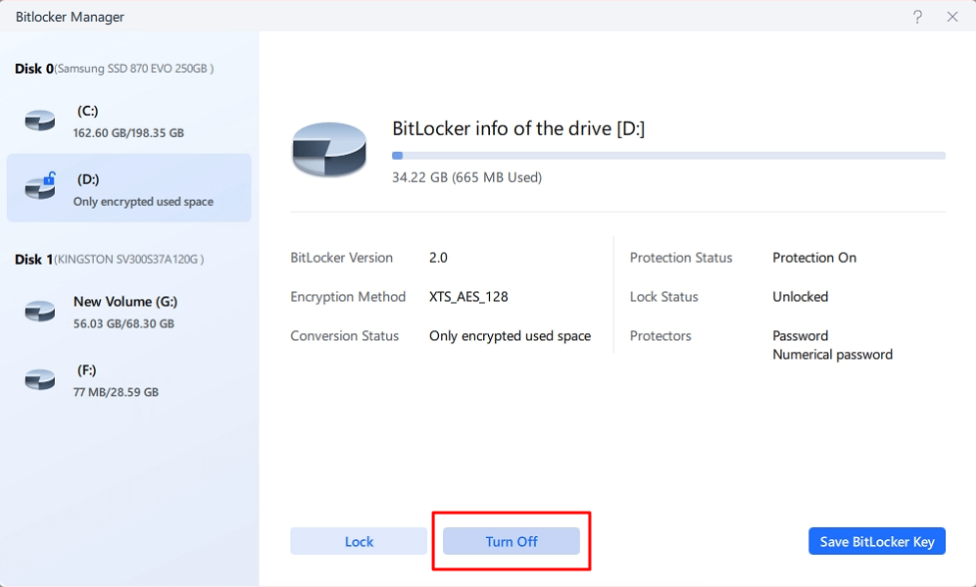
Passo 2. Clique com o botão direito do mouse na unidade que deseja desativar e escolha "Gerenciador do BitLocker".
Passo 3. Clique em "Desligar" e clique em "Sim" para confirmar.
Passo 4. Aguarde até que o software desative o BitLocker.
Guia 2. Encontre a chave de recuperação do BitLocker
Se você não se lembra da sua chave de recuperação, o EaseUS Partition Master pode ajudá-lo a localizar e gerenciar as chaves de recuperação do BitLocker disponíveis armazenadas em seu computador.
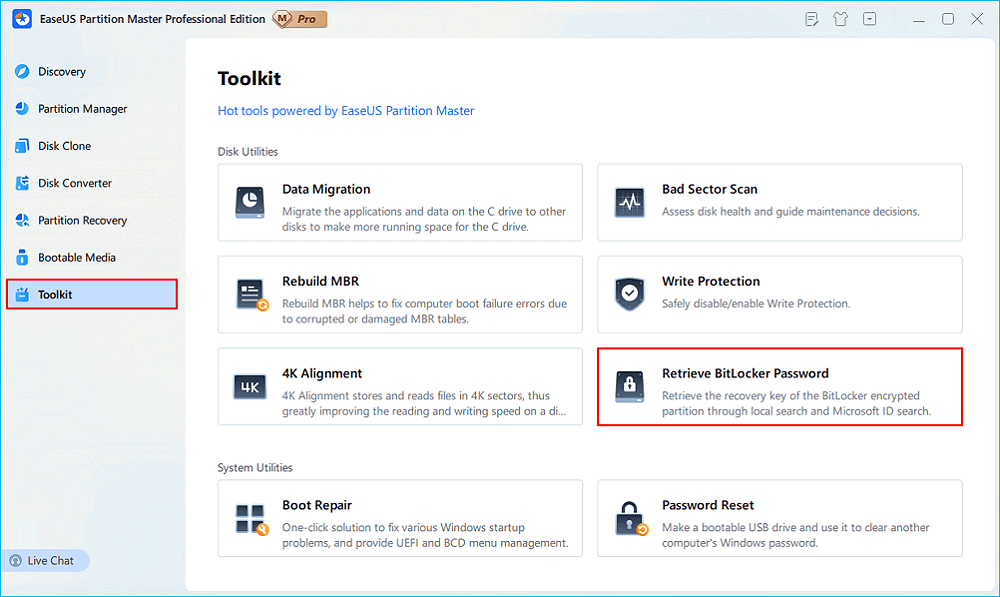
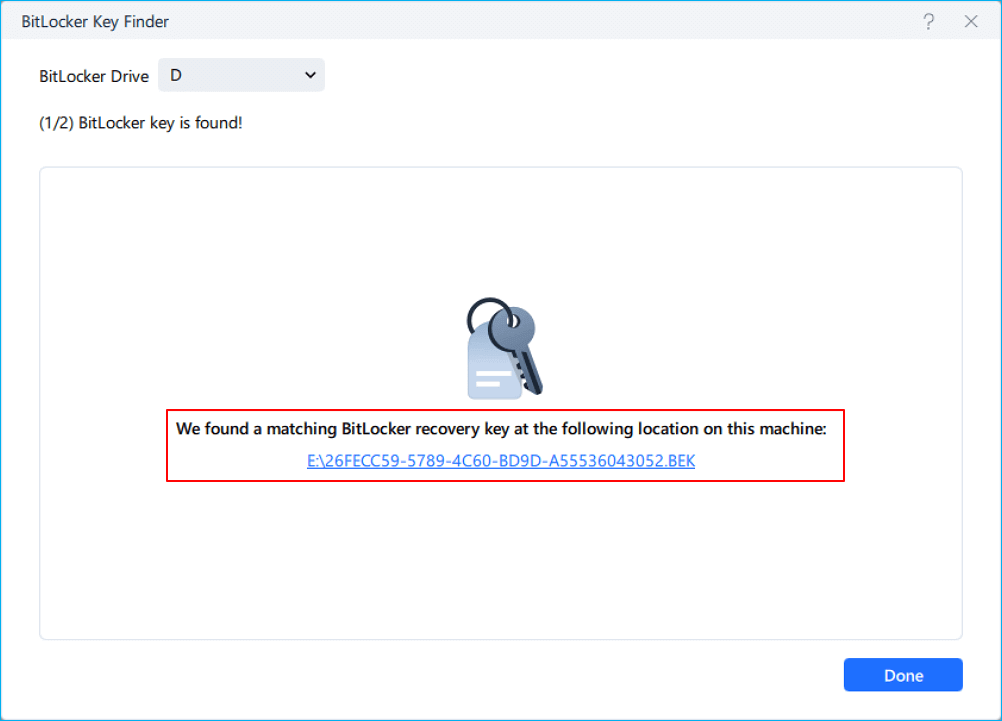
Passo 1. Instale e execute o EaseUS Partition Master. Na guia Toolkit, selecione a opção "Recuperar senha do BitLocker".
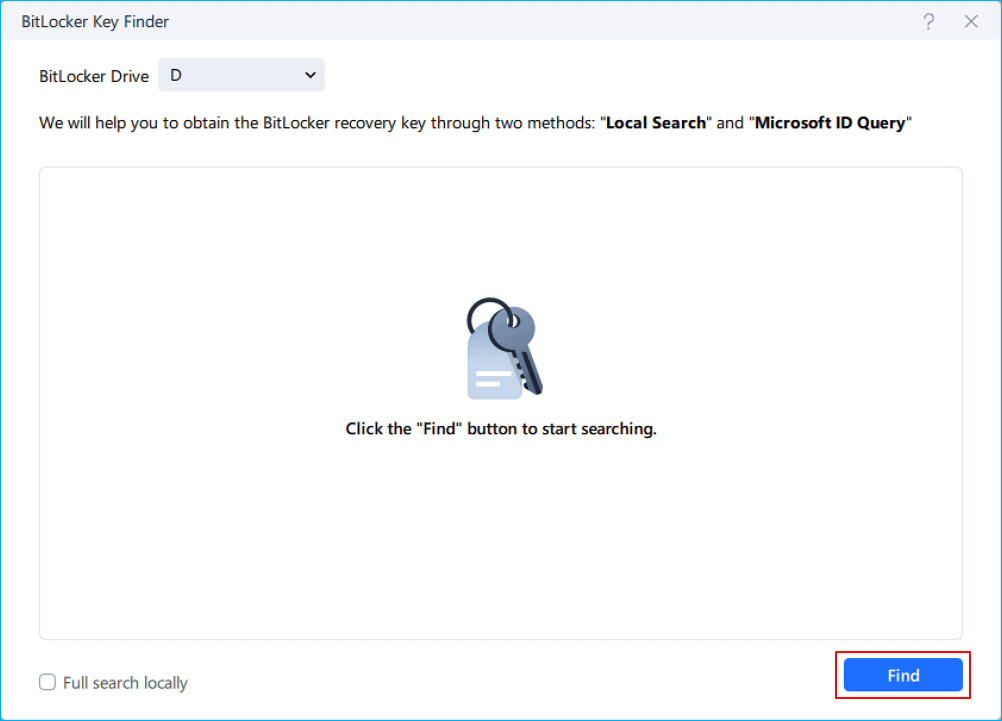
Passo 2. O programa detectará automaticamente sua unidade criptografada. Clique no botão "Localizar" para procurar a chave de recuperação do BitLocker na sua unidade criptografada.
Passo 3. Na próxima janela, você verá a chave de recuperação do BitLocker recuperada.
Guia 3. Corrigir a tela de recuperação do BitLocker
Uma tela de recuperação do BitLocker pode aparecer após alterações de hardware, atualizações da BIOS ou alterações na configuração de inicialização. Se o Windows não iniciar normalmente, um ambiente inicializável pode ajudar você a acessar e gerenciar sua unidade criptografada. Veja como corrigir uma tela de recuperação do BitLocker:
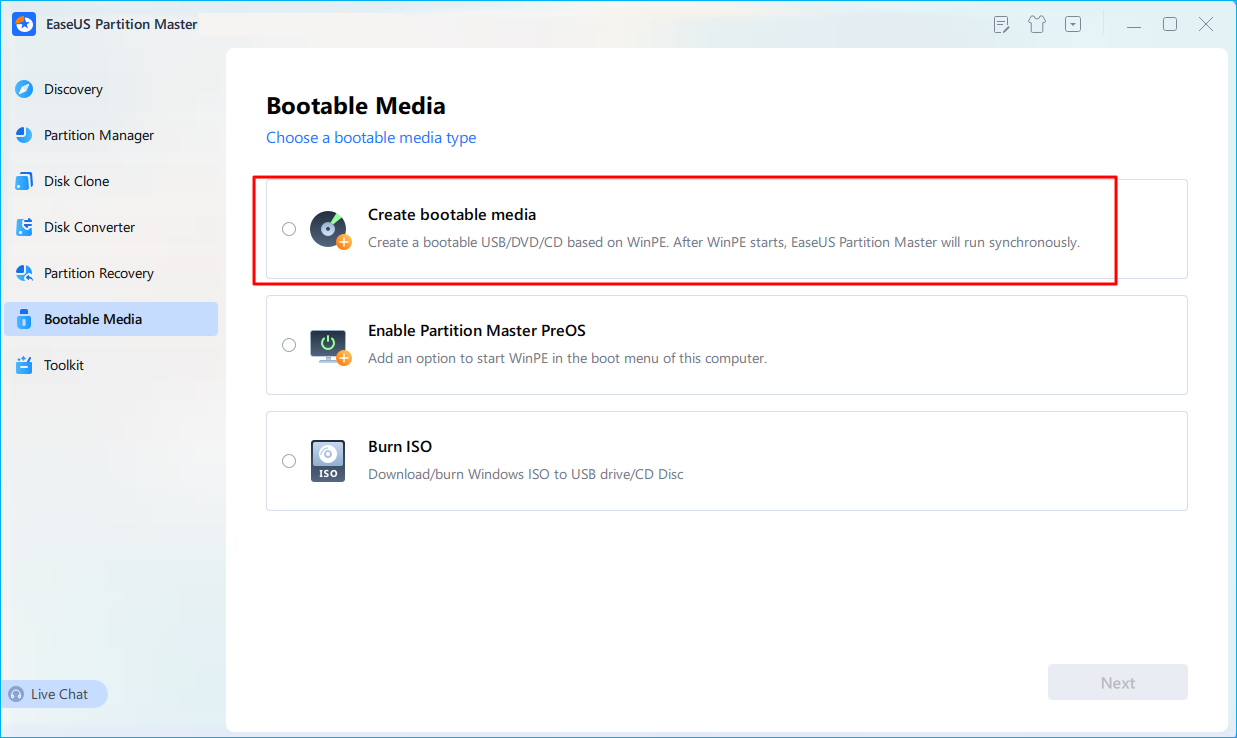
Passo 1. Primeiro, conecte um dispositivo USB ao computador que esteja funcionando corretamente. Inicie o EaseUS Partition Master, navegue até a seção "Mídia Inicializável" e clique na opção "Criar mídia inicializável". Clique em "Avançar" para continuar.
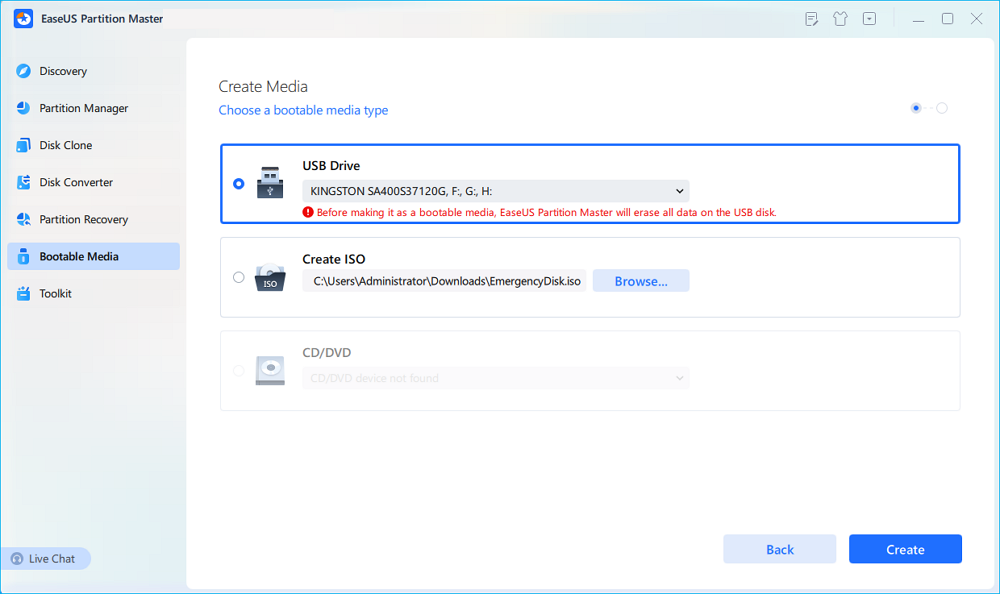
Passo 2. Selecione a unidade USB de destino e clique em "Criar" para continuar. Faça um backup dos seus dados com antecedência, pois este processo apagará todos os dados da unidade USB. Em seguida, clique em "Sim" para confirmar quando o aviso for exibido. Não feche o EaseUS Partition Master até que o processo seja concluído.
Passo 3. Conecte o USB inicializável ao computador criptografado com BitLocker e reinicie o computador. Durante a reinicialização, pressione a tecla de acesso à BIOS (F2/F8/F12/DEL/ESC) para acessar a BIOS e defina o USB inicializável como a unidade de inicialização. Este computador inicializará automaticamente a partir do disco USB.
Passo 4. O EaseUS Partition Master desbloqueará automaticamente a unidade criptografada com BitLocker e você verá um ícone de "desbloquear".
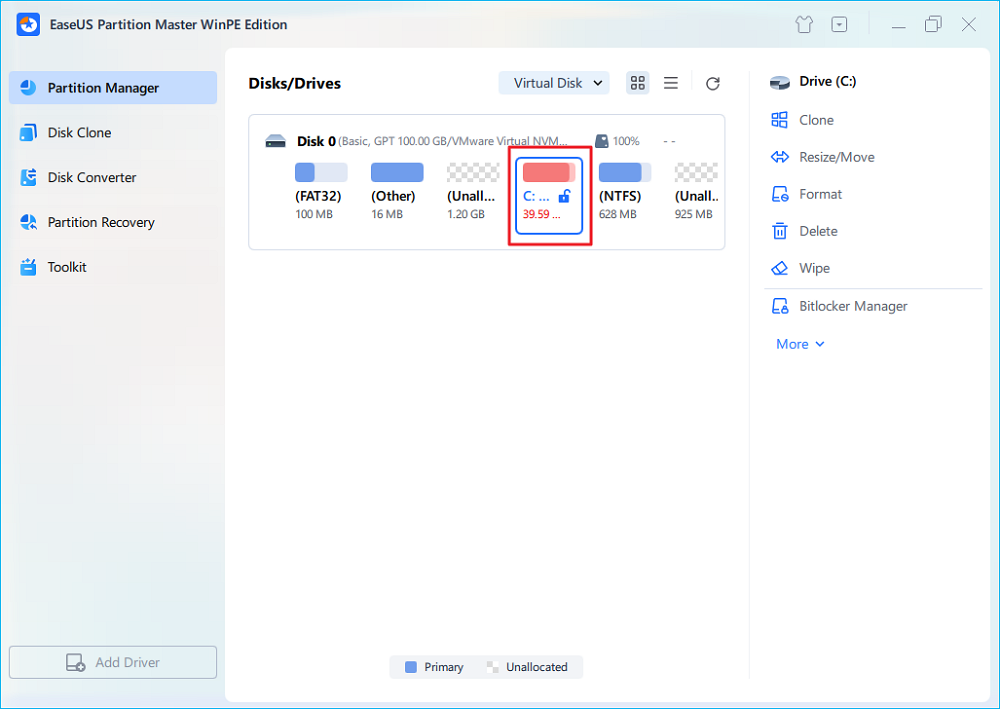
Passo 5. Posicione o cursor do mouse sobre a partição BitLocker; você poderá ver mais informações sobre essa partição e gerenciá-la, como bloqueá-la ou desativá-la.
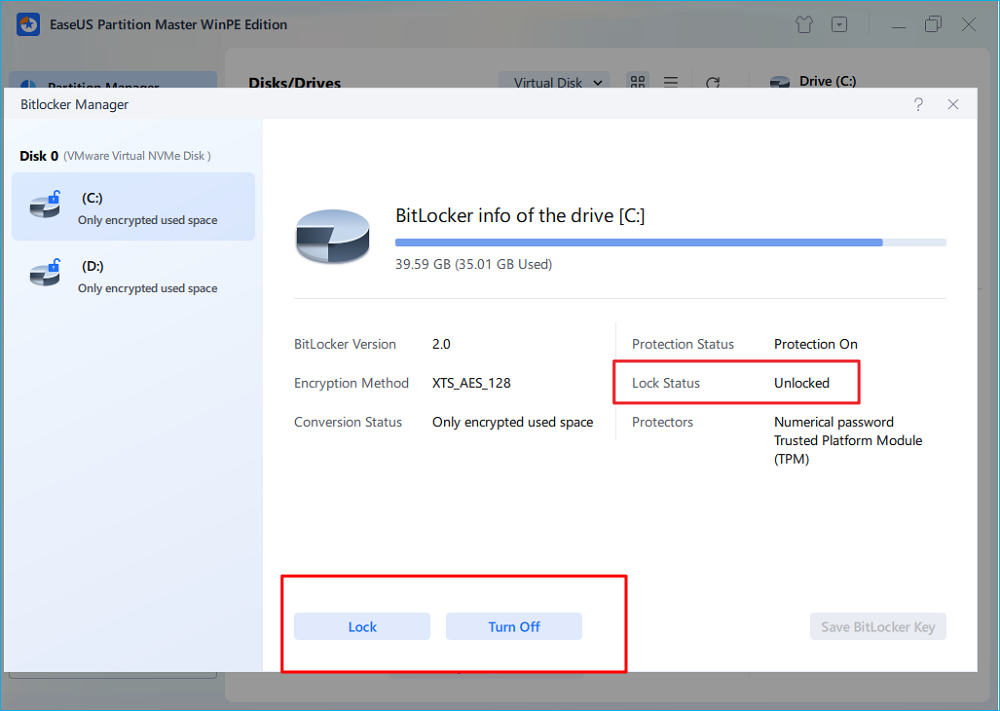
Além de ativar e desativar o BitLocker, encontrar a chave de recuperação do BitLocker e corrigir problemas na tela de recuperação do BitLocker, este software de gerenciamento do BitLocker também oferece suporte à resolução de problemas mais complexos, incluindo:
Conclusão
Gerenciar o BitLocker não precisa ser difícil. Embora o Windows inclua ferramentas integradas para o BitLocker, elas geralmente exigem o uso de vários utilitários ou conhecimento da linha de comando. Um software dedicado para gerenciamento do BitLocker oferece uma solução muito mais fácil.
O EaseUS Partition Master combina o gerenciamento do BitLocker, o gerenciamento de chaves de recuperação e o gerenciamento profissional de discos em um único aplicativo. Seja para habilitar a criptografia, desbloquear uma unidade, recuperar uma chave do BitLocker ou organizar suas partições, ele oferece um fluxo de trabalho simples e confiável para usuários do Windows 11 e Windows 10.
Perguntas frequentes
1. O EaseUS Partition Master é gratuito?
O EaseUS Partition Master oferece uma versão gratuita com recursos essenciais de gerenciamento de disco. Por exemplo, você pode redimensionar ou reduzir uma partição BitLocker desbloqueada. Você também pode ativar/desativar e encontrar a chave de recuperação do BitLocker usando a versão gratuita do EaseUS Partition Master.
2. O Windows possui algum software de gerenciamento do BitLocker?
O Windows inclui o gerenciamento do BitLocker por meio do Painel de Controle, Configurações, Prompt de Comando e PowerShell. No entanto, essas ferramentas podem ser difíceis para iniciantes. O EaseUS Partition Master oferece uma interface centralizada que facilita muito o gerenciamento do BitLocker.
3. Posso gerenciar o BitLocker sem usar o Prompt de Comando?
Sim. O EaseUS Partition Master permite gerenciar o BitLocker por meio de uma interface gráfica. Você pode ativar a criptografia, desbloquear unidades, alterar senhas e fazer backup das chaves de recuperação sem precisar digitar comandos.
4. O software BitLocker Manager consegue recuperar minha chave de recuperação?
Sim. Se a chave de recuperação estiver disponível no seu computador ou tiver sido copiada para um backup, o EaseUS Partition Master pode ajudá-lo a recuperá-la e gerenciá-la mais facilmente.
Compartilhe para ajudar mais usuários a conhecerem o software de gerenciamento do BitLocker:

Como podemos te ajudar
Sobre o autor

Atualizado por Rita
"Espero que minha experiência com tecnologia possa ajudá-lo a resolver a maioria dos problemas do seu Windows, Mac e smartphone."

Escrito por Leonardo
"Obrigado por ler meus artigos, queridos leitores. Sempre me dá uma grande sensação de realização quando meus escritos realmente ajudam. Espero que gostem de sua estadia no EaseUS e tenham um bom dia."
Revisão de produto
-
I love that the changes you make with EaseUS Partition Master Free aren't immediately applied to the disks. It makes it way easier to play out what will happen after you've made all the changes. I also think the overall look and feel of EaseUS Partition Master Free makes whatever you're doing with your computer's partitions easy.
Leia mais -
Partition Master Free can Resize, Move, Merge, Migrate, and Copy disks or partitions; convert to local, change label, defragment, check and explore partition; and much more. A premium upgrade adds free tech support and the ability to resize dynamic volumes.
Leia mais -
It won't hot image your drives or align them, but since it's coupled with a partition manager, it allows you do perform many tasks at once, instead of just cloning drives. You can move partitions around, resize them, defragment, and more, along with the other tools you'd expect from a cloning tool.
Leia mais
Artigos relacionados
-
Corrigir 'Falta NTLDR' com Erro que Windows 11/10/8/7 Falha ao Carregar ou Iniciar
![author icon]() Rita 2026/08/16
Rita 2026/08/16 -
Resolvido: não é possível criar o disco de redefinição de senha do Windows 10
![author icon]() Leonardo 2026/06/18
Leonardo 2026/06/18 -
Como redefinir a senha do Windows 10 sem fazer login 💡
![author icon]() Leonardo 2026/06/18
Leonardo 2026/06/18 -
Como corrigir o problema de travamento na BIOS após ativar a Inicialização Segura (Secure Boot)
![author icon]() Jacinta 2026/09/06
Jacinta 2026/09/06
 Jacinta 2026/09/06








