


Content
Índice da página
Sobre o autor
Tópicos quentes
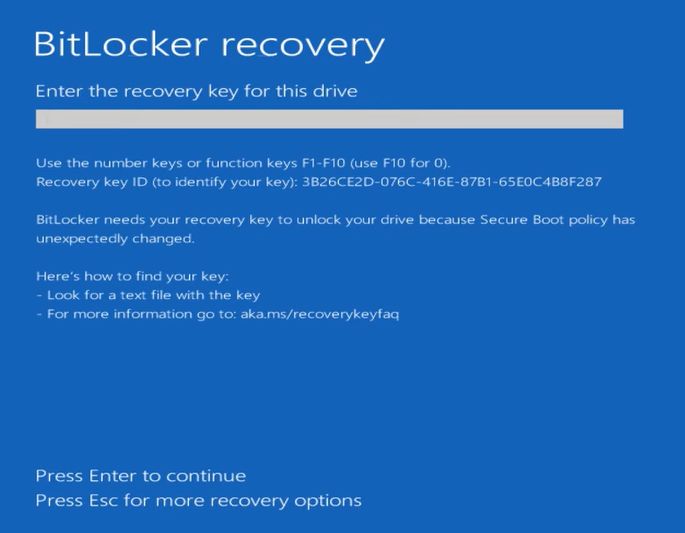 Não consegue encontrar a chave de recuperação do BitLocker? Não se preocupe. Este guia explica onde as chaves de recuperação do BitLocker são armazenadas e mostra duas maneiras de recuperar uma chave de recuperação do BitLocker no Windows 11/10, incluindo situações em que você não consegue iniciar sessão no Windows. Continue lendo se você não encontrar a chave de recuperação do BitLocker na sua conta Microsoft, receber a mensagem de erro "Você não tem nenhuma chave de recuperação do BitLocker carregada na sua conta Microsoft" ou simplesmente não conseguir recuperar a chave de recuperação de uma unidade flash USB, do Active Directory ou do Azure AD.
Onde posso encontrar a chave de recuperação do BitLocker?
Uma chave de recuperação do BitLocker é uma senha numérica exclusiva de 48 dígitos criada quando a criptografia BitLocker está ativada. Ela é usada para desbloquear uma unidade criptografada quando o Windows não consegue verificar se o dispositivo é confiável.
Normalmente, o BitLocker funciona silenciosamente em segundo plano. No entanto, se o Windows detectar uma alteração relacionada à segurança, como uma atualização da BIOS, um problema com o TPM, a substituição da placa-mãe ou uma atualização do sistema, ele poderá entrar no modo de recuperação e solicitar a chave de recuperação. A chave de recuperação é diferente da sua senha de login do Windows. Sua senha do Windows verifica sua conta, enquanto a chave de recuperação do BitLocker desbloqueia a unidade criptografada.
Onde posso armazenar a chave de recuperação do BitLocker?
A chave de recuperação do BitLocker pode ser armazenada em vários locais, dependendo de como o BitLocker foi configurado.
| Local de armazenamento | Quando se aplica |
|---|---|
| Conta Microsoft | Computadores pessoais com sessão iniciada com uma conta Microsoft |
| ID Microsoft Entra (Azure AD) | Dispositivos gerenciados pela organização |
| Serviços de Domínio do Active Directory | Computadores empresariais conectados ao domínio |
| Pen drive USB | Quando você salvou manualmente a chave de recuperação no USB |
| Documento impresso | Ao selecionar a opção de impressão durante a configuração |
| Arquivo TXT local | Quando você salvou a chave como um arquivo |
| Administrador de TI | Dispositivos gerenciados pela empresa |
1. Conta Microsoft
Em muitos dispositivos pessoais com Windows 10 e Windows 11, as chaves de recuperação do BitLocker são automaticamente copiadas para a conta Microsoft usada durante a configuração.
No entanto, alguns usuários relatam que a chave de recuperação do BitLocker não está em sua conta Microsoft. Isso pode acontecer se:
- Você fez login com uma conta Microsoft diferente.
- O BitLocker foi ativado manualmente.
- A chave de recuperação foi salva em outro local.
- O dispositivo foi configurado por uma organização.
2. Microsoft Entra ID (Azure AD)
Para dispositivos corporativos ou escolares, as chaves de recuperação do BitLocker podem ser armazenadas no Microsoft Entra ID (anteriormente chamado de Azure Active Directory). Se o seu dispositivo pertence a uma organização, mas a chave de recuperação do BitLocker não está no Azure AD ou no Entra ID, entre em contato com o administrador de TI para verificar se a chave foi armazenada em outro local.
3. Computador local ou armazenamento externo
A chave de recuperação também pode existir como:
- Um arquivo .TXT
- Um documento impresso
- Um backup em pen drive USB
- Outro local para armazenamento em disco rígido ou nuvem
Se você salvou a chave manualmente, mas não se lembra onde, pesquisar seus arquivos por termos como "Chave de Recuperação do BitLocker" ou verificar backups antigos pode ajudar. Se você já verificou todos os locais possíveis, mas ainda não consegue encontrar sua chave de recuperação do BitLocker, não desanime. Algumas ferramentas de recuperação podem procurar automaticamente por chaves de recuperação salvas e ajudar a recuperá-las. Continue lendo para aprender duas maneiras de recuperar uma chave de recuperação do BitLocker perdida no Windows 11/10 e compartilhe esta publicação se achá-la útil.

Não consegue encontrar a chave de recuperação do BitLocker no Windows 11/10? Veja 2 soluções aqui!
Quando a chave de recuperação do BitLocker está ausente, a melhor solução depende de você ainda conseguir acessar o Windows. Se você conseguir entrar no Windows normalmente, pode procurar a chave de recuperação no seu computador e na sua conta Microsoft. Se o BitLocker bloqueou o seu computador e o Windows não inicia, você precisará de outro método para recuperar a chave.
O EaseUS Partition Master oferece uma maneira mais simples de localizar chaves de recuperação do BitLocker. Ele pode ajudar a pesquisar automaticamente chaves de recuperação armazenadas localmente e verificar informações de recuperação relacionadas à conta Microsoft.
Mesmo que você esteja completamente bloqueado do Windows, pode utilizar este software de gerenciamento do BitLocker para criar uma unidade USB inicializável em outro computador em funcionamento. Em seguida, inicialize o PC bloqueado a partir da unidade USB e tente recuperar a chave de recuperação do BitLocker sem precisar fazer login no Windows.
Solução 1. Recuperar a chave de recuperação do BitLocker da sua conta Microsoft e do seu computador.
Candidate-se a:
- Usuários que ainda conseguem acessar o Windows, mas precisam encontrar uma chave de recuperação do BitLocker para uma unidade criptografada.
- Se o seu computador iniciar normalmente, você pode tentar localizar a chave de recuperação no Windows ou na sua conta Microsoft.
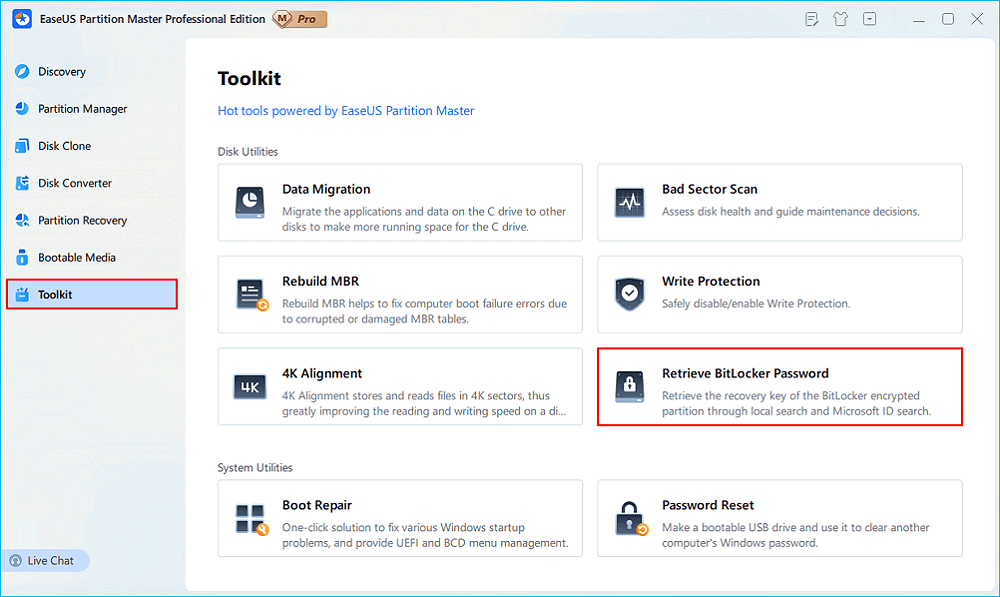
Passo 1. Instale e execute o EaseUS Partition Master. Na guia Toolkit, selecione a opção "Recuperar senha do BitLocker".
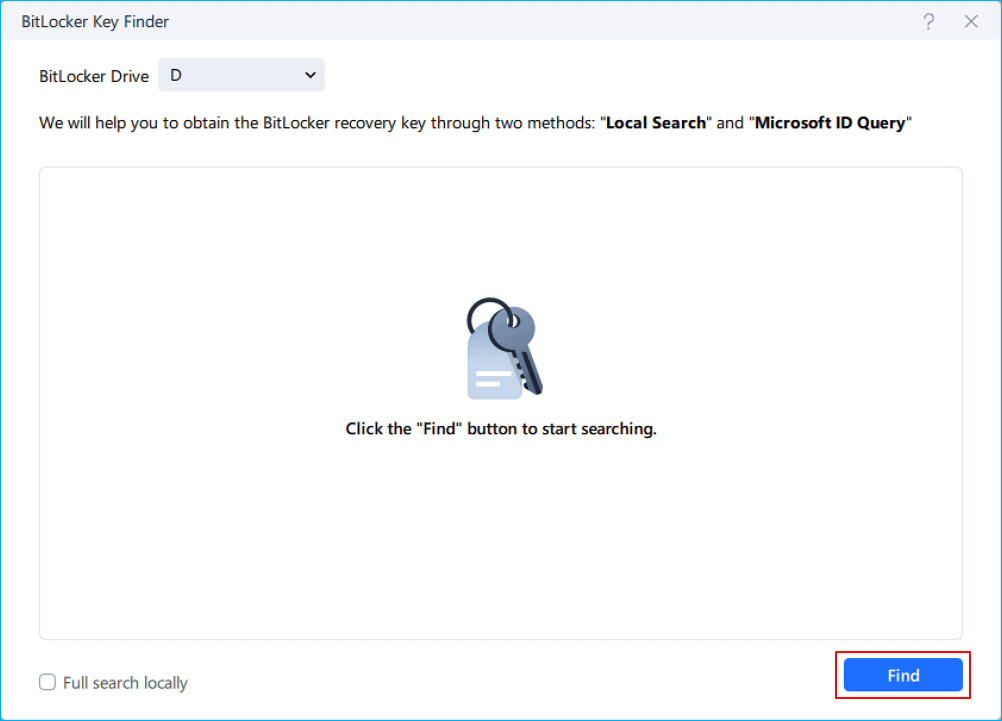
Passo 2. O programa detectará automaticamente sua unidade criptografada. Clique no botão "Localizar" para procurar a chave de recuperação do BitLocker na sua unidade criptografada.
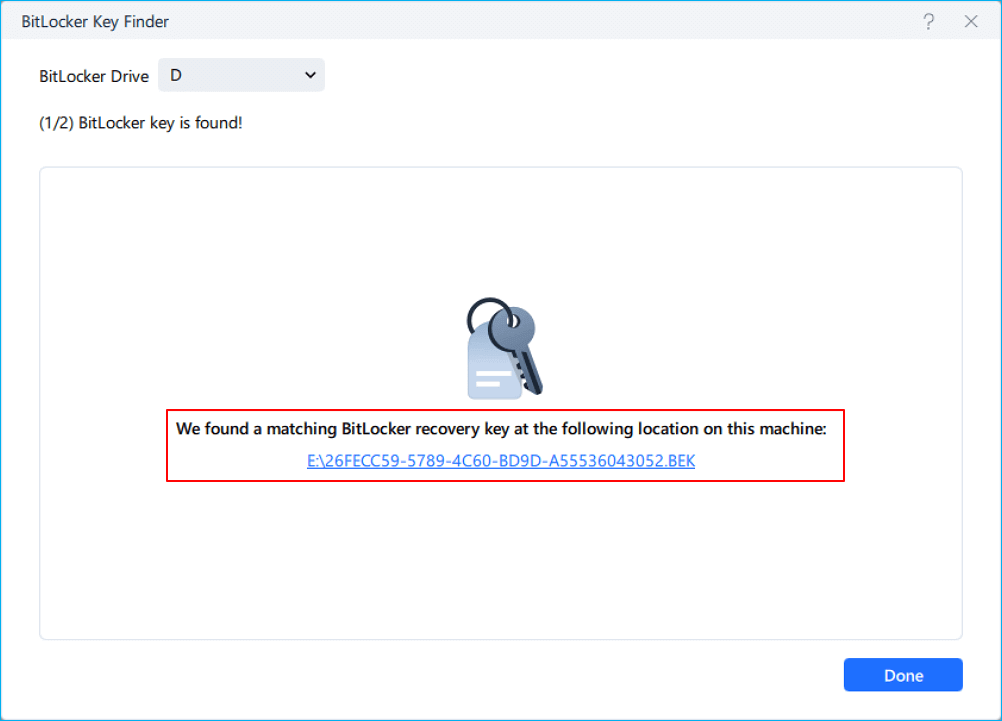
Passo 3. Na próxima janela, você verá a chave de recuperação do BitLocker recuperada.
Correção 2. Recuperar a chave de recuperação do BitLocker sem fazer login
Candidate-se a:
- Usuários que estão presos na tela de recuperação do BitLocker e não conseguem acessar o Windows, por exemplo, após uma atualização da BIOS, atualização do Windows, substituição de hardware ou alteração na configuração do sistema.
- Se você não conseguir iniciar sessão no Windows, ainda poderá tentar recuperar a chave de recuperação usando outro computador em funcionamento para criar um ambiente USB inicializável.
Preparativos:
- Um pen drive USB
- Um computador Windows em funcionamento
- O computador bloqueado requer a chave de recuperação do BitLocker.
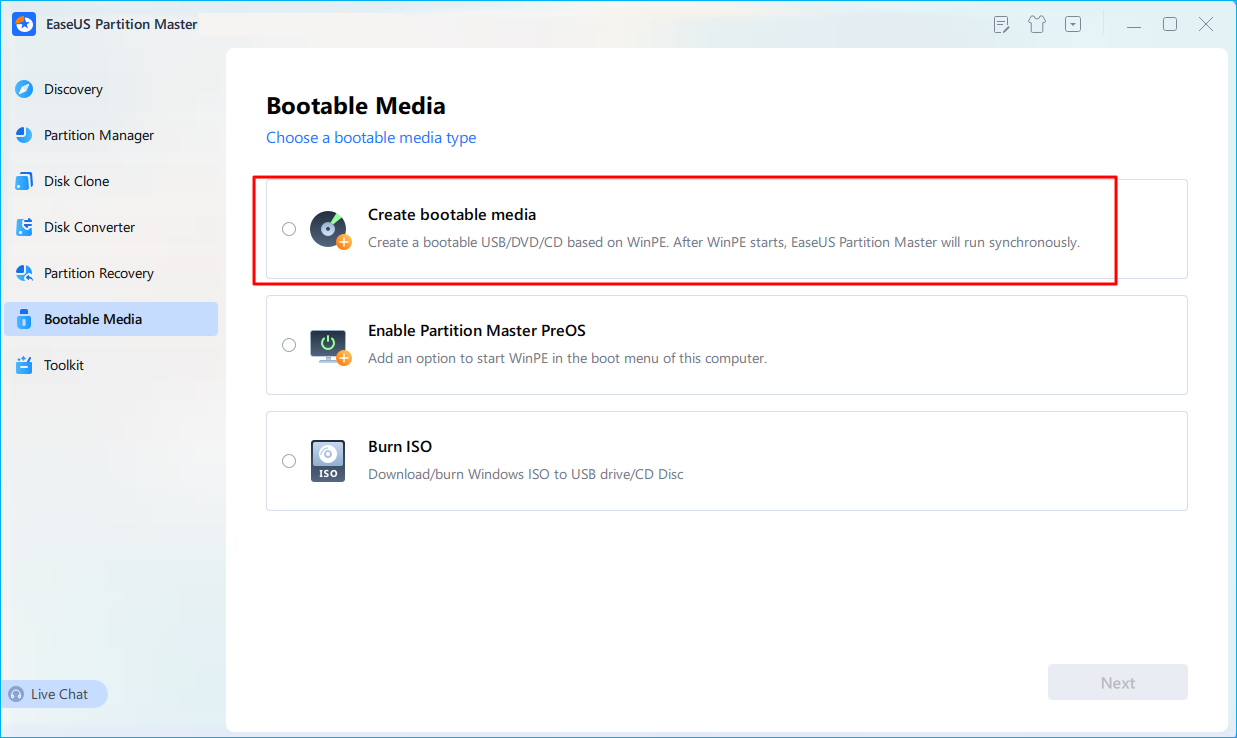
Passo 1. Primeiro, conecte um dispositivo USB ao computador que esteja funcionando corretamente. Inicie o EaseUS Partition Master, navegue até a seção "Mídia Inicializável" e clique na opção "Criar mídia inicializável". Clique em "Avançar" para continuar.
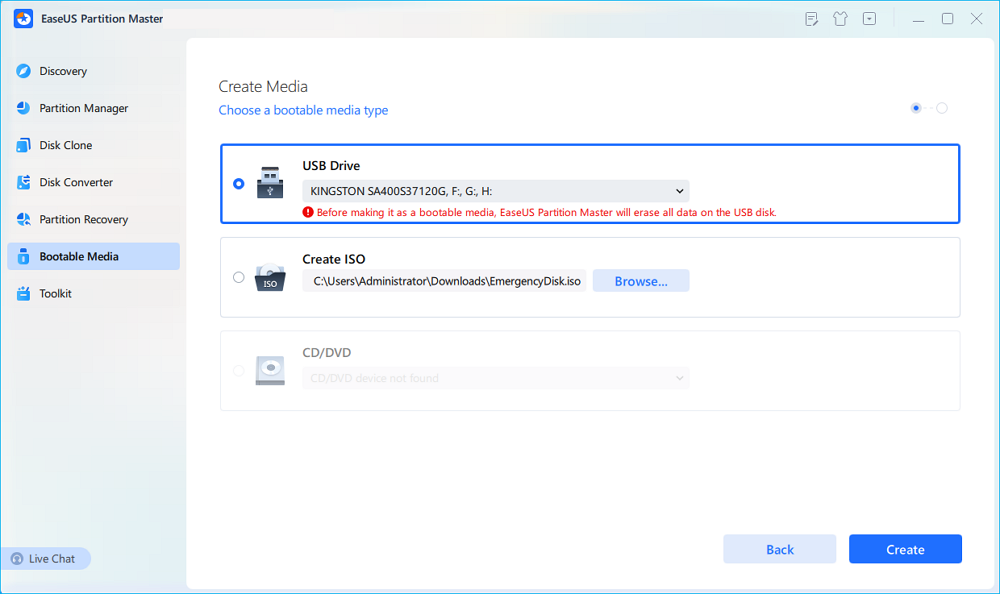
Passo 2. Selecione a unidade USB de destino e clique em "Criar" para continuar. Faça um backup dos seus dados com antecedência, pois este processo apagará todos os dados da unidade USB. Em seguida, clique em "Sim" para confirmar quando o aviso for exibido. Não feche o EaseUS Partition Master até que o processo seja concluído.
Passo 3. Conecte o USB inicializável ao computador criptografado com BitLocker e reinicie o computador. Durante a reinicialização, pressione a tecla de acesso à BIOS (F2/F8/F12/DEL/ESC) para acessar a BIOS e defina o USB inicializável como a unidade de inicialização. Este computador inicializará automaticamente a partir do disco USB.
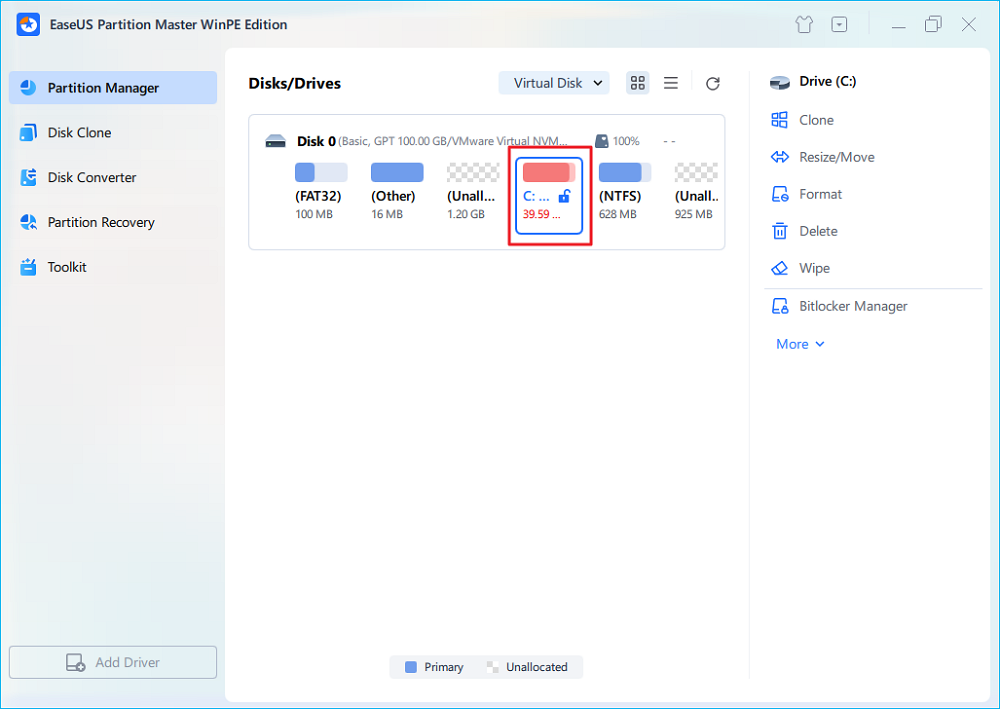
Passo 4. O EaseUS Partition Master desbloqueará automaticamente a unidade criptografada com BitLocker e você verá um ícone de "desbloquear".
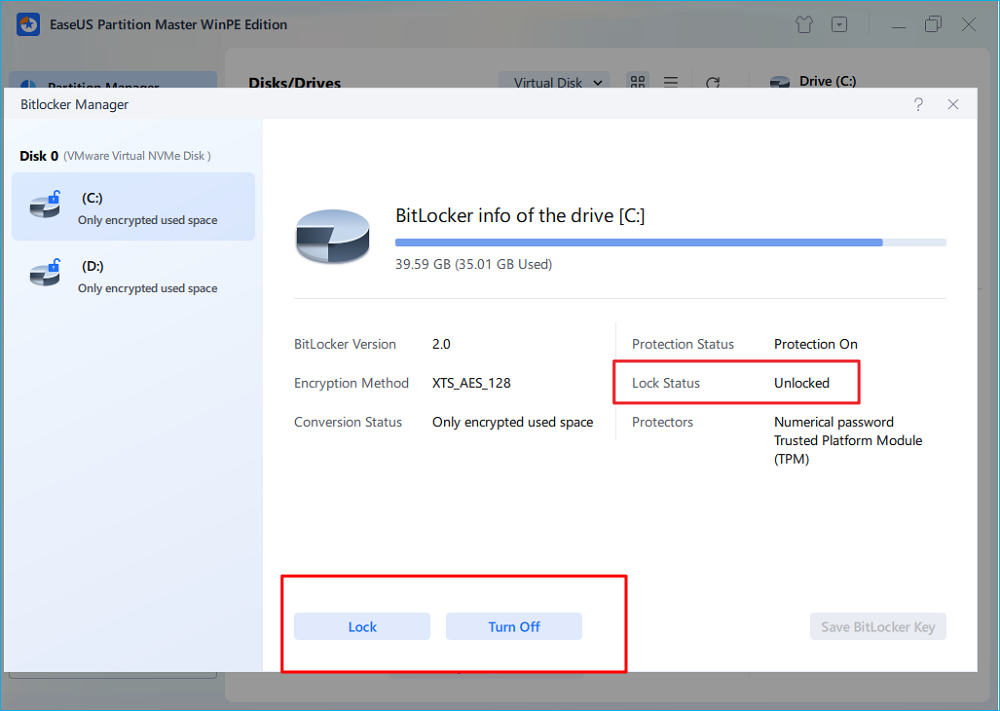
Passo 5. Posicione o cursor do mouse sobre a partição BitLocker; você poderá ver mais informações sobre essa partição e gerenciá-la, como bloqueá-la ou desativá-la.
Além de tentar usar um software de recuperação de chave do BitLocker, você também pode recorrer a alguns métodos manuais, como obter a chave de recuperação do BitLocker usando o PowerShell. No entanto, se você não tem conhecimentos técnicos, os dois métodos acima são mais adequados.
O que acontece se eu não conseguir encontrar a chave de recuperação do BitLocker?
Se você não encontrar a chave de recuperação do BitLocker em lugar nenhum, o Windows não poderá desbloquear a unidade criptografada. A Microsoft não fornece um método alternativo ou uma forma de contornar a criptografia do BitLocker. Sem a chave de recuperação ou a senha corretas de 48 dígitos, os dados criptografados não poderão ser acessados.
Antes de restaurar o seu PC, certifique-se de ter verificado todos os locais de backup possíveis, incluindo sua conta Microsoft, dispositivos USB, documentos impressos e contas da organização. Se não houver chave de recuperação, a única opção restante pode ser apagar a unidade criptografada e reinstalar o Windows, o que removerá permanentemente os dados existentes.
Dicas extras para quando não encontrar a chave de recuperação do BitLocker:
Conclusão
A perda da chave de recuperação do BitLocker pode ser estressante, especialmente quando o Windows bloqueia repentinamente o acesso aos seus arquivos. No entanto, a chave geralmente não está perdida, podendo simplesmente estar armazenada em algum lugar que você não verificou.
Quando não conseguir encontrar a sua chave de recuperação do BitLocker, comece por verificar a sua conta Microsoft, o ID Microsoft Entry, o Active Directory, as unidades USB e os ficheiros de cópia de segurança. Se essas opções não funcionarem, uma ferramenta de recuperação como o EaseUS Partition Master pode ajudar a procurar chaves de recuperação disponíveis e fornecer soluções mesmo quando o seu computador não consegue iniciar normalmente.
Para evitar problemas futuros, faça sempre backup da sua chave de recuperação do BitLocker em vários locais seguros após ativar a criptografia.
Para uma visão geral completa do gerenciamento do BitLocker, consulte nosso [ Guia de Gerenciamento e Operações do BitLocker ].
Perguntas frequentes sobre a impossibilidade de encontrar a chave de recuperação do BitLocker
1. Por que não consigo encontrar minha chave de recuperação do BitLocker?
Você pode não encontrar sua chave de recuperação do BitLocker porque ela foi salva em outra conta da Microsoft, unidade USB, arquivo local, documento impresso ou conta organizacional. Se a chave nunca foi copiada durante a configuração do BitLocker, ela pode não existir em nenhum local online.
2. Por que minha chave de recuperação do BitLocker não está na minha conta da Microsoft?
A chave de recuperação do BitLocker nem sempre é armazenada em uma conta da Microsoft. Isso depende de como o BitLocker foi ativado e configurado. A chave pode estar armazenada localmente, em uma unidade USB, no Microsoft Entry ID, no Active Directory ou em outro local de backup.
3. Posso recuperar a chave de recuperação do BitLocker de um computador bloqueado?
Sim, se a chave de recuperação ainda existir em algum lugar no computador ou em uma conta associada. Se o Windows não iniciar, você pode usar outro computador em funcionamento para criar um ambiente USB inicializável e tentar recuperar a chave de recuperação sem fazer login no Windows.
4. Posso desbloquear o BitLocker sem uma chave de recuperação?
Não. A criptografia BitLocker não pode ser contornada sem a chave de recuperação ou senha corretas. Se não houver chave de recuperação, os dados criptografados não poderão ser recuperados pelos métodos oficiais.
5. O Windows salva automaticamente a chave de recuperação do BitLocker?
Às vezes, o Windows pode salvar automaticamente a chave de recuperação em uma conta Microsoft ou conta organizacional, mas os usuários também podem optar por salvá-la manualmente como um arquivo, backup em um dispositivo USB ou cópia impressa.
6. A chave de recuperação do BitLocker é a mesma que a minha senha do Windows?
Não. Uma senha do Windows protege sua conta de usuário, enquanto uma chave de recuperação do BitLocker é uma chave separada de 48 dígitos usada para desbloquear unidades criptografadas quando o BitLocker entra no modo de recuperação.
Como podemos te ajudar
Sobre o autor

Atualizado por Rita
"Espero que minha experiência com tecnologia possa ajudá-lo a resolver a maioria dos problemas do seu Windows, Mac e smartphone."

Escrito por Leonardo
"Obrigado por ler meus artigos, queridos leitores. Sempre me dá uma grande sensação de realização quando meus escritos realmente ajudam. Espero que gostem de sua estadia no EaseUS e tenham um bom dia."
Revisão de produto
-
I love that the changes you make with EaseUS Partition Master Free aren't immediately applied to the disks. It makes it way easier to play out what will happen after you've made all the changes. I also think the overall look and feel of EaseUS Partition Master Free makes whatever you're doing with your computer's partitions easy.
Leia mais -
Partition Master Free can Resize, Move, Merge, Migrate, and Copy disks or partitions; convert to local, change label, defragment, check and explore partition; and much more. A premium upgrade adds free tech support and the ability to resize dynamic volumes.
Leia mais -
It won't hot image your drives or align them, but since it's coupled with a partition manager, it allows you do perform many tasks at once, instead of just cloning drives. You can move partitions around, resize them, defragment, and more, along with the other tools you'd expect from a cloning tool.
Leia mais
Artigos relacionados
-
O Windows 10 não inicializa após a atualização? Correções fáceis
![author icon]() Leonardo 2026/10/26
Leonardo 2026/10/26 -
Download gratuito do USB para redefinição de senha do Windows 11 - Desbloqueie agora
![author icon]() Jacinta 2026/10/26
Jacinta 2026/10/26 -
Como Verificar se o BitLocker Está Ativado ou Desativado? 5 Métodos Práticos
![author icon]() Leonardo 2026/10/26
Leonardo 2026/10/26 -
Como remover a senha no Windows 10 sem login
![author icon]() Leonardo 2026/10/26
Leonardo 2026/10/26
 Jacinta 2026/10/26








