Todo Backup

Clonar HD antigo para novo computador sem reinstalar o sistema

Clonar um HD oferece uma maneira simples e confiável de transferir tudo, incluindo o sistema operacional, aplicativos e arquivos, para um novo PC sem reinstalar o Windows. Esta página explica soluções práticas para garantir uma transição tranquila para os novos dispositivos, sejam eles de hardware igual ou diferente.

Baixar Grátis

Para Windows 11/10/8.1/8/7
Clonar HD para outro PC

Clonar HD antigo para um novo PC tornou-se prática comum ao substituir um computador

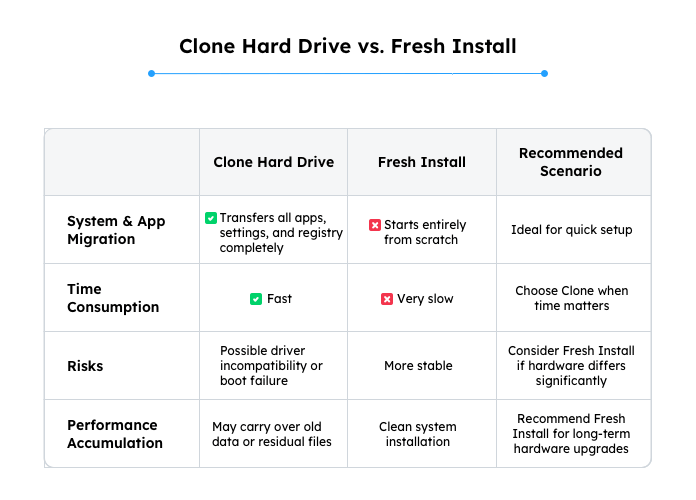
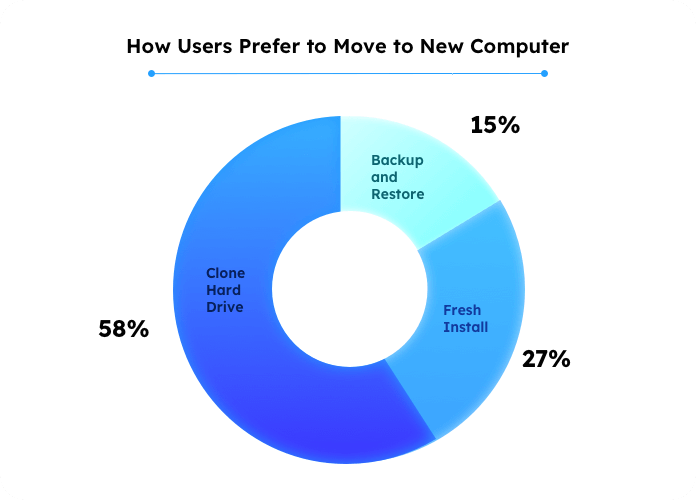
O fim do suporte ao Windows 10 em outubro de 2025 obriga milhões de usuários a atualizarem seu sistema operacional ou a substituírem seu hardware. Isso coloca os usuários diante de uma escolha fundamental: realizar uma instalação limpa ou optar pela clonagem do sistema. Diante dessa decisão, um número crescente de pessoas está escolhendo o método de clonagem. Os dados indicam uma clara tendência de clonagem como estratégia de migração preferida. Segundo as estatísticas, 58% dos usuários preferem clonar o HD para o novo PC. Isso transfere perfeitamente o sistema operacional, os aplicativos, os arquivos pessoais e as preferências para a nova máquina. EaseUS Todo Backup, uma ferramenta completa, muito útil para clonar um HD para outro PC sem complicações.

clonar disco rígido vs instalação limpa
Como os usuários preferem migrar para um novo computador

Preparativos para uma clonagem bem-sucedida para um novo computador

Verifique armazenamento e compatibilidade

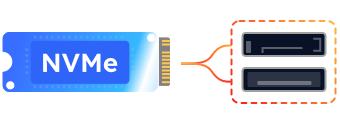
Antes de clonar o disco, certifique-se de que o dispositivo de armazenamento do seu novo computador tenha capacidade suficiente para armazenar todos os dados do disco antigo. Além disso, verifique a compatibilidade do hardware, como a interface SATA ou NVMe, o estilo de partição MBR/GPT e o modo de inicialização BIOS/UEFI, para garantir uma transferência bem-sucedida.

Prepare o equipamento necessário

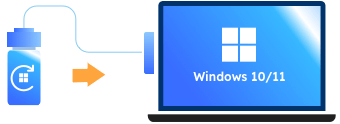
Use um adaptador ou gabinete USB para SATA para conectar o novo disco ao computador antigo se você planeja clonar o disco para um computador com o mesmo hardware. Se você migrar para um hardware diferente, crie um pen drive inicializável (com pelo menos 8 GB) para restaurar o sistema no novo computador.

Faça backup de arquivos importantes

Antes de começar, preste atenção à segurança do disco de destino. faça backup de arquivos importantes num HD externo ou num serviço de nuvem. Isso é fundamental para proteger seus dados contra possíveis perdas durante o processo de clonagem. Você poderá restaurá-los quando necessário.

Escolha um software de clonagem de disco confiável

Como o Windows não oferece uma ferramenta de clonagem de disco integrada, você precisa de uma ferramenta confiável. O EaseUS Todo Backup oferece uma interface intuitiva e suporta clonagem de sistema, disco ou partição, garantindo que seu sistema operacional, aplicativos e dados sejam transferidos com segurança e inicializem corretamente no novo PC. Além disso, possui o recurso de Restauração Universal, que permite restaurar todos os dados para um novo computador com configurações de hardware diferentes sem perder dados.

Baixar Grátis

Para Windows 11/10/8.1/8/7


Como clonar um HD antigo para um novo PC: passo a passo

Caso 1. Clonar HD para um novo PC com o mesmo hardware

Suponha que o novo computador utilize a mesma configuração de hardware (como placa-mãe, CPU e chipset idênticos). Nesse caso, você pode clonar o HD antigo diretamente para o novo PC, sem precisar reinstalar o Windows, as configurações e os aplicativos. Com o EaseUS Todo Backup, você pode realizar facilmente uma clonagem completa do sistema ou do disco, garantindo que a unidade clonada inicialize corretamente no novo PC e economizando tempo e evitando a complexidade da configuração manual.

Baixar Grátis

Para Windows 11/10/8.1/8/7

Guia passo a passo:

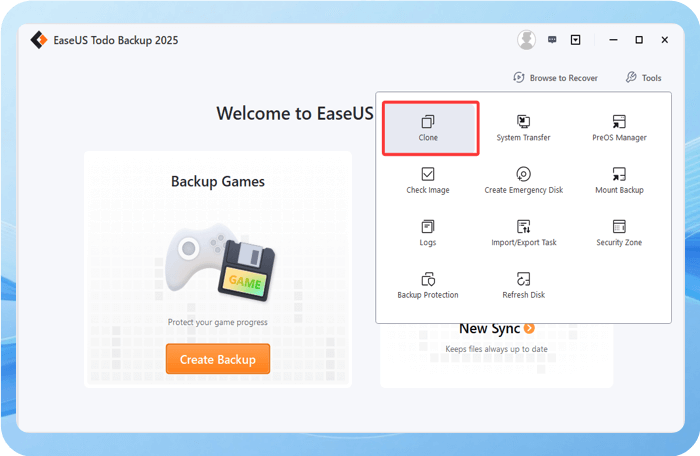
  • Passo 1. Inicie o EaseUS Todo Backup.

    Inicie o EaseUS Todo Backup, clique no botão "Ferramentas" no canto superior direito e selecione o recurso "Clonagem".

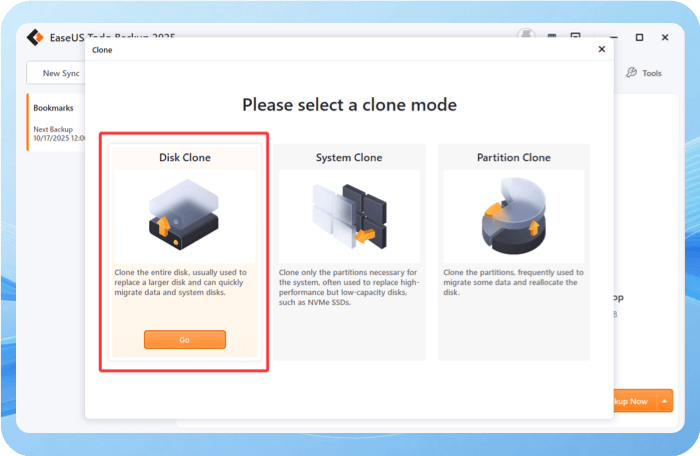
  • Passo 2. Selecione o recurso de clonagem de disco.

    Escolha "Clonagem de disco" entre as três opções e clique em "Ir" para selecionar o disco de origem e o disco de destino.

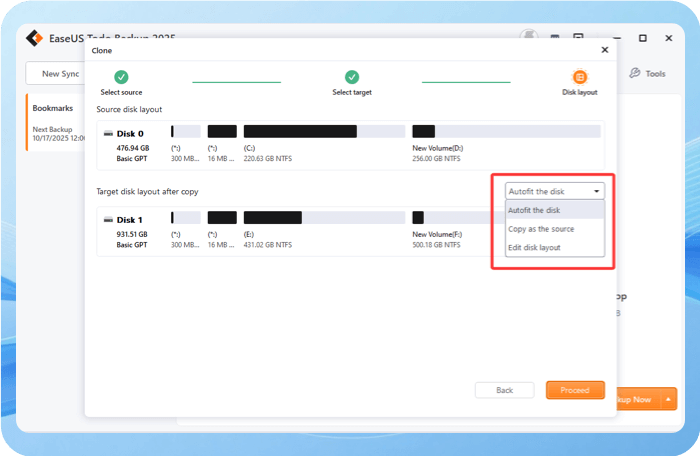
  • Passo 3. Ajuste o layout do disco.

    Ajuste o layout do disco para "Adaptar automaticamente ao disco", "Copiar como a origem" ou "Editar layout do disco", conforme sua preferência.

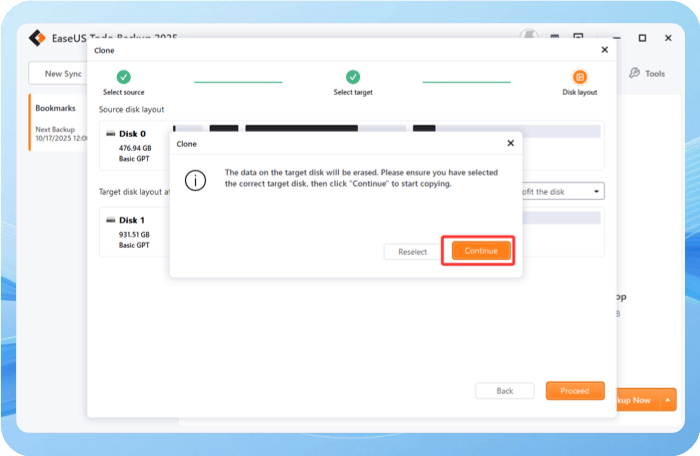
  • Passo 4. Inicie a clonagem do disco.

    Clique em "Avançar", confirme as informações de aviso e aguarde a conclusão do processo de clonagem.


Caso 2. Transferir para outro PC com hardware diferente

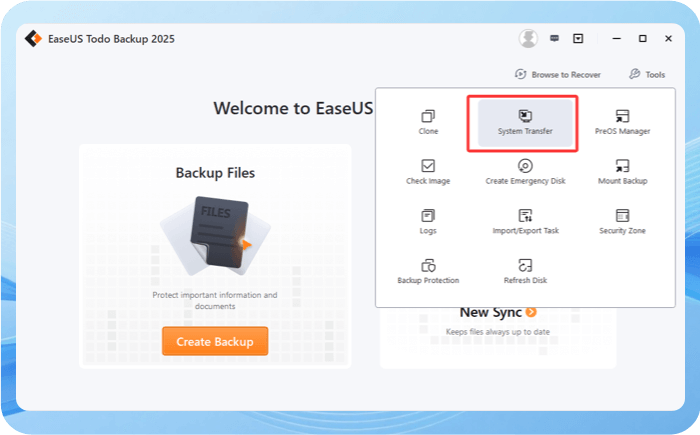
Se o seu novo computador tiver componentes de hardware diferentes, como uma nova placa-mãe ou CPU, a clonagem direta pode causar erros de inicialização ou incompatibilidade de drivers. O EaseUS Todo Backup oferece uma opção de "Transferência do Sistema" que permite restaurar seu sistema operacional Windows em um PC com hardware diferente. Ele injeta automaticamente os drivers necessários durante a restauração, garantindo que o sistema inicialize normalmente na nova máquina.

Baixar Grátis

Para Windows 11/10/8.1/8/7

Guia passo a passo:

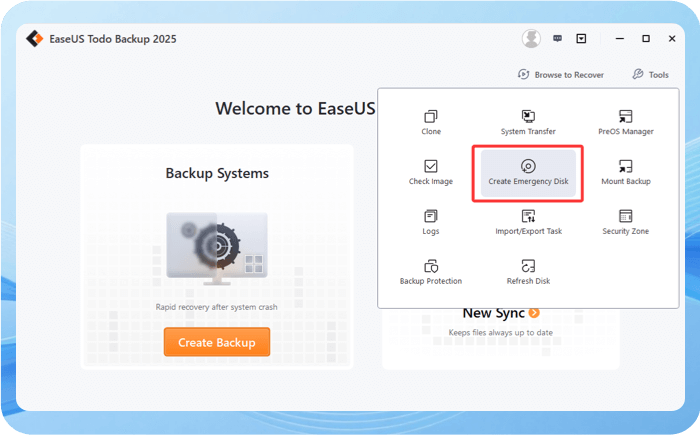
  • Etapa 1. Criar um disco de emergência em USB.

    Execute o EaseUS Todo Backup, clique em "Ferramentas" > "Criar Disco de Emergência" > escolha USB > clique em "Criar".

  • Etapa 2. Criar uma imagem do sistema no USB.

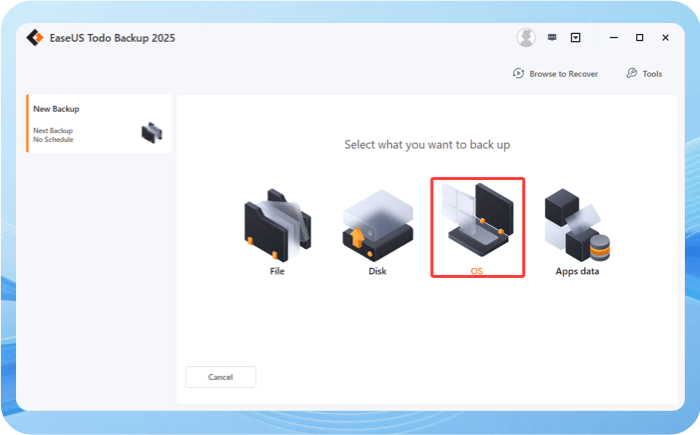
    Clique em "Criar Backup" > Sistema Operacional > selecione a segunda partição da unidade USB. Ou você pode salvar a imagem do sistema em outro disco vazio.

  • Etapa 3. Inicializar o novo computador a partir do USB de emergência do EaseUS.

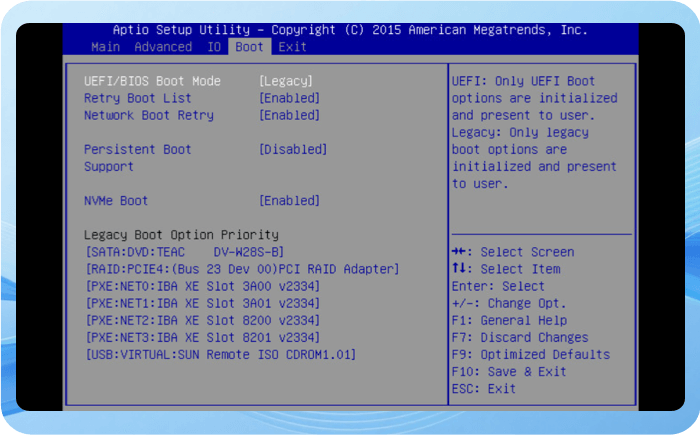
    Ejetar o disco de emergência > conectá-lo ao novo PC > Reiniciar o novo PC > inicializar na BIOS > inicializar a partir do USB de emergência do EaseUS.

  • Etapa 4. Transferir o sistema para o novo computador.

    Inicie o EaseUS Todo Backup no novo PC, clique em "Procurar para Restaurar" > Unidade Local > Selecione a imagem do sistema > "OK" > "Avançar".


Guia em vídeo: como clonar um HD de um PC para outro PC

Este vídeo mostra um processo completo para clonar um HD antigo para um novo computador com o software de clonagem EaseUS. Assista e migre todos os seus dados para o novo dispositivo sem nenhuma perda de dados.

como clonar um HD de um PC para outro PC

Clonar HD para outro PC com atualização para o Windows 11

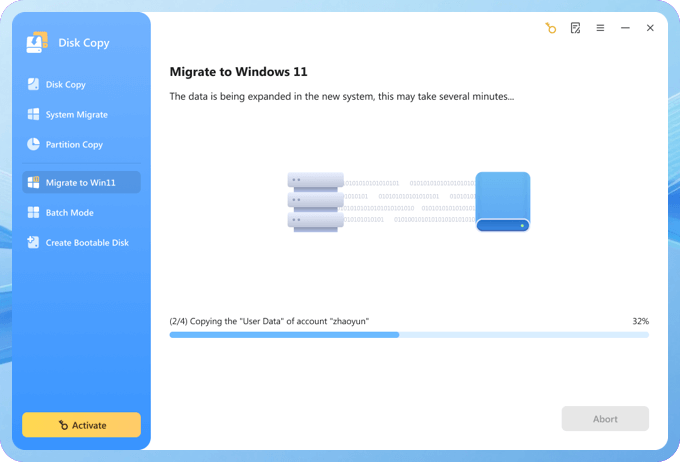
Com o fim do suporte para o Windows 10, os usuários que desejam migrar para um novo hardware enfrentam uma tarefa dupla: migrar seus dados existentes e atualizar o sistema operacional. O EaseUS Disk Copy resolve isso com a função "Migrar para o Windows 11". Esse recurso permite que os usuários clonem todo o disco rígido antigo para o disco do novo PC, atualizando o sistema operacional do Windows 10 para o Windows 11. O disco do novo computador pode inicializar diretamente no Windows 11.

Baixar Grátis

Para Windows 11/10/8.1/8/7

Passos para clonar para um novo PC durante a atualização para o Windows 11.

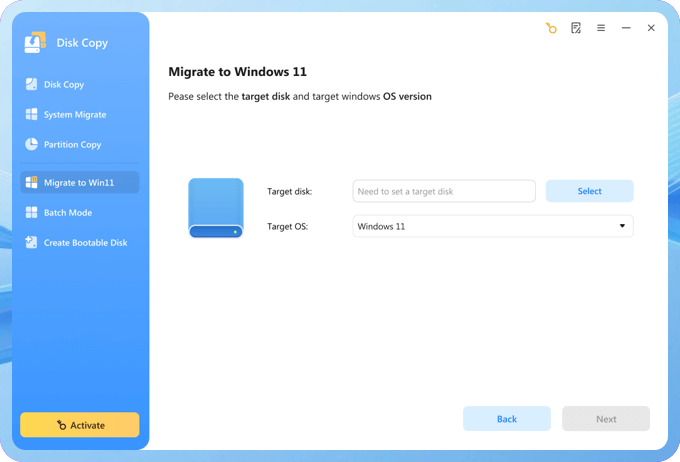
  • Etapa 1. Selecionar o recurso "Migrar para o Win11".

    Inicie o EaseUS Disk Copy > clique em "Migrar para o Win11" > selecione o disco de destino e o sistema operacional (Windows 11) > clique em "Avançar".

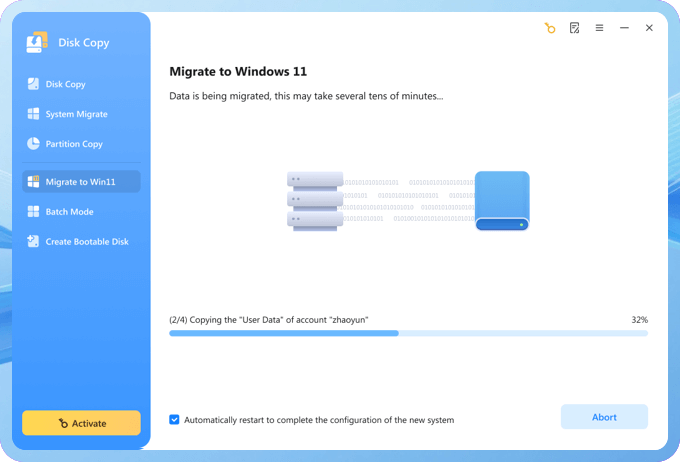
  • Etapa 2. Iniciar a clonagem e o download do Windows 11.

    O EaseUS Disk Copy começará a baixar o Windows 11 e a migrar os dados para o disco de destino.

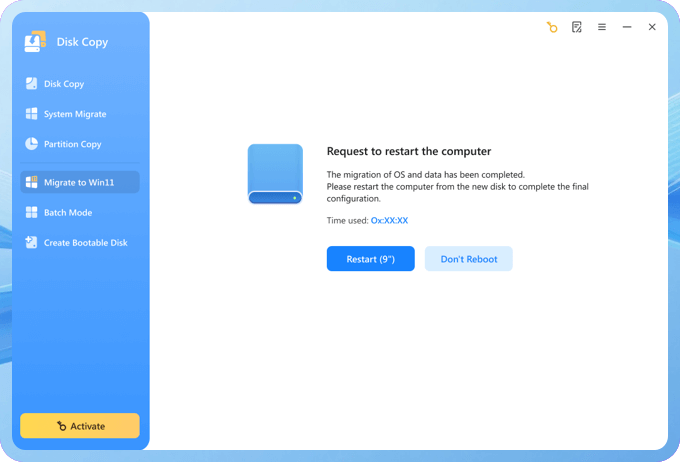
  • Etapa 3. Reiniciar o computador.

    Clique em "Reiniciar". Após a reinicialização, a instalação do sistema Windows 11 na nova unidade será executada automaticamente.

  • Etapa 4. Aguardar o processo de migração.

    Após a conclusão da instalação, os dados serão automaticamente expandidos no novo sistema.


Perguntas frequentes sobre clonagem para um novo PC

1. Qual é a melhor forma de transferir tudo do computador antigo para o novo?

Para uma transferência abrangente de todos os dados, configurações e aplicativos, a clonagem de disco é um método excelente. Usando software confiável como EaseUS Disk Copy ou Clonezilla, você pode criar uma réplica do seu disco rígido antigo no disco do seu novo computador. Isso torna sua nova máquina uma duplicata perfeita, eliminando a necessidade de uma tediosa reinstalação manual. É mais eficaz quando o hardware entre os dois computadores é relativamente similar.

2. Posso simplesmente trocar os discos rígidos entre computadores?

Simplesmente trocar os discos rígidos entre computadores geralmente não é recomendado, especialmente se o hardware (placa-mãe, CPU) for significativamente diferente. A instalação existente do Windows contém drivers específicos para a máquina antiga, o que provavelmente causará falhas na inicialização ou grave instabilidade na nova. Este método só pode funcionar se os sistemas forem virtualmente idênticos. Uma instalação nova do sistema operacional ou a clonagem de disco é uma abordagem muito mais confiável.

3. É possível clonar um disco rígido e colocá-lo em outro computador?

Sim, você pode clonar um disco rígido e instalá-lo em outro computador. Este processo cria uma cópia exata, setor por setor. Para que funcione com sucesso, o novo computador deve ser capaz de inicializar a partir do disco clonado. Isso frequentemente requer o uso de uma ferramenta que possa generalizar a instalação do Windows durante o processo de clonagem ou a instalação manual dos drivers necessários posteriormente para garantir a compatibilidade com o novo hardware.

4. Como faço para transferir tudo do meu computador antigo com Windows 10 para o meu novo computador com Windows 11?

Para transferir tudo do disco antigo para o novo PC, a clonagem de disco é uma solução poderosa. Após instalar fisicamente o disco clonado no novo PC, ele deve inicializar diretamente no seu ambiente familiar do Windows 10. Você pode então atualizar esta instalação clonada para o Windows 11 no local, preservando todos os seus programas e dados pessoais de forma perfeita.

5. Clonar um disco o torna inicializável?

Uma clonagem executada corretamente cria sim um disco inicializável, pois é uma réplica perfeita, bit a bit, do original, incluindo o sistema operacional, o setor de inicialização e todos os arquivos. No entanto, para que ele seja inicializável em um computador diferente, o sistema deve ser preparado para a mudança de hardware. O sucesso depende da capacidade do software de clonagem de lidar com diferentes configurações de hardware e drivers do sistema.

6. Quanto tempo leva para clonar um disco rígido?

O tempo necessário depende da quantidade de dados sendo copiados e da velocidade de transferência da conexão (ex.: SATA, USB). Clonar um disco com 500 GB de dados normalmente leva entre uma a três horas. Usar uma interface mais rápida como SATA ou USB 3.0+ reduz significativamente o tempo. A velocidade dos discos de origem e de destino também é um fator crítico para determinar a duração total.

Precisa Migrar para um Novo Computador?
Comece Agora Mesmo!

Baixe o EaseUS Todo Backup para clonar e migrar todos os dados sem complicações.

Baixar Grátis

Para Windows 11/10/8.1/8/7