


Content
Índice da página
Sobre o autor
Tópicos quentes
Resposta rápida: Para desativar Bitlocker pelo cmd, abra o Prompt de Comando como administrador e use o comando "manage-bde -off C:" para iniciar a descriptografia. Após a conclusão do processo, execute "manage-bde -status" para confirmar que o BitLocker foi desativado.
O BitLocker é um recurso de criptografia integrado no Windows que protege os dados criptografando volumes inteiros. Os usuários podem optar por desativar a criptografia do BitLocker devido à manutenção do desempenho do sistema, problemas de compatibilidade de software ou flexibilidade operacional.
Neste artigo, a EaseUS discutirá como desativar o Bitlocker pelo CMD. Além disso, apresentaremos uma ferramenta alternativa fácil - EaseUS Partition Master - para ajudar novatos e iniciantes a desativar suavemente a criptografia do Bitlocker.
| Comparação | Um clique para desativar o Bitlocker | Desativar o Bitlocker manualmente |
|---|---|---|
| 🛠️Ferramenta | Prompt de Comando | |
| ⏱️Duração do tempo | Cerca de 1 minuto | Cerca de 10 minutos |
| 🧩Complexidade | Fácil 👍🏻 | Difícil |
| 🪜Características |
|
|
Como desativar o Bitlocker pelo CMD
Se precisar desativar o BitLocker, executar o CMD é uma opção comum. No entanto, isso requer privilégios de administrador e um nível de conhecimento mais elevado. Antes de prosseguir com os passos específicos, você deve prestar atenção a:
- Faça backup dos seus dados: Antes de desativar o BitLocker, certifique-se de ter feito backup dos seus dados importantes.
- Riscos de segurança: Desativar o BitLocker expõe seus dados a possíveis acessos não autorizados. Certifique-se de que seu sistema esteja seguro antes de prosseguir com esta operação.
Para uma visão geral completa das linhas de comando do BitLocker, consulte nosso [ Guia de Gerenciamento e Operações do BitLocker ].
Siga o guia abaixo e tenha cuidado ao digitar os comandos:
Opção 1. Gerenciar pelo CMD
Etapa 1. Na caixa de Pesquisa do Windows, digite cmd ou Prompt de Comando.
Etapa 2. Clique com o botão direito do mouse em Prompt de Comando e selecione Executar como administrador.
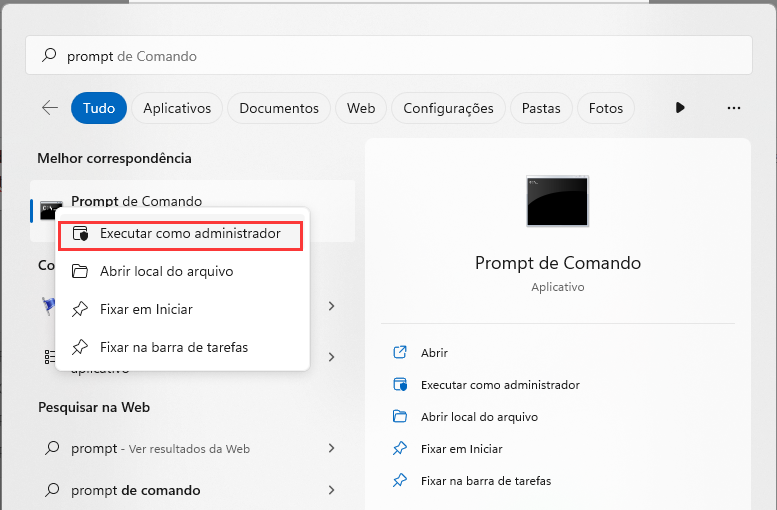
Etapa 3. Antes de desativar o BitLocker, você pode verificar seu status digitando o comando e pressionando "Enter":
- manage-bde -status
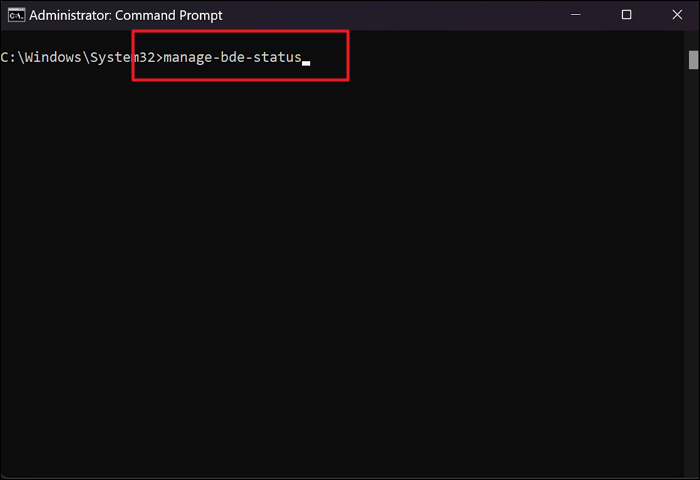
Etapa 4. Se o seu Bitlocker estiver ligado, use este comando e pressione "Enter" para desativá-lo:
manage-bde -off X (Substitua X pela letra da sua unidade)
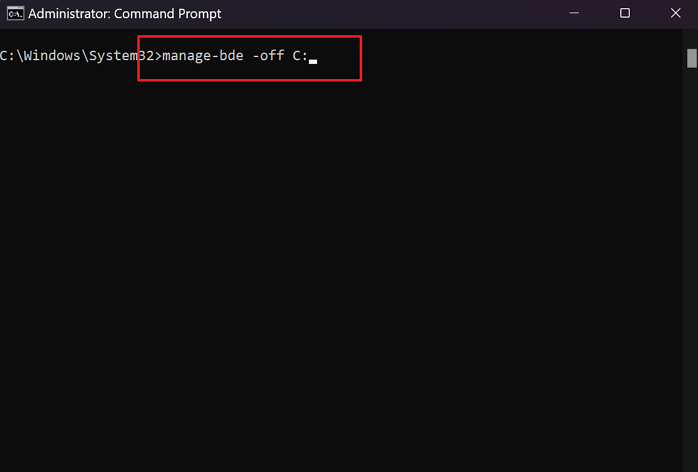
Etapa 5. Verifique a criptografia do Bitlocker usando o comando manage-bde -status novamente. Você deve ver que o status da criptografia para a unidade especificada agora está marcado como "Totalmente descriptografado".
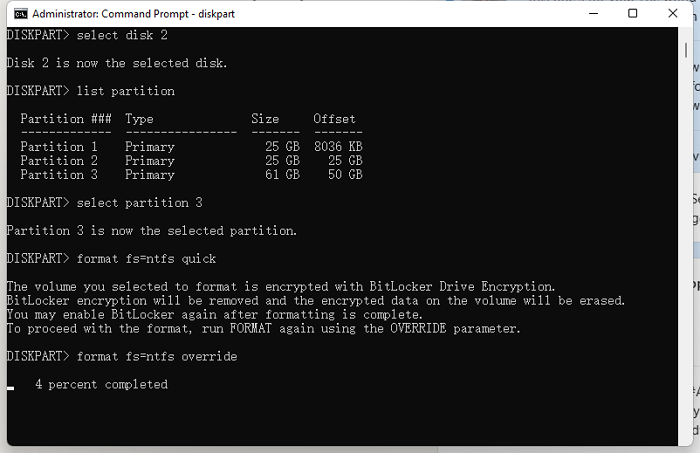
Opção 2. Formatar pelo CMD
Etapa 1. Execute o Prompt de Comando como administrador.
Etapa 2. Digite diskpart > list disk > select disk > list partition > select partition > format fs=ntfs quick
(você pode substituir o NTFS por outro sistema de arquivos)
Alternativa gratuita ao CMD para desativar o Bitlocker
Embora o uso do CMD seja eficaz, alguns usuários podem preferir um método mais intuitivo, sem a necessidade de memorizar comandos ou navegar por configurações técnicas. O EaseUS Partition Master Free oferece uma excelente alternativa para gerenciar partições de disco e desativar o BitLocker com facilidade. Ele simplifica não apenas a desativação do BitLocker, mas também oferece diversas funcionalidades de gerenciamento de disco que aprimoram a experiência geral do usuário.
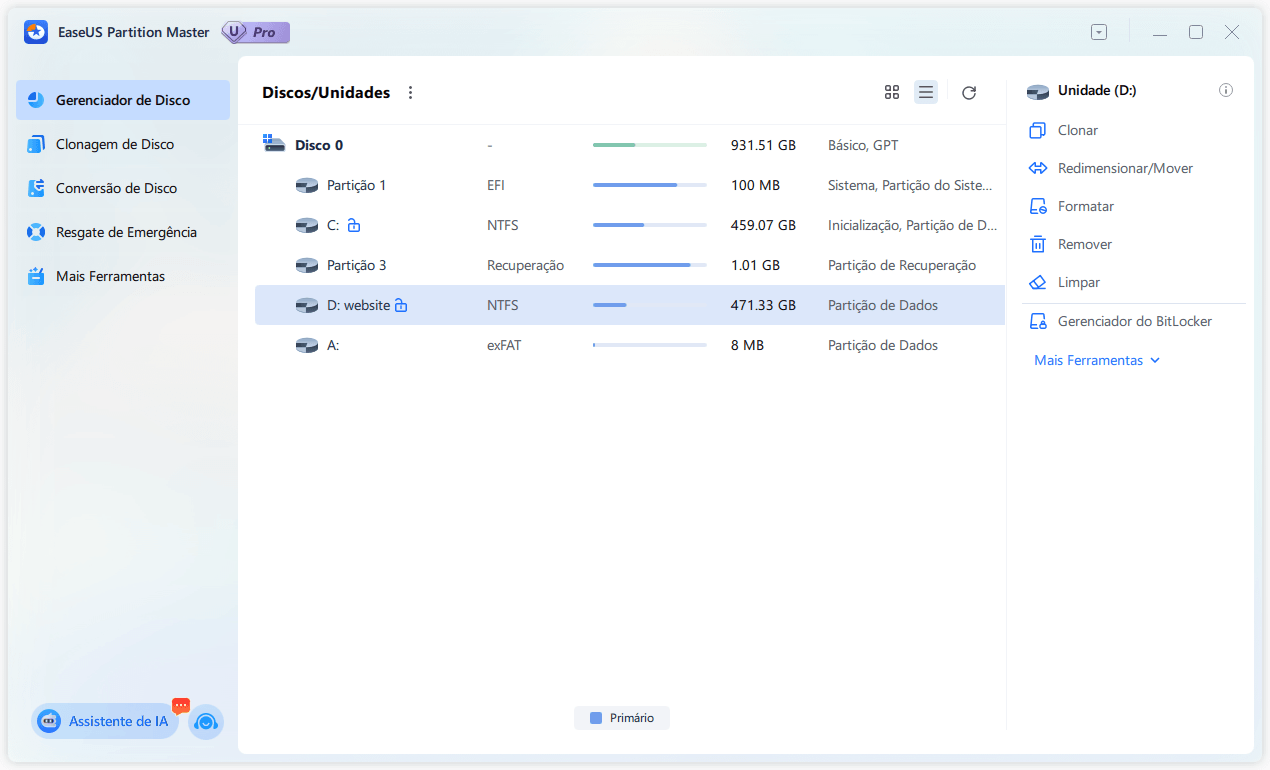
Etapa 1. Abra o EaseUS Partition Master e clique com o botão direito do mouse na unidade criptografada pelo BitLocker.
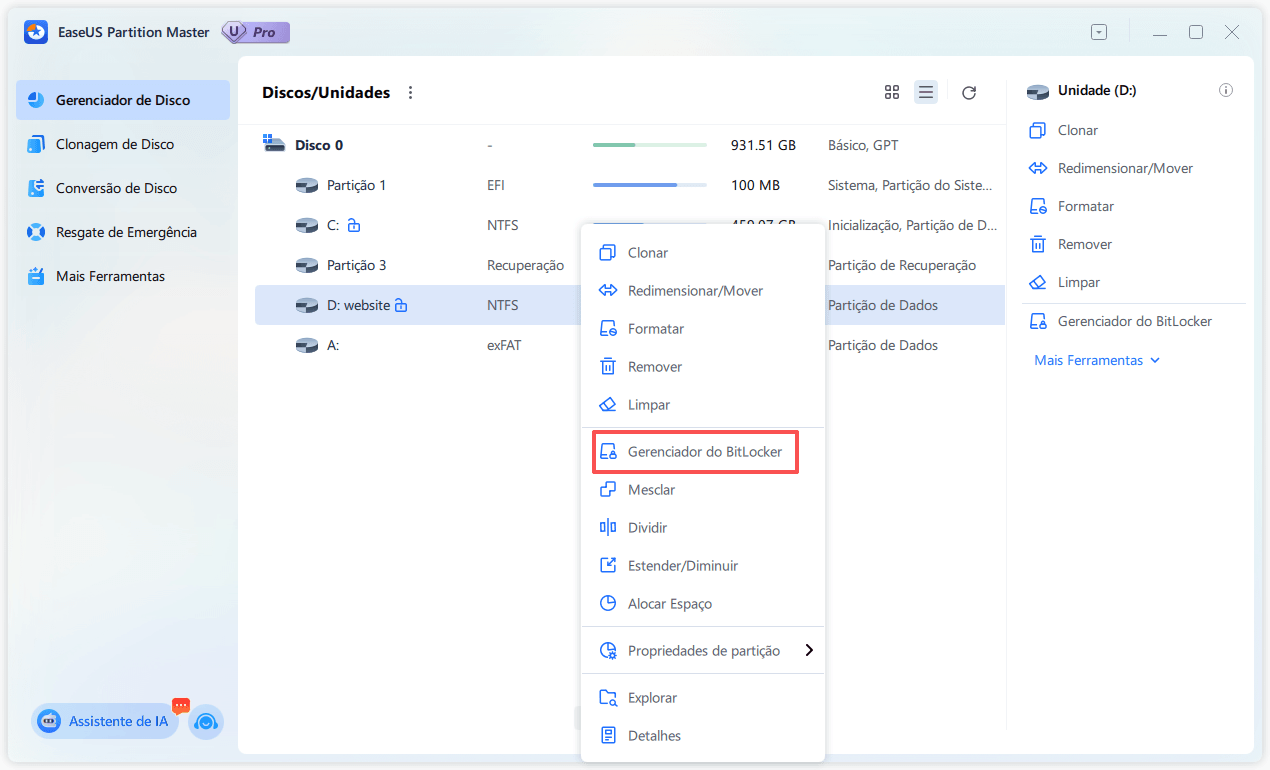
Etapa 2. Selecione "Gerenciador do BitLocker" e você verá uma nova janela que permite executar operações relevantes ao BitLocker.
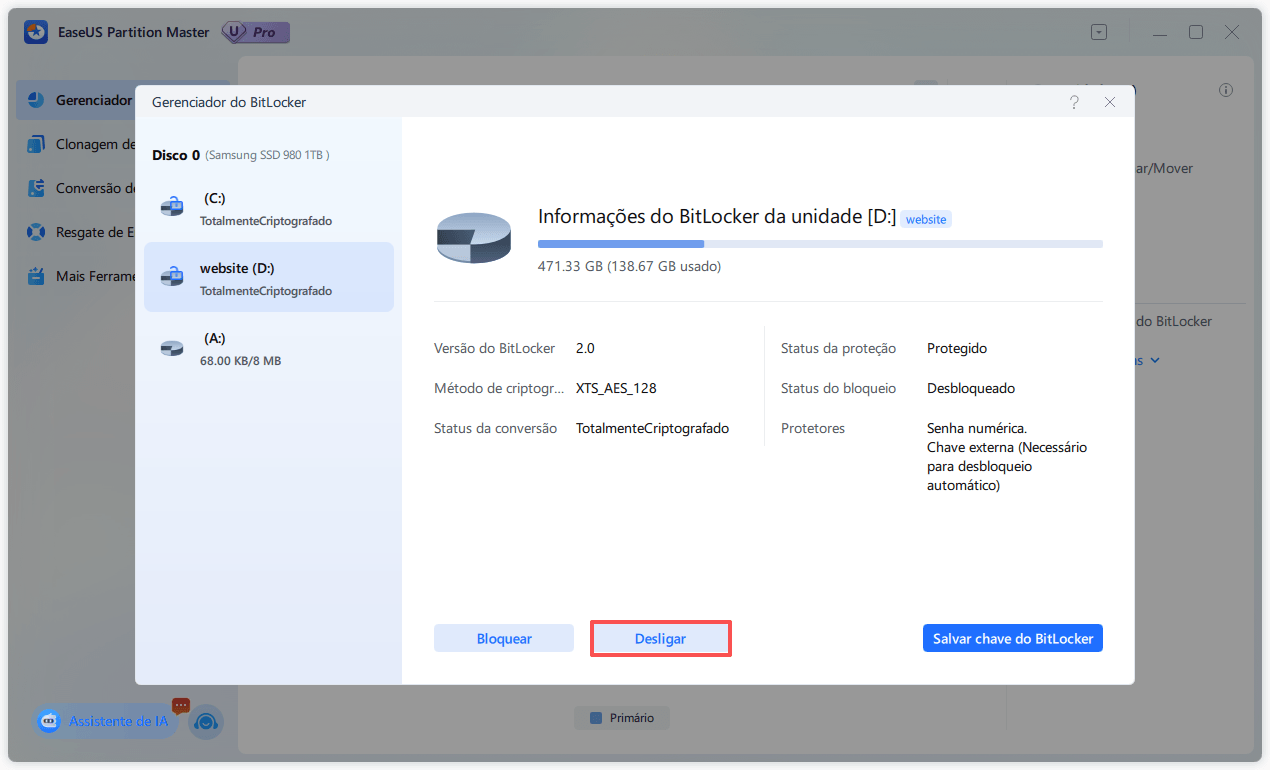
Etapa 3. Clique em "Desligar" para a unidade de destino e aguarde pacientemente até que isso seja concluído.
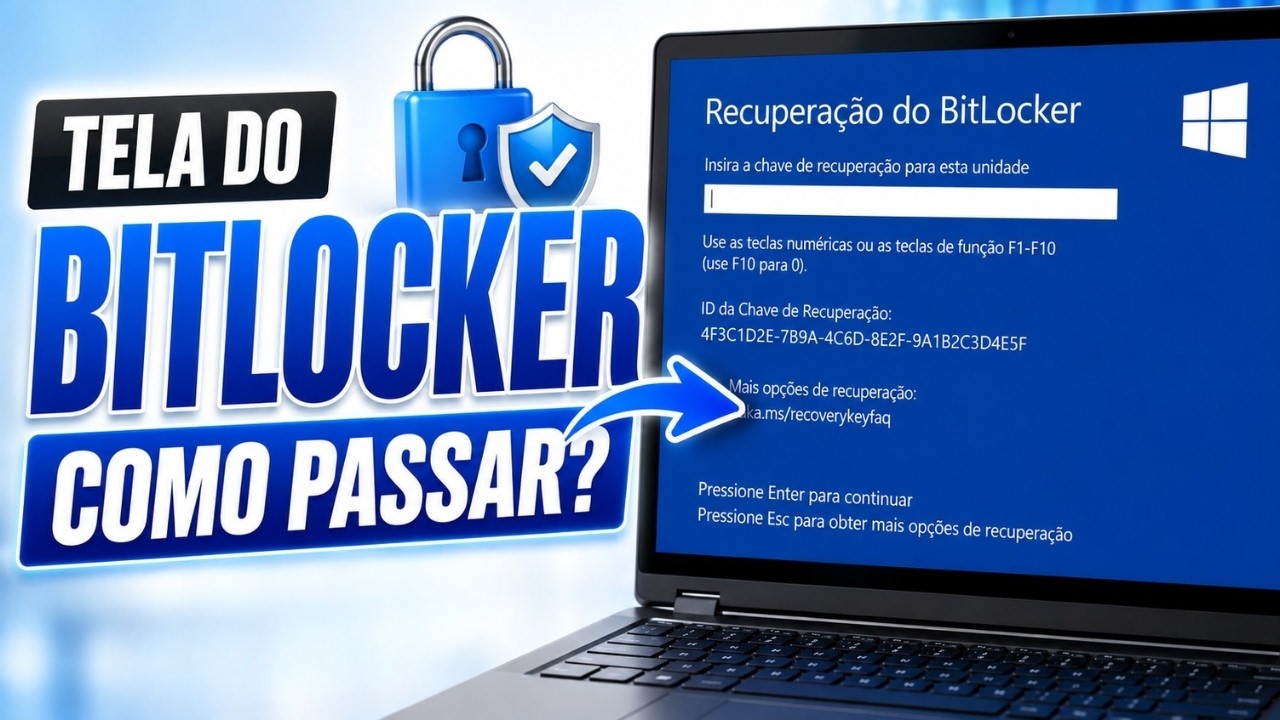
Ligou o computador e se deparou com a tela azul de recuperação do BitLocker sem saber onde está a sua chave? Neste tutorial em vídeo passo a passo, você vai aprender como resolver esse problema usando apenas um pendrive e a ferramenta EaseUS Partition Master, sem perder seus arquivos!
Outras características importantes do EaseUS Partition Master
- Remover o BitLocker do disco rígido externo
- Solução para sem opção para desativar o BitLocker no Windows 11
- Desbloquear a unidade BitLocker sem senha e chave de recuperação
- Redimensionar/mover, estender, reduzir partição BitLocker desbloqueada grátis
- Desativar o BitLocker grátis em sistemas Windows Home
- Corrigir e resolver o erro de tela azul de recuperação do BitLocker
- Gerenciar partições ReFS (criar, excluir, formatar, mesclar, redimensionar/mover) grátis
Agora, instale esta ferramenta e gerencie seu Bitlocker de forma eficaz:
Solução de problemas: Problemas comuns ao desativar Bitlocker pelo cmd
Desativar o BitLocker pelo Prompt de Comando geralmente é simples, mas alguns usuários podem encontrar problemas durante o processo. Na maioria dos casos, o problema é causado por uma letra de unidade incorreta, permissões insuficientes ou descriptografia ainda em andamento. As dicas de solução de problemas a seguir podem ajudar a corrigir os erros mais comuns ao usar o CMD.
1. "manage-bde" não é reconhecido
Certifique-se de estar executando o Prompt de Comando como administrador. Se você usar o terminal errado ou uma janela sem privilégios elevados, o Windows poderá não reconhecer o comando corretamente.
2. O comando não afeta a unidade de destino
Se o BitLocker ainda estiver ativado após a execução do comando, o motivo mais comum é que a letra da unidade utilizada está incorreta. Certifique-se de que a letra da unidade corresponda exatamente à partição criptografada.
3. A descriptografia parece travada ou demora muito tempo
O comando "manage-bde -off" não desativa o BitLocker instantaneamente. Em vez disso, ele inicia a descriptografia da unidade selecionada, e o processo pode levar algum tempo dependendo do tamanho da unidade e da quantidade de dados armazenados nela.
4. O BitLocker ainda solicita uma chave de recuperação.
Se o seu computador ainda solicitar uma chave de recuperação após a execução do comando, a unidade pode não ter terminado de ser descriptografada ou o status de proteção pode ainda estar ativo. Nesse caso, verifique novamente o estado da criptografia e aguarde até que o processo de descriptografia seja concluído.
Se você achou esta publicação útil, compartilhe-a para ajudar mais usuários:

Conclusão
Embora ofereça segurança robusta para proteger dados confidenciais, desativar a criptografia BitLocker pode ser necessário em certas situações. Usar o Prompt de Comando é uma maneira de realizar essa tarefa. No entanto, se você procura uma alternativa sólida para desativar a criptografia BitLocker, o EaseUS Partition Master Free é uma ótima opção.
Com sua interface amigável e recursos abrangentes de gerenciamento de disco, o EaseUS Partition Master Free facilita a desativação da criptografia BitLocker em seu computador. Experimente hoje mesmo e simplifique o gerenciamento de seus discos rígidos e partições.
Perguntas frequentes sobre como desativar BitLocker pelo CMD
1. Como desativar o BitLocker na BIOS?
Para desativar o BitLocker na BIOS, siga estas etapas:
- Desligue o computador e ligue-o novamente.
- Quando o logotipo do fabricante aparecer, pressione a tecla apropriada (geralmente F1, F2, F10 ou Del) para entrar na configuração da BIOS.
- Use as setas do teclado para encontrar o menu "Segurança".
- Localize a opção "Criptografia de Unidade de Disco BitLocker".
- Selecione esta opção e escolha "Suspender proteção" para desabilitar o BitLocker temporariamente.
2. O Bitlocker é seguro de usar?
O BitLocker é geralmente considerado uma solução de criptografia segura e robusta para proteger dados em dispositivos Windows. Aqui estão alguns pontos-chave sobre sua segurança:
- Criptografia forte: o BitLocker usa padrões avançados de criptografia (AES) com chaves de 128 ou 256 bits, dificultando o acesso de usuários não autorizados aos dados criptografados sem as credenciais adequadas.
- Dependência de TPM: O BitLocker depende de um Trusted Platform Module (TPM) para armazenamento seguro de chaves. Embora isso melhore a segurança, também pode introduzir vulnerabilidades se o TPM for comprometido.
3. Como verificar o status do BitLocker no Windows 11?
Para verificar o status do BitLocker no Windows 11, siga estas etapas:
- Clique no Menu Iniciar e selecione Configurações.
- Na barra lateral esquerda, selecione Privacidade e segurança.
- Role para baixo e encontre a opção Criptografia do dispositivo. Se você não vir essa opção, seu dispositivo pode não suportá-la ou habilitá-la.
- Aqui, você pode ver se o BitLocker está ativado ou desativado no seu dispositivo.
Como alternativa, você pode usar o Prompt de Comando para verificar o status:
- Abra o Prompt de Comando como administrador.
- Digite o seguinte comando: manage-bde -status (Este comando exibirá informações detalhadas sobre todas as unidades e seu status de criptografia)
Como podemos te ajudar
Sobre o autor

Atualizado por Rita
"Espero que minha experiência com tecnologia possa ajudá-lo a resolver a maioria dos problemas do seu Windows, Mac e smartphone."

Escrito por Leonardo
"Obrigado por ler meus artigos, queridos leitores. Sempre me dá uma grande sensação de realização quando meus escritos realmente ajudam. Espero que gostem de sua estadia no EaseUS e tenham um bom dia."
Revisão de produto
-
I love that the changes you make with EaseUS Partition Master Free aren't immediately applied to the disks. It makes it way easier to play out what will happen after you've made all the changes. I also think the overall look and feel of EaseUS Partition Master Free makes whatever you're doing with your computer's partitions easy.
Leia mais -
Partition Master Free can Resize, Move, Merge, Migrate, and Copy disks or partitions; convert to local, change label, defragment, check and explore partition; and much more. A premium upgrade adds free tech support and the ability to resize dynamic volumes.
Leia mais -
It won't hot image your drives or align them, but since it's coupled with a partition manager, it allows you do perform many tasks at once, instead of just cloning drives. You can move partitions around, resize them, defragment, and more, along with the other tools you'd expect from a cloning tool.
Leia mais
Artigos relacionados
-
Como redefinir o Chromebook de fábrica sem senha [Guia 2026]
![author icon]() Leonardo 2026/08/23
Leonardo 2026/08/23 -
Como inicializar de USB no Windows 11 [guia completo]
![author icon]() Leonardo 2026/06/18
Leonardo 2026/06/18 -
Como consertar o disco rígido que não inicializa [6 principais correções🏅]
![author icon]() Leonardo 2026/06/18
Leonardo 2026/06/18 -
Correções para dispositivo de inicialização inacessível com código de parada do Windows 💡
![author icon]() Leonardo 2026/07/12
Leonardo 2026/07/12









