


Content
Índice da página
Sobre o autor
Tópicos quentes
- O que é o BitLocker?
- Comece a usar o BitLocker
- Ferramentas de gerenciamento do BitLocker
- Verifique o status do BitLocker
- Ativar BitLocker
- Gerenciar protetores BitLocker
- Suspender e retomar o BitLocker
- Redefina e faça backup de uma senha de recuperação.
- Desativar BitLocker
- Desbloqueie uma unidade
- Problemas comuns do BitLocker
- Gerenciamento do BitLocker com EaseUS Partition Master
- Perguntas frequentes sobre o BitLocker
O Windows oferece diversas maneiras de gerenciar o BitLocker, incluindo o Painel de Controle do BitLocker, o Explorador de Arquivos, o PowerShell e a ferramenta de linha de comando manage-bde.exe. Cada método oferece um nível diferente de controle. Este guia explica passo a passo o gerenciamento e as operações mais comuns do BitLocker, começando pelo básico e avançando para opções mais complexas.
O que é o BitLocker?
O BitLocker é a tecnologia de criptografia de volume integrada da Microsoft para o Windows. Ele criptografa os dados armazenados em uma unidade, impedindo que sejam lidos normalmente sem a autenticação ou as informações de recuperação necessárias. O BitLocker pode proteger unidades do sistema Windows, unidades de dados internas e unidades externas ou removíveis compatíveis. Quando uma unidade está protegida, o BitLocker usa criptografia para proteger os dados e um ou mais protetores de chave para controlar como a chave de criptografia pode ser acessada.
Por exemplo, uma unidade de sistema Windows pode usar o TPM do computador como seu protetor normal, enquanto uma senha de recuperação oferece uma maneira alternativa de recuperar o acesso caso o processo de inicialização normal não consiga desbloquear a unidade.
O BitLocker é diferente de simplesmente colocar uma senha em uma pasta. A criptografia protege os dados no nível da unidade, portanto, os arquivos permanecem protegidos mesmo que alguém remova a unidade física e tente acessá-la de outro computador.
Como o BitLocker protege seus dados
A proteção do BitLocker pode ser compreendida através de três componentes básicos:
- A criptografia protege os dados armazenados na unidade.
- Os protetores de chave controlam como o BitLocker obtém acesso à chave de criptografia. Dependendo da configuração, uma unidade pode ter protetores como TPM, PIN, senha, chave de inicialização ou senha de recuperação.
- A autenticação determina se a pessoa ou o sistema que tenta acessar a unidade possui as credenciais necessárias.
Em sistemas Windows compatíveis, o TPM pode ajudar a proteger as chaves usadas para desbloquear a unidade do sistema operacional durante a inicialização. Se o Windows detectar uma alteração que impeça o uso da proteção normal, o BitLocker poderá exigir uma senha de recuperação.
Por isso, o gerenciamento do BitLocker envolve mais do que simplesmente ativar ou desativar a criptografia. Os usuários podem precisar gerenciar separadamente o estado de criptografia da unidade, o estado de proteção, os protetores de chave e as informações de recuperação.
Para que você pode usar o BitLocker?
O BitLocker pode ser útil em diversas situações comuns.
- Proteja a unidade do sistema Windows: Criptografar a unidade do sistema ajuda a proteger o sistema operacional, os aplicativos e os dados do usuário caso o computador seja perdido ou a unidade física seja removida.
- Proteja as unidades de dados internas: você também pode criptografar uma unidade interna secundária usada para documentos, fotos, arquivos de trabalho ou outros dados.
- Proteja unidades externas: o BitLocker pode proteger HDDs e SSDs externos compatíveis, permitindo criptografar os dados que você transfere entre computadores.
- Proteja o armazenamento removível: o BitLocker To Go pode ser usado para proteger unidades removíveis compatíveis, como pen drives USB.
- Proteja os dados em dispositivos perdidos ou roubados: Sem as informações de autenticação ou recuperação adequadas, uma unidade criptografada não pode ser lida simplesmente conectando-a a outro computador.
BitLocker vs. Criptografia de Dispositivo
O BitLocker e a Criptografia de Dispositivos do Windows são tecnologias relacionadas, mas a experiência do usuário é diferente.
O BitLocker oferece controles detalhados para o gerenciamento de unidades criptografadas, métodos de proteção e opções de recuperação. É comumente associado às edições Pro, Enterprise e Education do Windows.
A Criptografia de Dispositivo é um recurso simplificado de criptografia do Windows, projetado para facilitar o uso da criptografia em dispositivos compatíveis. Ela pode criptografar automaticamente a unidade do sistema operacional e outras unidades fixas quando as condições de hardware e conta necessárias forem atendidas.
Os recursos exatos disponíveis dependem da sua edição do Windows, do hardware e da configuração do dispositivo. Se você precisar de controle detalhado sobre as configurações e proteções do BitLocker, verifique se a interface completa de gerenciamento do BitLocker está disponível no seu sistema.
Requisitos e limitações do BitLocker
Antes de configurar o BitLocker, verifique o seguinte:
- Sua edição do Windows é compatível com os recursos do BitLocker de que você precisa.
- Você tem permissões de administrador quando necessário.
- Seu computador possui o hardware necessário para o método de proteção selecionado.
- Um TPM está disponível caso você planeje usar proteção baseada em TPM.
- Você tem um local seguro para armazenar suas informações de recuperação.
- Você entende qual unidade está prestes a criptografar ou descriptografar.
O BitLocker foi projetado para proteger dados, o que significa que a perda de todos os métodos de autenticação e recuperação disponíveis pode impedir o acesso aos dados criptografados. Não existe uma operação normal do BitLocker que simplesmente ignore a criptografia sem as credenciais ou informações de recuperação necessárias.
Comece a usar o BitLocker
Antes de executar uma operação do BitLocker, é importante entender o estado atual da unidade. Isso evita erros comuns, como criptografar a unidade errada, remover a única proteção disponível ou iniciar um processo de descriptografia quando a intenção era apenas suspender a proteção.
1️⃣ Verifique sua configuração atual do BitLocker
Comece por identificar a unidade que deseja gerenciar.
Você deve saber:
- A letra da unidade, como C: ou D:
- Se o BitLocker está ativado
- Se a criptografia está completa
- Se a proteção está ativada ou suspensa.
- Quais protetores de chave estão configurados?
- Se há informações disponíveis sobre recuperação.
Para uma verificação de status detalhada, o PowerShell e o manage-bde.exe fornecem mais informações do que o Explorador de Arquivos.
Você pode usar: Get-BitLockerVolume ou manage-bde -status
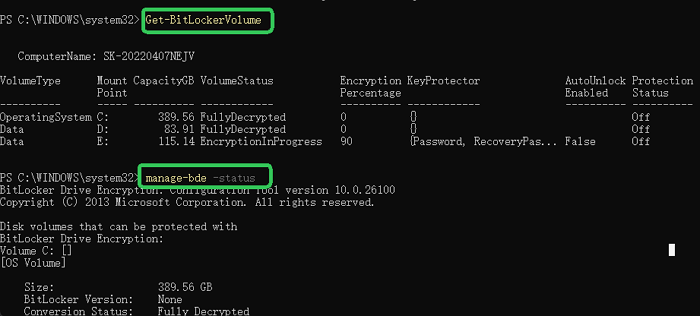
Esses comandos podem mostrar o estado de criptografia e proteção de volumes com BitLocker ativado.
Decida o que você deseja proteger: o BitLocker pode ser usado de maneiras diferentes, dependendo do tipo de unidade.
2️⃣Escolha como a unidade será protegida
O BitLocker suporta diferentes tipos de protetores de chave.
Exemplos comuns incluem:
- Protetor TPM
- TPM + PIN
- Protetor de senha
- Chave de inicialização
- Senha de recuperação
A opção adequada depende da unidade e de como ela é utilizada. Uma unidade de sistema geralmente usa proteção baseada em TPM, enquanto uma unidade de dados pode usar uma senha.
Uma senha de recuperação deve normalmente ser tratada como um método de acesso alternativo, e não como seu método de autenticação principal.
3️⃣Prepare suas informações de recuperação
Antes de ativar o BitLocker, certifique-se de saber onde as informações de recuperação serão armazenadas. Uma senha de recuperação não deve ser armazenada apenas na unidade em que deve ser recuperada. Dependendo do seu ambiente, as informações de recuperação podem ser copiadas para:
- Uma conta da Microsoft
- ID Microsoft Entra
- Diretório Ativo
- Um arquivo separado
- Uma cópia impressa
- Outro local de armazenamento seguro
Em computadores gerenciados pela organização, as informações de recuperação podem ser controladas por um administrador ou por uma política organizacional.
Ferramentas de gerenciamento do BitLocker
O Windows oferece diversas ferramentas para o gerenciamento do BitLocker. A melhor escolha depende do nível de controle necessário. Para iniciantes no Windows, um software completo de gerenciamento do BitLocker, como o EaseUS Partition Master, é altamente recomendado.
Módulo PowerShell do BitLocker
O módulo BitLocker do PowerShell fornece cmdlets para gerenciar volumes criptografados.
Os cmdlets comuns incluem:
- Get-BitLockerVolume
- Enable-BitLocker
- Disable-BitLocker
- Add-BitLockerKeyProtector
- Remove-BitLockerKeyProtector
- Suspend-BitLocker
- Resume-BitLocker
- Unlock-BitLocker
- Lock-BitLocker
O PowerShell é útil quando você precisa de controle preciso ou deseja automatizar operações do BitLocker. Para iniciantes, os comandos do PowerShell devem ser inseridos com cuidado. Um comando que modifica um protetor ou inicia a descriptografia pode alterar o estado de segurança de uma unidade.
manage-bde.exe
O manage-bde.exe é a principal ferramenta de gerenciamento de linha de comando. Ele pode ser usado para verificar o status, ativar ou desativar o BitLocker, gerenciar proteções, suspender ou retomar a proteção e desbloquear unidades.
reparar-bde.exe
O repair-bde.exe é diferente do manage-bde.exe. Ele foi projetado para situações de recuperação de desastres em que uma unidade protegida pelo BitLocker não pode ser acessada normalmente. Não é uma ferramenta de gerenciamento diário comum.
Não utilize o repair-bde simplesmente porque uma unidade está bloqueada. Primeiro, tente os métodos normais de autenticação e recuperação do BitLocker.
Applet do Painel de Controle do BitLocker
O Windows inclui uma interface gráfica de gerenciamento do BitLocker no Painel de Controle. Através dessa interface, é possível realizar operações como ativar ou desativar o BitLocker, gerenciar algumas configurações de proteção, fazer backup das informações de recuperação e suspender ou retomar a proteção. O Painel de Controle oferece uma interface mais simples para tarefas básicas, enquanto o PowerShell e o manage-bde.exe fornecem controles mais detalhados.
Explorador de Arquivos
O Explorador de Arquivos oferece a maneira mais simples de executar algumas operações básicas em uma unidade de dados BitLocker desbloqueada ou bloqueada. O Explorador de Arquivos é conveniente para acesso básico, mas não oferece o mesmo nível de configuração que o PowerShell ou o manage-bde.exe.
Verifique o status do BitLocker
Antes de alterar as configurações do BitLocker, verifique o status atual da unidade. Uma verificação do status do BitLocker pode informar se um volume está criptografado, se a criptografia foi concluída e se a proteção está ativada.
Verifique o status do BitLocker com o PowerShell
O PowerShell fornece uma visão detalhada dos volumes do BitLocker.
Etapa 1: Abra o PowerShell como administrador.
- Abra o menu Iniciar.
- Pesquise por PowerShell.
- Clique com o botão direito do mouse no Windows PowerShell ou no aplicativo PowerShell disponível.
- Selecione "Executar como administrador".
- Selecione "Sim" quando solicitado.
Etapa 2: Obtenha o status do BitLocker
- Digite: Get-BitLockerVolume
- Pressione Enter.
Etapa 3: Verifique uma unidade específica
Se você quiser verificar apenas uma unidade, use: Get-BitLockerVolume -MountPoint "C:"
Substitua C: pela unidade que você deseja verificar.
Etapa 4: Revise os campos importantes
Preste especial atenção a:
- Status do Volume
- Porcentagem de criptografia
- Status de proteção
- Status do bloqueio
- KeyProtector
Esses valores ajudam a determinar se a unidade está criptografada, se a proteção está ativa e quais proteções estão disponíveis.
Verifique o status do BitLocker com o comando manage-bde
Você também pode usar o Prompt de Comando.
Passo 1: Abra o Prompt de Comando como Administrador
- Abra o menu Iniciar.
- Procure por "Prompt de Comando".
- Selecione "Executar como administrador".
- Confirme a solicitação de Controle de Conta de Usuário.
Etapa 2: Verifique todas as unidades
- Digite: manage-bde -status
- Pressione Enter.
Etapa 3: Verifique o OneDrive
- Para verificar apenas a unidade C:: manage-bde -status C:
- Substitua C: pela unidade que você deseja verificar.
O comando manage-bde -status fornece informações sobre o estado do BitLocker no volume selecionado.
Verifique o status do BitLocker no Painel de Controle.
- Abra o Painel de Controle.
- Selecione Sistema e Segurança.
- Abra a Criptografia de Unidade BitLocker.
- Localize a unidade que deseja verificar.
- Verifique o status exibido ao lado da unidade.
Verifique se uma unidade está criptografada com BitLocker no Explorador de Arquivos
- Abra o Explorador de Arquivos.
- Selecione Este PC.
- Localize a unidade.
- Procure o ícone de cadeado ou as opções disponíveis do BitLocker.
Ativar BitLocker
Antes de ativar o BitLocker, certifique-se de ter selecionado a unidade correta e preparado um método de recuperação. Não inicie a criptografia até saber onde as informações de recuperação serão armazenadas.
Ative o BitLocker no Painel de Controle.
Passo 1: Abra a Criptografia de Unidade BitLocker
- Abra o Painel de Controle.
- Selecione Sistema e Segurança.
- Selecione Criptografia de unidade BitLocker.
Passo 2: Selecione a unidade
- Localize a unidade que deseja criptografar.
- Para a unidade do sistema Windows, selecione Ativar BitLocker.
Passo 3: Conclua as seguintes configurações
- Escolha um método de desbloqueio: Dependendo da unidade e da configuração do Windows, o Windows poderá solicitar que você selecione um método de autenticação.
- Faça backup das informações de recuperação: escolha uma opção disponível e conclua o backup. Não pule esta etapa, a menos que você já tenha um plano de recuperação confiável.
- Escolha o escopo da criptografia: o Windows pode perguntar se você deseja criptografar apenas o espaço em disco usado ou a unidade inteira.
🟡Se o disco rígido for novo e nunca tiver contido dados confidenciais, criptografar o espaço usado pode ser suficiente em alguns casos. Se o disco já tiver contido dados anteriormente, a criptografia completa do disco pode fornecer uma proteção mais abrangente.
- Escolha o modo de criptografia: dependendo da versão do Windows e do tipo de unidade, o Windows pode oferecer diferentes modos de criptografia.
- Iniciar criptografia: Confirme suas configurações e inicie o BitLocker.
Habilitar o BitLocker com o PowerShell
Passo 1: Abra o PowerShell como administrador.
- Abra o Menu Iniciar, pesquise por PowerShell, clique com o botão direito do mouse e selecione "Executar como administrador".
Passo 2: Confirme a letra da unidade
- Verifique se a unidade de destino está correta. Por exemplo: Get-BitLockerVolume
Passo 3: Execute o comando Enable
- Para uma unidade de sistema protegida por TPM: Enable-BitLocker C: -EncryptionMethod XtsAes256 -UsedSpaceOnly -TpmProtector
Para uma configuração TPM + PIN, é necessário um valor PIN seguro. Consulte a documentação da Microsoft sobre o TPM e o PINProtector para obter mais informações sobre esse cenário.
Gerenciar protetores BitLocker
Um protetor de chave BitLocker controla como a chave de criptografia pode ser acessada. Uma única unidade pode ter vários protetores. Por exemplo, uma unidade pode ter um método de autenticação normal e uma senha de recuperação.
1️⃣ Visualizar protetores do BitLocker com o PowerShell
Abra o PowerShell como administrador e execute: (Get-BitLockerVolume -MountPoint "C:").KeyProtector
🟡Substitua C: pela unidade de destino.
2️⃣Adicione um protetor de senha de recuperação com o PowerShell
Para adicionar um novo protetor de senha de recuperação: Add-BitLockerKeyProtector -MountPoint "C:" -RecoveryPasswordProtector
Após a conclusão do comando, verifique os protetores novamente: (Get-BitLockerVolume -MountPoint "C:").KeyProtector
O resultado inclui a nova senha de recuperação. Guarde a senha de recuperação em um local seguro.
3️⃣Adicione um protetor de senha com o PowerShell
Para um determinado volume de dados, você pode adicionar uma proteção por senha.
Execute: Add-BitLockerKeyProtector -MountPoint "D:" -PasswordProtector
O PowerShell solicitará a senha.
Siga as instruções para criar a senha e, em seguida, verifique o protetor: (Get-BitLockerVolume -MountPoint "D:").KeyProtector
4️⃣Adicionar um protetor no painel de controle
Para unidades compatíveis:
- Abra o Painel de Controle.
- Selecione Sistema e Segurança.
- Abra a Criptografia de Unidade BitLocker.
- Localize a unidade criptografada.
- Expanda as opções disponíveis do BitLocker.
- Selecione a opção para adicionar ou gerenciar um protetor.
- Siga as instruções exibidas pelo Windows.
As opções exatas disponíveis dependem do tipo de unidade e da configuração do Windows.
5️⃣Remover um protetor específico com o PowerShell
Não remova a proteção até ter certeza de que existe outra maneira válida de desbloquear ou recuperar a unidade.
- Primeiro, liste os protetores: (Get-BitLockerVolume -MountPoint "C:").KeyProtector
- Encontre o ID do protetor que deseja remover.
- Em seguida, execute: Remove-BitLockerKeyProtector -MountPoint "C:" -KeyProtectorId "{GUID}"
- Substitua {GUID} pelo ID completo do protetor, incluindo as chaves.
A Microsoft observa especificamente que o GUID do protetor deve ser fornecido entre aspas e que você deve manter pelo menos um método de desbloqueio válido.
Suspender e retomar o BitLocker
Suspender o BitLocker é útil quando você precisa fazer determinadas alterações no sistema ou na configuração.
Suspender a proteção não descriptografa a unidade. Os dados permanecem criptografados; a proteção BitLocker é desativada temporariamente para que o sistema possa concluir a alteração necessária.
Quando devo suspender o BitLocker?
Pode ser necessário suspender o BitLocker antes de determinadas situações:
- Atualizações de BIOS ou UEFI
- Atualizações de firmware
- Alterações de hardware
- Alterações na configuração de inicialização
- Operações de manutenção do sistema
Caso não tenha certeza se uma operação específica requer suspensão, consulte as instruções fornecidas pelo fabricante do hardware ou do software.
Suspender o BitLocker com manage-bde
Abra o Prompt de Comando como administrador e execute: manage-bde -protectors -disable C:
Isso desativa temporariamente as proteções sem descriptografar a unidade.
Suspender o BitLocker pelo Painel de Controle
Para unidades de sistema Windows compatíveis:
- Abra o Painel de Controle.
- Selecione Sistema e Segurança.
- Selecione Criptografia de unidade BitLocker.
- Localize a unidade do sistema operacional.
- Selecione Suspender proteção.
- Confirme a ação se o Windows solicitar.
A Microsoft observa que o método do Painel de Controle está disponível para suspender a proteção na unidade do sistema operacional.
Retomar o BitLocker com manage-bde
Execute: manage-bde -protectors -enable C:
Isso reativa as proteções do BitLocker.
Retomar o BitLocker a partir do Painel de Controle
- Abra o Painel de Controle.
- Selecione Sistema e Segurança.
- Abra a Criptografia de Unidade BitLocker.
- Localize a unidade do sistema operacional.
- Selecione Proteção de currículo.
- Confirme a operação.
Após retomar a proteção, verifique se a unidade está protegida novamente.
Redefina e faça backup de uma senha de recuperação.
Uma senha de recuperação do BitLocker é uma senha numérica de 48 dígitos que pode ser usada para recuperar o acesso a uma unidade protegida quando o protetor normal não consegue desbloqueá-la. Se uma senha de recuperação já tiver sido usada para recuperar um dispositivo, também pode ser apropriado substituí-la por uma nova, especialmente em ambientes gerenciados.
Veja a senha de recuperação existente.
Você pode obter a chave de recuperação existente usando o PowerShell :
- Abra o PowerShell como administrador e execute: (Get-BitLockerVolume -MountPoint "C:").KeyProtector
- Localize a entrada cujo KeyProtectorType seja RecoveryPassword. O valor RecoveryPassword correspondente é a senha de recuperação de 48 dígitos.
Adicionar uma nova senha de recuperação
Se você quiser criar uma senha de recuperação adicional: Add-BitLockerKeyProtector -MountPoint "C:" -RecoveryPasswordProtector
Em seguida, execute: (Get-BitLockerVolume -MountPoint "C:").KeyProtector
Localize a nova entrada da senha de recuperação e anote-a em local seguro.
Faça backup da sua senha de recuperação.
- Abra o Painel de Controle.
- Selecione Sistema e Segurança.
- Abra a Criptografia de Unidade BitLocker.
- Localize a unidade criptografada.
- Selecione "Fazer backup da sua chave de recuperação".
- Escolha um local de backup disponível.
- Siga as instruções para concluir o backup.
Os destinos exatos de backup dependem da versão do Windows, do tipo de conta, da configuração do dispositivo e das políticas organizacionais.
Desativar BitLocker
Quando devo desativar o BitLocker? Você pode optar por descriptografar uma unidade quando:
- Você não precisa mais de criptografia.
- O disco rígido será reaproveitado.
- Você precisa usar a unidade em um ambiente que não seja compatível com sua configuração do BitLocker.
- Você está preparando a unidade para outro uso.
Não desative o BitLocker simplesmente porque precisa realizar uma alteração temporária no sistema. Suspender a proteção pode ser suficiente.
| Desativar o BitLocker com o PowerShell | Desative o BitLocker pelo Painel de Controle. |
|---|---|
|
1. Verifique a unidade Execute o comando: Get-BitLockerVolume Confirme a unidade de destino. 2. Iniciar a descriptografia Por exemplo: Disable-BitLocker -MountPoint "C:" |
|
Não desligue nem desconecte uma unidade externa enquanto ela estiver sendo descriptografada.
O que acontece durante a descriptografia?
A descriptografia normalmente não apaga os arquivos armazenados na unidade. Em vez disso, o Windows processa o volume criptografado e remove a criptografia do BitLocker.
O tempo necessário depende de fatores como:
- Capacidade de acionamento
- Velocidade de condução
- Quantidade de dados
- Carga de trabalho do sistema
- Saúde do armazenamento
Após a descriptografia ser concluída, verifique o status do BitLocker para confirmar que a unidade não está mais criptografada.
Desbloqueie uma unidade
Desbloquear uma unidade BitLocker permite acessar os dados criptografados sem remover o BitLocker. Isso é diferente de desativar o BitLocker.
- Desbloquear: Acesse a unidade criptografada.
- Desativar: Descriptografar e remover o BitLocker.
Se você conectar uma unidade de dados protegida pelo BitLocker a outro computador com Windows, talvez seja necessário desbloqueá-la antes de acessar os arquivos.
1️⃣ Desbloqueie uma unidade com o Explorador de Arquivos
Este costuma ser o método mais fácil para iniciantes.
- Conecte a unidade externa, unidade USB ou outra unidade de dados protegida pelo BitLocker.
- Pressione Windows + E e selecione Este Computador. Em seguida, localize a unidade protegida pelo BitLocker.
- Clique duas vezes na unidade ou selecione a opção de desbloqueio disponível.
- Digite a senha configurada para a unidade.
Se você não tiver a senha normal, mas tiver a senha de recuperação, use uma opção de recuperação quando o Windows a fornecer.
2️⃣ Desbloquear uma unidade a partir do Painel de Controle
- Abra o Painel de Controle.
- Selecione Sistema e Segurança.
- Abra a Criptografia de Unidade BitLocker.
- Localize a unidade bloqueada.
- Selecione Desbloquear unidade.
- Insira as informações de autenticação solicitadas.
- Conclua o processo de desbloqueio.
- Abra o Explorador de Arquivos e acesse a unidade.
A Microsoft descreve o Painel de Controle e o Explorador de Arquivos como métodos gráficos para desbloquear uma unidade de dados BitLocker.
3️⃣ Desbloquear uma unidade com o PowerShell
Se você tiver a senha de recuperação de 48 dígitos, poderá usar o Unlock-BitLocker.
Por exemplo: Unlock-BitLocker -MountPoint "D:" -RecoveryPassword xxxxxx-xxxxxx-xxxxxx-xxxxxx-xxxxxx-xxxxxx-xxxxxx-xxxxxx
Substituir:
- D: com a letra da unidade correta.
- A senha de recuperação provisória com a senha de recuperação real de 48 dígitos.
4️⃣Trave a unidade novamente após o uso
Se você desbloqueou uma unidade BitLocker externa ou removível e não precisa mais acessá-la, pode bloqueá-la novamente.
Com o PowerShell: Lock-BitLocker -MountPoint "D:"
Com manage-bde: manage-bde -lock D:
Em seguida, você poderá desconectar a unidade com segurança depois que o Windows concluir qualquer atividade pendente no disco.
Problemas comuns do BitLocker
| Problemas | Soluções |
|---|---|
| O BitLocker não está disponível no meu PC. |
Se você não encontrar as opções do BitLocker esperadas:
A interface BitLocker disponível pode variar de acordo com a edição do Windows e a configuração do dispositivo. |
| A criptografia BitLocker está demorando muito. |
O tempo de criptografia varia dependendo da unidade e do sistema. Antes de presumir que o BitLocker parou de funcionar:
Use: Get-BitLockerVolume ou manage-bde -status para verificar o progresso. |
| A proteção do BitLocker foi suspensa. |
Se a proteção do BitLocker for suspensa, a unidade poderá permanecer criptografada, mas seu mecanismo de proteção normal ficará temporariamente inativo. Se você concluiu a manutenção do sistema que exigiu a suspensão, retome a proteção: ` Resume-BitLocker -MountPoint "C:"` ou `manage-bde -protectors -enable C:`. Em seguida, verifique o status da proteção. |
| Uma unidade BitLocker não pode ser desbloqueada. |
Comece pelo básico:
Não remova repetidamente as proteções nem altere as configurações do TPM simplesmente porque a unidade não pode ser desbloqueada. Essas alterações podem complicar a recuperação. |
| O BitLocker solicita uma senha de recuperação inesperadamente. |
O BitLocker pode solicitar autenticação de recuperação quando não consegue usar o mecanismo de proteção normal. Possíveis causas incluem alterações no ambiente de inicialização confiável do sistema, no estado do TPM, no firmware, no hardware ou na configuração de inicialização. Se isso acontecer:
|
| Uma operação do BitLocker falha. |
Se uma operação falhar:
|
Para cenários avançados de recuperação envolvendo um volume BitLocker gravemente danificado, o repair-bde.exe pode ser relevante. Trata-se de uma ferramenta de recuperação, e não de um utilitário de gerenciamento de rotina.
Gerenciamento do BitLocker com EaseUS Partition Master
O Windows oferece diversas maneiras nativas de gerenciar o BitLocker, mas elas estão distribuídas em diferentes interfaces. O PowerShell oferece amplo controle, mas exige conhecimento da linha de comando. O manage-bde.exe oferece operações poderosas pela linha de comando, mas pode ser difícil para usuários que não estão familiarizados com os comandos do Windows. O Painel de Controle é mais fácil de usar, mas não expõe todas as opções de gerenciamento do BitLocker.
O EaseUS Partition Master oferece uma abordagem gráfica para as operações de gerenciamento do BitLocker, permitindo que os usuários gerenciem partições protegidas sem precisar memorizar a sintaxe dos comandos.
| Recurso | Vantagem |
|---|---|
| Gerenciamento BitLocker completo | Desbloqueie, bloqueie e desative o BitLocker a partir de uma interface simples. |
| Chave de recuperação de backup | Faça backup facilmente da sua chave de recuperação do BitLocker para evitar problemas de acesso. |
| Desativar o BitLocker no Windows Home | Gerencie e desative o BitLocker em PCs com Windows Home. |
| Recuperar chave de recuperação | Recupere rapidamente as chaves de recuperação do BitLocker disponíveis no seu computador local ou na sua conta Microsoft. |
| Disco de emergência do BitLocker | Inicialize o sistema a partir de um dispositivo USB para recuperar a chave de recuperação e desbloquear o BitLocker quando o Windows não iniciar ou ficar preso em um loop de recuperação. |
Ao usar qualquer software de gerenciamento de disco de terceiros com uma unidade criptografada, sempre confirme a operação e o volume de destino antes de aplicar as alterações. Operações relacionadas à criptografia podem afetar o acesso aos seus dados se forem realizadas incorretamente.
Perguntas frequentes sobre o BitLocker
1. O que acontece se eu perder minha senha de recuperação do BitLocker?
Uma senha de recuperação do BitLocker é um importante método de backup para acessar uma unidade criptografada quando o método de autenticação normal não consegue desbloqueá-la.
- Se você ainda consegue acessar a unidade normalmente, crie e faça backup das informações de recuperação de forma segura antes de perder o acesso.
- Se você não conseguir desbloquear a unidade usando o protetor normal e também não tiver uma senha de recuperação válida, não existe uma operação padrão do BitLocker que simplesmente ignore a criptografia.
Para dispositivos pessoais, verifique os locais onde você salvou as informações de recuperação anteriormente. Para dispositivos corporativos ou escolares, entre em contato com o administrador da organização, pois as informações de recuperação podem ter sido copiadas para o Microsoft Entra ID ou para o Active Directory.
A abordagem mais segura é tratar as informações de recuperação como parte da manutenção normal do BitLocker, em vez de procurá-las somente após a ocorrência de um problema de recuperação.
2. O BitLocker deixa meu computador mais lento?
O BitLocker pode ter algum impacto no desempenho do disco, pois os dados precisam ser criptografados e descriptografados à medida que são lidos e gravados. No entanto, em computadores modernos com criptografia integrada por hardware, o impacto no desempenho é geralmente pequeno durante o uso normal.
Você poderá notar maior atividade quando o BitLocker estiver criptografando ou descriptografando um disco rígido grande pela primeira vez. Após a conclusão da criptografia, o BitLocker foi projetado para funcionar em segundo plano sem afetar significativamente as tarefas cotidianas na maioria dos sistemas modernos.
3. Por que o BitLocker solicita uma chave de recuperação?
O BitLocker pode solicitar uma chave de recuperação quando não consegue usar o método de proteção normal para desbloquear a unidade. Isso pode acontecer após certas alterações no ambiente de inicialização confiável do computador, como:
- Alterações na BIOS ou UEFI
- Atualizações de firmware
- Alterações no TPM
- Alterações de hardware
- Alterações na configuração de inicialização
Se você vir uma tela de recuperação do BitLocker, use a chave de recuperação associada a esse dispositivo ou unidade específica. Depois de recuperar o acesso, verifique a configuração do BitLocker e do sistema para determinar por que a recuperação foi acionada.
4. Qual a diferença entre suspender e desativar o BitLocker?
Suspender o BitLocker desativa temporariamente o mecanismo de proteção, mantendo a unidade criptografada. É um recurso comumente utilizado antes de certas alterações na BIOS, firmware ou sistema. Desativar o BitLocker inicia o processo de descriptografia e, eventualmente, remove a proteção do BitLocker da unidade.
Em termos simples:
- Suspender = Manter a criptografia, pausar temporariamente a proteção.
- Desativar = Descriptografar a unidade e remover o BitLocker.
Se você precisar apenas realizar uma alteração temporária no sistema ou no hardware, suspender o BitLocker geralmente é mais apropriado do que desativá-lo.
5. O que devo fazer se o Windows não iniciar devido ao BitLocker?
Se o Windows não iniciar e você estiver preso na tela de recuperação do BitLocker, primeiro você precisará da chave de recuperação correta do BitLocker para recuperar o acesso à unidade criptografada. Se você conseguir acessar o ambiente de recuperação do Windows, siga as opções de recuperação disponíveis e insira a chave de recuperação quando solicitado.
Se o Windows não iniciar normalmente e você não conseguir usar as ferramentas usuais de gerenciamento do BitLocker, um disco de emergência inicializável do BitLocker pode oferecer uma opção de recuperação alternativa. Com o EaseUS Partition Master, você pode criar um USB de emergência antecipadamente e usá-lo para inicializar o computador, recuperar as informações de recuperação do BitLocker disponíveis e ajudar a desbloquear a unidade protegida quando o Windows estiver inacessível.
Como podemos te ajudar
Sobre o autor

Atualizado por Rita
"Espero que minha experiência com tecnologia possa ajudá-lo a resolver a maioria dos problemas do seu Windows, Mac e smartphone."

Escrito por Leonardo
"Obrigado por ler meus artigos, queridos leitores. Sempre me dá uma grande sensação de realização quando meus escritos realmente ajudam. Espero que gostem de sua estadia no EaseUS e tenham um bom dia."
Revisão de produto
-
I love that the changes you make with EaseUS Partition Master Free aren't immediately applied to the disks. It makes it way easier to play out what will happen after you've made all the changes. I also think the overall look and feel of EaseUS Partition Master Free makes whatever you're doing with your computer's partitions easy.
Leia mais -
Partition Master Free can Resize, Move, Merge, Migrate, and Copy disks or partitions; convert to local, change label, defragment, check and explore partition; and much more. A premium upgrade adds free tech support and the ability to resize dynamic volumes.
Leia mais -
It won't hot image your drives or align them, but since it's coupled with a partition manager, it allows you do perform many tasks at once, instead of just cloning drives. You can move partitions around, resize them, defragment, and more, along with the other tools you'd expect from a cloning tool.
Leia mais
Artigos relacionados
-
4 Soluções Rápidas para Remover Senha do Windows 11🚀
![author icon]() Jacinta 2026/08/23
Jacinta 2026/08/23 -
Como instalar o Windows 10 a partir de uma unidade USB [Passo a passo]
![author icon]() Jacinta 2026/06/18
Jacinta 2026/06/18 -
Recuperar Partição Reservada pelo Sistema no Windows 11/10/8/7
![author icon]() Jacinta 2026/06/18
Jacinta 2026/06/18 -
Criptografia automática de dispositivos BitLocker - Motivos e soluções
![author icon]() Jacinta 2026/06/18
Jacinta 2026/06/18
 Jacinta 2026/08/23








