


Content
Índice da página
Sobre o autor
Tópicos quentes

Atualizado por
JacintaAtualizado em 18/06/2026
Principais conclusões:
Por que a opção de chave de recuperação de backup do BitLocker não está disponível no Windows e como posso corrigir isso?
❓Motivo: Você pode ter entrado em uma conta corporativa ou escolar da Microsoft para organizações que usam o Microsoft 365 para negócios.
✅ Soluções: Faça login na conta do Azure da sua organização ou use o EaseUS Partition Master para recuperar sua chave do BitLocker gratuitamente. Observe que o primeiro método tem pré-requisitos, enquanto o segundo não.
Por que a opção de chave de recuperação de backup do BitLocker está faltando no Windows?
Sim, uma conta corporativa ou escolar da Microsoft, para organizações que usam o Microsoft 365 para empresas, pode fazer com que a opção de chave de recuperação do BitLocker não apareça. Portanto, se você não conseguir salvar a chave de recuperação do BitLocker em sua conta da Microsoft, pode ser que você tenha contratado um dos seguintes planos do Microsoft 365 para empresas.
- Outlook Web Access, OneDrive for Business, Microsoft Intune, dispositivos Windows 10 conectados ao domínio do Azure Active Directory da sua organização e recursos do Microsoft Azure.
Como você pode ver, uma organização pode criar uma conta corporativa ou escolar por meio de um serviço empresarial com o Azure Active Directory para autenticação e permissões. Em outras palavras, a chave de recuperação do Microsoft BitLocker será armazenada automaticamente no Azure AD ao fazer login em uma das contas empresariais do Microsoft 365 mencionadas acima.
Compartilhe esta publicação se ela lhe for útil!
Método 1. Inicie sessão na sua conta Azure para obter a chave de recuperação do BitLocker.
Suponha que a opção de chave de recuperação do BitLocker esteja faltando devido ao cenário acima e você seja o administrador do Windows 10 com acesso ao domínio do Azure Active Directory da sua organização. Nesse caso, você pode tentar recuperar a chave de recuperação do BitLocker perdida após fazer login na conta do Azure. Veja os passos a seguir.
- Dica
- Se você não possui acesso administrativo para acessar esta conta do Azure, entre em contato com o departamento de TI da sua escola, local de trabalho, etc.
Passo 1. Acesse o Portal de Gerenciamento para abrir o objeto de recurso do Azure AD > clique em Todos os Usuários > procure a conta associada ao dispositivo.
Passo 2. Clique no nome do objeto do usuário > visualize as propriedades do perfil.
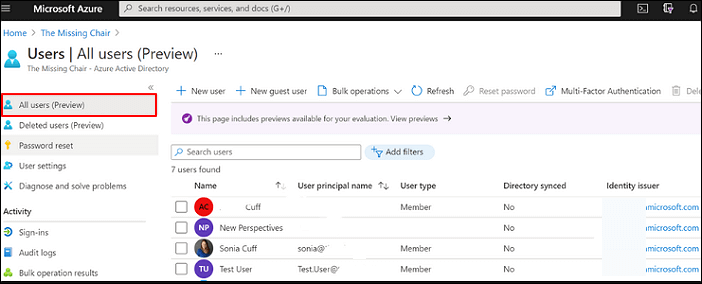
Passo 3. Na guia Gerenciar, clique em Dispositivos > Todos os dispositivos > selecione o dispositivo desejado.
Passo 4. Se o dispositivo escolhido estiver protegido com criptografia BitLocker, você verá o ID da chave BitLocker e a chave de recuperação após clicar em "Mostrar chave de recuperação".
| Aprenda tudo sobre o BitLocker em um só lugar — comece com nosso guia de solução de problemas do BitLocker. |
Método 2. Encontre a recuperação do BitLocker de forma fácil e gratuita 🔥
"Se o método acima não me ajudar a recuperar a chave de recuperação do BitLocker que está faltando, e eu não quiser restaurar meu dispositivo, como posso encontrar meu BitLocker?" Muitos usuários se recusam a restaurar seus dispositivos porque isso, usando uma das opções de recuperação do Windows, apagará todos os seus arquivos.
Nesse caso, o EaseUS Partition Master pode evitar o risco de perda de dados, e seu novo recurso "Recuperar Senha do BitLocker" permite recuperar a chave de recuperação da sua partição criptografada gratuitamente.
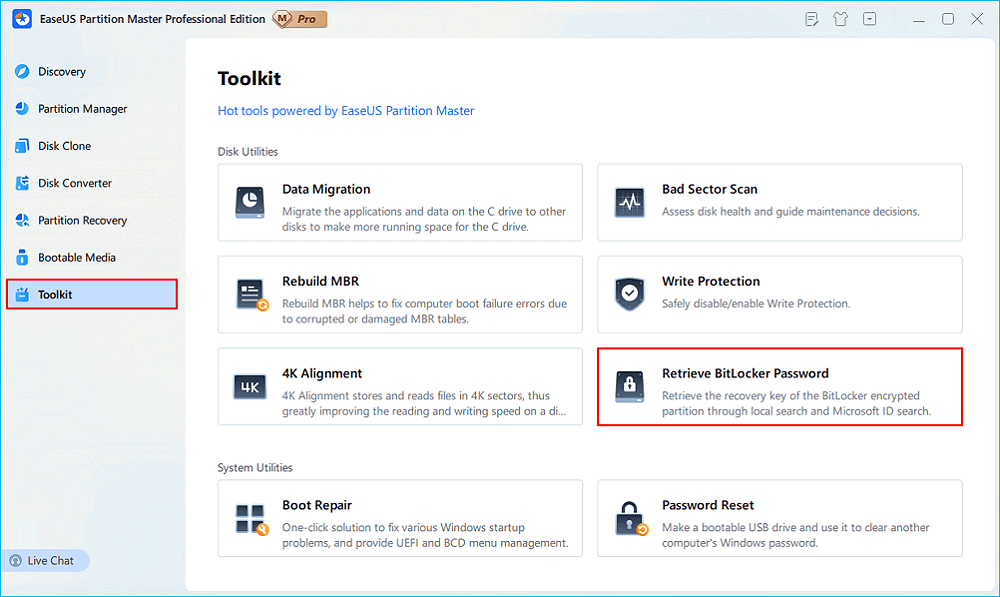
Passo 1. Instale e execute o EaseUS Partition Master. Na aba Toolkit, selecione a opção "Recuperar Senha do BitLocker".
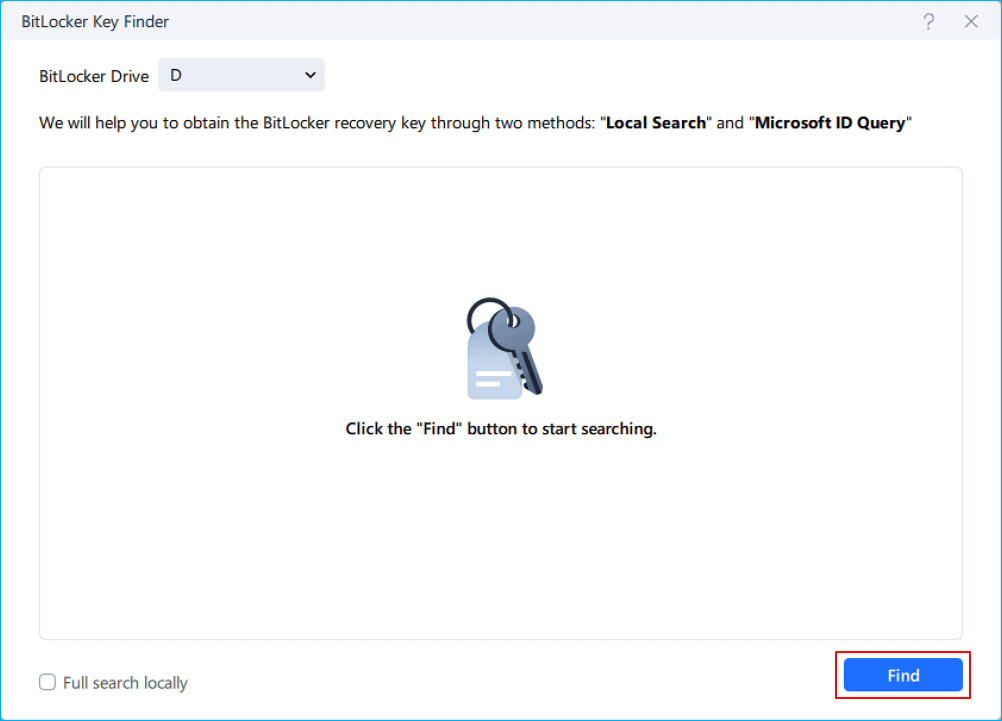
Passo 2. O programa detectará automaticamente sua unidade criptografada. Clique no botão "Localizar" para procurar a chave de recuperação do BitLocker na sua unidade criptografada.
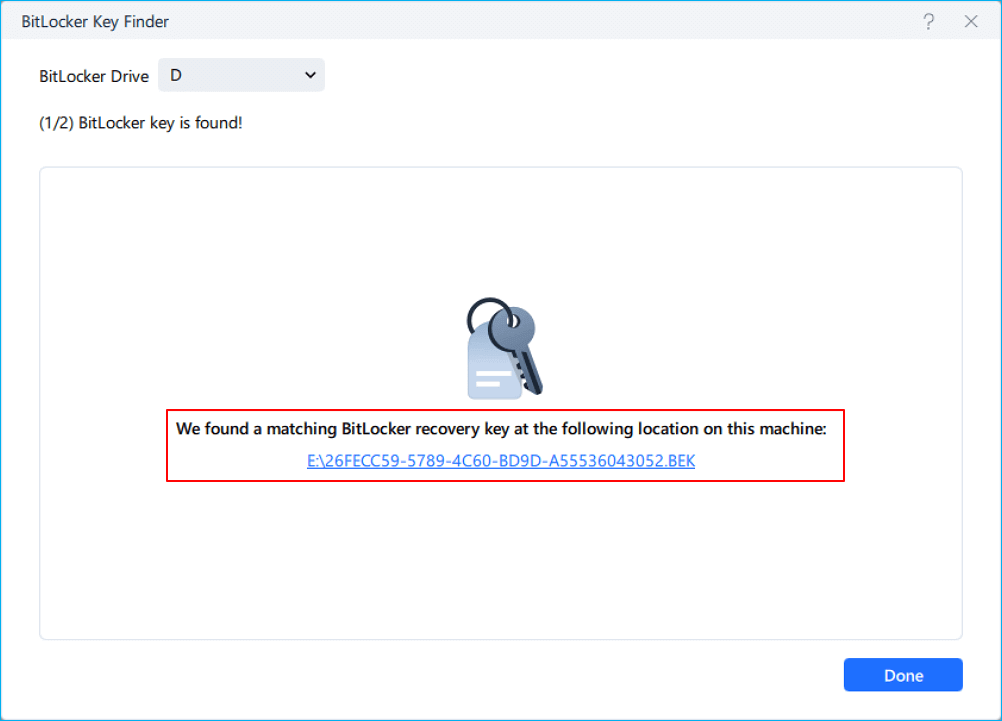
Passo 3. Na próxima janela, você verá a chave de recuperação do BitLocker recuperada.
Compartilhe esta publicação se ela lhe for útil!
Dicas adicionais: Outras maneiras de recuperar a chave de recuperação do BitLocker perdida
Conforme mencionado anteriormente, se você entrar na sua conta pessoal da Microsoft (Microsoft Passport ou Microsoft Live Account), poderá fazer backup da sua chave de recuperação usando as quatro opções a seguir.
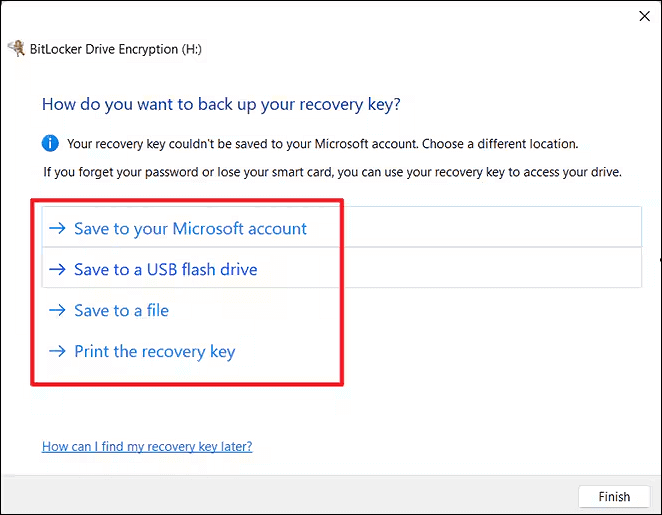
Consulte o caminho de salvamento correspondente para encontrar sua chave de recuperação do BitLocker, especialmente para usuários do Windows 10 e versões superiores.
#1. Vinculado à sua conta pessoal da Microsoft
Ao iniciar sessão na sua conta pessoal da Microsoft, presume-se que a sua chave de recuperação do BitLocker esteja armazenada na sua conta Microsoft. Vamos mostrar como encontrar a chave de recuperação do BitLocker através de uma conta pessoal da Microsoft.
Passo 1. Acesse https://aka.ms/myrecoverykey por meio de qualquer navegador em outro computador que esteja funcionando > faça login com sua conta pessoal da Microsoft > encontre o ID da chave.
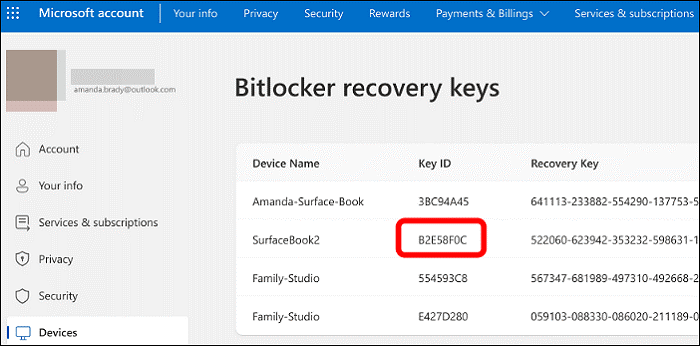
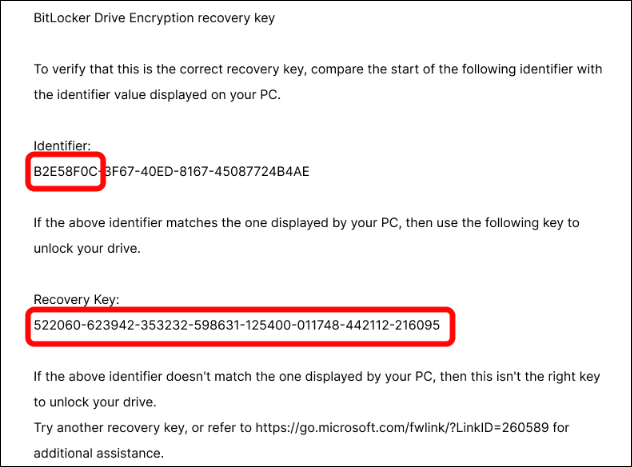
Passo 2. Use a chave de recuperação encontrada para desbloquear a unidade criptografada.
🚩Se uma das suas contas da Microsoft estiver inativa, aqui estão outros cenários possíveis nos quais você pode criar uma nova conta. Confira abaixo, se necessário.
1️⃣Ao iniciar sessão pela primeira vez num novo PC com Windows 10 ou 11, ser-lhe-á pedido que crie uma nova conta Microsoft.
2️⃣Você pode entrar em planos domésticos do Microsoft 365, como o Microsoft 365 Personal, para criar uma conta Microsoft.
3️⃣Os domínios Outlook.com e Hotmail.com também permitem que você configure uma conta da Microsoft.
#2. Acesse a chave de recuperação do BitLocker salva no USB
Se o local onde você salvou o arquivo for o pen drive, conecte-o a outro computador em funcionamento. Em seguida, abra o arquivo TXT salvo e localize a chave de recuperação do BitLocker que você precisa.
#3. Procure sua chave de recuperação do BitLocker em uma impressão.
Você pode ter impresso sua imagem de recuperação quando o BitLocker foi ativado. Se você é um usuário que gosta de guardar documentos importantes em papel, verifique onde costuma armazená-los.
Conclusão
"A opção da minha chave de recuperação do BitLocker sumiu. Por que não encontro mais opções de recuperação do BitLocker no meu PC?" Isso ocorre porque você pode ter entrado em uma conta corporativa ou escolar da Microsoft, ou em uma organização que usa o Microsoft 365 para empresas. Nesse caso, você precisa encontrar a chave de recuperação do BitLocker acessando a conta da sua organização.
No entanto, se você estiver preocupado com os efeitos desse método e quiser encontrar a chave de recuperação do BitLocker facilmente, usar o EaseUS Partition Master pode ser a melhor opção devido aos seus recursos avançados, instruções fáceis de seguir, gratuidade, etc.
Perguntas frequentes sobre a chave de recuperação do BitLocker
Além do conteúdo acima, esta seção lista diversas dicas sobre a chave de recuperação do BitLocker.
1. O que devo fazer se não conseguir encontrar minha chave de recuperação do BitLocker?
Você pode obter uma cópia da sua chave de recuperação acessando as Opções do BitLocker no Painel de Controle e clicando em Gerenciar. Lá, você será solicitado a salvar ou imprimir a chave de recuperação da sua unidade.
2. Como obter uma chave BitLocker sem uma conta Microsoft?
Caso não haja uma conta Microsoft acessível, usuários com conhecimento técnico podem tentar obter a chave de recuperação do BitLocker usando o CMD.
3. O BitLocker está solicitando uma chave de recuperação e você não consegue localizá-la?
O BitLocker está solicitando uma chave de recuperação e você não consegue encontrá-la? Isso ocorre porque o processo de configuração do BitLocker exige a geração de uma chave de recuperação durante a ativação. Se você não encontrar a chave de recuperação do BitLocker ou quiser reverter uma alteração de configuração, restaure o dispositivo usando uma das opções de recuperação do Windows. No entanto, a restauração do dispositivo pode apagar todos os seus arquivos.
Compartilhe esta publicação se ela lhe for útil!
Como podemos te ajudar
Sobre o autor
Atualizado por Jacinta
"Obrigada por ler meus artigos. Espero que meus artigos possam ajudá-lo a resolver seus problemas de forma fácil e eficaz."
Revisão de produto
-
I love that the changes you make with EaseUS Partition Master Free aren't immediately applied to the disks. It makes it way easier to play out what will happen after you've made all the changes. I also think the overall look and feel of EaseUS Partition Master Free makes whatever you're doing with your computer's partitions easy.
Leia mais -
Partition Master Free can Resize, Move, Merge, Migrate, and Copy disks or partitions; convert to local, change label, defragment, check and explore partition; and much more. A premium upgrade adds free tech support and the ability to resize dynamic volumes.
Leia mais -
It won't hot image your drives or align them, but since it's coupled with a partition manager, it allows you do perform many tasks at once, instead of just cloning drives. You can move partitions around, resize them, defragment, and more, along with the other tools you'd expect from a cloning tool.
Leia mais
Artigos relacionados
-
O Windows 10 não inicia? Causas e 13 soluções aqui!
![author icon]() Jacinta 2026/06/18
Jacinta 2026/06/18 -
Como Formatar Notebook Dell Sem Senha e Restaurar aos Padrões de Fábrica
![author icon]() Leonardo 2026/06/18
Leonardo 2026/06/18 -
Recuperar Partição Reservada pelo Sistema no Windows 11/10/8/7
![author icon]() Jacinta 2026/06/18
Jacinta 2026/06/18 -
![author icon]() Leonardo 2026/06/18
Leonardo 2026/06/18
 Leonardo 2026/06/18








