


Content
Índice da página
Sobre o autor
Tópicos quentes

Atualizado por
JacintaAtualizado em 18/06/2026
CONTEÚDO DA PÁGINA:
Habilitar a Inicialização Segura ajuda a proteger seu PC contra malware e softwares não autorizados, mas às vezes pode fazer com que o sistema fique travado na BIOS após a ativação. Isso geralmente ocorre devido a formatos de disco incompatíveis (MBR vs GPT), CSM (Inicialização Legada) desabilitado ou configurações incorretas da BIOS.
Se você está curioso sobre as causas e soluções eficazes, este guia da EaseUS Software ajudará você a restaurar rapidamente a inicialização normal.
Por que estou preso na BIOS após ativar a Inicialização Segura?
Ficar preso na BIOS após ativar a Inicialização Segura é um problema frequente para muitos usuários. Aqui estão as causas mais comuns que você precisa verificar para resolver esse problema.
Requisitos de compatibilidade com o Secure Boot não atendidos: O Secure Boot requer uma partição GPT, modo de inicialização UEFI, uma versão compatível do Windows (como o Windows 10/11) e arquivos de inicialização configurados corretamente. Se as condições necessárias não forem atendidas, o sistema poderá não inicializar normalmente.
Incompatibilidade de estilo de partição: esse problema geralmente ocorre quando o Windows é instalado em um disco MBR em vez do formato GPT necessário. Como a Inicialização Segura funciona apenas com UEFI e GPT, um sistema baseado em MBR torna-se não inicializável se a Inicialização Segura estiver ativada.
CSM desativado: Desativar o CSM pode impedir a inicialização do sistema caso ele tenha sido configurado anteriormente no modo BIOS Legacy. Sem o CSM, o sistema não suporta configurações de inicialização baseadas em MBR, o que pode levar a loops de inicialização do BIOS ou falha na detecção do sistema operacional. Leia as instruções sobre como alterar o modo BIOS de Legacy para UEFI, se necessário.
O que fazer se a BIOS travar após ativar a Inicialização Segura (Secure Boot)?
Habilitar a Inicialização Segura no Windows é um recurso de segurança projetado para proteger seu computador contra malware e sistemas operacionais não autorizados. No entanto, às vezes, isso pode impedir a inicialização do sistema, deixando-o preso na BIOS.
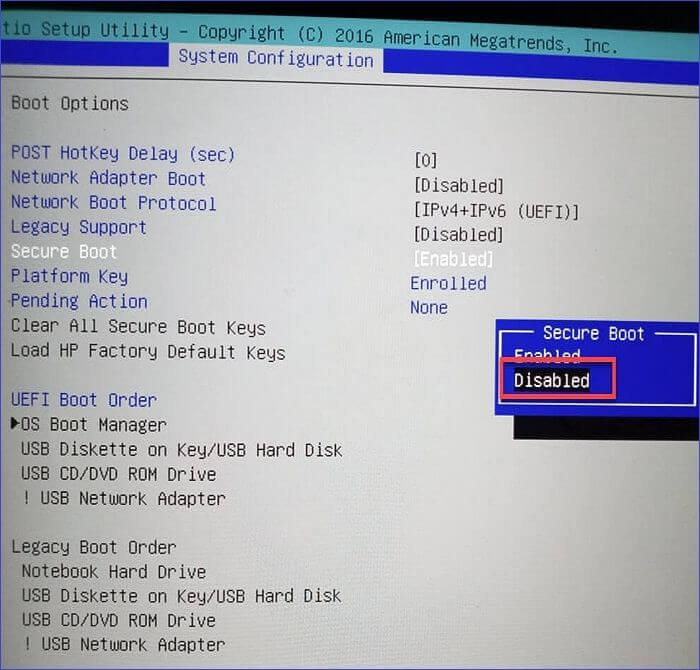
Solução 1. Desative a Inicialização Segura (Secure Boot).
A Inicialização Segura permite que apenas sistemas operacionais assinados com certificados confiáveis sejam inicializados. Se sua configuração atual utiliza um disco MBR em vez de um disco GPT, seu computador pode ficar travado na BIOS. Desativar a Inicialização Segura temporariamente permite que o sistema seja inicializado para que você possa fazer correções adicionais.
Passo 1. Reinicie o seu PC > pressione F2, F10, Esc ou DEL quando a tela de inicialização aparecer.
Passo 2. Descubra o fabricante do seu PC > pressione repetidamente a tecla de atalho correspondente para entrar na BIOS.
- HP: F10 ou Esc
- Dell: F2 ou F12
- Acer: F2 ou Del
- Lenovo: F2 ou Fn + F2
- Asus: F2 ou Esc
- Samsung: F2
- Sony: F1, F2 ou F3
Passo 3. No menu da BIOS, em Segurança/Inicialização > localize Inicialização Segura > defina como Desativada.
Solução 2. Use o EaseUS Partition Master🔥
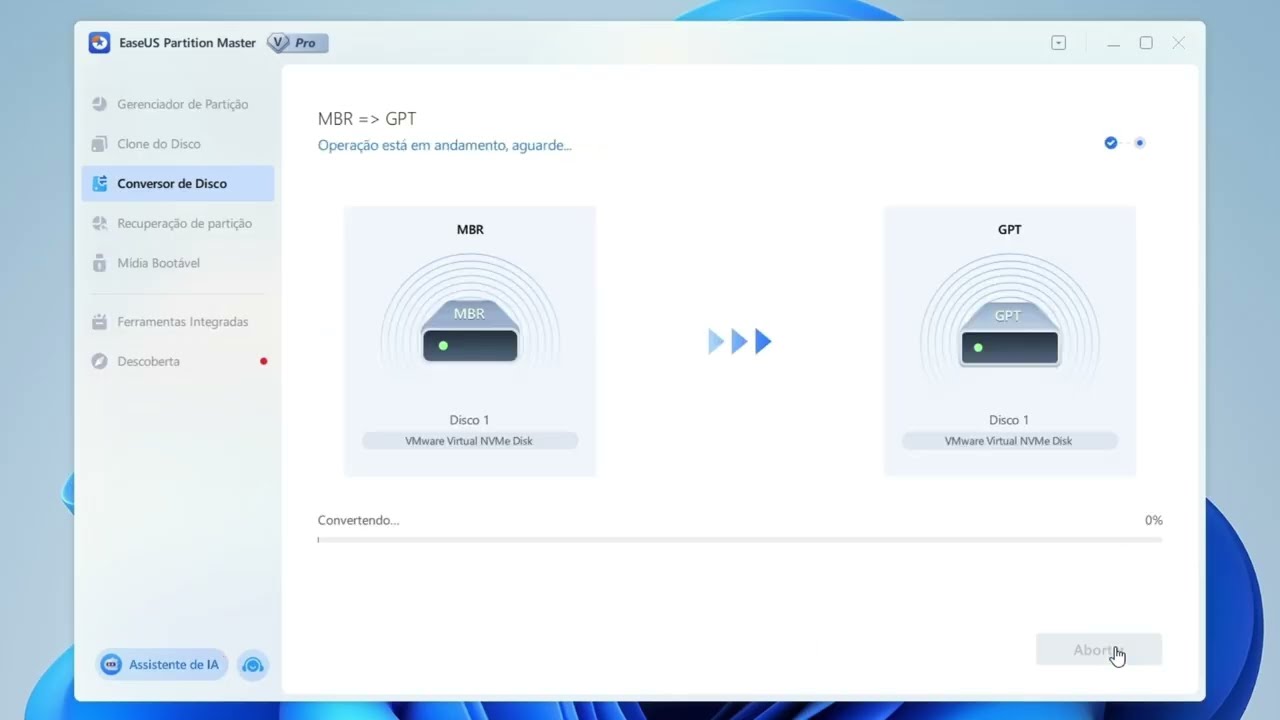
A Inicialização Segura exige um estilo de partição GPT para o disco do sistema. Se a sua instalação do Windows estiver em um disco MBR, ativar a Inicialização Segura impedirá a inicialização, deixando o BIOS travado. Com o EaseUS Partition Master, converter o disco para GPT o alinha aos requisitos da Inicialização Segura.
Passo 1. Instale e abra o EaseUS Partition Master no seu computador.
Passo 2. Abra a guia Conversor de Disco, selecione "MBR => GPT" e clique em "Avançar" para continuar.
Passo 3. Escolha o disco MBR de destino e clique em "Converter" para iniciar a conversão.
Solução 3. Ative CSM
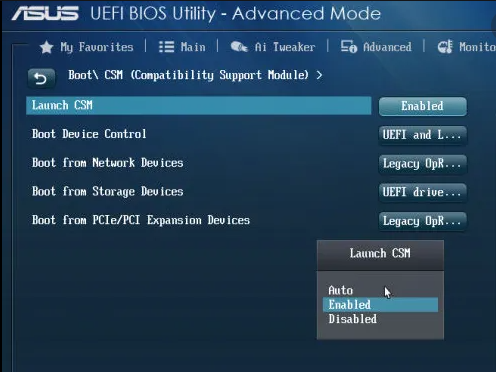
O CSM (Legacy Boot) permite que a BIOS inicialize a partir de discos MBR e sistemas operacionais legados. Se o CSM estiver desativado, sistemas com MBR ou configurações legadas não poderão inicializar com o Secure Boot, resultando em um loop na BIOS. Habilitar o CSM proporciona compatibilidade com versões anteriores. Vamos mostrar como funciona.
Passo 1. Reinicie o seu PC > pressione F2, F10, Esc ou DEL quando a tela de inicialização aparecer.
Passo 2. Pressione a tecla de atalho apropriada para entrar na BIOS, dependendo da marca do seu computador.
Passo 3. Localize CSM ou Inicialização Legada em Inicialização ou Configurações avançadas > selecione Ativado.
Solução 4. Restaure as configurações padrão da BIOS.
Configurações incorretas da BIOS, como ordem de inicialização errada, unidades desativadas ou outras alterações personalizadas, podem impedir que o sistema reconheça o sistema operacional após a ativação da Inicialização Segura. Restaurar as configurações de fábrica da BIOS restaura as configurações padrão compatíveis com a Inicialização Segura. Vamos usar um PC da MSI como exemplo.
Passo 1. Reinicie o seu computador MSI > pressione imediatamente a tecla Del para acessar as configurações da BIOS.
Passo 2. Vá para a aba Salvar e Sair > selecione Carregar Padrões Otimizados.
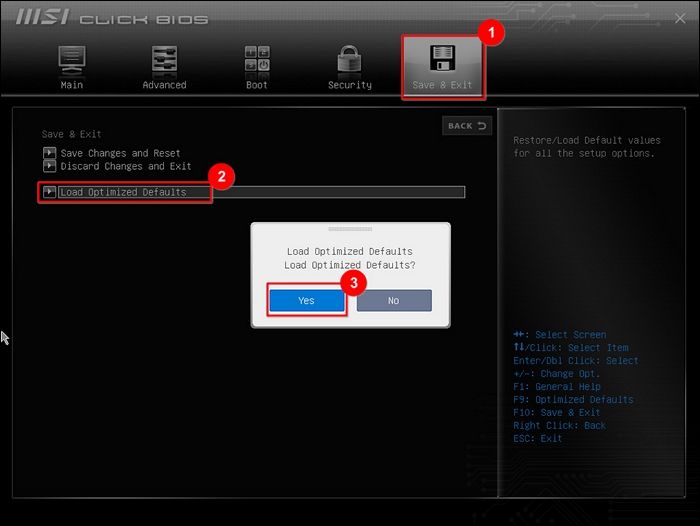
Passo 3. Selecione Sim para confirmar sua escolha > selecione Salvar alterações e redefinir > clique em Sim.
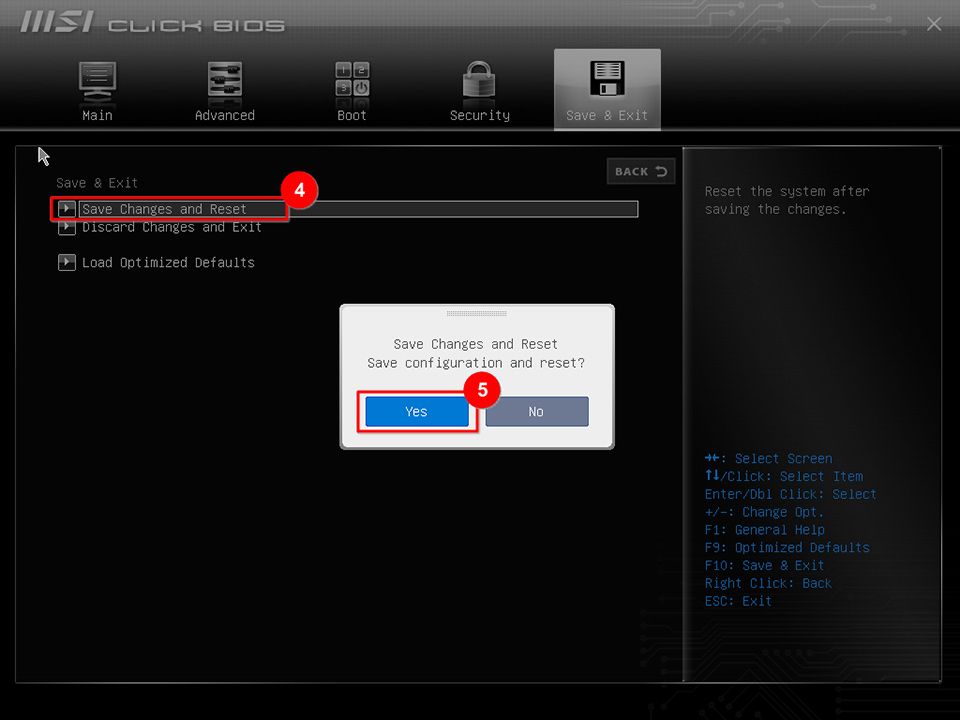
Passo 4. Reinicie o computador para que as alterações entrem em vigor.
Solução 5. Limpe a CMOS
Limpar a CMOS redefine todas as configurações da BIOS, incluindo as chaves de Inicialização Segura, a ordem de inicialização e outras configurações de firmware. Esse método é útil se a BIOS estiver corrompida ou mal configurada, fazendo com que o computador fique travado na BIOS após a ativação da Inicialização Segura.
Passo 1. Desligue o computador e desconecte-o de qualquer fonte de energia. No caso de laptops, remova a bateria.
Passo 2. Toque em uma superfície metálica antes de abrir o seu PC para evitar danos por eletricidade estática.
Passo 3. Abra o gabinete ou o laptop para encontrar a bateria prateada em formato de moeda na placa-mãe. Remova-a com cuidado.
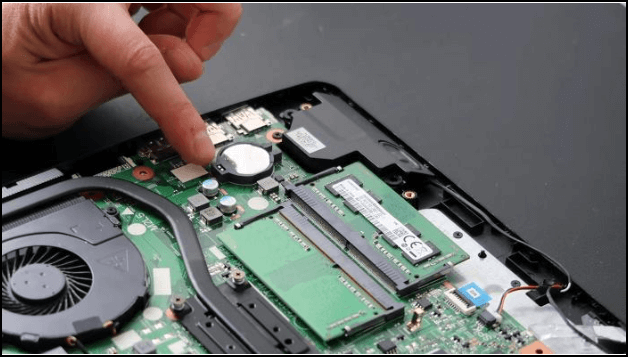
Passo 4. Pressione e mantenha pressionado o botão liga/desliga por 10 a 15 segundos para redefinir a memória CMOS.
Passo 5. Recoloque a bateria, reconecte a alimentação (e a bateria, no caso de laptops) e ligue o computador.
- Dica
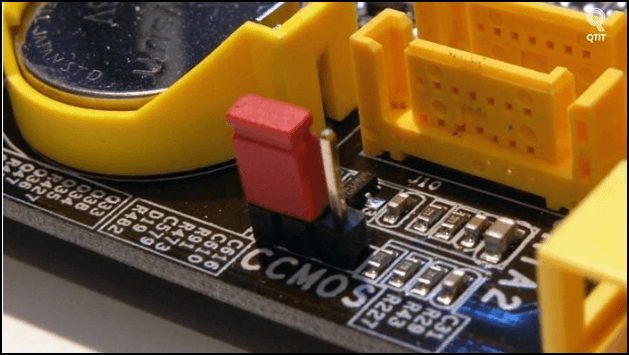
- Método alternativo: Use o jumper CMOS, geralmente identificado como CLEAR, CLEAR CMOS, CLR ou PSSWRD, caso sua placa-mãe não possua bateria removível. Consulte o manual ou o site do fabricante para obter instruções precisas.
Por que eu iria querer ativar a Inicialização Segura?
A Inicialização Segura (Secure Boot) é um recurso de segurança presente em PCs modernos que garante que apenas softwares confiáveis sejam executados durante a inicialização do computador. Ela ajuda a proteger o sistema contra malware e alterações não autorizadas antes mesmo do carregamento do Windows.
Principais benefícios:
1️⃣ Protege contra malware de nível de inicialização
- A Inicialização Segura bloqueia malware, como rootkits, que tentam ser carregados antes do sistema operacional, mantendo seu PC protegido contra ameaças ocultas.
2️⃣Mantém a integridade do sistema
- Cada componente de inicialização é verificado com base em assinaturas digitais confiáveis, impedindo que softwares não autorizados adulterem seu sistema.
3️⃣Compatível com recursos modernos de segurança do Windows
- A Inicialização Segura funciona com o TPM (Trusted Platform Module) e outros recursos de segurança do Windows, ambos essenciais para o Windows 10 e 11.
4️⃣Recomendado para PCs sensíveis ou empresariais
- Em ambientes corporativos ou de alta segurança, a Inicialização Segura adiciona uma camada extra de proteção para dados valiosos e sistemas críticos. Embora a Inicialização Segura melhore a segurança, ela pode bloquear softwares não assinados ou personalizados. Pode ser necessário desativá-la temporariamente ao instalar determinados drivers ou sistemas operacionais.
Conclusão
Ficar travado na BIOS após ativar a Inicialização Segura pode ser alarmante, mas geralmente é causado por problemas de formatação do disco, um CSM desativado ou configurações incorretas da BIOS, e não por um problema permanente de hardware. A boa notícia é que esses problemas podem ser resolvidos de forma rápida e segura com os passos corretos.
Dentre todas as soluções, usar o EaseUS Partition Master para converter um disco MBR para GPT é conveniente e eficiente. Com apenas alguns cliques, você pode preparar seu disco de sistema para a Inicialização Segura (Secure Boot) sem comandos complexos ou risco de perda de dados. Naturalmente, você também pode tentar desativar a Inicialização Segura, ativar o CSM, redefinir a BIOS ou limpar a CMOS para corrigir esse problema.
Como podemos te ajudar
Sobre o autor
Atualizado por Jacinta
"Obrigada por ler meus artigos. Espero que meus artigos possam ajudá-lo a resolver seus problemas de forma fácil e eficaz."
Revisão de produto
-
I love that the changes you make with EaseUS Partition Master Free aren't immediately applied to the disks. It makes it way easier to play out what will happen after you've made all the changes. I also think the overall look and feel of EaseUS Partition Master Free makes whatever you're doing with your computer's partitions easy.
Leia mais -
Partition Master Free can Resize, Move, Merge, Migrate, and Copy disks or partitions; convert to local, change label, defragment, check and explore partition; and much more. A premium upgrade adds free tech support and the ability to resize dynamic volumes.
Leia mais -
It won't hot image your drives or align them, but since it's coupled with a partition manager, it allows you do perform many tasks at once, instead of just cloning drives. You can move partitions around, resize them, defragment, and more, along with the other tools you'd expect from a cloning tool.
Leia mais
Artigos relacionados
-
Os 4 melhores programas para remover senha do Windows 10 [Revisão de 2026🏆]
![author icon]() Leonardo 2026/06/18
Leonardo 2026/06/18 -
Download gratuito do Criador de USB Inicializável: Crie um USB inicializável em minutos
![author icon]() Jacinta 2026/06/18
Jacinta 2026/06/18 -
Como limpar uma unidade criptografada com BitLocker (etapas rápidas)
![author icon]() Leonardo 2026/06/18
Leonardo 2026/06/18 -
![author icon]() Leonardo 2026/06/18
Leonardo 2026/06/18
 Leonardo 2026/06/18








