























EaseUS Data Recovery Wizard

Recuperação de HD Externo: Recupere Dados de Qualquer Dispositivo

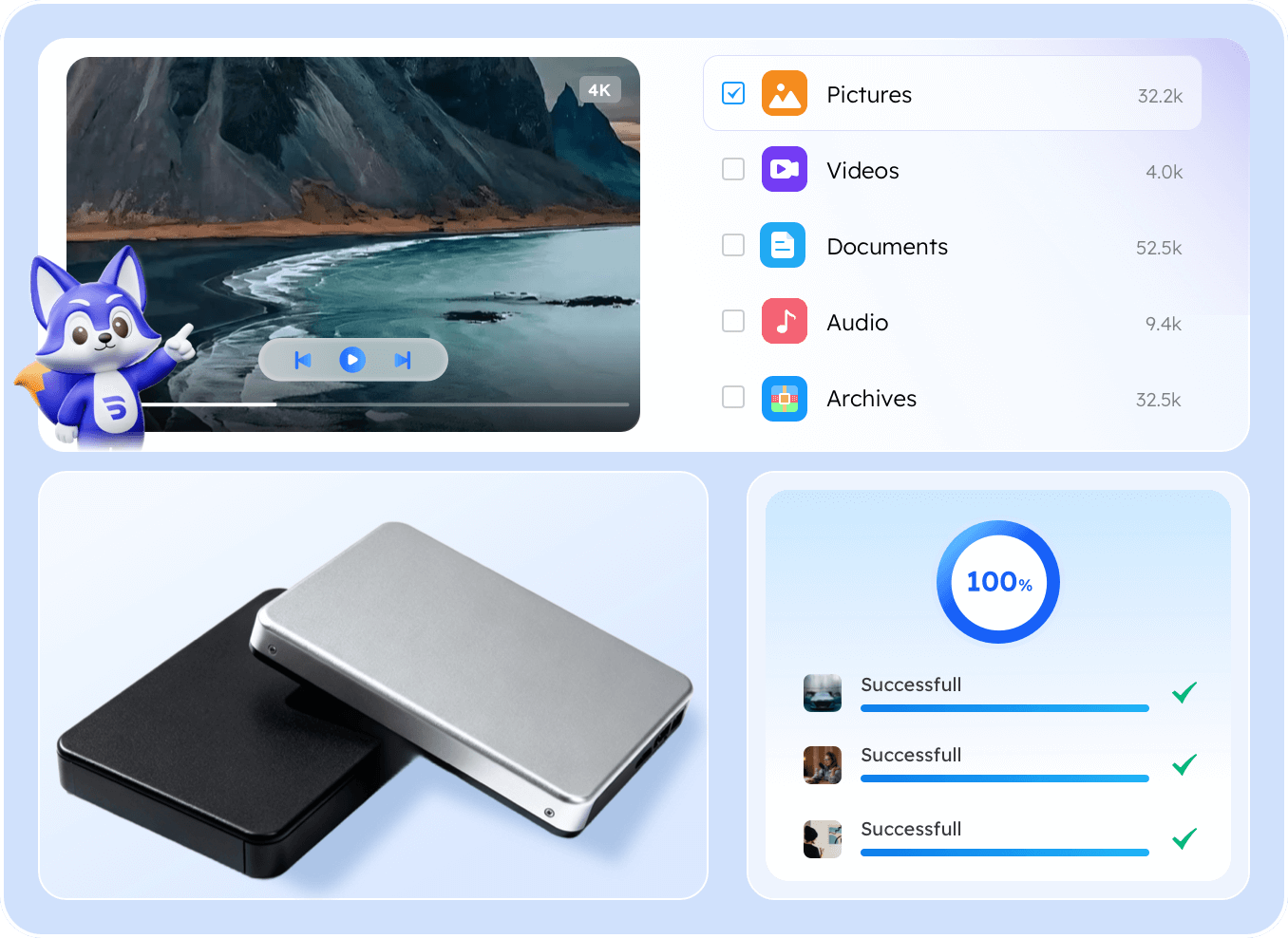
Recupere arquivos apagados de dispositivos de armazenamento externo danificados/formatados.

  • Recupere arquivos de qualquer dispositivo
  • Funciona mesmo se o dispositivo estiver corrompido ou não reconhecido
  • Suporte a mais de 1000 formatos de arquivo
banner image
  • A versão gratuita do EaseUS Data Recovery Wizard é uma ferramenta capaz, mesmo com o limite de 2GB. Mais avaliações >>

  • O EaseUS Data Recovery Wizard é altamente recomendado — e você não tem nada a perder testando a versão gratuita para ver se funciona para você. Mais avaliações >>

  • O EaseUS Data Recovery Wizard é uma das ferramentas de recuperação de arquivos mais poderosas e com o processo mais simples que já usamos. Mais avaliações >>

  • leader

    O EaseUS Data Recovery Wizard foi selecionado para a lista de software líder em recuperação de dados do G2. Mais avaliações >>

leader

Por Que a Perda de Dados em HD Externo Acontece

Muitos fatores contribuem para a perda de dados em discos rígidos externos. Entender as causas pode ajudá-lo a recuperar arquivos excluídos ou perdidos com mais eficiência e rapidez.

Exclusão Acidental de Arquivos

Exclusão Acidental de Arquivos

O EaseUS Data Recovery Wizard pode recuperar arquivos excluídos acidental ou unintencionalmente, sejam fotos, documentos, vídeos, áudio, e-mail ou outros arquivos recuperáveis armazenados em seus dispositivos externos. Até mesmo pastas permanentemente excluídas podem ser restaurados em três etapas.

ataque de vírus

Ataque de Vírus ou Malware

Um ataque de vírus ou malware pode corromper, ocultar ou até excluir seus arquivos. Nesse caso, o EaseUS Data Recovery Wizard servirá como uma ferramenta poderosa de contra-ataque. Ele pode escanear profundamente o armazenamento infectado para restaurar seus documentos, fotos e outros dados críticos perdidos devido a software malicioso.

unidade formatada

Erros do Sistema de Arquivos

Quando seu dispositivo externo desenvolve erros do sistema de arquivos e mensagens como "Você precisa formatar o disco" tornam-se inacessíveis, ou mostra RAW ao abri-lo, esta ferramenta pode reparar a estrutura lógica e restaurar o acesso aos seus arquivos. Ela resolve problemas de corrupção sem exigir uma reformatação destrutiva.

danos físicos no disco rígido externo

Danos Físicos

No caso de dispositivos externos com danos físicos menores, mas ainda detectáveis pelo computador (ou seja, reconhecidos, mas não acessíveis), esta ferramenta de recuperação de dados da EaseUS realiza uma recuperação lógica dos dados. Ela lê a unidade e extrai o máximo de dados possível da mídia danificada, salvando seus arquivos críticos.

erros de software

Falha ou Travamento de Software

Travamentos repentinos do sistema, software congelado ou falhas de aplicativos durante transferências ou salvamentos de arquivos também podem levar à corrupção ou perda de dados em seus dispositivos de armazenamento externos. O EaseUS Data Recovery Wizard é projetado para recuperar arquivos perdidos ou danificados devido à instabilidade imprevisível do software.

formatação de unidades

Formatação de HD Externo

Discos rígidos externos formatados acidentalmente ou reformatados não são mais uma preocupação. Com o EaseUS Data Recovery Wizard, a ferramenta reconstrói habilmente partições e sistemas de arquivos perdidos, permitindo que você recupere seus dados valiosos mesmo após uma formatação completa e retorne sua unidade ao estado anterior à formatação.

Melhor Software para HD Externo no Windows

Fácil de usar, capaz de recuperar seus arquivos com cliques simples de forma eficaz e segura.

escaneamento rápido

Escaneamento Rápido

Recupere seus arquivos encontrados ainda durante o processo de varredura

Recuperação Segura

Ajuda a salvar os arquivos recuperados em um local mais seguro para evitar mais perda de dados

passos simples

Passos Simples

Quase todos os processos de recuperação podem ser finalizados em três etapas

alta taxa de sucesso

Taxa de Sucesso de 99.7%

Alta taxa de sucesso ajuda você a recuperar todos os arquivos que deseja

Software de Recuperação para HD Externo: Compatível com uma Grande Variedade de Marcas

O EaseUS Data Recovery Wizard pode recuperar dados de quase todas as marcas de HDs externos, como WD, Seagate, Toshiba e outras.

logo wd

Western Digital

Recuperar arquivos excluídos da Western Digital Elements Desktop HDD, My Book e outros

logo seagate

Seagate

Recuperar dados do Seagate Portable Drive, Seagate Ultra e outros discos rígidos externos

logo toshiba

Toshiba

Recuperar arquivos perdidos da Toshiba Canvio Basics, Canvio Ready e outros

logo samsung

Samsung

Realizar recuperação do Samsung T7 e Samsung T9 com facilidade

logo sandisk

SanDisk

Recuperar dados do hd externo SanDisk independentemente do volume

logo lacie

LaCie

Recuperar arquivos perdidos da LaCie Rugged Mini, Rugged Thunderbolt e outros

Suporta e Recupera Mais de 1000 Tipos de Arquivos de HDs Externos

O EaseUS Data Recovery Wizard suporta diversos tipos de arquivos, incluindo documentos, áudio, vídeo e muito mais. Independentemente de como foram perdidos, você pode restaurá-los efetivamente dos discos rígidos externos.

Imagem

Imagens

JPG/JPEG, TIFF/TIF, PNG, BMP, GIF, PSD, CRW, CR2, NEF, ORF, RAF, SR2, MRW, DCR, WMF, DNG, ERF, RAW, SWF, SVG, DWG, NRW, etc.

Vídeo

Vídeos

AVI, MOV, MP4, M4V, 3GP, 3G2, WMV, MKV, ASF, FLV, SWF, MPG, RM/RMVB, MPEG, etc.

Documento

Documentos

DOC/DOCX, XLS/XLSX, PPT/PPTX, PDF, CWK, HTML/HTM, INDD, EPS, etc.

Áudio

Áudios

AIF/AIFF, M4A, MP3, WAV, WMA, APE, MID/MIDI, RealAudio, VQF,FLV, MKV, MPG, M4V, RM/RMVB, OGG, AAC, WMV, APE, etc.

Arquivos Compactados

Arquivos Compactados

ZIP, RAR, SIT, ISO, JAR, PST, RAR5, TAR, etc.

Outros Arquivos

Outros Arquivos

Como, por exemplo, exe, html, SITX, etc.

Execute a Recuperação de HD Externo
em 3 Passos Simples

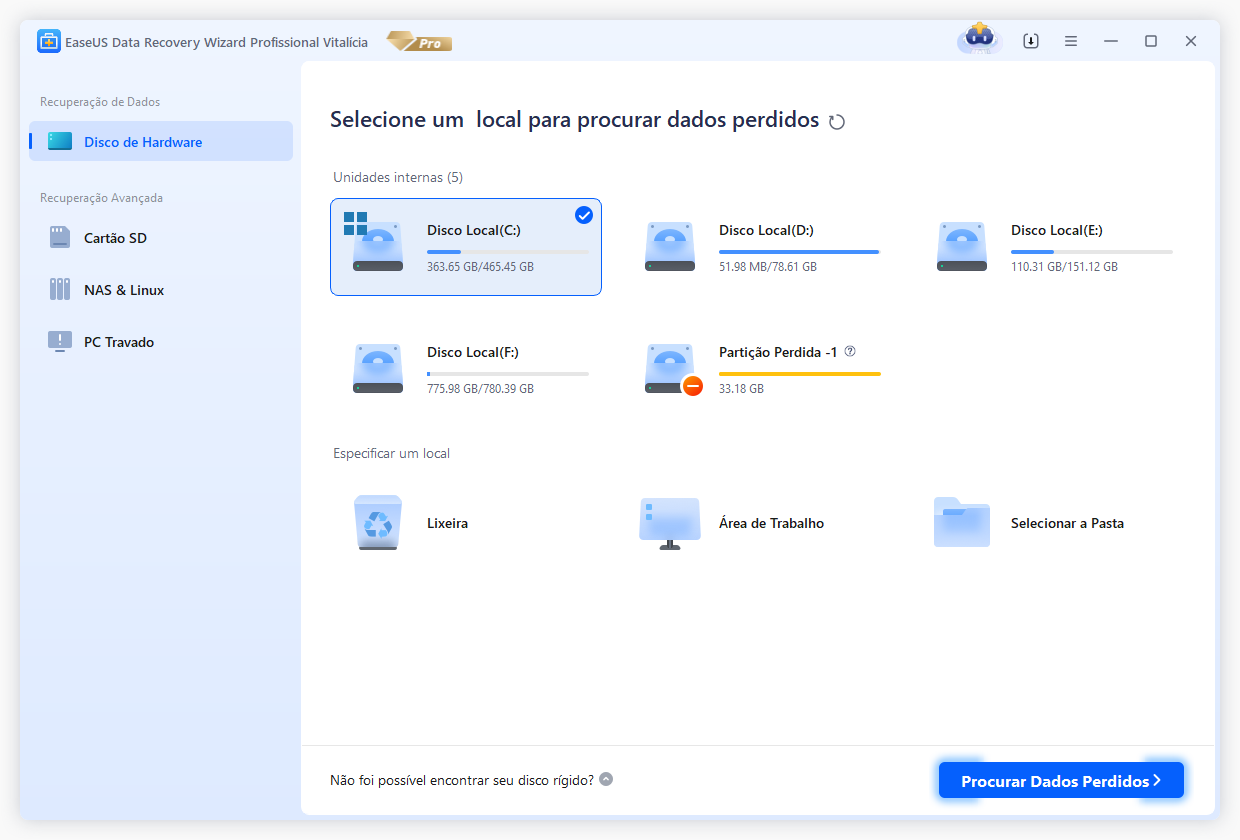
Passo 1. Escolher e Escanear

Conecte cuidadosamente seu hd externo ao computador e inicie o EaseUS Data Recovery. Selecione o hd externo do qual deseja recuperar dados e clique em "Procurar Dados Perdidos". 

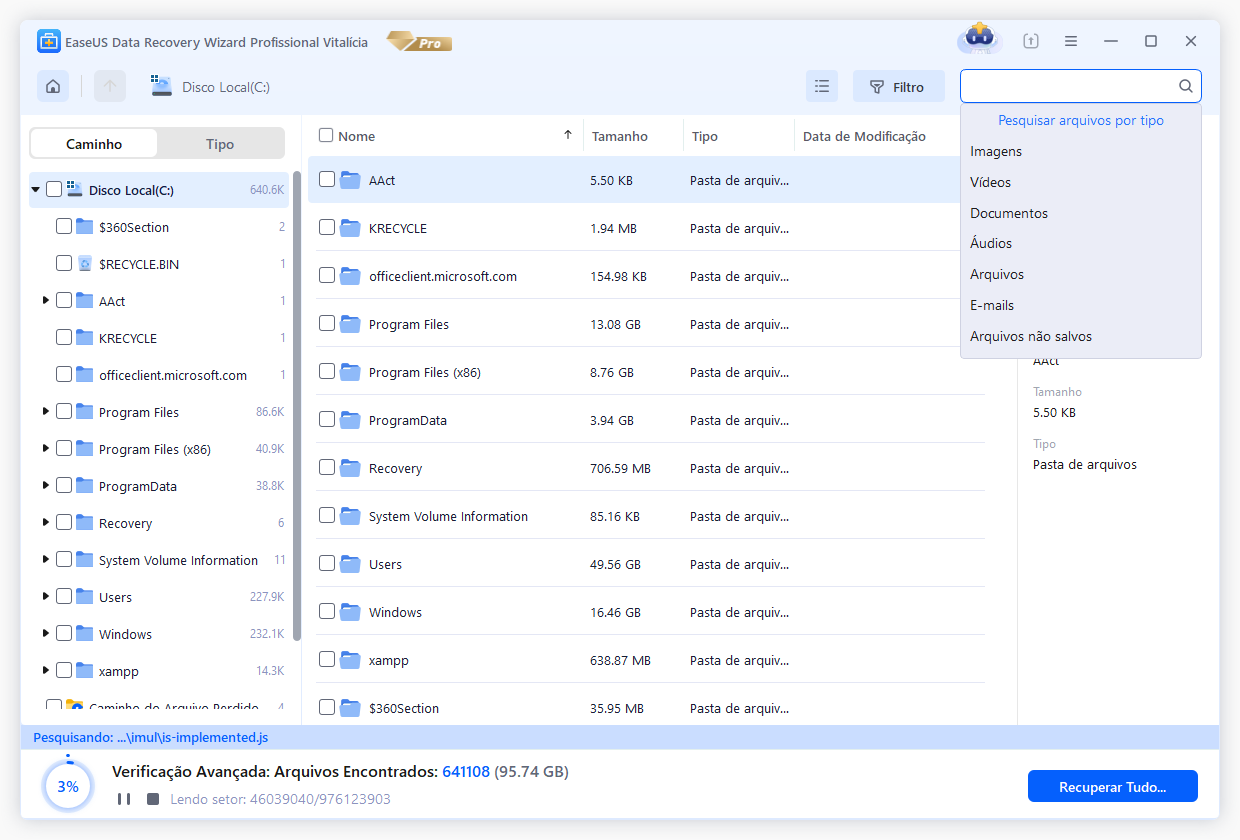
Passo 2. Verificar e Filtrar

Você pode começar a localizar seus arquivos perdidos durante o processo de varredura. Use o recurso de Filtro para encontrar arquivos por formato, tamanho ou data de modificação.

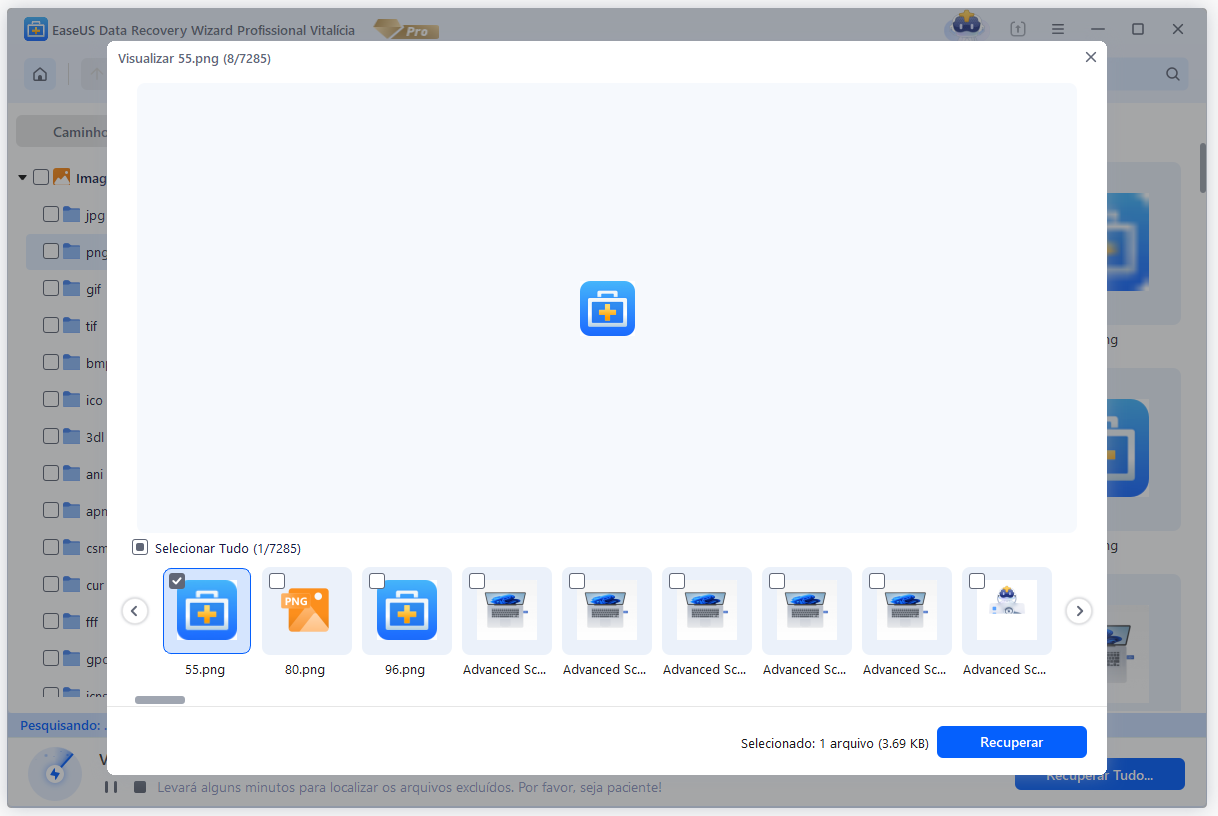
Passo 3. Visualizar e Recuperar

Assim que encontrar os arquivos que deseja recuperar, marque-os e clique no botão "Recuperar" para restaurá-los para um local diferente.

Tutorial em Vídeo

  • recuperar disco externo passo 1
  • recuperar disco externo passo 2
  • recuperar disco externo passo 3
  • recuperar dados de disco rígido antigo

Recupere Dados de Disco Rígido Externo com o Serviço Online de Recuperação

Serviço de Recuperação

Assista e Aprenda

Você pode encontrar muitos problemas que exigem recuperação de dados de disco rígido externo. Mas se seu disco rígido externo foi formatado, travou, corrompeu, ficou inacessível, inoperante ou em estado RAW, você precisa consultar um serviço profissional de recuperação de dados.

corrigir disco rígido não detectado

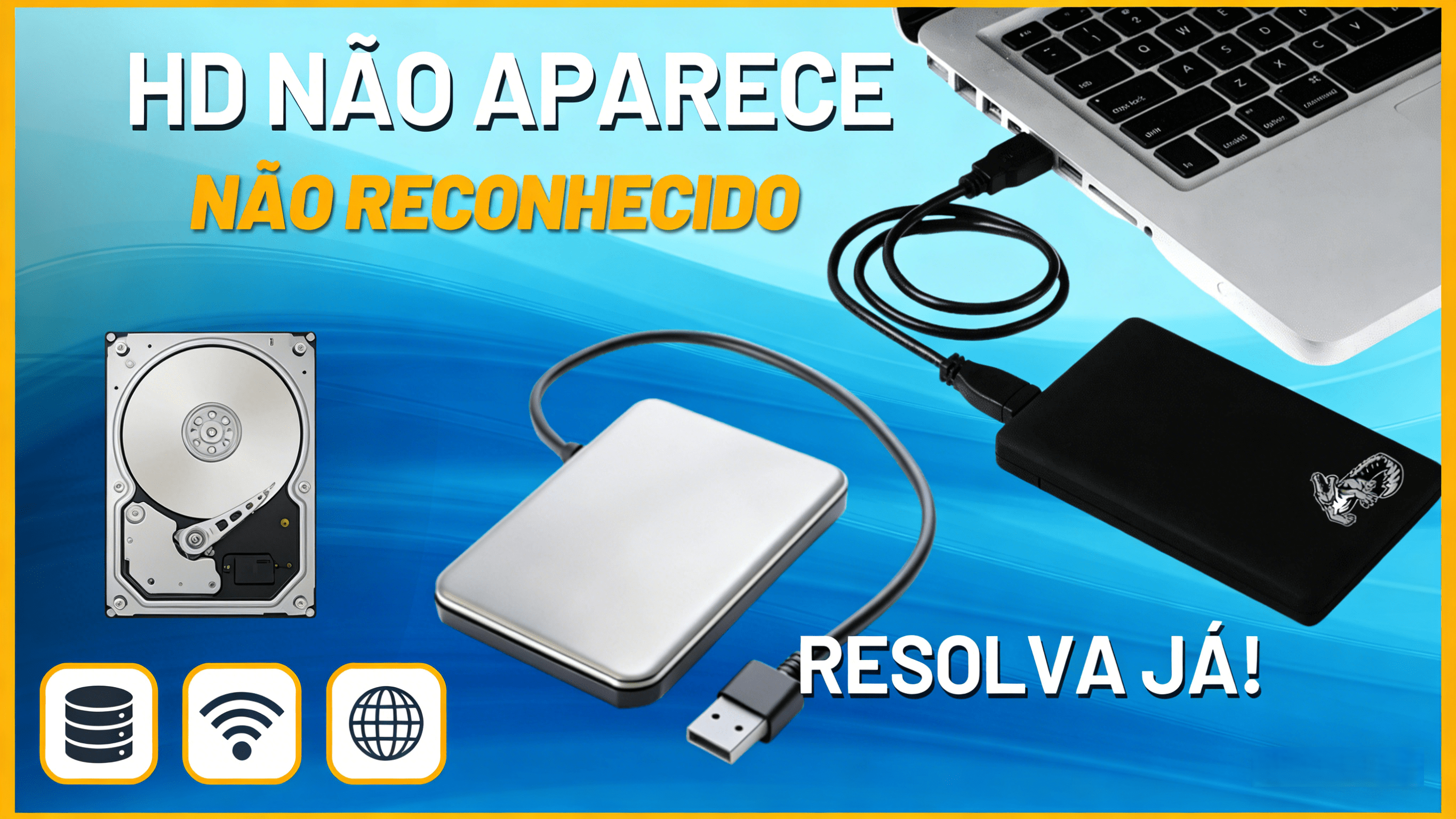
Como recuperar dados de um hd externo não aparece?

Quando seu disco rígido externo fica corrompido e inacessível, exibindo erros ou falhando ao mostrar seus arquivos, o Serviço de Recuperação de Dados da EaseUS oferece uma solução profissional para recuperar seus dados. O processo começa com um diagnóstico gratuito, onde engenheiros certificados identificam a causa da corrupção, seja ela erros lógicos graves, problemas de firmware ou danos físicos.

Seus arquivos recuperados serão então entregues em um novo dispositivo de armazenamento, garantindo um processo seguro e confidencial do início ao fim.

corrigir disco rígido não reconhecido

O HD externo não exibe os arquivos, embora eles ainda existam?

Software de recuperação de arquivos EaseUS - Data Recovery Wizard pode ajudá-lo a recuperar arquivos e pastas que não podem ser vistos em um disco rígido interno ou externo no Windows 11/10/8/7. É uma solução completa para recuperar arquivos perdidos.

reparar hdd corrompido

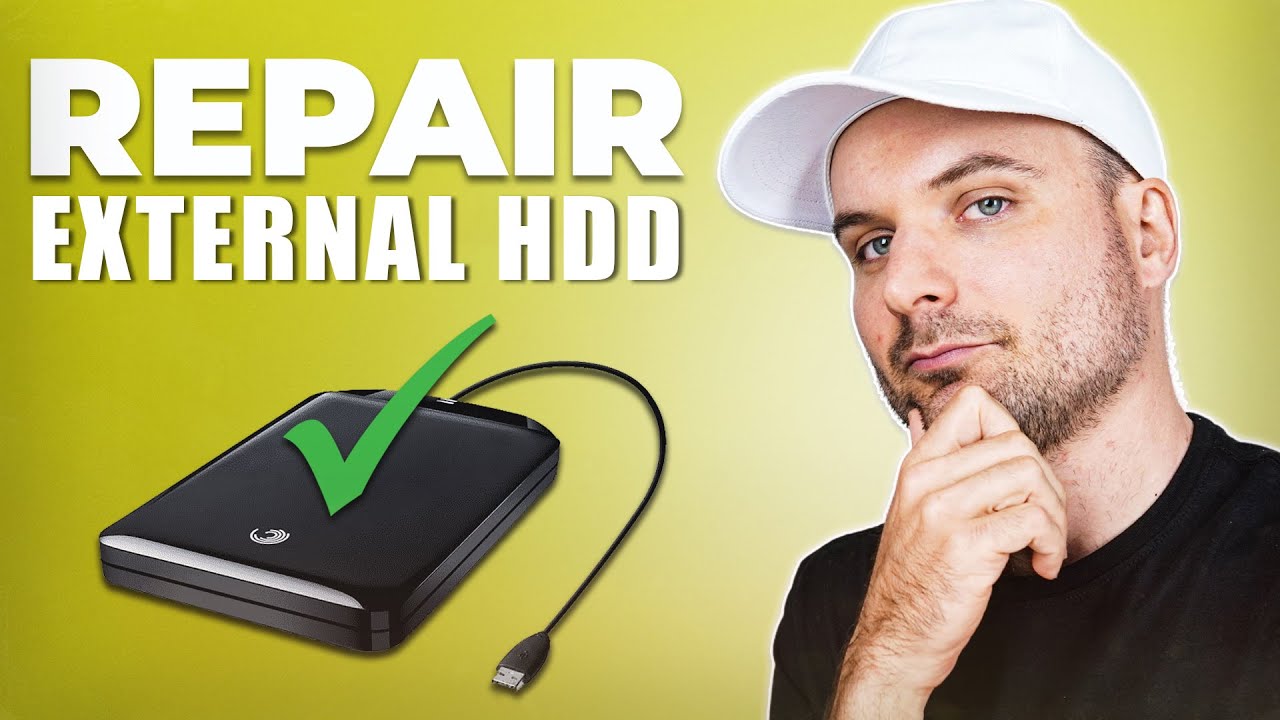
Como posso reparar e recuperar um hd externo corrompido?

Consultar um serviço de recuperação de dados seria uma ótima solução para ajudar com seu disco rígido externo que não é detectado ou reconhecido. O serviço online da EaseUS pode ajudá-lo a diagnosticar o erro existente e recuperar o máximo possível dos seus arquivos.

Confiado pelos Principais Especialistas em TI

O EaseUS Data Recovery Wizard é um software de recuperação de dados confiável e eficiente para hd externo que ajuda a restaurar arquivos facilmente. Ele recebeu muitas avaliações positivas de seus usuários, e aqui estão alguns comentários de sites famosos de análises.

  • cnet
    O EaseUS Data Recovery Wizard Free é uma ferramenta poderosa e também surpreendentemente fácil de usar, tornando-o uma das melhores escolhas para quando você precisa recuperar arquivos perdidos.
  • techradar
    Em nosso primeiro teste, o EaseUS Data Recovery Wizard cumpriu o prometido, pois foi capaz de recuperar todos os arquivos na unidade que haviam sido excluídos anteriormente da Lixeira.
  • softpedia
    A edição gratuita do Data Recovery Wizard da EASEUS é exatamente o que o nome sugere: uma interface orientada por assistente que ajuda você a recuperar seus dados passo a passo. Ele reconstruirá a estrutura de diretórios para que você possa encontrar facilmente o que precisa. Além disso, você pode usar a função de pesquisa para obter itens específicos.
  • softonic
    O Easeus Data Recovery Wizard é uma ferramenta que examina os dados não utilizados no seu computador e tenta recuperar arquivos completos.
  • G2
    O EaseUS Data Recovery Wizard é um software profissional de recuperação de dados para você recuperar o que perdeu de forma simples. É uma ferramenta útil e poderosa para recuperar dados em várias situações, como formatação, ataque de vírus, exclusão acidental de arquivos ou travamento repentino do sistema.
  • iseepassword
    A exclusão acidental de arquivos, travamentos do sistema e erros de formatação podem resultar na perda de dados valiosos. Nessas situações, o EaseUS Data Recovery Wizard vem ao resgate. Este software poderoso é projetado para ajudar os usuários a recuperar arquivos perdidos ou excluídos de vários dispositivos de armazenamento.
  • sourceforge
    Mais de 75.000.000 de usuários confiam no EaseUS Data Recovery Wizard em mais de 160 países. A versão Pro pode recuperar completamente arquivos, fotos, documentos, vídeos perdidos, após exclusão, formatação, perda de partição, travamento do sistema operacional, ataque de vírus e outros cenários de perda de dados.

Central de Ajuda & Perguntas Frequentes

 Perguntas Frequentes

É possível recuperar um disco rígido externo?
Com certeza. A perda de dados em um HD externo pode ser recuperada com a ajuda de uma ferramenta de recuperação de dados como o EaseUS Data Recovery Wizard ou serviços de recuperação de dados online. Além disso, se os arquivos foram apenas excluídos, você pode tentar restaurá-los da Lixeira ou do Histórico de Arquivos.
Um HD externo corrompido pode ser reparado?
Você pode reparar um HD externo corrompido usando comandos do CMD ou o TestDisk. Se ele estiver fisicamente danificado, será necessário consultar um serviço de recuperação de dados online para recuperar seus arquivos e, em seguida, procurar um serviço local para consertar a unidade.
Como recuperar um HD externo que não está sendo detectado?
Faça o download e instale o EaseUS Data Recovery Wizard no seu PC ou notebook.
Conecte o hd externo ao seu computador.
Execute o EaseUS Data Recovery Wizard e selecione a unidade externa na lista de unidades externas.
Em seguida, clique em "Procurar Dados Perdidos".
Dê um duplo clique em um arquivo nos resultados da varredura para visualizá-lo.
Selecione os arquivos desejados e clique em "Recuperar".
Escolha uma unidade diferente da original para salvar os arquivos recuperados.
Como consertar um HD externo corrompido e ilegível?
Para consertar um HD externo corrompido e ilegível, tente os seguintes passos:
1. Faça algumas verificações básicas, como testar uma nova porta USB ou desligar e religar a unidade.
2. Execute alguns comandos do Windows, como o CMD, para verificar erros no sistema ou no disco.
3. Verifique a presença de vírus e malware, pois eles podem estar causando o problema.
Como consertar um HD externo corrompido sem formatar?
Para consertar um HD externo corrompido sem formatar, tente os seguintes métodos:
1. Repare o sistema de arquivos corrompido com o comando TestDisk
2. Atribua uma nova letra de unidade
3. Reinstale ou atualize os drivers
4. Execute o comando CHKDSK para corrigir erros do sistema de arquivos

 Suporte de Autoatendimento

Encontre materiais úteis em nossa seção de Perguntas Frequentes, Base de Conhecimento, tutoriais em vídeo e documentação aqui.

 Contatar o Suporte Técnico

Clientes com manutenção ativa do produto ou assinatura têm direito a suporte técnico 24*7.