


Content
Índice da página
Sobre o autor
Tópicos quentes
A partir da versão 24H2 do Windows 11, a Microsoft habilita o BitLocker por padrão durante a instalação, mesmo no Windows 11 Home. Isso ocorre se o seu dispositivo atender aos requisitos básicos de hardware, como TPM 2.0 e Inicialização Segura, e se você fizer login com uma conta da Microsoft.
Se você estiver preso na tela de recuperação do BitLocker ou não conseguir encontrar a chave de recuperação, talvez queira desativar o BitLocker no Windows 11 Home. Este guia mostra como desativar o BitLocker no Windows 11 Home de quatro maneiras diferentes.
| Soluções viáveis | Candidate-se |
|---|---|
| Ideal quando não é possível desativar o BitLocker por outros métodos; funciona com um clique e em todas as versões do Windows. | |
| Opção simples de um clique, mas disponível apenas em alguns dispositivos de fabricantes originais. | |
| Alternativa confiável para usuários avançados que preferem ferramentas integradas. | |
| Flexível para criação de scripts e gerenciamento de várias unidades simultaneamente. |
É possível desativar o BitLocker no Windows 11 Home?
A Microsoft não incluiu o conjunto completo de recursos do BitLocker no Windows 11 Home. Você não encontrará a opção clássica "Gerenciar BitLocker" no Painel de Controle. A Microsoft usa uma versão chamada Criptografia de Dispositivo, que é ativada automaticamente quando seu dispositivo atende a três condições:
- O chip TPM 2.0 está presente e habilitado.
- A inicialização segura está ativada na UEFI/BIOS.
- Você inicia sessão com uma conta Microsoft.
Você pode não precisar desse nível de segurança. Alguns tutoriais sugerem atualizar do Windows 11 Home para o Windows 11 Pro para desbloquear recursos avançados do BitLocker. Mas é possível desativar o BitLocker no Windows 11 Home?
Sim, você pode desativar o BitLocker de diversas maneiras, incluindo por meio de uma ferramenta de gerenciamento do BitLocker, nas configurações do Windows, no Prompt de Comando ou no PowerShell. Vamos para a próxima parte para aprender os métodos detalhados.
Método 1. Desative o BitLocker no Windows 11 Home com o EaseUS Partition Master
O Windows 11 Home não introduz o painel de gerenciamento completo do BitLocker. Alguns fabricantes, como a Dell, podem ocultar os PCs com a opção de criptografia do dispositivo. Nesse caso, a melhor opção é o EaseUS Partition Master.
O EaseUS Partition Master é uma ferramenta de nível empresarial para usuários que preferem uma interface visual e não querem lidar com linhas de comando. É um gerenciador de discos profissional que oferece um Gerenciador BitLocker dedicado para usuários do Windows, incluindo Windows 11 Home, Pro e Enterprise.
Por que escolher o EaseUS Partition Master? Além de desativar o BitLocker, ele também é um software completo de gerenciamento do BitLocker, que ajuda os usuários do Windows a gerenciar e controlar o BitLocker:
- Desativar o BitLocker diretamente no Windows 11 Home.
- Não precisa atualizar seu sistema operacional só para gerenciar a criptografia.
- Recuperar chaves de recuperação do BitLocker (perdidas ou esquecidas)
- Suportar para ativar, desativar, bloquear e desbloquear o BitLocker.
- Corrigir tela azul e loop de inicialização do BitLocker
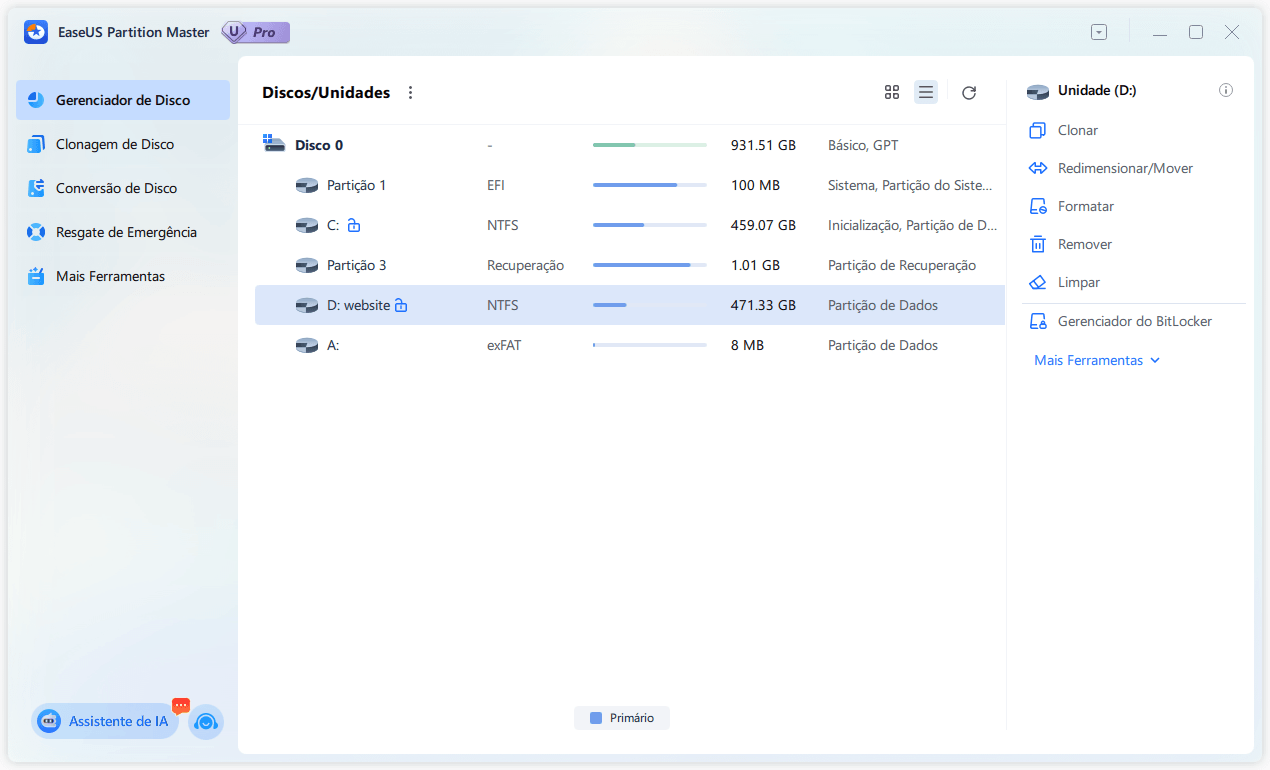
Etapa 1. Abra o EaseUS Partition Master e clique com o botão direito do mouse na unidade criptografada pelo BitLocker.
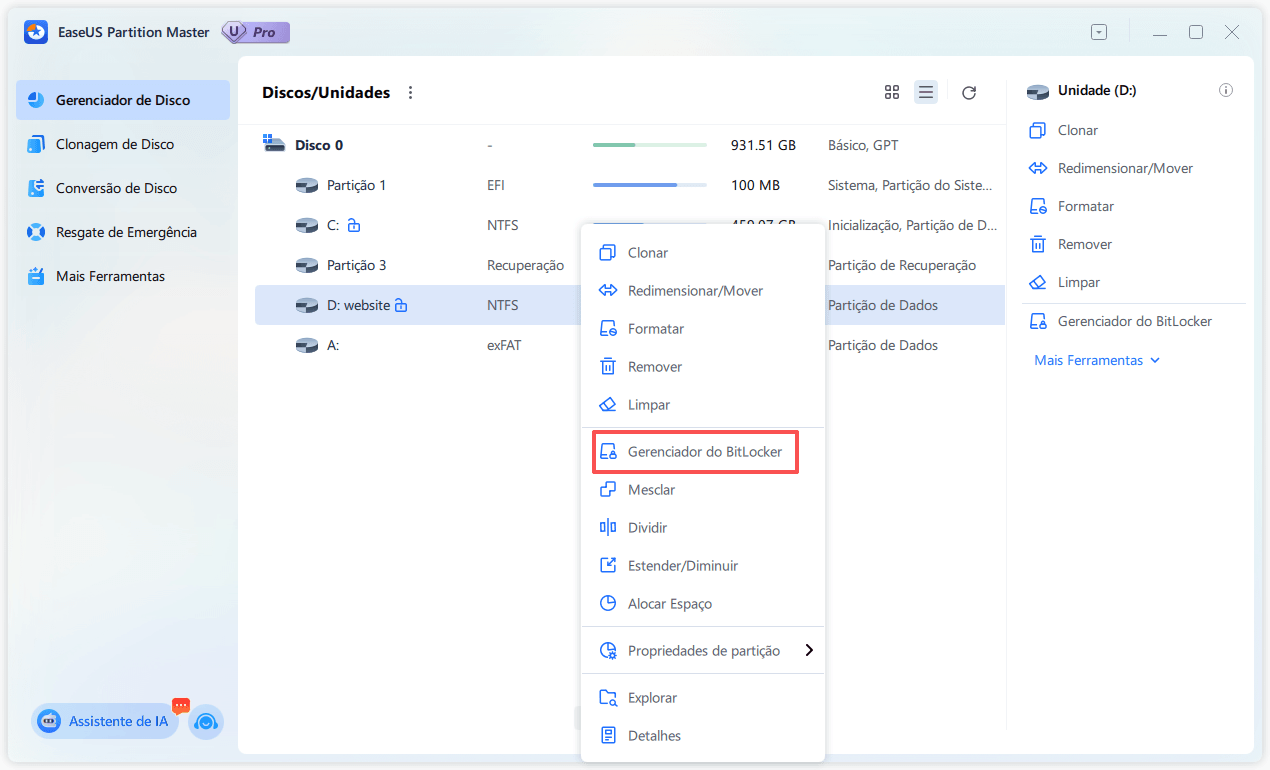
Etapa 2. Selecione "Gerenciador do BitLocker" e você verá uma nova janela que permite executar operações relevantes ao BitLocker.
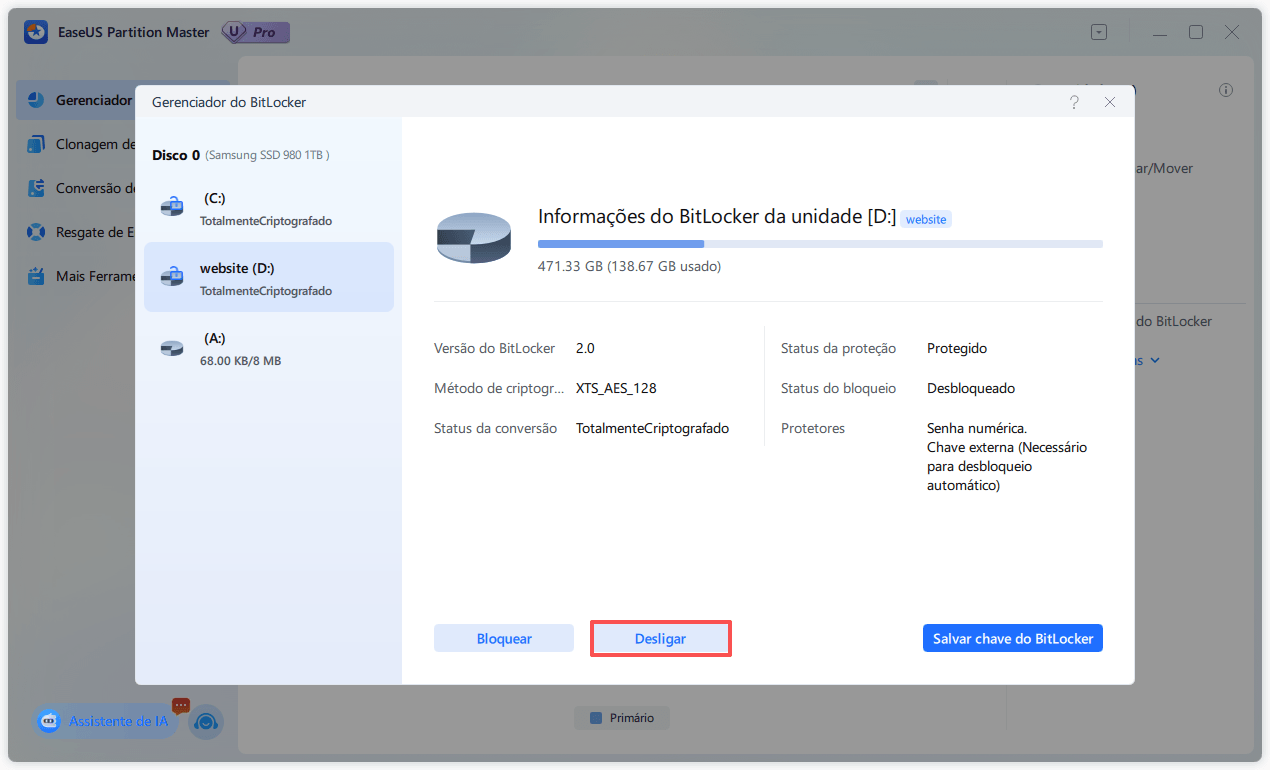
Etapa 3. Clique em "Desligar" para a unidade de destino e aguarde pacientemente até que isso seja concluído.
Método 2. Desativar o BitLocker no Windows 11 Home nas Configurações.
Se você usa o Windows 11 Home, pode usar a Criptografia de dispositivo nas Configurações para desativar o BitLocker. A Microsoft criou essa opção para usuários domésticos comuns que desejam uma solução com um único clique. Você não precisa instalar nada.
- Dica
- Se você não encontrar a opção "Criptografia de dispositivo" nas Configurações, seu hardware pode não ser compatível ou o fabricante do seu computador pode ter ocultado a opção. Nesse caso, tente o Método 1.
Veja como desativar o BitLocker no Windows 11 Home:
Passo 1. Pressione Win + I para abrir as Configurações.
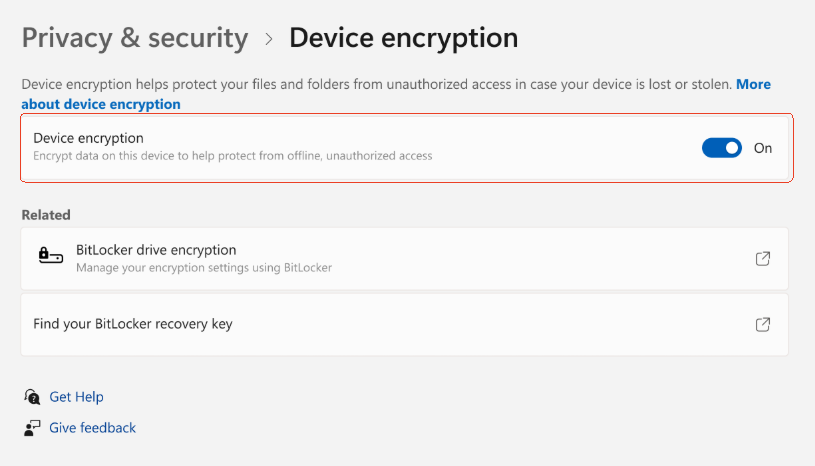
Passo 2. Acesse Privacidade e segurança > Criptografia do dispositivo.
Passo 3. Se a criptografia estiver ativada, você verá um botão liga/desliga. Desative-o.
Passo 4. O Windows começará a descriptografar sua unidade.
Passo 5. Após a conclusão, reinicie o computador.
Para uma visão geral completa do gerenciamento do BitLocker, consulte nosso [ Guia de Gerenciamento e Operações do BitLocker ].
Método 3. Desativar o BitLocker no Windows 11 Home através do Prompt de Comando
Outra forma de desativar o BitLocker no Windows 11 Home é usando o Prompt de Comando. O Prompt de Comando opera em nível de sistema. Esse método também é útil se você gerencia vários PCs e deseja automatizar o processo por meio de um script.
Consulte os seguintes passos.
Passo 1. Na barra de pesquisa, digite "Prompt de Comando ".
Passo 2. Selecione "Executar como administrador".
Passo 3. Digite o seguinte comando para verificar o status da criptografia:
manage-bde -status
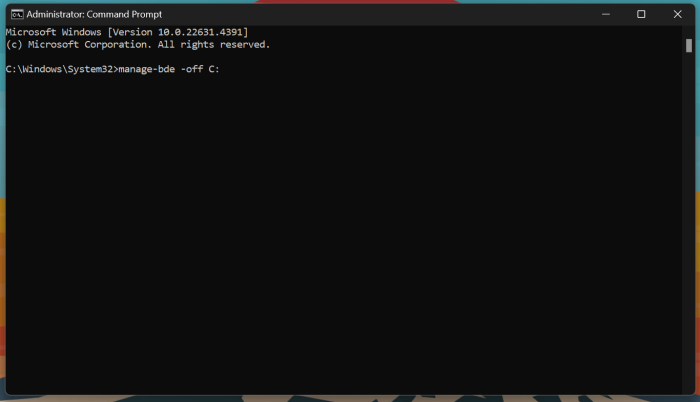
Passo 4. Se a unidade estiver criptografada, execute:
manage-bde -off C:
(Substitua C: pela letra da sua unidade de disco, se for diferente.)
Método 4. Desativar o BitLocker usando o PowerShell no Windows 11 Home
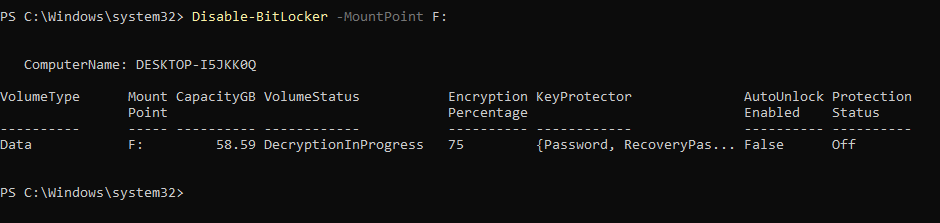
Você também pode desativar o BitLocker usando o PowerShell. O PowerShell fornece uma saída mais detalhada. Você pode ver a porcentagem de criptografia, os tipos de proteção e os IDs das chaves em um formato estruturado. Se você deseja mais controle ou planeja automatizar a descriptografia, o PowerShell é melhor do que o Prompt de Comando.
Passo 1. Na barra de pesquisa, digite " PowerShell".
Passo 2. Execute-o como administrador.
Passo 3. Para verificar o status da criptografia, execute:
Get-BitLockerVolume -MountPoint C:
Passo 4. Para desativar a criptografia BitLocker, execute:
Disable-BitLocker -MountPoint C:
(Substitua C: pela letra da sua unidade de disco)
Conclusão
A partir do Windows 11 24H2, a criptografia é ativada por padrão em dispositivos com TPM 2.0 e Inicialização Segura (Secure Boot) ao iniciar sessão com uma conta Microsoft. Isso pode resultar em solicitações frequentes da chave de recuperação e problemas de desempenho. É possível desativar o BitLocker no Windows 11 Home, embora a Microsoft oculte o conjunto completo de recursos.
Você tem quatro opções para desativar o BitLocker no Windows 11 Home:
- Use o EaseUS Partition Master para uma experiência guiada e baseada em cliques.
- Desative a criptografia do dispositivo em Configurações.
- Execute o comando manage-bde -off no Prompt de Comando.
- Use o comando Disable-BitLocker no PowerShell.
Perguntas frequentes
1. O que acontece depois de desativar o BitLocker?
Seus arquivos permanecem seguros. A descriptografia remove apenas a camada de criptografia, não seus dados. Documentos, fotos e aplicativos permanecem intactos. Você poderá notar tempos de inicialização e acesso a arquivos mais rápidos em hardware mais antigo. Mas sem o BitLocker, se seu dispositivo for perdido ou roubado, outras pessoas poderão acessar seu disco rígido.
2. É possível reativar o BitLocker após desativá-lo?
Sim, você pode reativar a criptografia a qualquer momento. Ative a opção Criptografia do dispositivo novamente em Configurações. A criptografia ocorre em segundo plano. Seu computador permanece utilizável durante o processo. Salve sua chave de recuperação em sua conta Microsoft. Você precisará dela caso sejam detectadas alterações de hardware ou adulteração.
3. Qual a diferença entre o BitLocker do Windows Home e o do Windows Pro?
O Windows Home utiliza criptografia de dispositivo. Ele é ativado automaticamente, não possui um Painel de Controle e geralmente abrange apenas a unidade do sistema. O Windows Pro oferece uma página completa para o gerenciamento do BitLocker. Você obtém controle manual, suporte a várias unidades, opções de PIN ou chave de inicialização. O Windows Pro é ideal para quem precisa de criptografia de unidade externa ou gerenciamento centralizado em vários PCs.
Como podemos te ajudar
Sobre o autor

Atualizado por Rita
"Espero que minha experiência com tecnologia possa ajudá-lo a resolver a maioria dos problemas do seu Windows, Mac e smartphone."

Escrito por Leonardo
"Obrigado por ler meus artigos, queridos leitores. Sempre me dá uma grande sensação de realização quando meus escritos realmente ajudam. Espero que gostem de sua estadia no EaseUS e tenham um bom dia."
Revisão de produto
-
I love that the changes you make with EaseUS Partition Master Free aren't immediately applied to the disks. It makes it way easier to play out what will happen after you've made all the changes. I also think the overall look and feel of EaseUS Partition Master Free makes whatever you're doing with your computer's partitions easy.
Leia mais -
Partition Master Free can Resize, Move, Merge, Migrate, and Copy disks or partitions; convert to local, change label, defragment, check and explore partition; and much more. A premium upgrade adds free tech support and the ability to resize dynamic volumes.
Leia mais -
It won't hot image your drives or align them, but since it's coupled with a partition manager, it allows you do perform many tasks at once, instead of just cloning drives. You can move partitions around, resize them, defragment, and more, along with the other tools you'd expect from a cloning tool.
Leia mais
Artigos relacionados
-
Como Formatar uma Unidade Criptografada com BitLocker sem a Chave de Recuperação
![author icon]() Leonardo 2026/10/04
Leonardo 2026/10/04 -
4 Soluções Rápidas para Remover Senha do Windows 11🚀
![author icon]() Jacinta 2026/08/23
Jacinta 2026/08/23 -
Como redefinir a senha do Windows 7 com unidade USB - 3 maneiras
![author icon]() Leonardo 2026/06/28
Leonardo 2026/06/28 -
Reparo de Inicialização do Windows 10: Corrigir Problemas de Inicialização UEFI no Windows
![author icon]() Rita 2026/09/20
Rita 2026/09/20
 Jacinta 2026/08/23








