


Content
Índice da página
Sobre o autor
Tópicos quentes
Esqueceu sua chave de recuperação do BitLocker e precisa reutilizar sua unidade criptografada? Muitos usuários se deparam com essa situação quando um disco rígido antigo, SSD ou unidade USB é bloqueado pelo BitLocker, mas a chave de recuperação não está mais disponível.
Sem a chave ou senha de recuperação, você não poderá desbloquear ou descriptografar os dados criptografados pelo BitLocker. No entanto, se você não precisar mais dos arquivos armazenados na unidade, ainda poderá remover a partição existente e formatar a unidade para torná-la utilizável novamente.
Este guia explica como formatar uma unidade criptografada com BitLocker sem uma chave de recuperação, incluindo unidades de dados e unidades do sistema Windows.
É possível formatar uma unidade BitLocker sem a chave de recuperação?
Sim, você pode formatar uma unidade criptografada com BitLocker sem a chave de recuperação, mas a formatação não desbloqueia nem recupera os dados criptografados. Em vez disso, ela remove a partição criptografada existente e cria um novo sistema de arquivos, o que torna a unidade disponível para armazenamento de novos dados.
Antes de formatar, certifique-se de que não precisa mais dos arquivos na unidade. Depois que a partição BitLocker é removida, recuperar os dados criptografados originais é extremamente difícil sem a chave de recuperação.
| Tipo de acionamento | Formatar sem chave de recuperação | Dificuldade | Perda de dados |
|---|---|---|---|
| Disco rígido/SSD externo | Sim | Fácil | Sim |
| Pen drive | Sim | Fácil | Sim |
| Unidade de dados interna | Sim | Fácil, requer acesso de administrador. | Sim |
| Unidade de sistema Windows atual | Sim | Médio, requer mídia de instalação do Windows (USB) | Sim |
| Dirija com dados importantes | Não (se você precisar dos arquivos) | Impossível sem a chave | / |
Se este guia ajudou você a resolver seu problema de formatação do BitLocker, considere compartilhá-lo com outras pessoas que possam enfrentar o mesmo problema.

Como formatar uma unidade BitLocker sem a chave de recuperação
Formatar a unidade é uma opção para reutilizar o disco rígido caso você não encontre a chave de recuperação do BitLocker ou tenha esquecido a senha. O método depende do tipo de unidade que você deseja formatar.
- Para unidades de armazenamento de dados comuns, incluindo discos rígidos externos, unidades USB e discos internos secundários, você pode remover diretamente a partição BitLocker e formatar a unidade.
- Para uma unidade de sistema Windows, o Windows não pode formatar a partição atualmente usada para executar o sistema operacional. Nesse caso, você precisa inicializar a partir da mídia de instalação do Windows e excluir a partição de sistema criptografada antes de reinstalar o Windows.
- Método 1. Usar o EaseUS Partition Master (Fácil, suporta a recuperação da chave do BitLocker antes da formatação)
- Método 2. Usar o Gerenciamento de Disco (Fácil)
- Método 3. Usar o Diskpart (Indicado para usuários avançados)
- Outro caso. Usar a mídia de instalação do Windows (formate a unidade do sistema criptografada com BitLocker)
Caso 1. Formatar unidade de dados criptografada com BitLocker
Aplica-se a: Todas as unidades de armazenamento de dados, incluindo pen drives USB, discos rígidos internos secundários, SSDs externos e HDDs.
Método 1. Usar EaseUS Partition Master
#Guia 1. Formatar unidade BitLocker sem chave de recuperação ou senha
O EaseUS Partition Master permite formatar uma unidade criptografada com BitLocker mesmo sem a senha ou a chave de recuperação. Isso é útil quando você deseja apenas apagar a unidade e reutilizá-la.
🔴Importante: A formatação remove permanentemente os dados existentes na unidade. Se os arquivos forem importantes, tente encontrar sua chave de recuperação do BitLocker seguindo o Guia 2 antes de formatar.
Passo 1. Execute o EaseUS Partition Master, clique com o botão direito do mouse na partição do disco rígido que você deseja formatar e escolha "Formatar".

Passo 2. Na nova janela, defina o rótulo da partição, o sistema de arquivos (NTFS/FAT32/EXT2/EXT3/EXT4/exFAT) e o tamanho do cluster para a partição a ser formatada e clique em "OK".
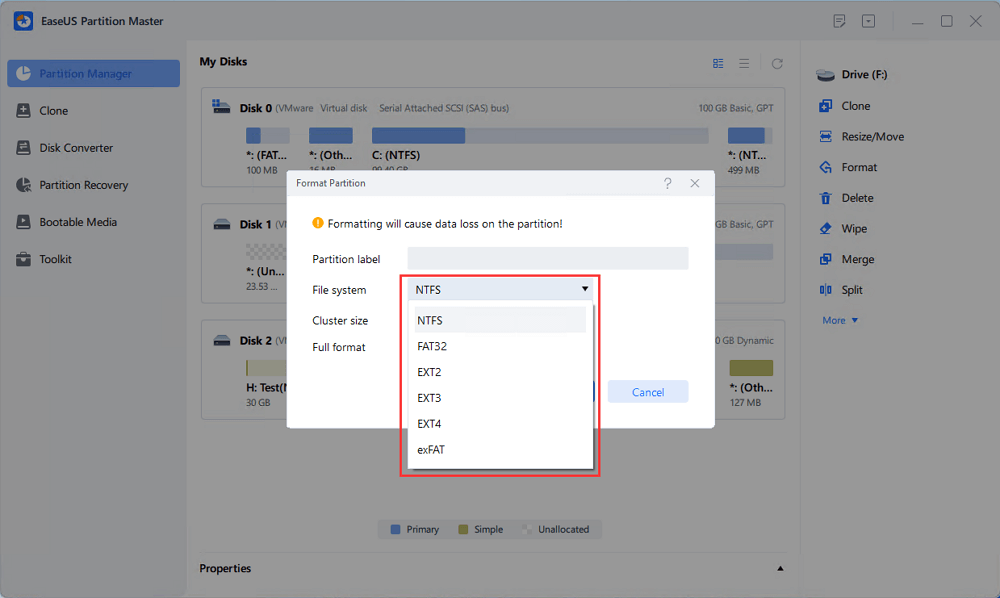
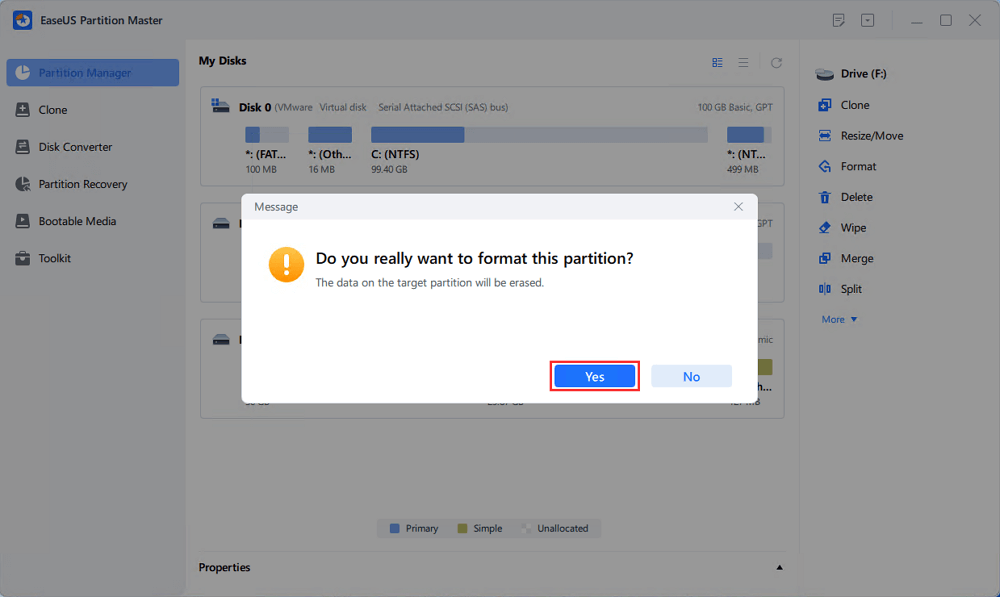
Passo 3. Em seguida, você verá uma janela de aviso; clique em "Sim" para continuar.
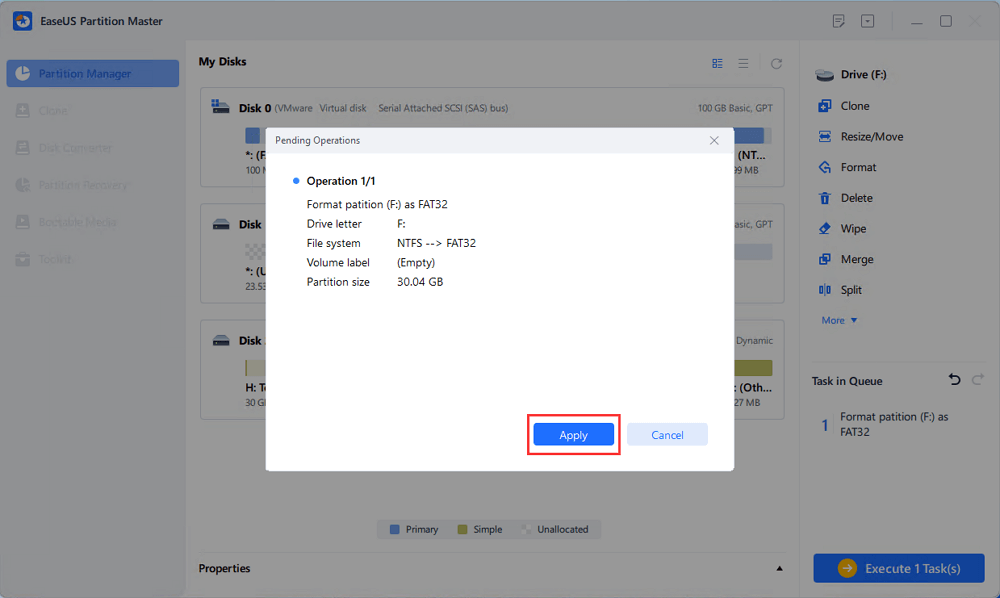
Passo 4. Clique no botão "Executar 1 tarefa(s)" para revisar as alterações e, em seguida, clique em "Aplicar" para iniciar a formatação da partição no seu disco rígido.
#Guia 2. Recupere a chave de recuperação do BitLocker antes de formatar
Antes de excluir a partição criptografada, o EaseUS Partition Master pode ajudar a verificar se uma chave de recuperação do BitLocker está disponível em locais compatíveis, incluindo chaves armazenadas localmente e chaves de recuperação da conta Microsoft.
Se a unidade contiver arquivos importantes, recomenda-se recuperar primeiro a chave de recuperação, pois a formatação não restaurará os dados criptografados posteriormente.
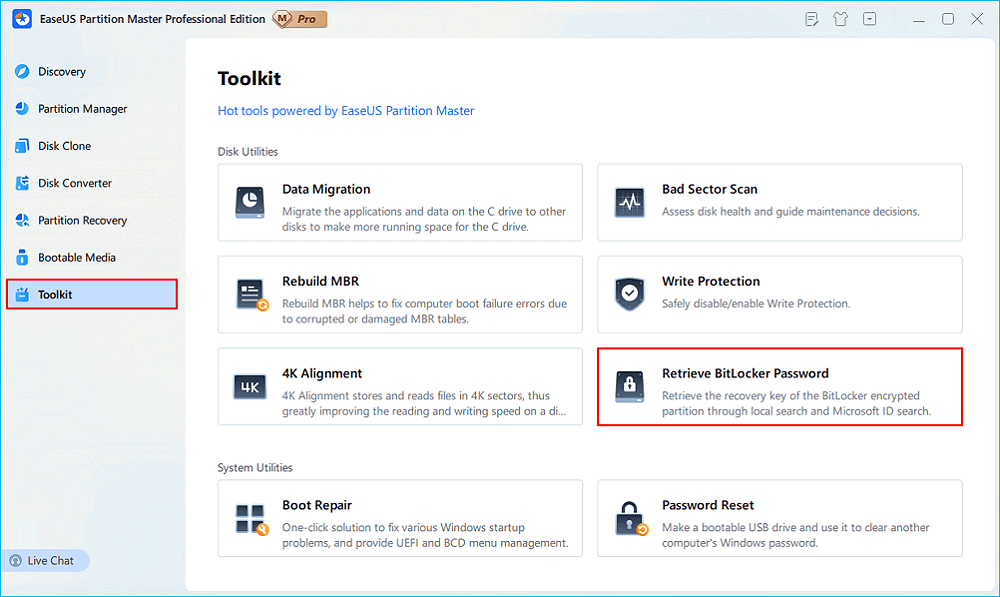
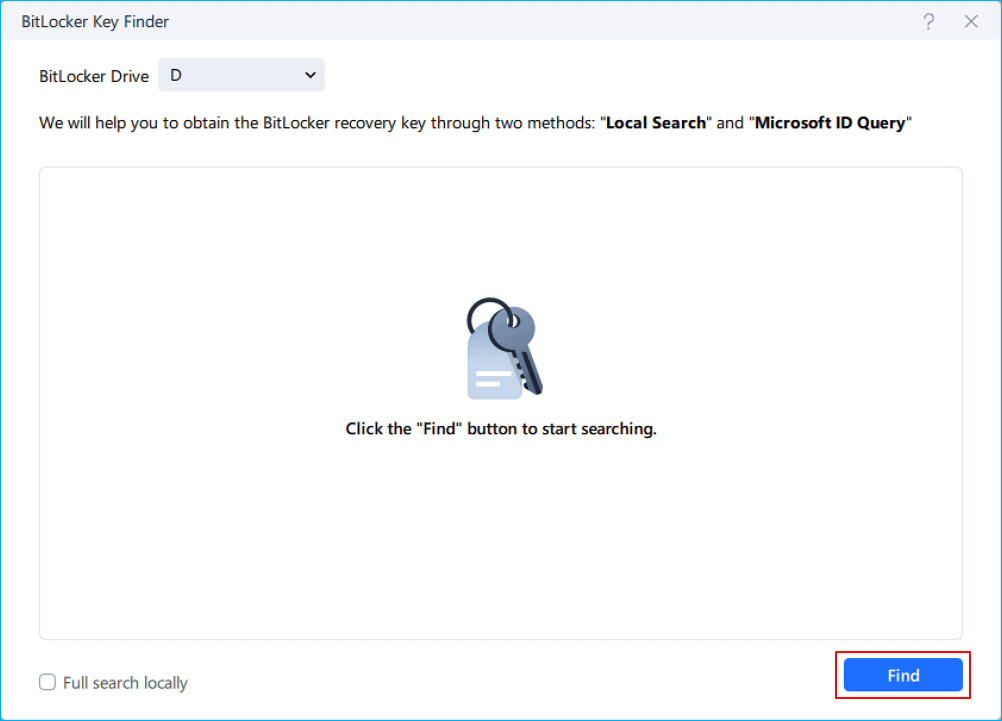
Passo 1. Instale e execute o EaseUS Partition Master. Na guia Toolkit, selecione a opção "Recuperar senha do BitLocker".
Passo 2. O programa detectará automaticamente sua unidade criptografada. Clique no botão "Localizar" para procurar a chave de recuperação do BitLocker na sua unidade criptografada.
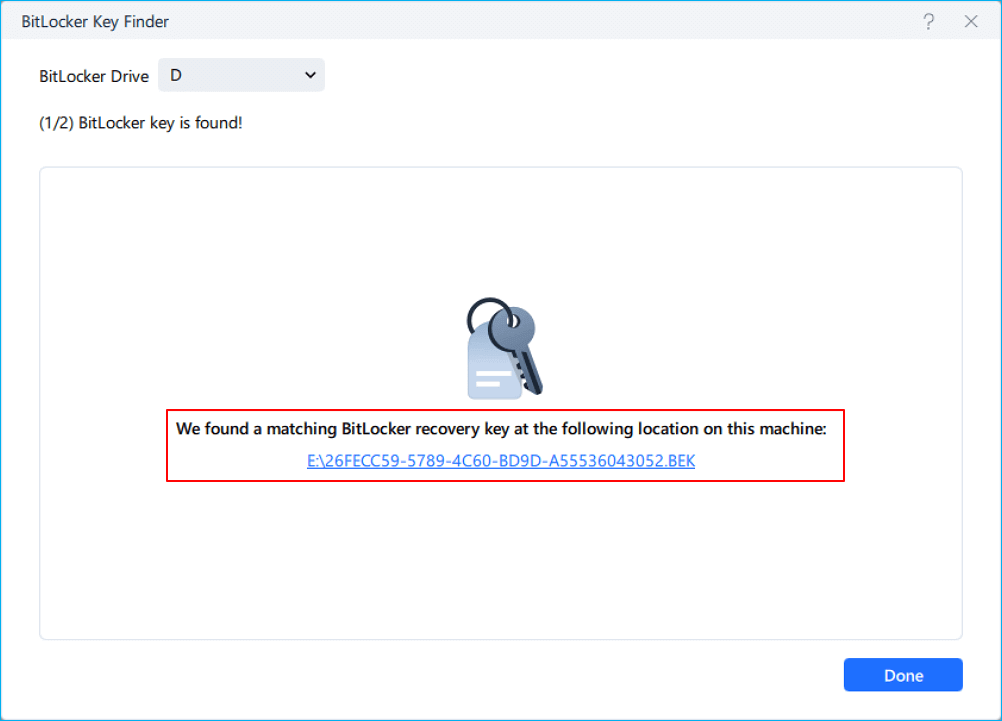
Passo 3. Na próxima janela, você verá a chave de recuperação do BitLocker recuperada.
Método 2. Usar o Gerenciamento de Disco
O Gerenciamento de Disco do Windows oferece uma maneira integrada de remover uma partição BitLocker e criar um novo volume. Esse método funciona bem para unidades externas e discos internos secundários.
Passos:
1. Pressione Windows + X e selecione Gerenciamento de Disco.
2. Localize a unidade criptografada com BitLocker.
3. Clique com o botão direito do mouse na partição criptografada e selecione "Formatar".
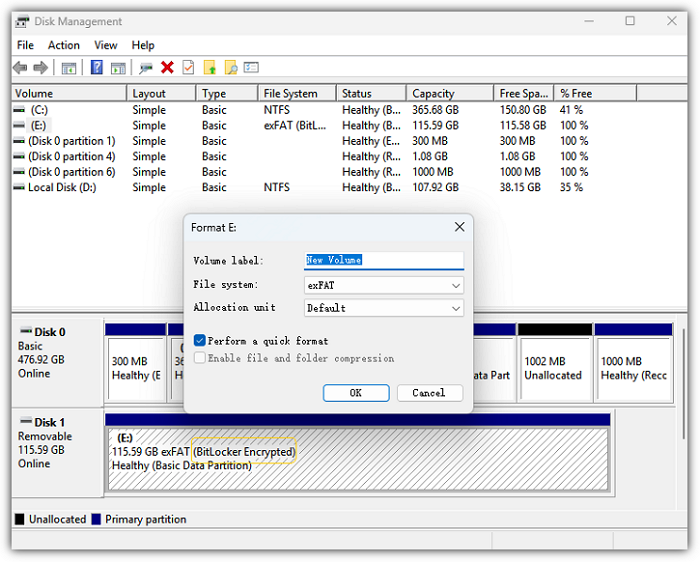
Selecione o tipo de sistema de arquivos e clique em "OK" para confirmar o formato.
Método 3. Usar o DiskPart
Se o Gerenciamento de Disco não conseguir excluir ou formatar a unidade BitLocker, o DiskPart poderá forçar a remoção das informações da partição existente.
Passos:
1. Abra o Prompt de Comando como Administrador.
2. Digite os seguintes comandos:
- diskpart
- list disk
- select disk X (Substitua X pelo número correto do disco)
- clean
- create partition primary
- format fs=ntfs quick (Substitua ntfs pelo sistema de arquivos de destino desejado)
- assign
- exit
3. Aguarde a conclusão do processo.
O comando de limpeza remove a tabela de partições, incluindo o volume protegido pelo BitLocker. Certifique-se de selecionar o disco correto, pois esta operação exclui permanentemente todas as partições da unidade selecionada.
Para uma visão geral completa do gerenciamento do BitLocker, consulte nosso [ Guia de Gerenciamento e Operações do BitLocker ].
Caso 2. Formatar a unidade do sistema criptografada com BitLocker
Formatar uma unidade de sistema criptografada com BitLocker é diferente de formatar uma unidade de dados. O Windows não permite excluir diretamente a partição que está executando o sistema operacional. Portanto, o Gerenciamento de Disco e as ferramentas de formatação comuns não podem formatar a unidade de sistema Windows ativa.
Para apagar uma unidade de sistema BitLocker, você precisa inicializar a partir da mídia de instalação do Windows.
Aplica-se a:
- Unidades de instalação do Windows protegidas pelo BitLocker
- Computadores que não conseguem inicializar normalmente
- Unidades onde você deseja reinstalar o Windows
Preparação:
Você precisa de um pen drive de instalação do Windows. A Microsoft fornece mídia de instalação do Windows gratuitamente, e você pode criar um pen drive inicializável antes de começar.
Passos:
Passo 1. Inicialize a partir da mídia de instalação do Windows.
- Conecte a unidade USB de instalação do Windows.
- Reinicie o computador.
- Acesse as configurações de inicialização da BIOS/UEFI.
- Selecione a unidade USB como dispositivo de inicialização.
- Inicie a Instalação do Windows.
Passo 2. Exclua a partição do sistema BitLocker
- Ao chegar à tela de instalação do Windows, selecione Instalar agora.
- Selecione Personalizado: Instalar somente o Windows (avançado).
- Selecione a partição do sistema criptografada com BitLocker.
- Clique em Excluir para remover a partição.
- Selecione o espaço não alocado.
- Clique em Avançar para instalar o Windows.
O Windows criará novas partições de sistema automaticamente e realizará uma instalação limpa.
Conclusão
Você pode formatar uma unidade criptografada com BitLocker sem uma chave de recuperação se não precisar mais dos dados criptografados. Para unidades de dados, você pode remover a partição BitLocker usando o Gerenciamento de Disco, DiskPart ou EaseUS Partition Master.
Para uma unidade de sistema BitLocker, é necessário usar a mídia de instalação do Windows, pois o Windows não consegue formatar a partição de sistema ativa.
Lembre-se de que a formatação não ignora a criptografia do BitLocker nem recupera arquivos. Ela apenas remove a partição criptografada e permite que você reutilize o dispositivo de armazenamento.
Se você precisa de uma ferramenta completa para gerenciar e controlar sua partição ou unidades BitLocker, consulte este link e obtenha um confiável software de gerenciamento do BitLocker.
Perguntas frequentes sobre como formatar uma unidade criptografada com BitLocker sem a chave de recuperação.
1. Posso formatar uma unidade criptografada com BitLocker sem a chave de recuperação?
Sim. Você pode formatar a unidade excluindo a partição BitLocker e criando um novo volume. No entanto, a formatação removerá permanentemente os dados criptografados e você não poderá acessar os arquivos originais posteriormente sem a chave de recuperação.
2. A formatação remove a criptografia do BitLocker?
Sim. A formatação remove a partição protegida pelo BitLocker existente e cria um novo sistema de arquivos. Ela não descriptografa os dados antigos; simplesmente remove a estrutura de volume criptografada.
3. Posso desbloquear uma unidade BitLocker sem a chave de recuperação formatando-a?
Não. Formatar o disco não desbloqueia o BitLocker. Apenas apaga o conteúdo para que possa ser reutilizado. Se precisar dos arquivos, primeiro você precisa encontrar a chave ou senha de recuperação do BitLocker.
4. Por que não consigo formatar minha unidade BitLocker no Windows?
O Windows pode impedir a formatação quando a unidade está bloqueada, protegida, corrompida ou sendo usada como unidade de sistema atual. Nesses casos, você pode tentar usar o DiskPart, um software de particionamento ou a mídia de instalação do Windows.
5. O DiskPart consegue formatar uma unidade criptografada com BitLocker?
Sim. O DiskPart pode remover a partição BitLocker usando o comando clean e permitir que você crie uma nova partição e formate a unidade.
Como podemos te ajudar
Sobre o autor

Atualizado por Rita
"Espero que minha experiência com tecnologia possa ajudá-lo a resolver a maioria dos problemas do seu Windows, Mac e smartphone."

Escrito por Leonardo
"Obrigado por ler meus artigos, queridos leitores. Sempre me dá uma grande sensação de realização quando meus escritos realmente ajudam. Espero que gostem de sua estadia no EaseUS e tenham um bom dia."
Revisão de produto
-
I love that the changes you make with EaseUS Partition Master Free aren't immediately applied to the disks. It makes it way easier to play out what will happen after you've made all the changes. I also think the overall look and feel of EaseUS Partition Master Free makes whatever you're doing with your computer's partitions easy.
Leia mais -
Partition Master Free can Resize, Move, Merge, Migrate, and Copy disks or partitions; convert to local, change label, defragment, check and explore partition; and much more. A premium upgrade adds free tech support and the ability to resize dynamic volumes.
Leia mais -
It won't hot image your drives or align them, but since it's coupled with a partition manager, it allows you do perform many tasks at once, instead of just cloning drives. You can move partitions around, resize them, defragment, and more, along with the other tools you'd expect from a cloning tool.
Leia mais
Artigos relacionados
-
Tela preta do Windows 10/11 após login - 8 correções
![author icon]() Leonardo 2026/11/02
Leonardo 2026/11/02 -
Corrigir e reparar o bootloader EFI no Windows 10/8/7
![author icon]() Leonardo 2026/11/02
Leonardo 2026/11/02 -
Falha no dispositivo de inicialização selecionado - 6 soluções rápidas com imagens
![author icon]() Jacinta 2026/11/02
Jacinta 2026/11/02 -
Alterar a senha do Windows usando o prompt de comando - 2 maneiras
![author icon]() Leonardo 2026/11/02
Leonardo 2026/11/02
 Jacinta 2026/11/02
