


Content
Índice da página
Sobre o autor
Tópicos quentes
O BitLocker é um recurso útil do Windows que ajuda a proteger seus dados por meio da criptografia de disco. Ele é amplamente utilizado em laptops, estações de trabalho e servidores, tanto em ambientes domésticos quanto empresariais. Às vezes, pode ser necessário desativá-lo.
- Prepare uma imagem do sistema.
- Alterar partições de disco
- Solucionar problemas de desempenho
Usar o PowerShell é uma das maneiras mais rápidas de desativar o BitLocker. Ele permite que você trabalhe a partir da linha de comando, automatize tarefas e até mesmo execute scripts em várias máquinas. Neste guia, mostraremos como desativar o BitLocker com o PowerShell.
Antes de desativar o BitLocker
Antes de desativar o BitLocker usando o PowerShell, certifique-se de que alguns requisitos básicos sejam atendidos. Isso ajuda a evitar erros e reduz o risco de perda de dados.
1️⃣Acesso à unidade
A unidade que você deseja modificar precisa estar acessível no Windows. Se o BitLocker solicitar uma chave de recuperação na inicialização, desbloqueie a unidade primeiro. Também é recomendável manter a chave de recuperação em local seguro até que todas as alterações estejam concluídas.
2️⃣Faça backup de dados importantes
Embora a descriptografia normalmente seja concluída sem problemas, você deve sempre manter backups recentes de arquivos importantes. Caso algo dê errado, você poderá restaurar seus dados.
3️⃣Direitos de administrador
Execute o PowerShell como administrador. Sem privilégios elevados, os comandos do BitLocker falharão ou exibirão apenas informações de status.
4️⃣ Energia estável e tempo suficiente
Desativar o BitLocker descriptografa a unidade. Isso pode levar algum tempo, especialmente em discos grandes ou lentos. Certifique-se de que a unidade esteja conectada à energia e que não desligue inesperadamente durante o processo.
Desativar o BitLocker usando o PowerShell (passo a passo)
Quando você precisa de uma maneira direta e baseada em script para desativar o BitLocker, o PowerShell é uma das opções mais eficientes. Esta seção passo a passo mostra como desativar a criptografia do BitLocker usando comandos do PowerShell, verificar o status da unidade, descriptografar volumes específicos e remover a proteção do BitLocker com segurança.
Etapa 1. Abra o PowerShell como administrador.
Primeiro, abra uma sessão do PowerShell com privilégios elevados.
- Clique na barra de pesquisa e digite "PowerShell".
- Clique com o botão direito do mouse em "Windows PowerShell" e escolha "Executar como administrador".
- Se aparecer uma mensagem, clique em "Sim" para permitir as alterações.
Etapa 2. Verifique o status do BitLocker
Antes de desligar qualquer coisa, verifique quais unidades estão protegidas pelo BitLocker. Isso evita que você altere a unidade errada e fornece uma visão clara do estado atual.
- Na janela do PowerShell, execute um comando de status do BitLocker para listar todos os volumes: Get-BitLockerVolume.
Etapa 3. Desative o BitLocker em uma unidade específica
A maioria dos usuários deseja desativar o BitLocker em uma unidade principal, geralmente a unidade do sistema C: ou uma unidade de dados.
- Execute o seguinte comando, substituindo C: pela letra da unidade de destino: Disable-BitLocker -MountPoint C:
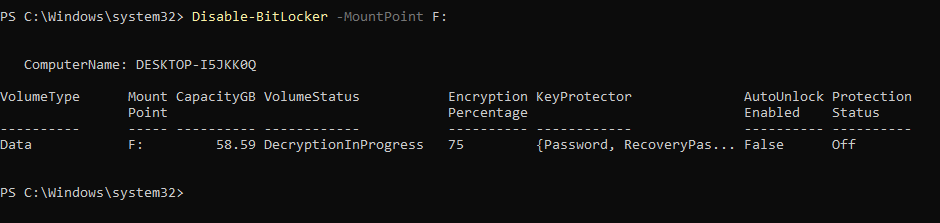
Para uma visão geral completa do gerenciamento do BitLocker, consulte nosso [ Guia de Gerenciamento e Operações do BitLocker ].
Etapa 4. Desative o BitLocker em todas as unidades criptografadas (opcional)
Se precisar remover a proteção do BitLocker de todos os volumes criptografados, você pode usar o PowerShell para aplicar a alteração em massa.
- Execute os seguintes comandos:
$BLV = Get-BitLockerVolume
Disable-BitLocker -MountPoint $BLV
Etapa 5. Monitore o progresso da descriptografia
A descriptografia leva algum tempo, dependendo do tamanho do disco. Se quiser saber mais sobre o processo, você pode executar o seguinte comando:
Get-BitLockerVolume -MountPoint C:
Aguarde a conclusão da descriptografia. Depois disso, você poderá confirmar que o BitLocker foi realmente desativado.
📺Aqui está um vídeo curto que mostra o processo rápido para desativar o BitLocker usando o PowerShell:
Gerenciador BitLocker completo para desativar a criptografia BitLocker
Embora o PowerShell funcione bem, não é ideal para todos. Alguns usuários se sentem mais confortáveis com uma interface clara em vez de digitar comandos. Nesse caso, o EaseUS Partition Master é uma excelente opção para lidar com o BitLocker e com tarefas comuns de gerenciamento de disco. Essa ferramenta permite gerenciar partições e a criptografia do BitLocker de uma forma mais visual. Ela oferece um recurso gratuito de gerenciamento do BitLocker para ajudar a resolver problemas relacionados ao BitLocker, como:
- Verificar o status do BitLocker.
- Ativar o BitLocker
- Desativar o BitLocker
- Desbloquear BitLocker
- Encontrar chaves do BitLocker
- Redimensionar, estender ou reduzir a partição BitLocker desbloqueada
Veja como desativar o BitLocker com o EaseUS Partition Master:
Etapa 1. Abra o EaseUS Partition Master e clique com o botão direito do mouse na unidade criptografada pelo BitLocker.
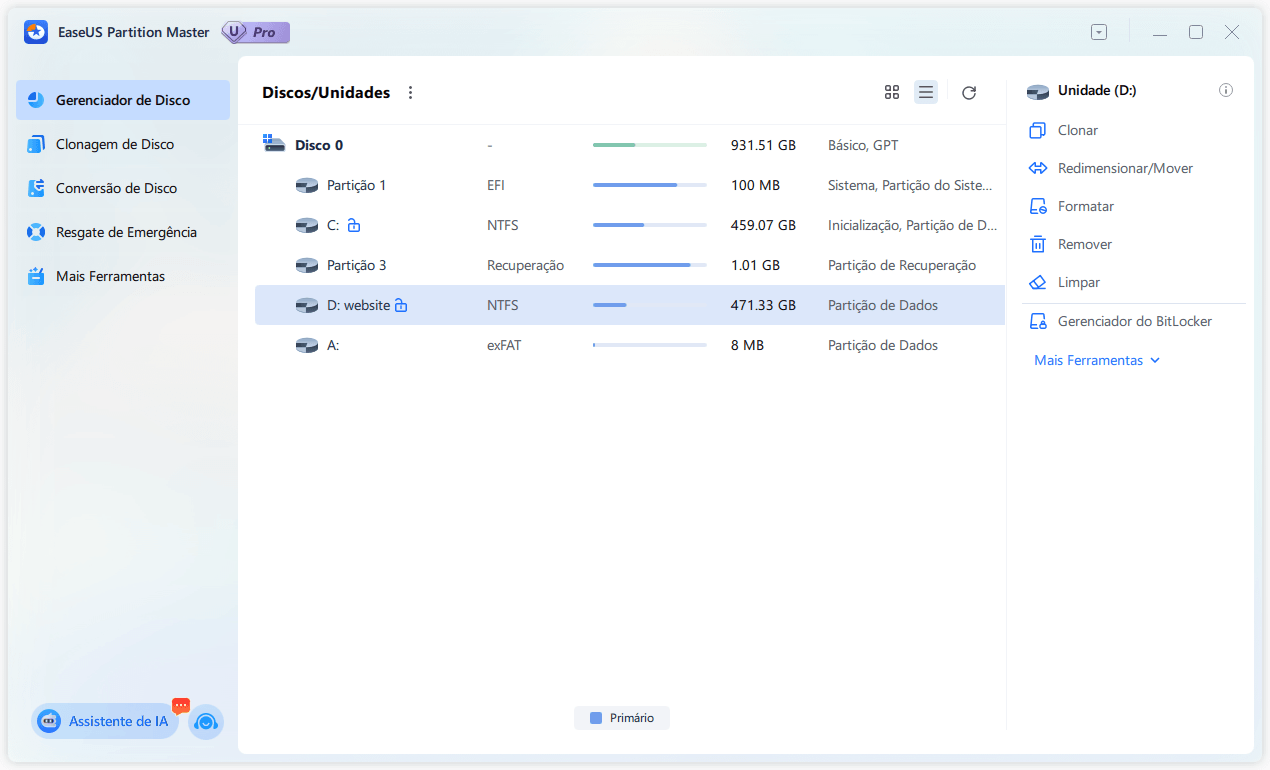
Etapa 2. Selecione "Gerenciador do BitLocker" e você verá uma nova janela que permite executar operações relevantes ao BitLocker.
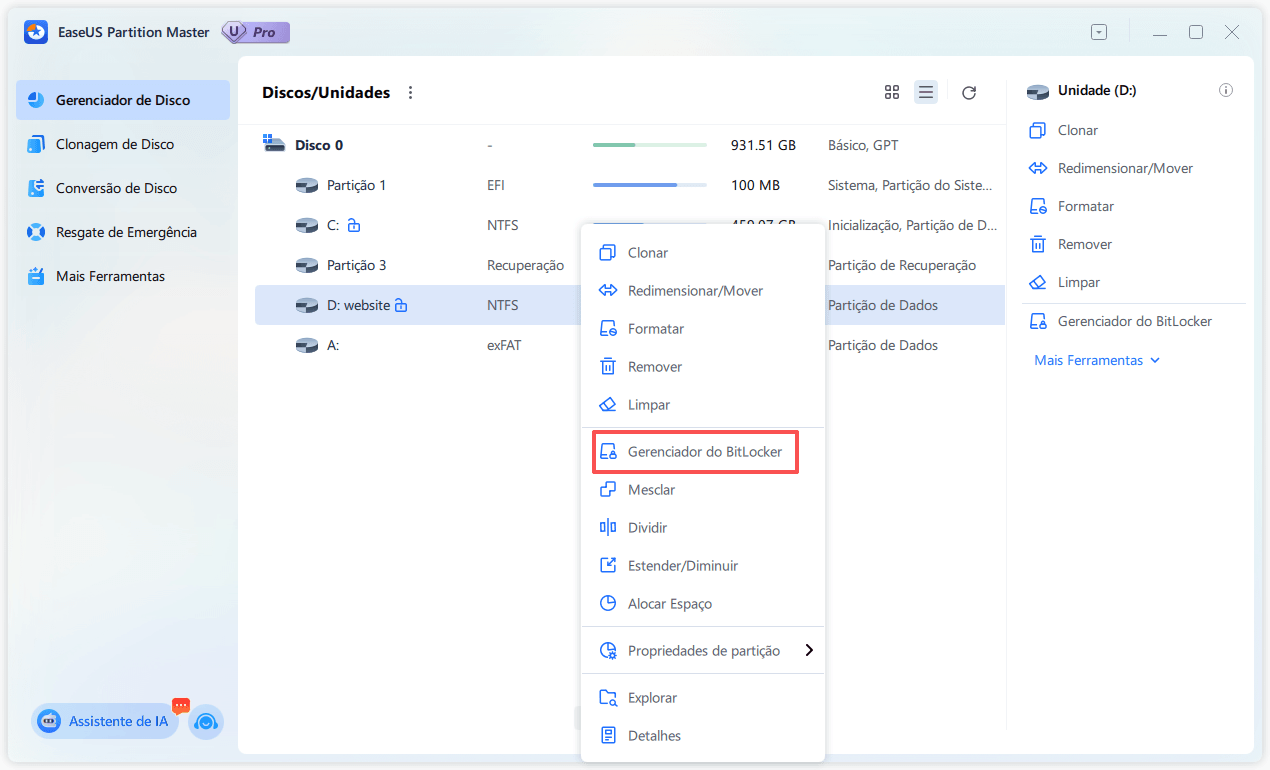
Etapa 3. Clique em "Desligar" para a unidade de destino e aguarde pacientemente até que isso seja concluído.
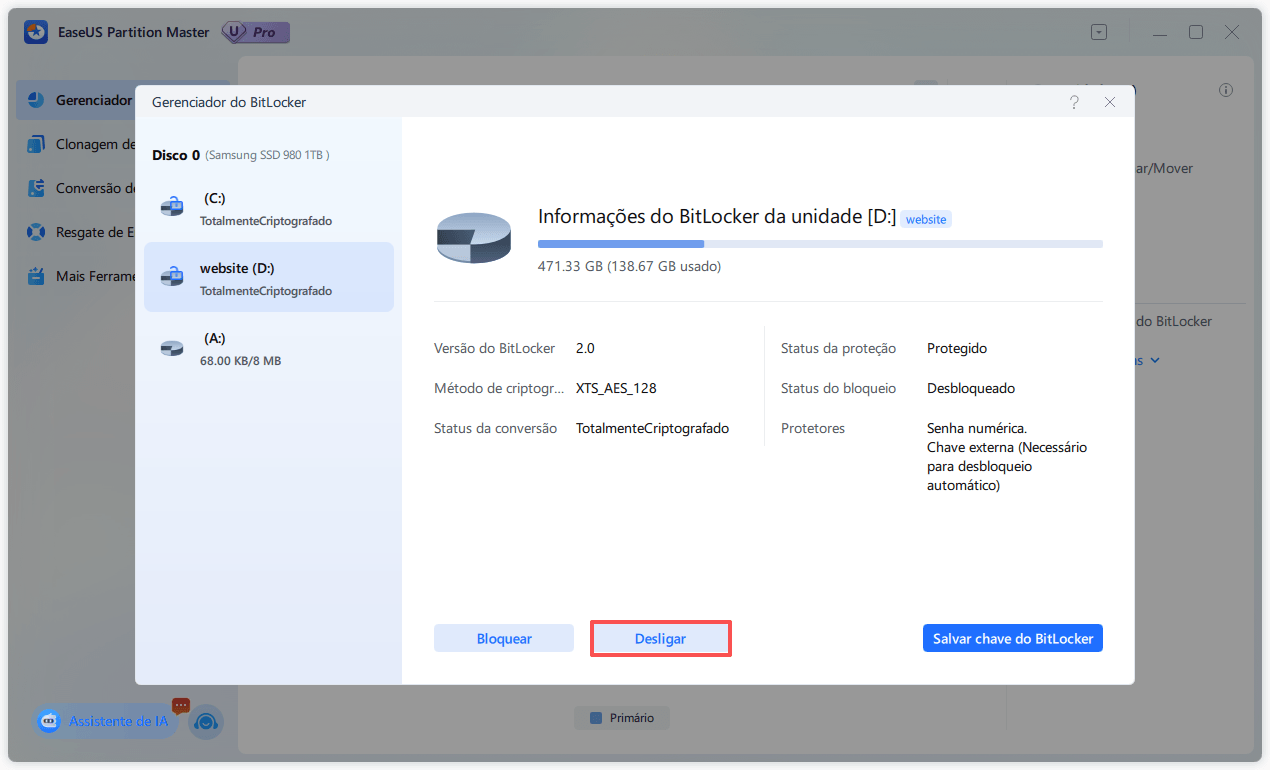
O EaseUS Partition Master não se limita ao controle de criptografia. Ele também inclui um amplo conjunto de recursos de disco, como redimensionamento de partições, conversão de tipos de disco e preparação de unidades para migração de sistema.
Conclusão
Agora você sabe como desativar o BitLocker usando o PowerShell. É um método seguro e prático, desde que você siga os passos indicados e atenda aos requisitos básicos. Ele oferece controle total sobre como e quando a criptografia é removida. Para usuários que preferem uma ferramenta visual, o EaseUS Partition Master oferece uma maneira mais fácil de gerenciar o BitLocker e outras tarefas de disco por meio de uma única interface.
💫Comparação: Desativar o BitLocker com PowerShell vs EaseUS Partition Master
| Método | PowerShell | EaseUS Partition Master |
| Como funciona | Scripts de linha de comando e cmdlets do BitLocker | Interface gráfica com ações guiadas |
| Tempo | Depende do tamanho do disco e do hardware. | Aproximadamente 1 minuto |
| Dificuldade | Médio | Fácil |
| Ideal para | Administradores de TI, usuários avançados, implantações automatizadas | Usuários do dia a dia, fluxo de trabalho visual, tarefas mistas em disco |
| Vantagens | Controle preciso | Interface de usuário simples, ferramentas de disco tudo-em-um |
| Desvantagens | Requer habilidades de linha de comando, é fácil digitar comandos incorretamente. | Requer software adicional |
Perguntas frequentes
1. Como desativar o BitLocker no Windows 11?
Você pode desativar o BitLocker no Windows 11 acessando o Painel de Controle. Selecione "Sistema e Segurança" e clique em "Criptografia de Unidade BitLocker". Localize a unidade que deseja descriptografar e selecione "Desativar BitLocker". Siga as instruções para concluir o processo de descriptografia. Você também pode usar comandos do PowerShell para desativar o BitLocker.
2. Como desativar o BitLocker sem a chave de recuperação?
Desativar o BitLocker sem uma chave de recuperação pode exigir assistência profissional. A chave é necessária para desbloquear a criptografia. No entanto, você pode tentar acessar os arquivos usando uma conta da Microsoft, caso ela esteja associada à sua chave do BitLocker. Um serviço profissional de recuperação de dados pode ajudar a recuperar arquivos importantes mesmo sem a chave.
3. Como desativar o BitLocker sem fazer login?
Desativar o BitLocker sem fazer login não é tão simples. Se você tiver a senha de administrador, pode usar um Ambiente de Recuperação ou uma Mídia Inicializável. Outra opção é usar o Prompt de Comando no Modo de Segurança ou unidades externas para desativá-lo.
Como podemos te ajudar
Sobre o autor

Atualizado por Rita
"Espero que minha experiência com tecnologia possa ajudá-lo a resolver a maioria dos problemas do seu Windows, Mac e smartphone."

Escrito por Leonardo
"Obrigado por ler meus artigos, queridos leitores. Sempre me dá uma grande sensação de realização quando meus escritos realmente ajudam. Espero que gostem de sua estadia no EaseUS e tenham um bom dia."
Revisão de produto
-
I love that the changes you make with EaseUS Partition Master Free aren't immediately applied to the disks. It makes it way easier to play out what will happen after you've made all the changes. I also think the overall look and feel of EaseUS Partition Master Free makes whatever you're doing with your computer's partitions easy.
Leia mais -
Partition Master Free can Resize, Move, Merge, Migrate, and Copy disks or partitions; convert to local, change label, defragment, check and explore partition; and much more. A premium upgrade adds free tech support and the ability to resize dynamic volumes.
Leia mais -
It won't hot image your drives or align them, but since it's coupled with a partition manager, it allows you do perform many tasks at once, instead of just cloning drives. You can move partitions around, resize them, defragment, and more, along with the other tools you'd expect from a cloning tool.
Leia mais
Artigos relacionados
-
Como redefinir a senha do Windows quando bloqueado🔥
![author icon]() Leonardo 2026/07/26
Leonardo 2026/07/26 -
Os 4 melhores programas para remover senha do Windows 10 [Revisão de 2026🏆]
![author icon]() Leonardo 2026/06/21
Leonardo 2026/06/21 -
Como corrigir a falta do BOOTMGR no Windows
![author icon]() Rita 2026/07/10
Rita 2026/07/10 -
Como corrigir o problema de volume de inicialização não montável da ASUS no Windows
![author icon]() Jacinta 2026/07/10
Jacinta 2026/07/10
 Jacinta 2026/07/10








