

 Sobre o autor
 Comentários e prêmios
 Recuperação de cartão SD no Mac
Por que o macOS Tahoe não inicializa
Acabei de baixar o macOS Tahoe 26.4 (antes eu usava o 26.3) e cliquei em "Instalar agora". Assim que o processo de reinicialização começou, meu MacBook Pro (M2 Pro) desligou repentinamente e agora não liga mais. - do Reddit
Esse erro pode ocorrer repentinamente após a atualização do macOS Tahoe. Para obter informações mais detalhadas sobre o problema de inicialização do macOS Tahoe, veja o que geralmente acontece:
- Falha na atualização do macOS Tahoe: Às vezes, a atualização trava, é interrompida ou simplesmente não é compatível, o que pode causar problemas nos arquivos do sistema.
- Sistema de arquivos APFS corrompido: Se a estrutura do disco for danificada, o macOS não poderá ser carregado corretamente.
- Erros no disco de inicialização: O sistema não consegue encontrar ou acessar a unidade de inicialização, portanto, seu Mac não será iniciado.
- Conflitos de software: extensões de terceiros ou aplicativos antigos às vezes bloqueiam o processo de inicialização.
- Espaço de armazenamento insuficiente: as atualizações do sistema precisam de espaço livre suficiente. Verifique o espaço necessário antes de clicar no botão de atualização.
- Problemas de hardware: Se o seu SSD falhar ou se outra peça essencial quebrar, o seu Mac pode não inicializar de todo.
Seja qual for a causa, o risco é bastante claro: seus arquivos podem ser perdidos ou sobrescritos durante o reparo. É melhor restaurar os dados do seu Mac com macOS 26 que não inicializa.
Como recuperar dados de um macOS Tahoe que não inicializa
Se o seu Mac com o macOS Tahoe não iniciar, não se desespere, pois seus arquivos ainda estão no disco rígido, mesmo que você não consiga acessá-los pelos métodos usuais. O importante para recuperar dados de um Mac que não inicializa é o seguinte: antes de tentar qualquer reparo, como reinstalar o macOS ou usar ferramentas de disco, copie seus dados para outro disco.
O EaseUS Data Recovery Wizard para Mac é muito útil para ajudar a recuperar dados de Macs com macOS 26 que não inicializam.
Muitas correções, como executar o Primeiro Socorro ou reinstalar o macOS, alteram o sistema de arquivos. Se seus arquivos já estiverem em risco, esses reparos podem apagá-los permanentemente.
Com este software de recuperação de dados para Mac, você pode recuperar dados perdidos após a atualização para o macOS Tahoe e resgatar dados importantes de um Mac que não inicia.
Siga os passos abaixo para usar o programa portátil de recuperação de dados EaseUS para recuperar dados em um Mac com macOS Tahoe:
Passo 1. Inicie o software EaseUS no Modo de Recuperação.
Selecione "Utilitários > Terminal" no menu superior e digite o comando sh <(curl https://d3.easeus.com/mac/boot.sh). Pressione "Enter". Aguarde a abertura do aplicativo, o que pode levar alguns minutos.
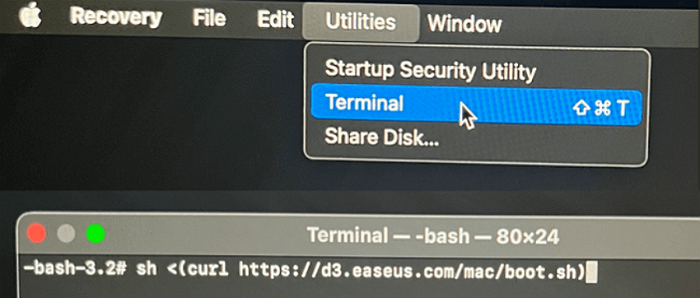
Nota: Se o Terminal exibir "Arquivo ou diretório inexistente" ou "Não foi possível resolver o host", verifique se a linha de comando inserida está escrita corretamente, certifique-se de que seu Mac tenha uma conexão estável com a internet e confirme se sua versão do macOS não é inferior à macOS 10.15.
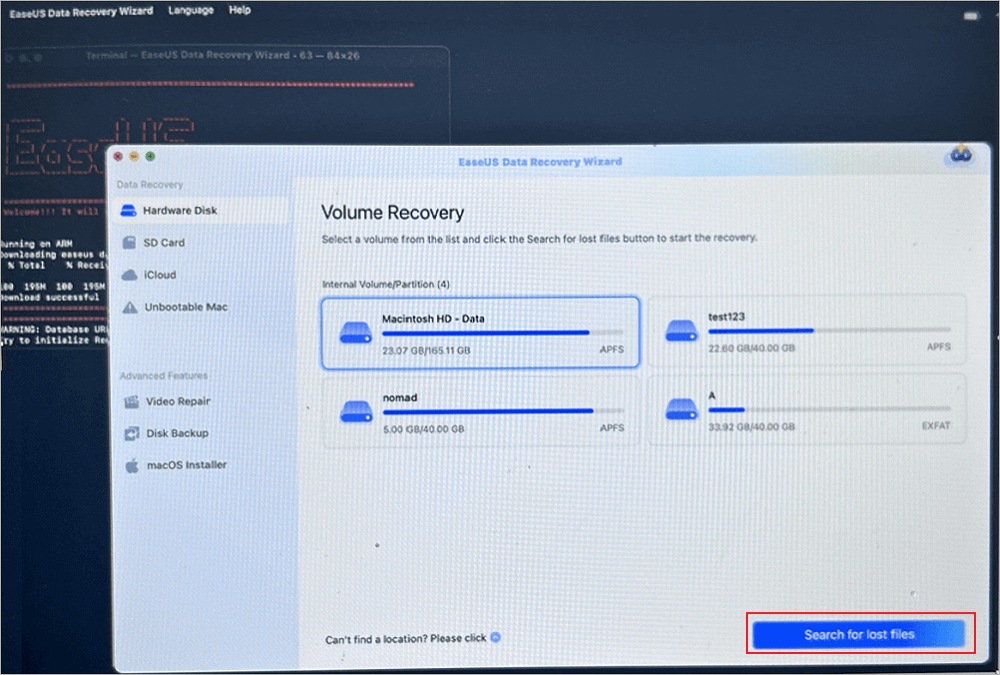
Passo 2. Selecione o volume no disco rígido do seu Mac.
Selecione o volume onde seus dados perdidos estão armazenados e clique em "Buscar arquivos perdidos". O software EaseUS localizará rapidamente todos os dados recuperáveis no volume selecionado.
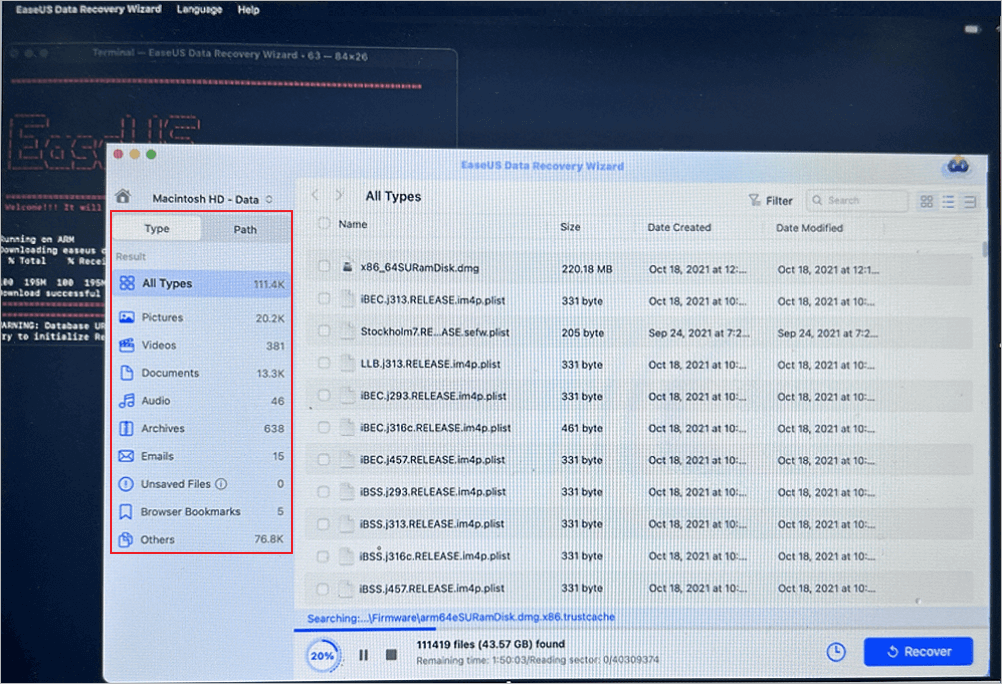
Passo 3. Selecione os dados perdidos que deseja recuperar.
O software EaseUS categoriza os dados recuperáveis digitalizados por tipo de arquivo e caminho de armazenamento. Encontre os dados desejados clicando em "Tipo" ou "Caminho" no painel esquerdo. Em seguida, marque as caixas ao lado dos dados que deseja recuperar.
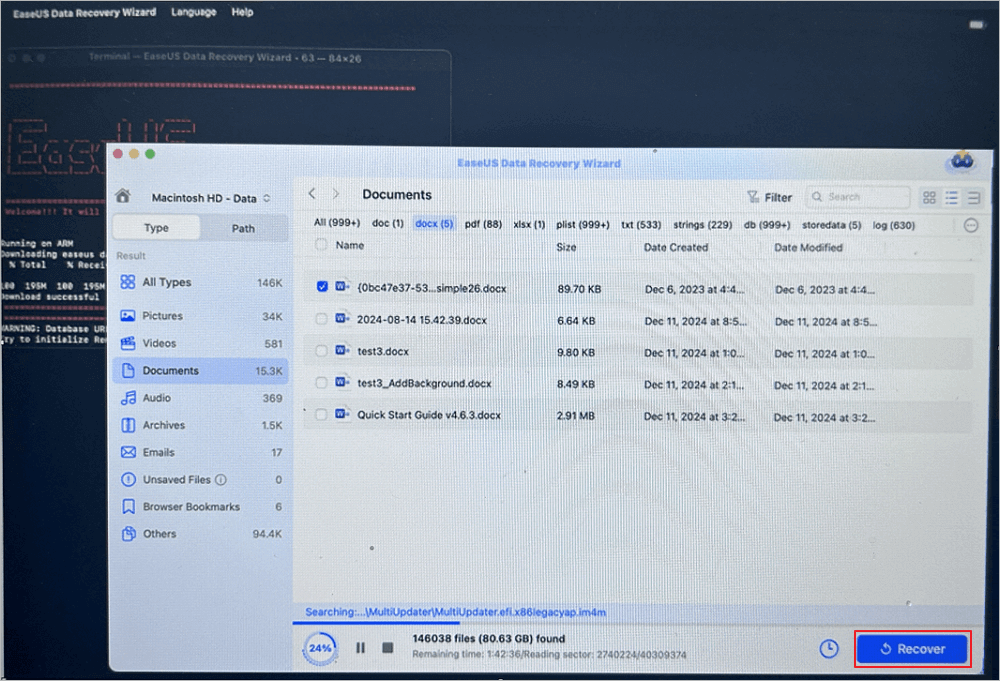
Passo 4. Recuperar e salvar dados em um disco externo
Clique no botão "Recuperar" e uma janela pop-up aparecerá com a mensagem "Selecione um local para salvar". Escolha o disco externo como o novo local de armazenamento dos seus dados recuperados.
Se você quiser ajudar mais usuários de Mac, compartilhe este guia profissional de recuperação nas redes sociais.
Como corrigir o problema de inicialização do macOS Tahoe (3 maneiras)
Com seus dados em segurança, você está pronto para investigar o que está impedindo seu Mac de iniciar. Vamos começar pelo básico e ir avançando gradativamente.
Como inicializar no modo de recuperação para corrigir problemas de inicialização
O Modo de Recuperação vem integrado ao macOS e oferece um conjunto de ferramentas para reparos, mesmo que seu Mac se recuse a iniciar corretamente. Veja como iniciar o Mac no Modo de Recuperação:
Passo 1. Primeiro, certifique-se de que seu Mac esteja desligado.
Passo 2. Se você tiver um Mac com processador Intel, pressione e segure Command + R para ligá-lo. Se for um Mac com Apple Silicon, basta manter o botão liga/desliga pressionado até que algo aconteça.
Passo 3. Solte quando o logotipo da Apple ou as opções de inicialização aparecerem.
Aguarde alguns instantes até que a janela Utilitários do macOS seja exibida. Agora você verá opções como Utilitário de Disco, Terminal e a opção de reinstalar o macOS.
Correção 1. Como executar o Primeiro Socorro no Utilitário de Disco
O Primeiros Socorros verifica seu disco em busca de erros e corrige problemas que podem estar impedindo a inicialização do macOS Tahoe, especialmente se o seu disco de inicialização estiver danificado.
Antes de prosseguir, lembre-se: executar a reparação do disco pode alterar alguns dados, portanto, faça backup ou recupere tudo o que for importante primeiro.
Passo 1. Conforme o tutorial que oferecemos anteriormente, inicie o seu Mac no Modo de Recuperação.
Passo 2. Abra o "Utilitário de Disco".
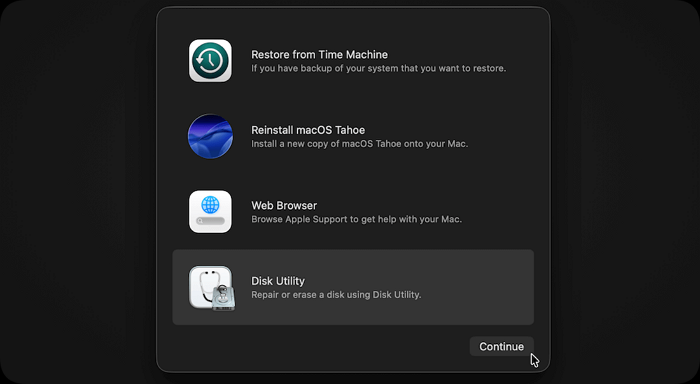
Passo 3. Selecione seu disco de inicialização (geralmente chamado de "Macintosh HD").
Passo 4. Clique em "Primeiros Socorros", confirme e aguarde a conclusão do processo.
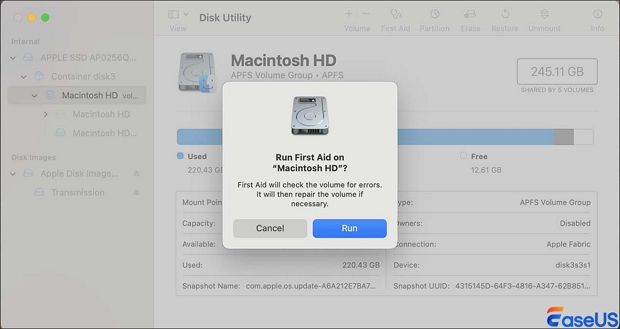
Se o Primeiro Socorro encontrar e corrigir erros, reinicie o Mac e veja se ele inicia normalmente.
Solução 2. Use o Terminal para corrigir erros de disco.
Se você estiver familiarizado com o Terminal, terá muito mais controle ao lidar com problemas persistentes de disco ou sistema de arquivos. O comando fsck é muito útil para detectar e corrigir problemas mais profundos que o Utilitário de Disco às vezes não identifica.
Passo 1. Inicialize o seu Mac no Modo de Recuperação.
Passo 2. Abra o Utilitários e, em seguida, inicie o Terminal.
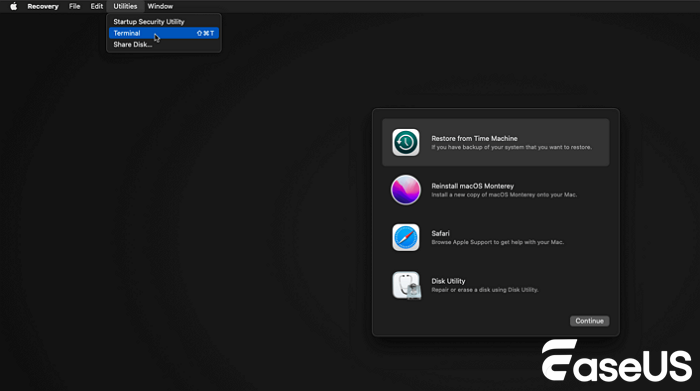
Passo 3. Digite o comando /sbin/fsck -fy e pressione Enter.
Se encontrar problemas, tentará corrigi-los. Continue executando o comando até ver a mensagem "O volume parece estar OK".
Solução 3. Reinstale o macOS Tahoe
Se nada mais funcionar, é hora de começar do zero. Reinstalar o macOS Tahoe elimina a corrupção do sistema e restaura tudo ao normal.
Só tente este método se tiver feito backup de tudo o que não pode perder.
Passo 1. Inicialize o Mac no Modo de Recuperação.
Passo 2. Selecione "Reinstalar o macOS Tahoe".
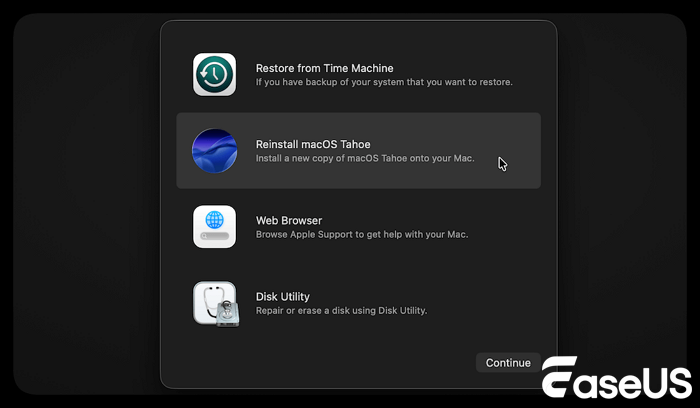
Passo 3. Selecione o disco de inicialização.
Passo 4. Basta seguir as instruções na tela. O processo é bem simples.
Após a conclusão da instalação, seu Mac deverá iniciar normalmente.
macOS Tahoe travado em telas específicas
O macOS Tahoe às vezes trava durante a inicialização, e os sintomas podem indicar muito sobre o problema. Veja o que você pode observar — e o que geralmente resolve:
⚠️MacOS Tahoe MacBook travado no logotipo da Apple. Esse problema geralmente ocorre quando arquivos do sistema estão corrompidos ou uma atualização falhou. Na maioria das vezes, executar o Primeiro Socorro ou simplesmente reinstalar o macOS resolve o problema.
⚠️Tela preta no macOS Tahoe. Se você só vê uma tela preta, pode ser um problema de exibição, um problema de energia ou até mesmo uma falha do sistema. Tente inicializar no Modo de Segurança ou redefinir a NVRAM. Uma dessas soluções geralmente resolve o problema.
⚠️ Mac travado na tela de carregamento. Se o seu Mac trava na barra de carregamento, geralmente é um erro de disco ou falta de espaço de armazenamento. Executar um reparo de disco ou liberar espaço costuma resolver o problema.
⚠️Loop de inicialização do macOS Tahoe. Se o Mac continua reiniciando repetidamente e está preso em um loop de inicialização, você provavelmente está lidando com conflitos de software ou algum problema na sequência de inicialização. Reinstalar o macOS pode ser uma boa solução.
Não se esqueça de compartilhar essas dicas úteis nas redes sociais para ajudar mais usuários!
Resumo
Se o seu Mac com macOS Tahoe se recusar a iniciar, eis o que você deve fazer: comece recuperando seus dados com uma ferramenta de recuperação confiável.
Feito isso, investigue a causa do problema. Comece a solucionar o problema no Modo de Recuperação e só considere reinstalar o macOS se nada mais funcionar.
Resolver os problemas nessa ordem mantém seus arquivos seguros e oferece a melhor chance de restaurar o funcionamento normal do seu Mac.
Perguntas frequentes sobre o macOS 26 que não inicializa
1. Posso corrigir o macOS Tahoe sem perder dados?
Sim, mas você deve sempre recuperar seus dados primeiro. Ao corrigir problemas do macOS 26, é fácil perder dados; alguns métodos de reparo podem até sobrescrever arquivos.
2. Por que meu Mac não inicializa após a atualização para o macOS Tahoe?
Se o seu Mac não iniciar após a atualização para o macOS Tahoe, geralmente é devido a arquivos de sistema corrompidos, problemas no disco ou aplicativos que não são compatíveis com o novo sistema.
3. Reinstalar o macOS Tahoe apaga tudo?
Preocupado com seus arquivos? Se você apenas reinstalar o macOS Tahoe, seus dados geralmente permanecem, mas uma instalação limpa apaga tudo. É recomendável fazer backup ou salvar qualquer coisa importante antes de fazer qualquer outra coisa.
4. Qual é a maneira mais segura de consertar um Mac que não inicializa?
Quando o seu Mac se recusar a iniciar, tente primeiro a recuperação de dados. Depois disso, abra o Modo de Recuperação e experimente ferramentas como o Primeiro Socorro. Se ainda assim não funcionar, você pode tentar reinstalar o macOS.
Esta página foi útil?

Atualizado por Jacinta
"Obrigada por ler meus artigos. Espero que meus artigos possam ajudá-lo a resolver seus problemas de forma fácil e eficaz."
-
O EaseUS Data Recovery Wizard é um poderoso software de recuperação de sistema, projetado para permitir que você recupere arquivos excluídos acidentalmente, potencialmente perdidos por malware ou por uma partição inteira do disco rígido.
Leia mais -
O EaseUS Data Recovery Wizard é o melhor que já vimos. Está longe de ser perfeito, em parte porque a tecnologia avançada de disco atual torna a recuperação de dados mais difícil do que era com a tecnologia mais simples do passado.
Leia mais -
O EaseUS Data Recovery Wizard Pro tem a reputação de ser um dos melhores programas de software de recuperação de dados do mercado. Ele vem com uma seleção de recursos avançados, incluindo recuperação de partição, restauração de unidade formatada e reparo de arquivos corrompidos.
Leia mais
Artigos relacionados
-
4 Maneiras de Corrigir a Pasta Documentos Sumiu no Mac [Dicas de 2026]
![author icon]() Rita 26/07/2026
Rita 26/07/2026
-
Como Abrir um Terminal no Mac e Como Usá-lo [Guia 2026]
![author icon]() Leonardo 16/08/2026
Leonardo 16/08/2026
-
![author icon]() Leonardo 16/08/2026
Leonardo 16/08/2026
-
Recuperação de Pendrive | Como Recuperar Dados Perdidos do Pen Drive no Mac?
![author icon]() Jacinta 11/08/2026
Jacinta 11/08/2026
 Rita 26/07/2026
 Leonardo 16/08/2026
EaseUS Data Recovery Wizard for Mac
💡O EaseUS Data Recovery Wizard for Mac Free permite recuperar até 2 GB de dados gratuitamente (500 MB incluídos e 1,5 GB desbloqueados após compartilhar no Facebook/X).


