

 Sobre o autor
 Comentários e prêmios
 Recuperação de cartão SD no Mac
Desenvolvida pela Western Digital, a linha G-DRIVE da G-Technology inclui uma gama de discos rígidos externos e dispositivos de armazenamento de alto desempenho. Eles adotam um estilo de design semelhante ao dos produtos da Apple, principalmente com corpo totalmente em alumínio, e funcionam perfeitamente com o macOS, além de serem compatíveis com o Time Machine.
Se o seu dispositivo G-Drive Mobile USB-C estiver conectado ao Mac e contiver arquivos importantes, ele poderá se tornar inutilizável. Isso pode ocorrer devido a falhas de conexão, que podem resultar em uma perda significativa de dados, ou porque o dispositivo foi apagado, formatado ou corrompido acidentalmente. Este artigo descreve como recuperar dados de um dispositivo G-Drive Mobile USB-C no Mac.
Causas da perda de dados no G-Drive Mobile USB-C (Mac)
Entender por que a perda de dados acontece ajuda você a escolher rapidamente o método de recuperação correto. Estes são os cenários mais frequentes que os usuários de Mac enfrentam com seus drives G-Drive Mobile USB-C:
- Exclusão acidental e esvaziamento da Lixeira: A causa mais comum ocorre quando os usuários excluem arquivos por engano e esvaziam a Lixeira do Mac sem fazer backup dos dados primeiro.
- O G-Drive não aparece no Mac: O G-Drive está conectado via USB-C, mas não aparece na área de trabalho do Mac nem no Finder, deixando os arquivos completamente inacessíveis.
- Formatação acidental: Uma mensagem do sistema Mac solicita a formatação da unidade, e os usuários confirmam a ação sem perceber que isso apagará todos os dados armazenados.
- Desconexão abrupta durante a transferência: Desconectar a unidade USB-C durante a cópia ou movimentação de arquivos interrompe o processo de gravação de dados, corrompendo arquivos ou danificando a estrutura do disco.
- Erros de disco ou corrupção do sistema de arquivos: Pequenas falhas do sistema, atualizações do macOS ou desgaste do disco podem corromper o sistema de arquivos, tornando o G-Drive ilegível no Mac.
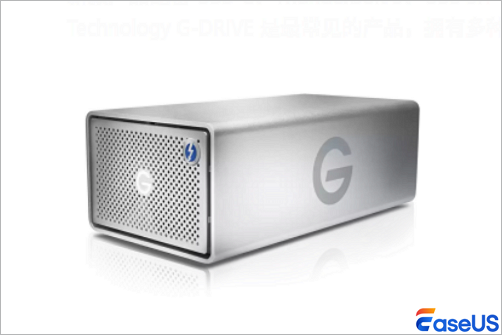
Métodos para recuperar dados do Google Drive Mobile USB-C no Mac
Organizamos as soluções da mais simples à mais avançada, começando com as ferramentas gratuitas integradas ao Mac antes de passar para softwares profissionais confiáveis. Todas as etapas são adaptadas para iniciantes, sem necessidade de conhecimentos técnicos avançados.
- 1. Restaure arquivos e dados do Google Drive usando o Time Machine
- 2. Primeiro, corrija o problema do G-Drive Mobile USB-C não aparecer no Mac
- 3. Recupere dados do G-Drive Mobile USB-C com uma ferramenta profissional
1. Restaure arquivos e dados do Google Drive usando o Time Machine
O G-Drive Mobile USB-C é totalmente otimizado para o Time Machine, a ferramenta de backup integrada da Apple para Mac. Se você ativou os backups do Time Machine para a unidade, esta é a maneira mais rápida de recuperar arquivos perdidos do Mac.
- Conecte o G-Drive Mobile USB-C ao seu Mac usando o cabo USB-C certificado.
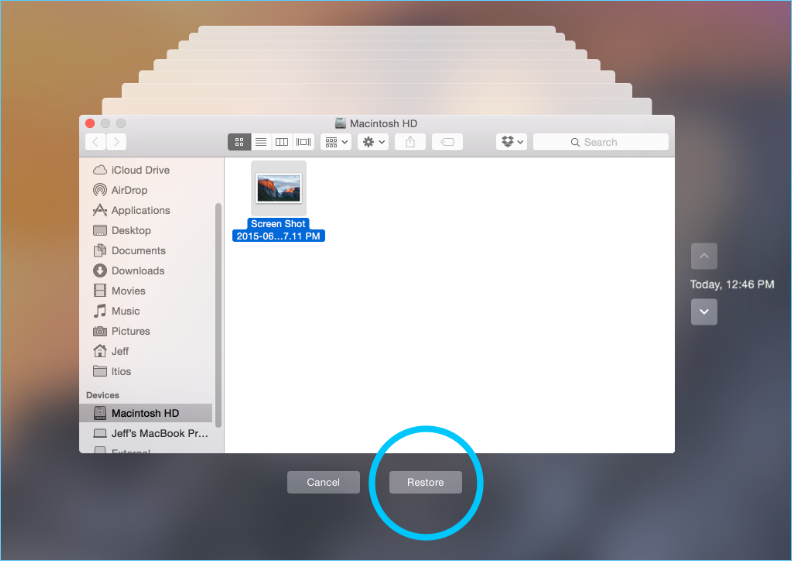
- Abra o Time Machine a partir do Launchpad ou do ícone na barra de menus.
- Use a linha do tempo à direita para navegar pelas versões de backup anteriores à perda de dados.
- Selecione os arquivos ou pastas perdidos e clique em "Restaurar" para salvá-los no seu Mac ou em um dispositivo de armazenamento separado.
2. Primeiro, corrija o problema do G-Drive Mobile USB-C não aparecer no Mac.
A maioria dos usuários enfrenta problemas com a unidade G: que não aparece no Mac, o que impossibilita a recuperação de dados até que a unidade seja montada corretamente. Use o Utilitário de Disco integrado do Mac para resolver esse problema sem perder dados.
- Conecte o G-Drive Mobile USB-C à porta USB-C do seu Mac. Evite usar adaptadores USB, se possível, pois eles podem causar problemas de conexão.
- Abra o "Utilitário de Disco" acessando "Launchpad" > "Outros" > "Utilitário de Disco".
- Procure o G-Drive Mobile USB-C na barra lateral esquerda, na seção Externo. Ele pode aparecer acinzentado ou com a etiqueta "não montado".
- Selecione a unidade e clique no botão "Montar" na parte superior da janela do Utilitário de Disco.
- Se a montagem falhar, clique no botão "Primeiros Socorros" para reparar as permissões do disco e os erros do sistema de arquivos. Siga as instruções na tela para concluir o reparo.

3. Recupere dados do G-Drive Mobile USB-C com uma ferramenta profissional
Para situações graves de perda de dados, como formatação acidental, exclusão permanente ou erros persistentes no disco que o programa de primeiros socorros não consegue corrigir, uma ferramenta confiável de recuperação de dados para HD de Mac é a solução mais segura. A ferramenta recomendada é compatível com G-Drive Mobile USB-C, todas as versões do macOS e recupera todos os tipos de arquivo comuns sem danificar o disco original.
O EaseUS Data Recovery Wizard para Mac pode ajudar a recuperar dados de dispositivos móveis USB-C G-Drive no Mac, incluindo modelos portáteis, unidades RAID e discos rígidos externos robustos SSD.
Baixe e instale um software de recuperação de dados confiável no seu Mac e siga o guia:
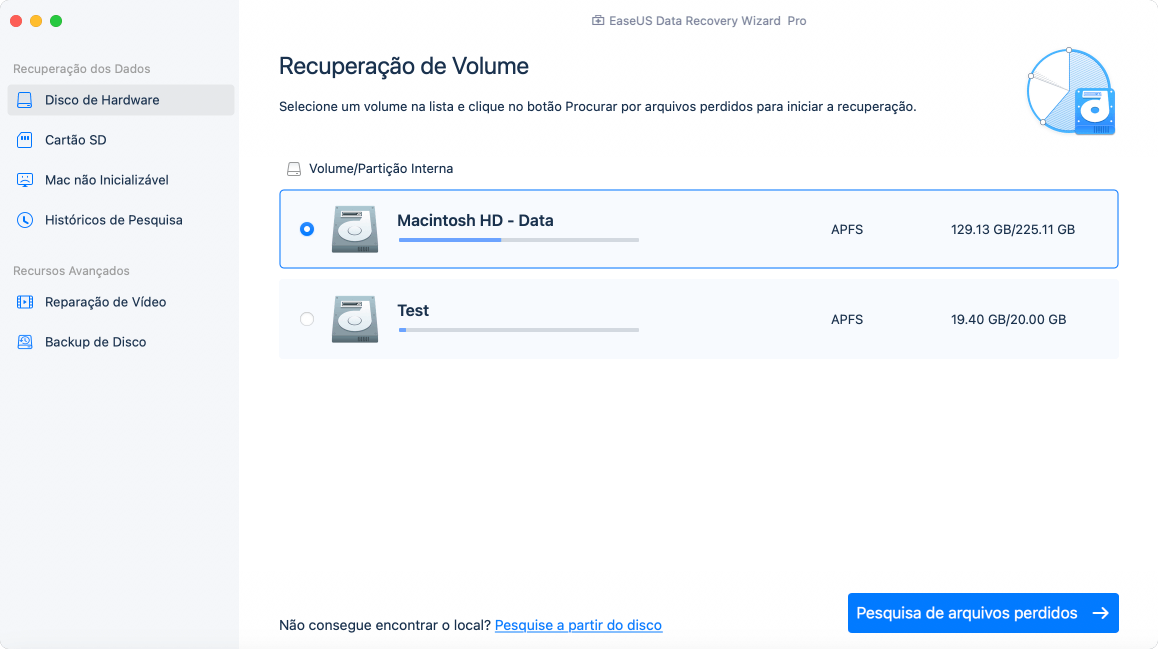
Etapa 1. Selecione o local e digitalize
Inicie o EaseUS Data Recovery Wizard for Mac e escolha o disco onde você perdeu os dados. Em seguida, clique em "Pesquisa de arquivos perdidos" para iniciar a verificação.
Etapa 2. Filtre e visualize arquivos perdidos
Após a verificação, use o filtro de formato de arquivo no canto esquerdo ou superior direito para encontrar os arquivos excluídos de que você precisa.
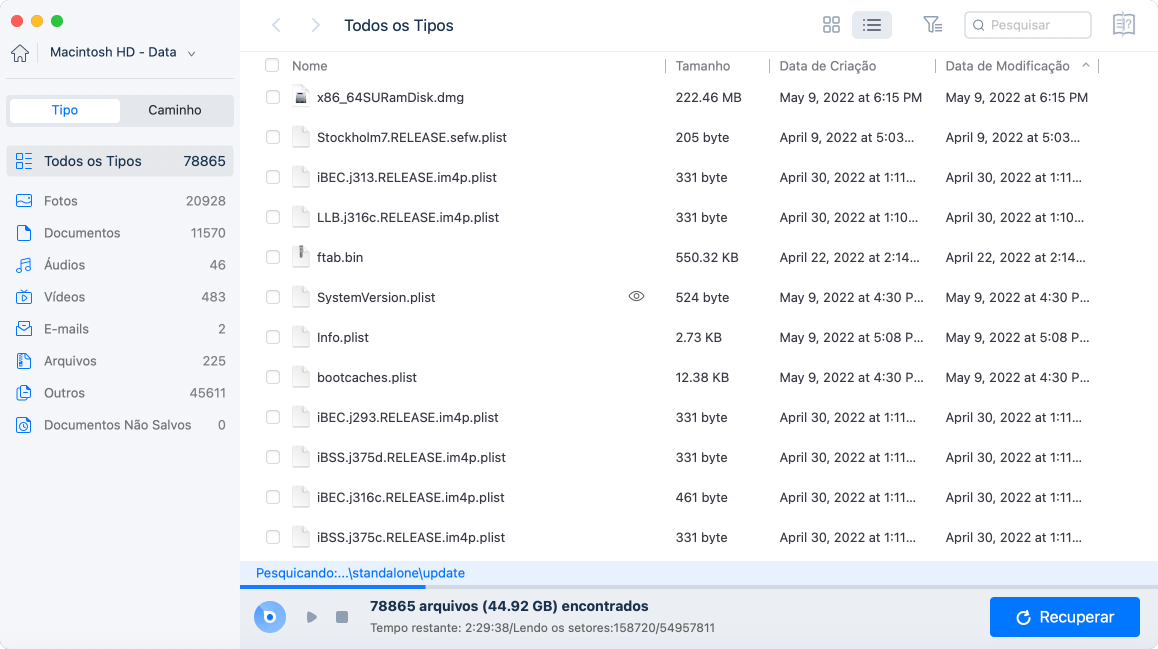
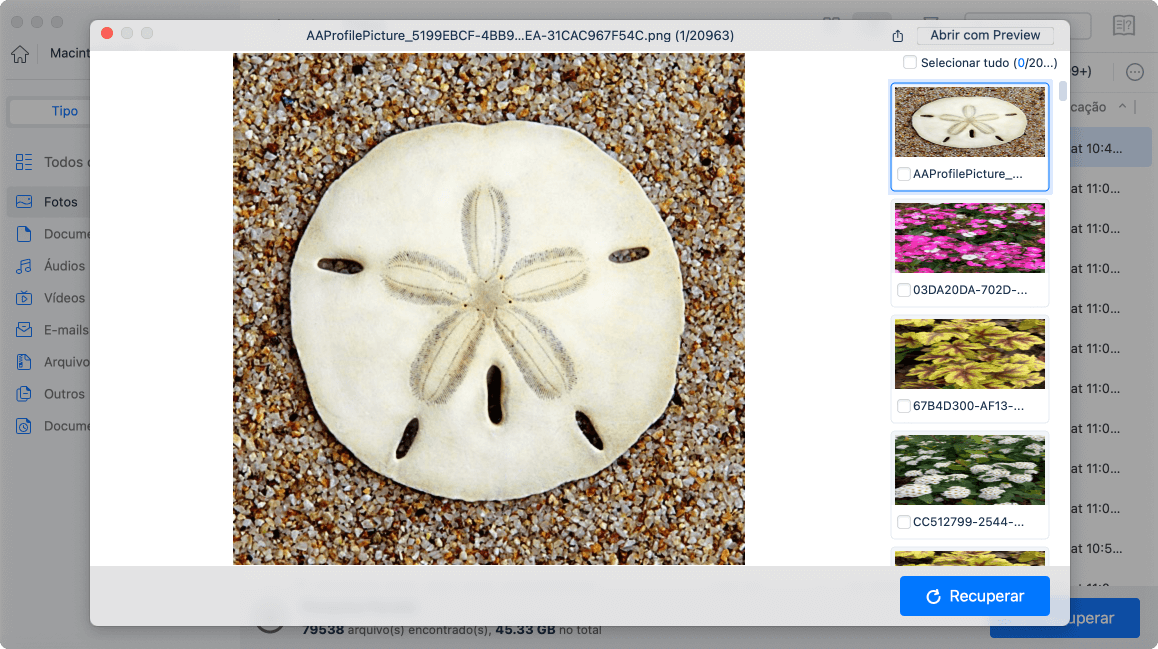
Etapa 3. Recupere dados ou arquivos perdidos
Você pode clicar duas vezes em um arquivo para visualizar seu conteúdo ou escolher vários arquivos para recuperá-los de uma só vez. Clique em "Recuperar" para restaurar os dados perdidos em uma unidade local ou na nuvem.
Se você achar esta informação útil, compartilhe-a com outras pessoas nas redes sociais para ajudá-las a superar esse desafio comum.
Evite a perda de dados no G-Drive Mobile USB-C para Mac
Após recuperar seus dados, siga estes passos simples para proteger seu G-Drive e evitar futuras perdas de dados, aproveitando o design otimizado para Mac da unidade:
- Ative os backups do Time Machine regularmente, pois o G-Drive Mobile USB-C é totalmente compatível com esse recurso nativo de backup do Mac.
- Sempre ejete a unidade corretamente do Mac antes de desconectar o cabo USB-C. Clique no ícone "Ejetar" ao lado da unidade no Finder e aguarde a mensagem de remoção segura.
- Guarde o dispositivo em um local seco e seguro para proteger a carcaça de alumínio e os componentes internos contra quedas, arranhões e danos causados pela umidade.
- Execute o Utilitário de Disco em Primeiros Socorros na unidade a cada poucos meses para corrigir pequenos erros no disco antes que eles se transformem em problemas maiores.
Conclusão
Recuperar dados de um dispositivo G-Technology G-Drive Mobile USB-C no Mac não exige conhecimentos técnicos avançados, mesmo para iniciantes. Comece usando ferramentas integradas como a Lixeira do Mac e o Time Machine para perdas de dados menores, corrija problemas de montagem com o Utilitário de Disco e use um software profissional confiável para casos mais graves, como formatação ou exclusão permanente.
Perguntas frequentes sobre a recuperação do G-Drive Mobile USB-C para Mac
Se você ainda tiver dúvidas sobre recuperação de dados em Mac, confira as respostas rápidas abaixo para obter ajuda:
1. O G-Drive Mobile USB-C é totalmente compatível com todos os modelos de Mac?
Sim, o G-Drive Mobile USB-C foi projetado para macOS e funciona com todos os Macs modernos com portas USB-C, incluindo MacBook Air, MacBook Pro, iMac, Mac Mini e Mac Pro.
2. Posso recuperar dados formatados do Google Drive Mobile USB-C no Mac sem usar software pago?
Somente se você tiver um backup anterior do Time Machine da unidade. Sem um backup, você precisará de uma ferramenta profissional de recuperação de dados para recuperar arquivos de uma unidade formatada.
Esta página foi útil?

Atualizado por Jacinta
"Obrigada por ler meus artigos. Espero que meus artigos possam ajudá-lo a resolver seus problemas de forma fácil e eficaz."
-
O EaseUS Data Recovery Wizard é um poderoso software de recuperação de sistema, projetado para permitir que você recupere arquivos excluídos acidentalmente, potencialmente perdidos por malware ou por uma partição inteira do disco rígido.
Leia mais -
O EaseUS Data Recovery Wizard é o melhor que já vimos. Está longe de ser perfeito, em parte porque a tecnologia avançada de disco atual torna a recuperação de dados mais difícil do que era com a tecnologia mais simples do passado.
Leia mais -
O EaseUS Data Recovery Wizard Pro tem a reputação de ser um dos melhores programas de software de recuperação de dados do mercado. Ele vem com uma seleção de recursos avançados, incluindo recuperação de partição, restauração de unidade formatada e reparo de arquivos corrompidos.
Leia mais
Artigos relacionados
-
Criar instalador USB inicializável do macOS Sonoma [Criar instalador do macOS 14]
![author icon]() Leonardo 11/08/2026
Leonardo 11/08/2026
-
Como recuperar arquivos apagados após 30 dias no Mac
![author icon]() Jacinta 18/06/2026
Jacinta 18/06/2026
-
Fotos excluídas recentemente desapareceram: por que e como resolver
![author icon]() Jacinta 18/06/2026
Jacinta 18/06/2026
-
Por que não consigo apagar meu Mac | Causas e soluções
![author icon]() Leonardo 18/06/2026
Leonardo 18/06/2026
 Leonardo 11/08/2026
EaseUS Data Recovery Wizard for Mac
💡O EaseUS Data Recovery Wizard for Mac Free permite recuperar até 2 GB de dados gratuitamente (500 MB incluídos e 1,5 GB desbloqueados após compartilhar no Facebook/X).


