

 Sobre o autor
 Comentários e prêmios
 Recuperação de cartão SD no Mac
A atualização do sistema operacional do seu Mac geralmente é um processo tranquilo, repleto de promessas de novos recursos e segurança aprimorada. No entanto, a transição para uma nova versão principal, como o hipotético macOS Tahoe, às vezes pode levar à perda inesperada de dados. Arquivos podem desaparecer devido a falhas de software, migrações incompletas, exclusão acidental durante a limpeza ou erro do usuário.
Se você se deparar com uma pasta vazia ou um documento desaparecido após atualizar o macOS Tahoe, não se preocupe. Este guia mostrará os melhores métodos para recuperar dados perdidos após a atualização do macOS Tahoe .
Por que arquivos estão desaparecendo após a atualização do macOS Tahoe 26?
A atualização para o macOS Tahoe pode causar perda de arquivos? Embora a Apple teste rigorosamente suas atualizações do macOS, a possibilidade de perda de dados durante uma atualização importante, embora rara, não é nula. Isso pode ocorrer devido a:
- Problemas no sistema: Um erro imprevisto no instalador pode interromper o processo de migração de arquivos.
- Software incompatível: Aplicativos de terceiros ou extensões do sistema podem entrar em conflito com o novo sistema operacional durante a atualização, causando erros.
- Erro humano: selecionar acidentalmente as opções erradas ou interromper o processo de atualização pode levar à corrupção de dados.
- Instalação limpa: Alguns usuários realizam uma instalação limpa do novo macOS, que apaga o disco de inicialização, e depois transferem seus dados manualmente (Atualização do macOS vs. Instalação limpa). No entanto, uma transferência incompleta pode causar perda de dados.
A chave para uma recuperação sem estresse é o seu preparo antes da atualização: faça backup dos dados essenciais do seu Mac com o Time Machine.
Solução 1. Recupere dados perdidos com backups do Time Machine
Se você teve a precaução de configurar o Time Machine, conta com a rede de segurança mais robusta e integrada que a Apple oferece. Restaurar seus arquivos é um processo simples. Confira os passos a seguir para restaurar seus arquivos perdidos a partir dos backups do Time Machine:
Passo 1. Conecte seu disco rígido externo de backup do Time Machine ao seu Mac.
Passo 2. Clique no ícone da Máquina do Tempo na barra de menus e selecione "Entrar na Máquina do Tempo".

Passo 3. Assim que a interface do Time Machine abrir, você verá uma linha do tempo visual dos seus backups na borda direita da tela. Use as setas ou a linha do tempo para rolar para uma data anterior à atualização para o macOS Tahoe, quando você sabe que os arquivos ainda existiam.
Passo 4. Navegue pelas janelas até encontrar o arquivo ou pasta desejado. Você pode visualizar os arquivos selecionando-os e pressionando a barra de espaço.
Passo 5. Depois de encontrar o item correto, selecione-o e clique no botão "Restaurar". O Time Machine trará o arquivo de volta para o local original no seu Mac.
- Dica
- Se já existir um item com o mesmo nome, você será questionado se deseja manter ambos, interromper a restauração ou substituir o arquivo atual.
O Time Machine é o padrão ouro porque restaura não apenas os arquivos, mas também seus metadados, permissões e estrutura de pastas originais. Não se esqueça de compartilhar esta publicação com seus amigos para evitar a perda de dados após a atualização para o macOS Tahoe 26.
Solução 2. Recuperar dados perdidos sem backups do Time Machine
Se você não tinha um backup, a situação é mais séria, mas não desesperadora. Sua primeira ação deve ser parar de usar o Mac imediatamente. O uso contínuo aumenta o risco de sobrescrever os dados "excluídos" no disco, tornando-os irrecuperáveis permanentemente. Nesse cenário, sua melhor opção é um aplicativo de recuperação de dados de terceiros poderoso, como o EaseUS Data Recovery Wizard para Mac.
O EaseUS Data Recovery Wizard é uma das melhores opções para recuperação de dados em Mac sem o Time Machine por diversos motivos convincentes:
- Interface amigável: O software foi projetado para usuários comuns, não apenas para especialistas em tecnologia. É um assistente claro, passo a passo, que guia você por todo o processo de recuperação com o mínimo de confusão.
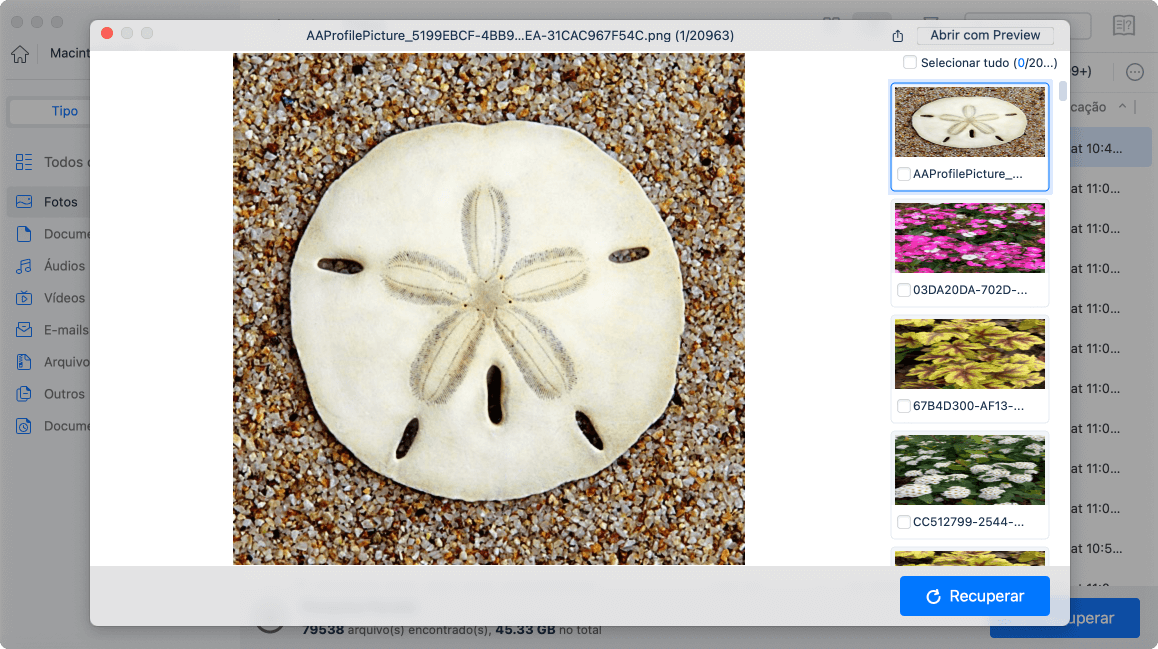
- Função de pré-visualização de arquivos: Antes de pagar pela recuperação, a EaseUS permite que você pré-visualize os arquivos encontrados, como fotos, documentos e vídeos. Esse recurso essencial permite verificar se seus arquivos estão íntegros e podem ser recuperados.
- Ampla compatibilidade com tipos e locais de arquivo: Ele pode recuperar mais de 200 tipos de dados do seu disco rígido interno do Mac, discos rígidos externos, pen drives USB, cartões de memória e muito mais. Isso o torna incrivelmente versátil para diversos cenários de perda de dados.
Confira os passos a seguir para recuperar dados perdidos após a atualização para o macOS Tahoe 26, incluindo fotos que sumiram após a atualização do macOS Tahoe:
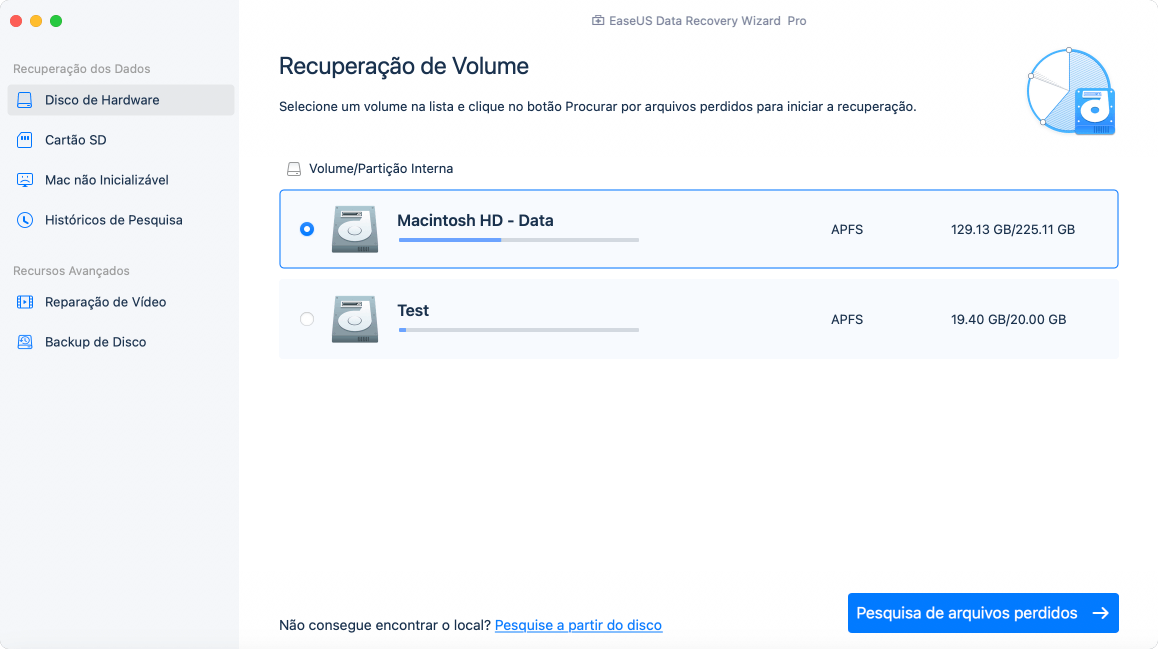
Passo 1. Onde os dados foram perdidos após a atualização do sistema operacional? Escolha o local e clique em Pesquisa de arquivos perdidos.
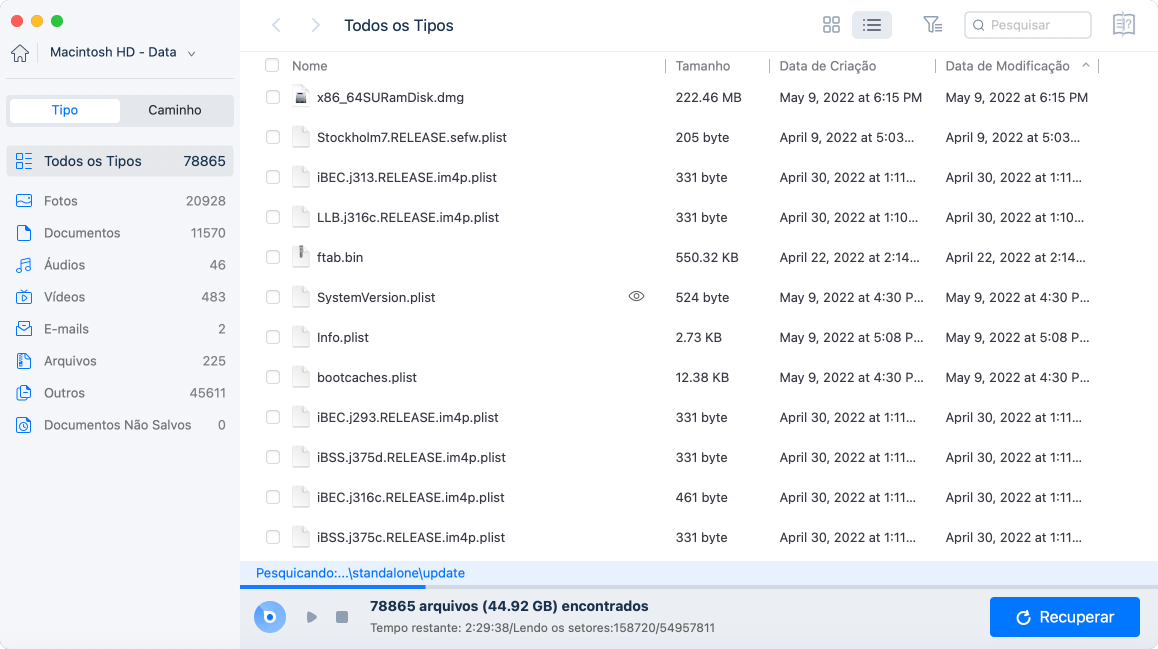
Passo 2. O EaseUS Data Recovery Wizard para Mac verificará imediatamente o volume de disco selecionado e exibirá os resultados da verificação no painel esquerdo.
Passo 3. Após a verificação, selecione os arquivos de destino que foram perdidos sem saber durante ou após a atualização do macOS e clique em Recuperar para recuperá-los.
Conclusão
Embora a atualização para o macOS Tahoe seja geralmente segura, proteger seus dados é fundamental. Mantenha sempre um backup atualizado do Time Machine. Mas, caso você fique sem um, ferramentas confiáveis como o EaseUS Data Recovery Wizard oferecem uma poderosa segunda chance para recuperar o que foi perdido.
Recuperar dados perdidos após a atualização do macOS Tahoe - Perguntas frequentes
Aqui estão algumas perguntas frequentes sobre como recuperar dados perdidos após a atualização para o macOS 26. Confira.
1. Os dados são perdidos após uma atualização do Mac?
O que você está atualizando? Se estiver atualizando o macOS, não, seus dados não serão afetados. No entanto, é essencial manter um backup atualizado dos seus dados. Isso é especialmente importante ao realizar qualquer ação no sistema, como uma atualização. Algo pode dar errado e você pode perder seus dados se não tiver um backup.
2. Como recuperar dados perdidos de um Mac?
Clique em Central de Controle na barra lateral, role para baixo até Time Machine e selecione "Mostrar na Barra de Menus" no menu pop-up. Use as setas e a linha do tempo para navegar pelos backups do Time Machine. Selecione um ou mais itens que deseja restaurar (podem ser pastas ou todo o seu disco) e clique em Restaurar.
3. Onde o macOS armazena os arquivos apagados?
Os itens que você move para a Lixeira no seu Mac permanecem lá até que você esvazie a Lixeira. Você pode optar por esvaziar a Lixeira automaticamente nas configurações do Finder. AVISO: Quaisquer itens removidos da Lixeira são excluídos permanentemente e não estarão mais disponíveis.
Esta página foi útil?

Atualizado por Jacinta
"Obrigada por ler meus artigos. Espero que meus artigos possam ajudá-lo a resolver seus problemas de forma fácil e eficaz."
-
O EaseUS Data Recovery Wizard é um poderoso software de recuperação de sistema, projetado para permitir que você recupere arquivos excluídos acidentalmente, potencialmente perdidos por malware ou por uma partição inteira do disco rígido.
Leia mais -
O EaseUS Data Recovery Wizard é o melhor que já vimos. Está longe de ser perfeito, em parte porque a tecnologia avançada de disco atual torna a recuperação de dados mais difícil do que era com a tecnologia mais simples do passado.
Leia mais -
O EaseUS Data Recovery Wizard Pro tem a reputação de ser um dos melhores programas de software de recuperação de dados do mercado. Ele vem com uma seleção de recursos avançados, incluindo recuperação de partição, restauração de unidade formatada e reparo de arquivos corrompidos.
Leia mais
Artigos relacionados
-
3 Etapas para Limpar a Instalação do MacOS a partir do Instalador Inicializável USB
![author icon]() Leonardo 18/06/2026
Leonardo 18/06/2026
-
Corrigir o macOS Sequoia continua travando na inicialização [fácil e seguro]
![author icon]() Leonardo 11/08/2026
Leonardo 11/08/2026
-
Como corrigir a tela laranja do MacBook Pro de 5 maneiras eficazes
![author icon]() Jacinta 07/07/2026
Jacinta 07/07/2026
-
Como Redefinir as Configurações de Fábrica do MacBook Big Sur [Última Atualização]
![author icon]() Rita 11/08/2026
Rita 11/08/2026
 Leonardo 18/06/2026
 Rita 11/08/2026
EaseUS Data Recovery Wizard for Mac
💡O EaseUS Data Recovery Wizard for Mac Free permite recuperar até 2 GB de dados gratuitamente (500 MB incluídos e 1,5 GB desbloqueados após compartilhar no Facebook/X).


