

 Sobre o autor
 Comentários e prêmios
 Recuperação de cartão SD no Mac
Perder um documento do Word no qual você trabalhou horas pode ser um golpe duro. Talvez você tenha acidentalmente clicado em "excluir" em vez de "salvar". Talvez tenha esvaziado a Lixeira sem conferir duas vezes. Talvez seu Mac tenha travado bem na hora em que você ia clicar em "Salvar". Seja qual for o motivo, você chegou até aqui porque precisa de uma solução, não apenas de compaixão.
É possível recuperar um documento do Word apagado em um Mac? Sim, na maioria dos casos é possível recuperar documentos do Word apagados, mesmo após esvaziar a Lixeira. A melhor maneira de recuperar um documento é tentar estes métodos nesta ordem: Lixeira > Time Machine > Recuperação Automática > Terminal TMPDIR > software de recuperação de dados.
| Sua situação | Melhor método | Tempo necessário | Taxa de sucesso |
| Arquivo excluído | Recurso "Colocar de volta" na Lixeira | Alto | |
| Arquivo excluído, Lixeira esvaziada | Time Machine ou software de recuperação de dados | 5 a 20+ minutos | Médio a Alto |
| Documento não salvo, Word travou | Pasta AutoRecovery | 5 a 10 minutos | Alto |
| Documento sobrescrito com o mesmo nome | Recuperação automática ou Arquivo > Reverter para | 5 a 15 minutos | Médio |
| Cliquei acidentalmente em "Não salvar". | Terminal TMPDIR | 10 a 15 minutos | Médio |
| Sem backup, Lixeira esvaziada, recuperação padrão falhou | EsaeUS Data Recovery Wizard para Mac | 15 a 30 minutos | Muito alto |
E aqui está a coisa mais urgente que você precisa saber agora: pare de usar seu Mac imediatamente após perceber que um arquivo do Word desapareceu. Cada novo arquivo que você salvar corre o risco de sobrescrever os dados do documento excluído, tornando a recuperação permanentemente impossível.
Vamos te mostrar todos os métodos que realmente funcionam no macOS. Sem necessidade de formação técnica e, definitivamente, sem conversa fiada corporativa.
Excluir um documento do Word no Mac: o que exatamente acontece?
Quando você apaga um arquivo no macOS, ele não desaparece instantaneamente. Os dados do arquivo permanecem fisicamente no seu disco rígido — o que é removido é o ponteiro que o sistema usa para localizá-lo. Pense nisso como remover um marcador de um livro. O livro ainda está na estante. Você simplesmente não consegue encontrá-lo sem o marcador.
Ao esvaziar a Lixeira, a exclusão do ponteiro torna-se permanente no nível do sistema de arquivos. No entanto, o conteúdo em si ainda pode ser recuperado até que novos dados sobrescrevam esses setores específicos do seu disco.
- Recomendação
- É por isso que existe a regra de ouro da recuperação de dados: pare imediatamente de gravar novos dados no seu disco rígido. Nada de downloads, nada de salvar arquivos novos, nada de instalar aplicativos pesados.
Método 1. Recuperar o documento do Word excluído da Lixeira
Vamos começar pelo mais fácil. Antes de qualquer outra coisa, verifique sua Lixeira: Clique no ícone da Lixeira no Dock. Se você encontrar o documento do Word que sumiu, clique com o botão direito (ou Control-clique) e selecione "Restaurar".

O arquivo retorna exatamente para o local onde estava antes da exclusão.
Suponha que você já tenha esvaziado a Lixeira ou que não haja a opção "Restaurar" na pasta Lixeira . Nesse caso, passe para o próximo método!
Método 2. Restaurar documentos do Word excluídos do Time Machine
O Time Machine é o recurso de backup do macOS. Se você o ativou antes de perder o arquivo, mesmo que apenas uma vez, está em uma situação favorável. Para restaurar um documento do Word excluído usando o Time Machine:
Passo 1. Conecte sua unidade de backup do Time Machine.
Passo 2. Abra a pasta onde seu documento do Word foi salvo originalmente.
Passo 3. Clique no ícone da Time Machine na sua barra de menus e selecione "Entrar no Time Machine".

Se o ícone não estiver lá, acesse "Menu Apple > Ajustes do Sistema > Time Machine" e ative "Mostrar Time Machine na barra de menus".

Passo 4. Use as setas e a linha do tempo à direita para voltar a uma data anterior à exclusão ou sobrescrita do arquivo.
Passo 5. Selecione o(s) arquivo(s) que deseja restaurar e clique em "Restaurar".
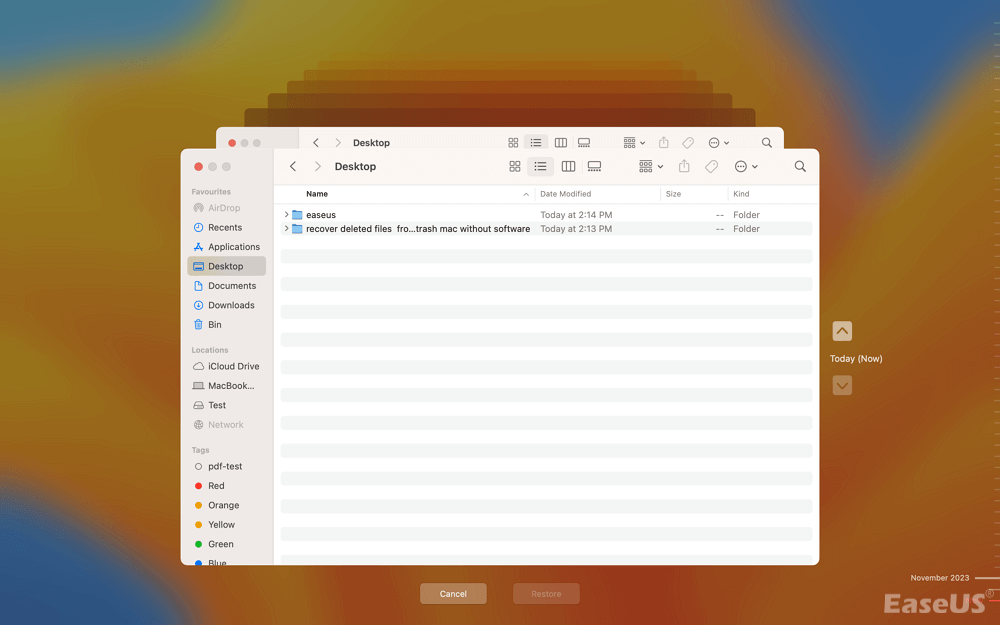
O Time Machine é amplamente considerado o método de recuperação mais confiável para Mac quando ativado. Se você ainda não o configurou, agora é um bom momento para considerar fazê-lo.
Compartilhe esta publicação com seus amigos e ajude mais pessoas a aprenderem como recuperar documentos do Word apagados em um Mac.
✒️ Dica profissional: a documentação de suporte da Apple confirma que, se você usa o Time Machine, também pode usar "Arquivo > Reverter para > Procurar todas as versões" diretamente no Word para encontrar versões antigas de documentos nos quais você estava trabalhando.

Como recuperar um documento do Word não salvo no Mac (Guia de 2026)
Este artigo apresenta 5 métodos eficazes para recuperar documentos do Word não salvos no Mac, incluindo o uso de software de recuperação de dados para Mac. Leia mais >>
Método 3. Recuperação automática integrada do Microsoft Word
O Word possui um recurso de segurança integrado chamado AutoRecuperação. Por padrão, ele salva uma cópia de segurança do seu documento aberto a cada 10 minutos. Se o seu Mac ou o Word travar, a AutoRecuperação será sua melhor aliada.
Passo a passo para localizar a pasta AutoRecovery do Word no Mac:
Passo 1. Abra o Finder. Na barra de menus, clique em "Ir > Ir para a Pasta".
Passo 2. Cole este caminho exato e pressione Enter:
| ~/Library/Containers/com.microsoft.Word/Data/Library/Preferences/AutoRecovery |
Procure por arquivos que comecem com "Salvamento de recuperação automática de" seguido pelo nome do seu documento.
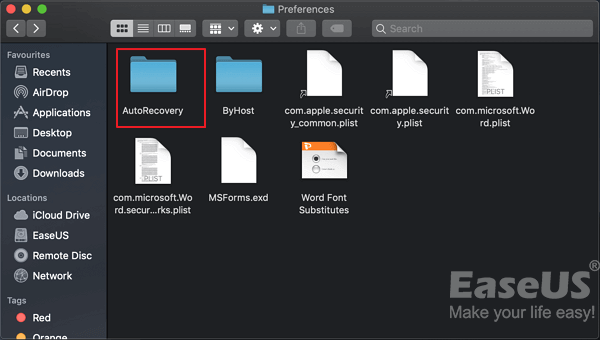
Passo 3. Clique duas vezes no arquivo para abri-lo no Word e, em seguida, use imediatamente "Arquivo > Salvar como" para salvar uma cópia permanente com um novo nome.
Se essa pasta estiver vazia, não se preocupe ainda. Tente esta abordagem alternativa.
Alternativa: Utilize o menu "Recuperar documentos não salvos" do Word.
- Abra o Microsoft Word.
- Clique em Arquivo > Abrir Recentes (em versões mais antigas) ou procure a opção Recuperar Documentos Não Salvos na parte inferior do menu Abrir Recentes.
Se disponível, abrirá uma pasta contendo quaisquer rascunhos não salvos que o Word tenha armazenado.
Mas atenção: a Recuperação Automática foi projetada para capturar alterações não salvas após uma falha, e não para funcionar como um sistema de backup completo. Ela não ajudará você a recuperar um documento que foi fechado normalmente, sem ser salvo.
Método 4. Recuperar do iCloud Drive ou OneDrive
Se você salva seus documentos do Word na nuvem (iCloud Drive ou OneDrive), pode ter um backup que nem sabia que existia.
Para o iCloud Drive:
- Acesse iCloud.com e faça login com seu ID Apple.
- Abra o iCloud Drive.
- Procure uma pasta "Excluídos Recentemente".
- Se o seu documento estiver lá, selecione-o e clique em Recuperar.
A Apple mantém os itens excluídos por até 30 dias na pasta "Apagados Recentemente". Se seus documentos do Word foram excluídos há um mês, use um software de recuperação de arquivos para Mac para recuperar os arquivos excluídos permanentemente.
Para o OneDrive:
- Faça login no OneDrive na Web.
- Acesse a Lixeira na barra lateral esquerda.
- Procure o documento do Word que está faltando e restaure-o.
- Aviso:
- Os métodos acima provêm de fontes verificadas: a documentação de perguntas e respostas da Microsoft, as páginas de suporte oficiais da Apple, as análises de especialistas da Macworld, testadores de software independentes e depoimentos de usuários verificados.
Método 5. Utilizar uma ferramenta profissional de recuperação de dados
Se você já tentou tudo o que foi mencionado acima: verificou a Lixeira, o Time Machine não está configurado, a Recuperação Automática não encontrou nada e o Terminal não resolveu o problema, então é hora de usar um software desenvolvido exatamente para essa situação. A opção mais bem avaliada para usuários de Mac nesse segmento é o EaseUS Data Recovery Wizard para Mac.
Por que essa ferramenta é citada por publicações importantes: A Macworld fez uma avaliação especializada do EaseUS Data Recovery Wizard, elogiando suas "excelentes ferramentas de recuperação de dados e organização e categorização de arquivos", além de observar que ele suporta mais de 1.000 tipos de arquivos e funciona com volumes APFS, HFS+, FAT e NTFS.
Especificamente para a recuperação de documentos do Word, o Mac Observer incluiu o EaseUS entre as principais ferramentas de recuperação de dados para Mac, observando que a recuperação "muitas vezes é possível" mesmo após falhas graves, como travamentos do sistema ou exclusão acidental.
Como recuperar um documento do Word apagado com o EaseUS Data Recovery Wizard para Mac:
Passo 1. Selecione o local onde seus documentos importantes do Word foram perdidos e clique no botão Pesquisar.
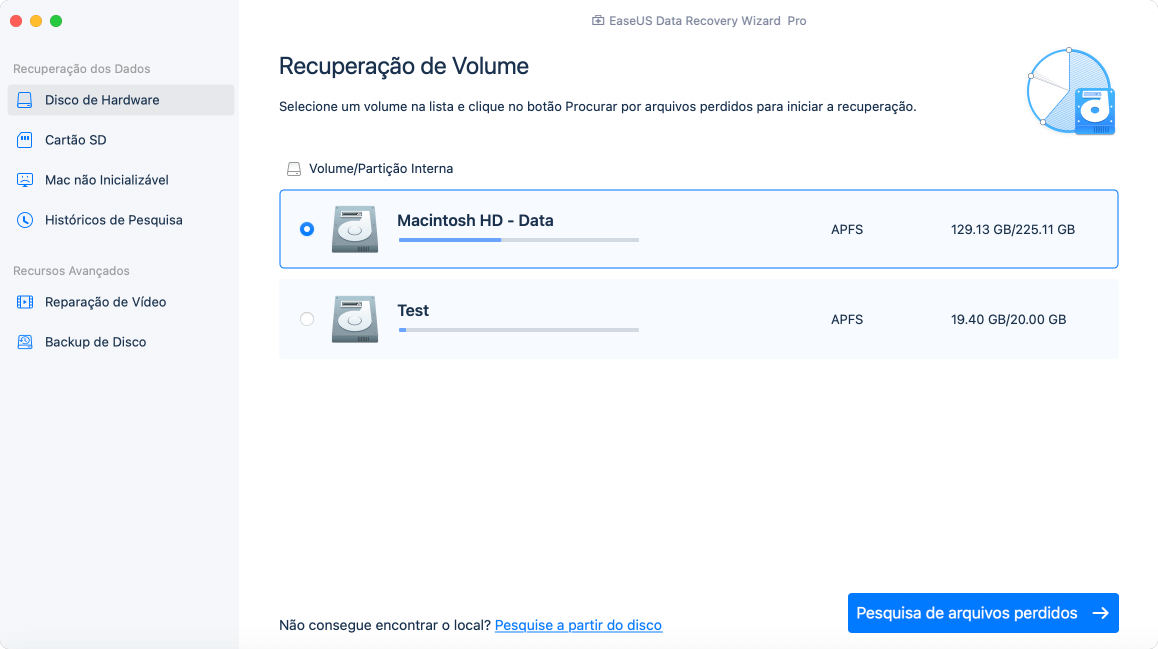
Passo 2. O EaseUS Data Recovery Wizard para Mac iniciará imediatamente uma verificação rápida, bem como uma verificação profunda no volume de disco selecionado. Enquanto isso, os resultados da verificação serão apresentados no painel esquerdo.
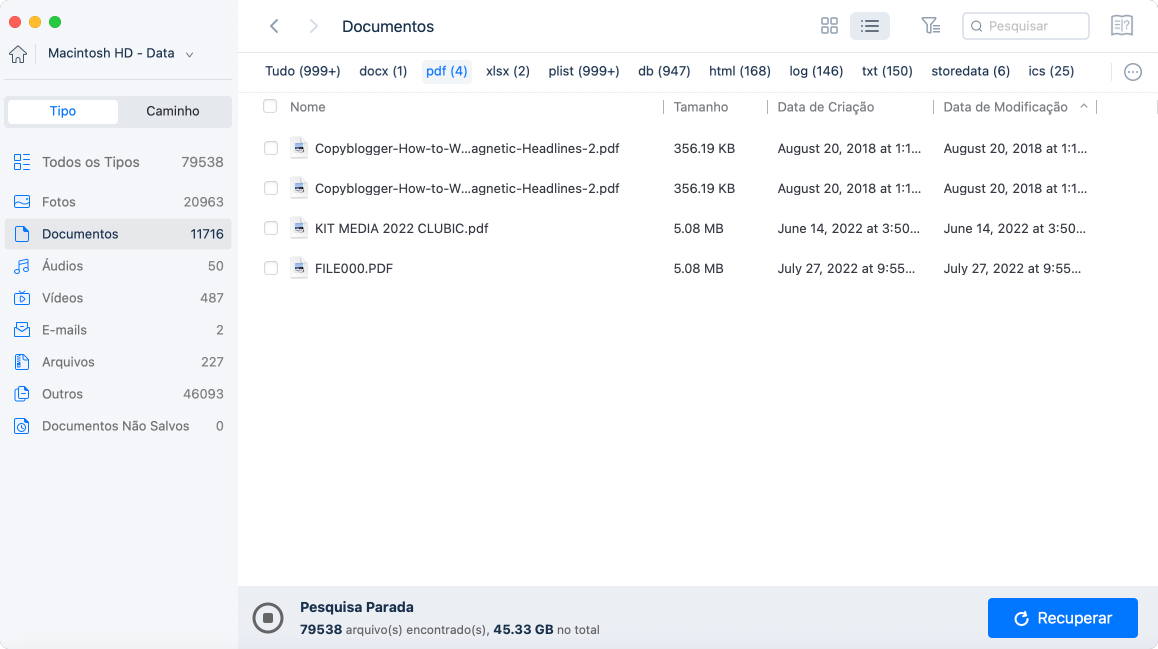
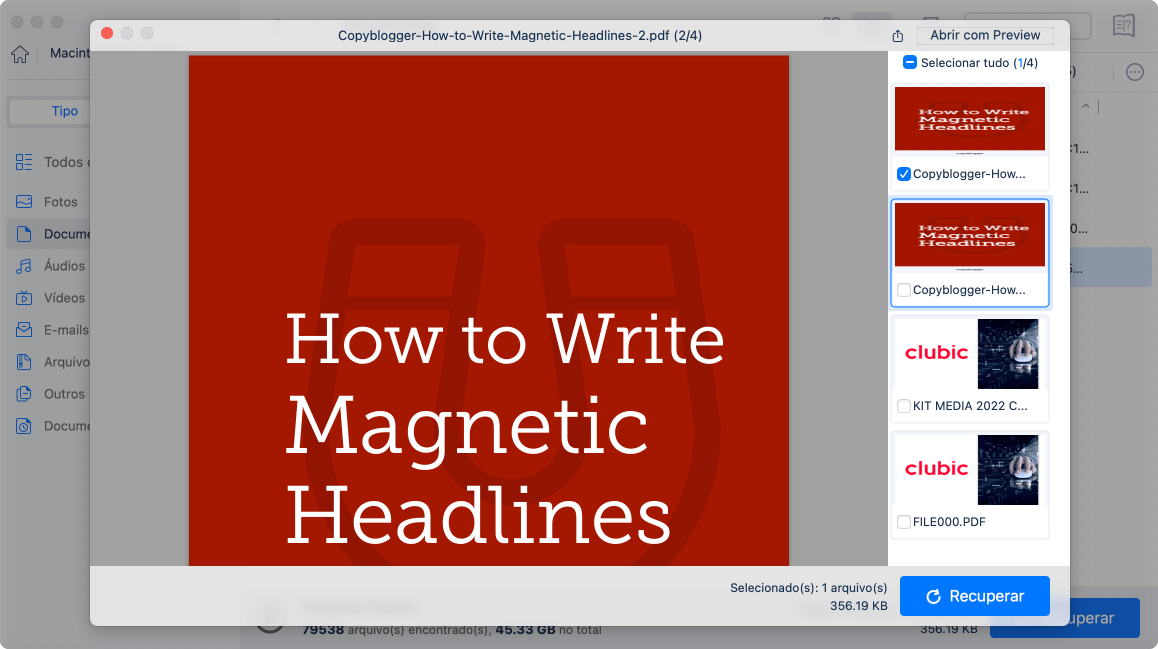
Passo 3. Por Tipo e Caminho, você pode filtrar rapidamente os arquivos do Word que você perdeu anteriormente. Selecione os arquivos de destino e clique no botão Recuperar para recuperá-los imediatamente.
Na Mac App Store, o produto mostra que mais de 72 milhões de usuários confiam na marca EaseUS, que possui uma taxa de sucesso de recuperação de dados de 98%. A TechRepublic e a TechRadar também destacaram o produto por sua capacidade de recuperar dados em casos de falhas do sistema, exclusões acidentais e unidades formatadas.
Prevenção: Como não perder documentos do Word novamente
A recuperação é estressante. A prevenção quase sempre é melhor. Veja como se proteger daqui para frente:
1. Aumente a frequência de recuperação automática
No Word para Mac, acesse "Word > Preferências > Salvar" e reduza o intervalo de Recuperação Automática de 10 minutos para 2 a 5 minutos. O valor padrão de 10 minutos resulta em uma lacuna de 10 minutos de trabalho potencialmente perdido sempre que você trabalha em um documento.
2. Ligue a Time Machine
Acesse "Ajustes do Sistema > Geral > Time Machine" e conecte um disco rígido externo. Deixe o Time Machine executar backups automáticos a cada hora. A própria documentação de suporte da Apple observa que, uma vez configurado, a recuperação é simples: você pode navegar pelas versões anteriores de qualquer documento diretamente do Finder.
3. Utilize armazenamento em nuvem
Salve seus documentos importantes do Word no iCloud Drive, OneDrive ou Google Drive. Essas plataformas mantêm o histórico de versões automaticamente e armazenam os arquivos excluídos em uma pasta "Excluídos recentemente" por 30 dias ou mais.
4. Nunca confie exclusivamente na recuperação automática
Lembre-se do que os próprios engenheiros da Microsoft já apontaram: a Recuperação Automática não é um recurso de backup. Ela serve apenas para proteção contra falhas, não para proteger contra exclusão, sobrescrita ou fechamento normal sem salvar.
Conclusão
Perder um documento do Word no seu Mac nem sempre significa perda permanente. Comece com a solução mais simples: abra a Lixeira. Se o arquivo estiver lá, clique com o botão direito e escolha "Restaurar". Se a Lixeira tiver sido esvaziada, não se preocupe — os dados ainda podem ser recuperados, desde que não tenham sido sobrescritos.
Verifique o Time Machine, o iCloud Drive ou o OneDrive se você tiver ativado os backups. O próprio Microsoft Word oferece a Recuperação Automática, que salva periodicamente as alterações não salvas. Se tudo mais falhar, uma ferramenta profissional de recuperação de dados pode verificar seu disco em busca de fragmentos de arquivos residuais.
Perguntas frequentes sobre como recuperar um documento do Word apagado no Mac
1. Posso recuperar um documento do Word apagado em um Mac?
Procure arquivos de Recuperação Automática: Se a Recuperação Automática estiver ativada, você poderá encontrar um backup do seu documento. Abra o Word, vá em "Arquivo > Abrir > Recentes" e verifique se o documento aparece lá. Verifique se há cópias de segurança: Se você tiver o Time Machine configurado, poderá restaurar o arquivo excluído a partir de um backup.
2. Posso recuperar um documento do Word que apaguei acidentalmente?
Clique com o botão direito do mouse na pasta "Documentos" e selecione "Restaurar versões anteriores". Se o histórico de arquivos estiver ativado, as versões de backup em diferentes momentos serão exibidas.
3. Como recuperar documentos apagados permanentemente no Mac?
Os documentos apagados em um Mac são movidos para a Lixeira e permanecem lá por 30 a 40 dias. Você pode usar o recurso "Restaurar" na Lixeira para recuperar os itens apagados. Se a Lixeira estiver vazia, considere usar um software profissional de recuperação de arquivos, como o EaseUS Data Recovery Wizard para Mac.
4. Onde encontrar documentos apagados no Mac?
Tecnicamente, você também pode encontrar esses arquivos excluídos na Lixeira do seu Mac, pois é lá que fica a aba "Excluídos Recentemente".
Esta página foi útil?

Atualizado por Jacinta
"Obrigada por ler meus artigos. Espero que meus artigos possam ajudá-lo a resolver seus problemas de forma fácil e eficaz."
-
O EaseUS Data Recovery Wizard é um poderoso software de recuperação de sistema, projetado para permitir que você recupere arquivos excluídos acidentalmente, potencialmente perdidos por malware ou por uma partição inteira do disco rígido.
Leia mais -
O EaseUS Data Recovery Wizard é o melhor que já vimos. Está longe de ser perfeito, em parte porque a tecnologia avançada de disco atual torna a recuperação de dados mais difícil do que era com a tecnologia mais simples do passado.
Leia mais -
O EaseUS Data Recovery Wizard Pro tem a reputação de ser um dos melhores programas de software de recuperação de dados do mercado. Ele vem com uma seleção de recursos avançados, incluindo recuperação de partição, restauração de unidade formatada e reparo de arquivos corrompidos.
Leia mais
Artigos relacionados
-
Crie o instalador USB Monterey no Mac [um guia passo a passo]
![author icon]() Jacinta 15/10/2026
Jacinta 15/10/2026
-
Como Atualizar/Reinstalar o macOS Sem Perder Dados
![author icon]() Jacinta 15/10/2026
Jacinta 15/10/2026
-
3 Etapas para Limpar a Instalação do MacOS a partir do Instalador Inicializável USB
![author icon]() Leonardo 15/10/2026
Leonardo 15/10/2026
-
CORRIGIR o encerramento inesperado do WindowServer no Sonoma/Sequoia
![author icon]() Leonardo 15/10/2026
Leonardo 15/10/2026
 Leonardo 15/10/2026
EaseUS Data Recovery Wizard for Mac
💡O EaseUS Data Recovery Wizard for Mac Free permite recuperar até 2 GB de dados gratuitamente (500 MB incluídos e 1,5 GB desbloqueados após compartilhar no Facebook/X).


