


Content
Índice da página
Sobre o autor
Tópicos quentes

Atualizado por
JacintaAtualizado em 18/06/2026
Você já salvou sua chave de recuperação do BitLocker no Azure, mas não conseguiu encontrá-la no Azure AD? Ou deseja pesquisar no Azure, Intune ou Entra com uma chave parcial para encontrar a chave completa do BitLocker?
Se você também quer se livrar desses dilemas, veio ao lugar certo, pois este artigo pode ajudá-lo a encontrar a chave do BitLocker no Azure usando três métodos oficiais e um novo método (o portal de gerenciamento do Azure, o Centro de Administração de Gerenciamento de Dispositivos do Microsoft 365 Intune, a partir do ID da chave, o site do Portal da Empresa) ou uma ferramenta gratuita de gerenciamento de partições. 🔥
Compartilhe esta publicação para ajudar mais usuários!
Parte 1. Use três métodos oficiais e um novo método.
Quando um dispositivo é adicionado ao Azure AD e o BitLocker é ativado, sua chave de recuperação será salva automaticamente. O Portal de Gerenciamento do Azure AD contém informações sobre os dispositivos registrados, incluindo a chave de recuperação.
- Existem dois cenários em que um usuário final ou um administrador de sistema precisa localizar a chave de recuperação do BitLocker. Você pode Consulte as duas primeiras maneiras.
- Se você fizer login no portal da empresa , utilize o terceiro método.
- Se você deseja obter a chave de recuperação do BitLocker a partir do ID da chave , o último método está disponível.
#1. Use o Portal de Gerenciamento do Azure
Os usuários que possuem privilégios de administrador podem acessar diretamente o domínio do Azure Active Directory da sua escola, empresa ou local de trabalho para encontrar a chave de recuperação do BitLocker no Azure AD.
- Aviso :
- Para obter acesso à conta da sua organização, os usuários sem funções de administrador que receberam tarefas como revisão de acesso, gerenciamento de catálogo e pacotes de acesso podem solicitar assistência ao departamento de TI da sua organização.
Passo 1. Acesse o Portal de Gerenciamento do Azure para abrir o objeto de recurso do Azure AD > selecione Todos os Usuários > encontre a conta associada ao seu computador confirmado.
Passo 2. Clique no nome do objeto do usuário > visualize as propriedades do perfil listadas.
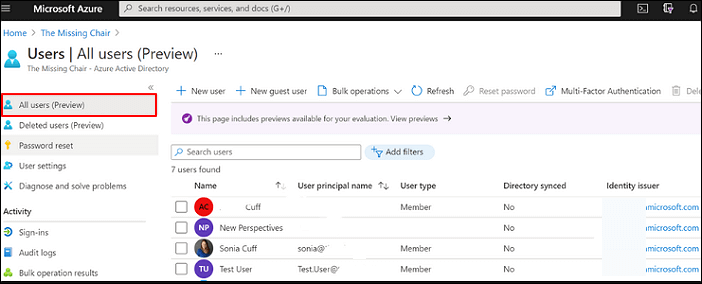
Passo 3. Vá para o cabeçalho Gerenciar, clique em Dispositivos > Todos os dispositivos > selecione o dispositivo listado apropriado.
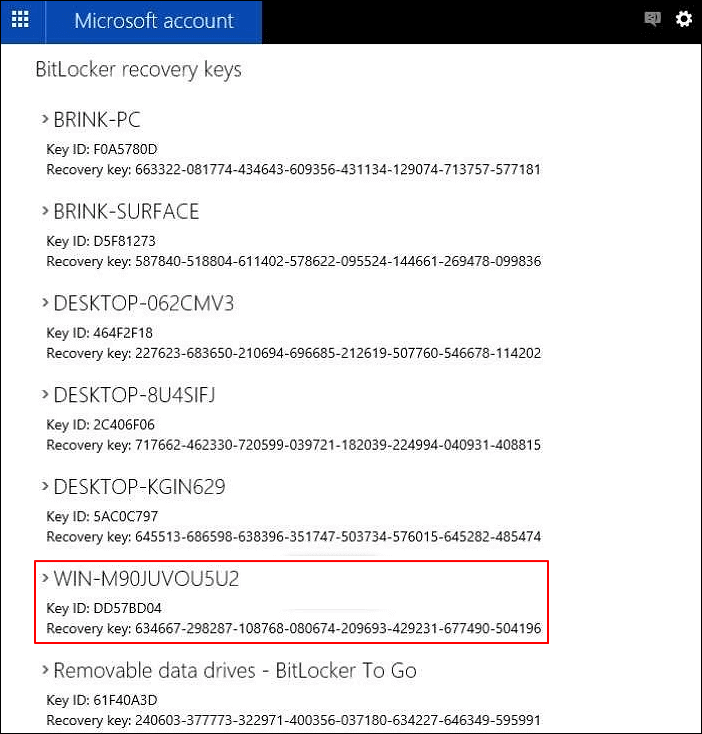
Passo 4. O ID da chave BitLocker e a chave de recuperação devem ser exibidos se o dispositivo estiver registrado para criptografia BitLocker.
É novo no BitLocker? Aqui está um guia para iniciantes que abrange tudo, desde a configuração até a recuperação.
#2. Use o Centro de administração de gerenciamento de dispositivos do Microsoft 365 (Intune) ou o Portal do Office 365.
Resumindo, se você já fez login em uma conta do Microsoft Intune, pode tentar encontrar a chave do BitLocker no Azure pelos seguintes motivos. Confira abaixo e siga os passos indicados.
- O Microsoft Intune é um dos planos empresariais do Microsoft 365 que pode ser usado para criar uma conta corporativa ou escolar por meio de um serviço empresarial que utiliza o Azure Active Directory para autenticação e permissões.
- A chave de recuperação do Microsoft BitLocker será armazenada automaticamente no Azure AD ao iniciar sessão no Microsoft Intune ou em outras contas empresariais do Microsoft 365, como o Outlook Web Access e o OneDrive for Business.
Passo 1. Abra o centro de administração do Microsoft 365 ou o Portal do Office 365 > acesse o centro de administração de Gerenciamento de Dispositivos.
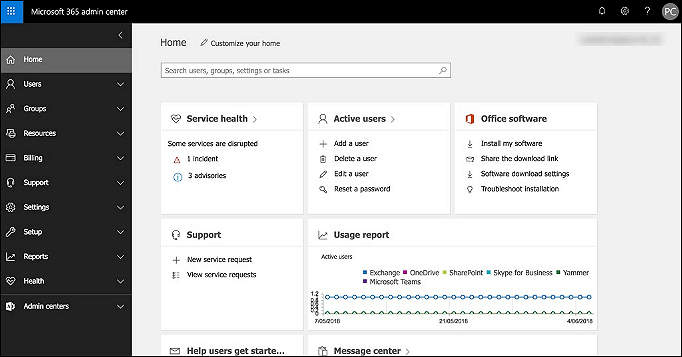
Passo 2. Em seguida, seu navegador abrirá automaticamente a interface de Gerenciamento de Dispositivos do Microsoft 365.
Passo 3. Selecione Dispositivos > clique em Todos os dispositivos na seção Gerenciar.
Passo 4. Procure o dispositivo de computador desejado > na seção Monitor, selecione a chave de recuperação desejada.
Compartilhe esta publicação para ajudar mais usuários!
#3. Como obter a chave de recuperação do BitLocker a partir do ID da chave🆕
Se você habilitar o BitLocker com o Intune, poderá salvar a chave de recuperação no Azure AD. Em teoria, você pode consultar as etapas acima para encontrar a chave de recuperação do BitLocker no Azure AD. No entanto, encontrar sua chave de recuperação do BitLocker pode ser um desafio se você não souber nem mesmo o nome do dispositivo (como é o caso se precisar da recuperação durante a inicialização).
Agora, esses usuários podem procurar a chave de recuperação usando o ID da chave do BitLocker. Os passos abaixo descrevem como obter a chave de recuperação do BitLocker a partir do ID da chave.
Passo 1. Faça login no Portal do Azure AD > clique em Azure Active Directory > selecione Dispositivos > clique em Chaves do BitLocker (Visualização) para exibir.
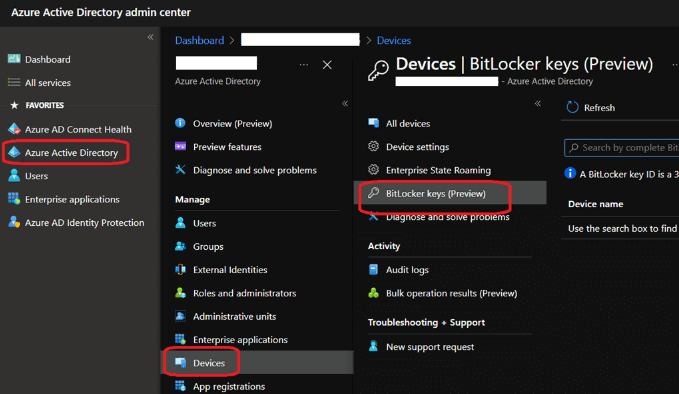
Passo 2. Insira o ID da chave do BitLocker exibido na tela de recuperação. Se a chave de recuperação tiver sido salva no Azure AD, você verá o nome do dispositivo, o ID da chave, a chave de recuperação do BitLocker e o tipo de unidade.

#4. Utilize o portal da sua empresa
"Onde posso obter a chave de recuperação do BitLocker?" Você pode encontrar facilmente sua chave de recuperação do BitLocker aqui, na página do portal da sua empresa, como funcionário.
Passo 1. Faça login no site do Portal da Empresa do Intune usando qualquer dispositivo.
Passo 2. No portal, clique em Dispositivos > escolha o dispositivo de destino com proteção de criptografia > clique em Obter chave de recuperação.
Parte 2. Use o EaseUS Partition Master gratuito 🔥
Sem dúvida, você não pode salvar sua chave de recuperação do BitLocker ao fazer login em uma conta corporativa ou escolar da Microsoft para organizações que usam o Microsoft 365 para empresas.
Pior ainda, se você esquecer sua senha do BitLocker ou não fizer backup da chave de recuperação em um arquivo ou documento impresso, a maneira mais fácil é usar o EaseUS Partition Master Free, pois o recurso "Recuperar Senha do BitLocker" deste versátil gerenciador de partições pode detectar todas as suas partições criptografadas e recuperar a chave de recuperação do BitLocker desejada após executar a Pesquisa Local e a Consulta de ID da Microsoft.
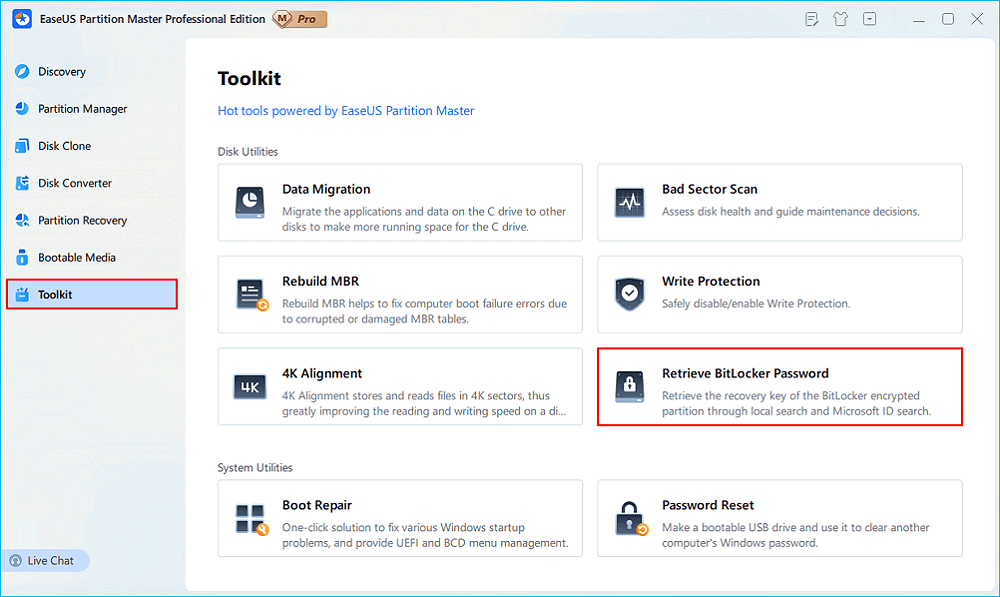
Passo 1. Instale e execute o EaseUS Partition Master. Na aba Toolkit, selecione a opção "Recuperar Senha do BitLocker".
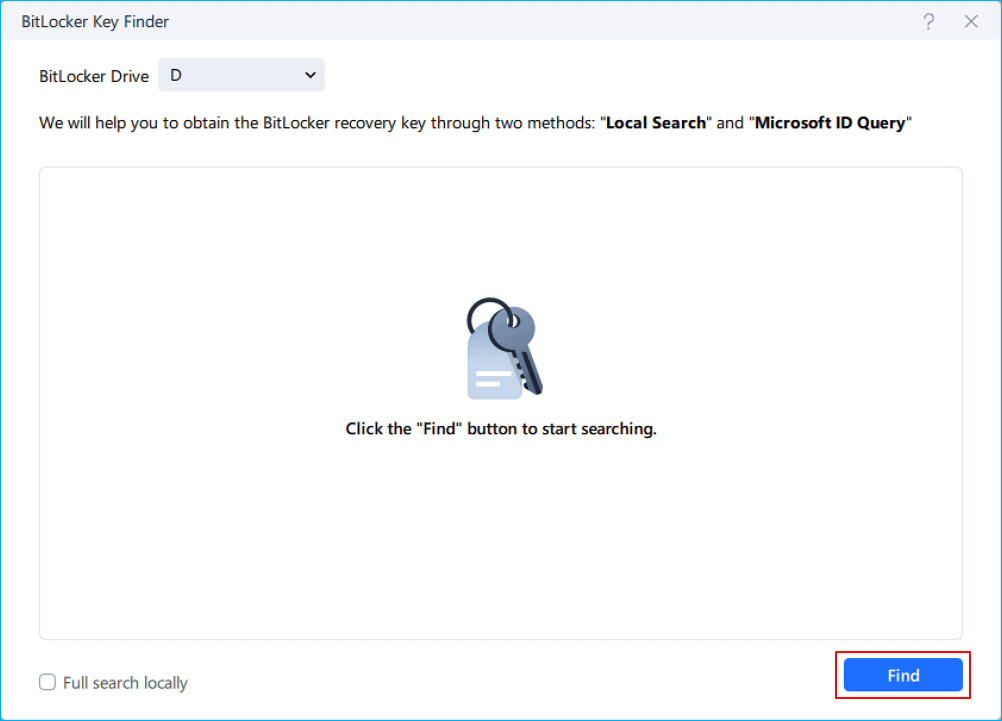
Passo 2. O programa detectará automaticamente sua unidade criptografada. Clique no botão "Localizar" para procurar a chave de recuperação do BitLocker na sua unidade criptografada.
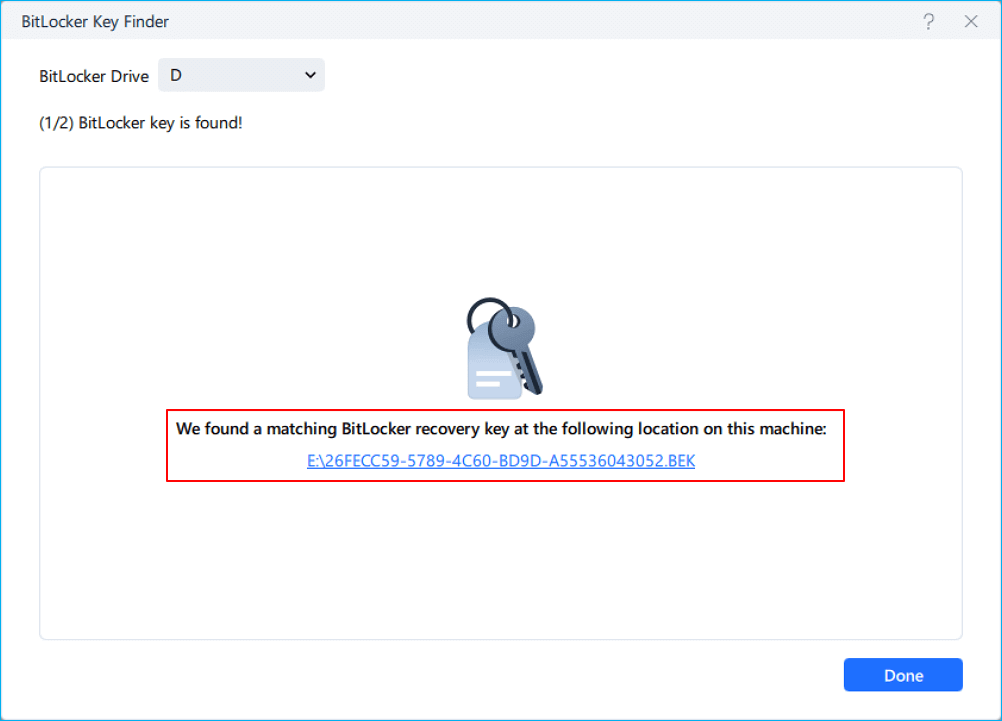
Passo 3. Na próxima janela, você verá a chave de recuperação do BitLocker recuperada.
Além disso, o EaseUS Partition Master também pode:
Conclusão
Como encontrar a chave de recuperação do BitLocker no Azure? Este artigo lista cinco maneiras viáveis para sua referência. Você pode selecionar a mais adequada às suas necessidades. Preste atenção às dicas correspondentes antes de adotar um método fornecido na Parte 1. Com base em nossa avaliação, o EaseUS Partition Master Free é a maneira mais completa e direta de atender às necessidades de diferentes usuários.
Perguntas frequentes sobre o Azure AD e o BitLocker
Além do conteúdo acima, este artigo lista diversas dicas sobre o Azure AD e o BitLocker. Consulte-as, se necessário.
1. Por que a minha chave BitLocker não aparece no Azure AD depois de criptografar o dispositivo?
Como você não pode fazer login em uma conta do Microsoft 365 Business, sua chave do BitLocker não será salva no Azure AD. Para verificar se as chaves estão armazenadas em backup no Azure AD, acesse o portal do Azure > Azure Active Directory > Dispositivos > Todos os dispositivos > selecione o dispositivo desejado. Na seção "Dispositivo", você poderá visualizar a chave de recuperação do BitLocker no AD.
2. Como faço para restringir o acesso ao portal de administração do Azure?
Aqui estão os passos.
Passo 1. Acesse o centro de administração do Azure Active Directory > selecione Usuários > Configurações do usuário.
Passo 2. Para restringir o acesso ao portal de administração do Azure AD, clique em Sim > Salvar.
3. Como gerenciar a política de criptografia de disco para dispositivos Windows com o Intune?
Passo 1. Inicie sessão no centro de administração do Microsoft Intune > clique em Dispositivos > Gerir dispositivos > Configuração > Na guia Políticas , selecione Criar.
Passo 2. Defina as seguintes opções:
1️⃣Plataforma: Windows 10 e posterior
2️⃣Tipo de perfil: Selecione Modelos > Proteção de endpoint > clique em Criar.
Passo 3. Na página Configurações, expanda Criptografia do Windows > configure as definições do BitLocker para atender às necessidades da sua empresa.
Passo 4. Clique em Avançar para continuar > após configurar outras definições > salve o perfil.
Compartilhe esta publicação para ajudar mais usuários!
Como podemos te ajudar
Sobre o autor
Atualizado por Jacinta
"Obrigada por ler meus artigos. Espero que meus artigos possam ajudá-lo a resolver seus problemas de forma fácil e eficaz."
Revisão de produto
-
I love that the changes you make with EaseUS Partition Master Free aren't immediately applied to the disks. It makes it way easier to play out what will happen after you've made all the changes. I also think the overall look and feel of EaseUS Partition Master Free makes whatever you're doing with your computer's partitions easy.
Leia mais -
Partition Master Free can Resize, Move, Merge, Migrate, and Copy disks or partitions; convert to local, change label, defragment, check and explore partition; and much more. A premium upgrade adds free tech support and the ability to resize dynamic volumes.
Leia mais -
It won't hot image your drives or align them, but since it's coupled with a partition manager, it allows you do perform many tasks at once, instead of just cloning drives. You can move partitions around, resize them, defragment, and more, along with the other tools you'd expect from a cloning tool.
Leia mais
Artigos relacionados
-
![author icon]() Rita 2026/06/18
Rita 2026/06/18 -
[CORRIGIDO] Nenhuma imagem inicializável encontrada, o notebook será desligado
![author icon]() Leonardo 2026/06/18
Leonardo 2026/06/18 -
Correção: Tela azul com rosto triste (guia completo)
![author icon]() Leonardo 2026/06/18
Leonardo 2026/06/18 -
O laptop liga, mas a tela está preta (Dell) 🔥
![author icon]() Jacinta 2026/06/18
Jacinta 2026/06/18
 Rita 2026/06/18
  Leonardo 2026/06/18








