


Content
Índice da página
Sobre o autor
Tópicos quentes
Precisa verificar o BitLocker? Talvez você queira restaurar o seu PC, atualizar a BIOS ou mover arquivos para outra unidade. A primeira pergunta é: o BitLocker está ativado ou desativado?
Você pode se sentir perdido por não saber onde procurar ou o que as palavras-chave do status do BitLocker realmente significam. Neste guia, mostrarei cinco maneiras fáceis de verificar se o BitLocker está ativado ou desativado no seu PC com Windows.
O que o BitLocker faz
O BitLocker é o recurso de criptografia de unidade integrado do Windows. Quando ativado, o BitLocker ajuda a proteger seus arquivos criptografando a unidade. Isso é especialmente importante caso seu notebook seja perdido, roubado ou reparado por outra pessoa.
Se o BitLocker estiver desativado, sua unidade não estará criptografada. Isso não significa necessariamente que seus dados estejam inseguros, mas significa que o BitLocker não está adicionando uma camada extra de proteção. Portanto, antes de fazer qualquer alteração, é recomendável verificar o status atual.
Como verificar se o BitLocker está ativado ou desativado
Existem cinco maneiras de verificar se o BitLocker está ativado ou desativado. Alguns métodos são rápidos e simples, enquanto outros fornecem informações mais detalhadas sobre cada unidade.
| Método | Ideal para | Principal vantagem |
| Iniciantes que desejam uma resposta rápida | Simples e fácil de ler. | |
| Usuários que preferem o menu padrão do Windows | Acesso rápido sem comandos | |
| Usuários que desejam resultados mais detalhados | Mostra o estado exato da unidade. | |
| Usuários que se sentem confortáveis com comandos | Criptografia clara e proteção de dados | |
| Usuários que desejam uma ferramenta visual e guiada | Exibe o status detalhado do BitLocker em um único lugar. |
Método 1. Verifique o BitLocker no Painel de Controle.
A maneira mais rápida de verificar o BitLocker é usando o Painel de Controle. Este método é simples e funciona bem se você deseja uma resposta direta sem usar comandos. Veja como verificar o status do BitLocker com o Painel de Controle.
Passo 1. Abra o menu Iniciar.
Passo 2. Digite BitLocker.
Passo 3. Clique em Gerenciar BitLocker ou Criptografia de Unidade BitLocker.
Passo 4. Consulte a lista de unidades.
- Se o BitLocker estiver ativado, você geralmente verá algo como "Ativado", "Desativar BitLocker" ou "BitLocker ativado" ao lado da unidade.
- Se estiver desativado, você geralmente verá "Desativado" ou a opção "Ativar BitLocker".
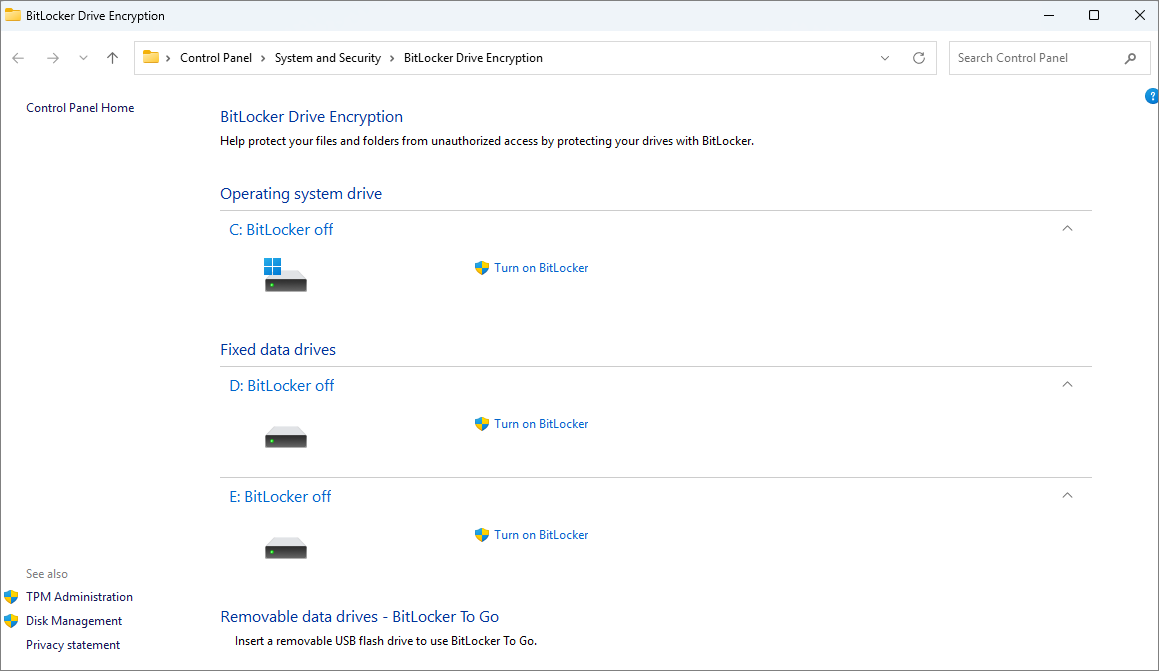
Este costuma ser o método mais fácil para a maioria dos usuários, pois o status é exibido em linguagem simples. Também é uma boa primeira verificação antes de usar ferramentas mais detalhadas.
Para uma visão geral completa do gerenciamento do BitLocker, consulte nosso [ Guia de Gerenciamento e Operações do BitLocker ].
Método 2. Verifique o BitLocker nas configurações do Windows.
Você também pode verificar o BitLocker através do aplicativo Configurações do Windows. Isso é útil se você preferir um menu padrão à visualização clássica do Painel de Controle.
Passo 1. Abra as Configurações.
Passo 2. Procure por Criptografia de dispositivo ou BitLocker.
Passo 3. Abra a página correspondente e verifique o status.
- Se estiver escrito que a criptografia está ativada, seu disco está protegido.
- Se estiver escrito "desligado", a criptografia não está ativa.
Um ponto importante a considerar é que nem todas as edições do Windows exibem as mesmas opções. Alguns dispositivos suportam apenas criptografia de dispositivo, enquanto outros mostram todos os controles do BitLocker.
Método 3. Verificar o BitLocker com o Prompt de Comando
Se você deseja uma resposta mais precisa, a linha de comando é uma das melhores maneiras de verificar. Esse método mostra o status detalhado da unidade e é útil quando a interface normal não é clara.
Passo 1. Abra o menu Iniciar.
Passo 2. Digite cmd.
Passo 3. Clique com o botão direito do mouse em Prompt de Comando e escolha Executar como administrador.
Passo 4. Digite este comando:
gerenciar-bde -status
Passo 5. Pressione Enter.
Você verá uma lista de unidades e seus respectivos estados de criptografia. Procure por estas linhas:
- Conversion Status
- Percentage Encrypted
- Protection Status
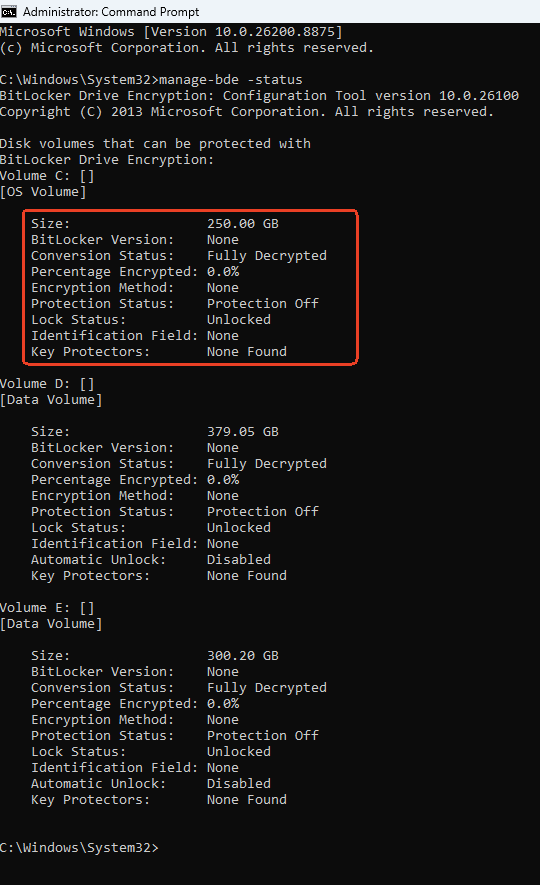
- Se a unidade estiver totalmente protegida, você geralmente verá que a criptografia está completa e a proteção está ativada.
- Se o BitLocker estiver desativado, a saída mostrará que a unidade não está criptografada ou que a proteção está desativada.
Esse método é muito útil porque fornece mais detalhes do que uma simples etiqueta de ligado/desligado. Também ajuda se você quiser saber se uma unidade ainda está criptografando ou descriptografando.
Método 4. Verificar o BitLocker com o PowerShell
O PowerShell é outra boa opção, especialmente se você estiver familiarizado com as ferramentas do Windows. Ele oferece uma visão clara do status do BitLocker e pode ser mais fácil de ler para alguns usuários.
Passo 1. Abra o menu Iniciar.
Passo 2. Pesquise por PowerShell.
Passo 3. Clique com o botão direito do mouse e escolha "Executar como administrador".
Passo 4. Digite este comando:
Get-BitLockerVolume
Passo 5. Pressione Enter.
Este comando mostra o status do BitLocker para cada volume. Preste atenção a campos como:
- VolumeStatus
- ProtectionStatus
- EncryptionPercentage
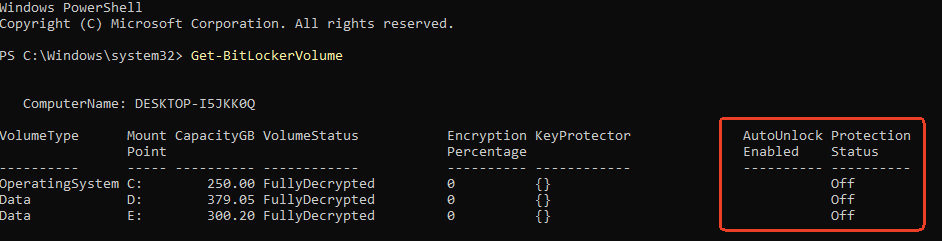
Como saber se o BitLocker está ativado ou desativado:
- Se ProtectionStatus indicar "Ativado", o BitLocker está habilitado.
- Se estiver escrito "Desligado", o BitLocker está desativado.
- Se a porcentagem de criptografia ainda estiver mudando, a unidade pode ainda estar no meio do processo.
Método 5. Verificar o BitLocker com o EaseUS Partition Master
Se você deseja uma maneira mais visual de verificar o BitLocker, o EaseUS Partition Master também pode ajudar. Ele oferece uma interface simples para visualizar o status do disco, o que é útil se você não quiser depender dos menus ou comandos do Windows. Esta ferramenta oferece recursos completos de gerenciamento do BitLocker para ajudar você a gerenciar ou resolver problemas relacionados ao BitLocker.
Veja como verificar se o BitLocker está ativado ou desativado com o EaseUS Partition Master.
Passo 1. Baixe e abra o EaseUS Partition Master no seu computador.
Passo 2. Verifique a lista de unidades. Se a unidade estiver protegida pelo BitLocker, o software exibirá claramente o status da criptografia.
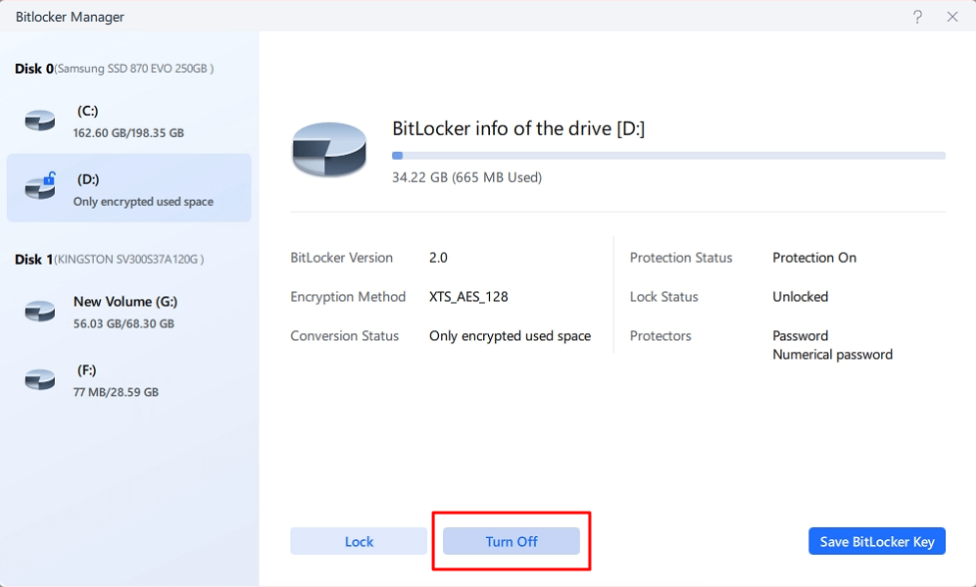
Passo 3. Você também pode clicar com o botão direito do mouse na unidade e escolher "Gerenciador do BitLocker". Aqui, você pode verificar o status detalhado do BitLocker em todas as suas unidades. O status do BitLocker inclui:
- ✔️Versão BitLocker
- ✔️Método de criptografia
- ✔️Status da conversão
- ✔️Status de proteção
- ✔️Status de bloqueio
- ✔️Protetores
Você também pode desativar o BitLocker aqui.
Como ativar ou desativar a criptografia BitLocker
Se precisar alterar as configurações do BitLocker, o processo geralmente é simples.
Os passos abaixo mostram como ativar ou desativar o BitLocker e o que fazer em seguida.
1️⃣ Como ativar o BitLocker:
Passo 1. Abra "Gerenciar BitLocker" no menu Iniciar.
Passo 2. Encontre a unidade que deseja proteger.
Passo 3. Clique em "Ativar BitLocker".
Passo 4. Siga as instruções na tela.
Passo 5. Escolha as opções de criptografia desejadas.
Passo 6. Inicie o processo de criptografia.
2️⃣ Como desativar o BitLocker:
Passo 1. Abra o Gerenciar BitLocker novamente.
Passo 2. Localize a unidade que está atualmente protegida.
Passo 3. Clique em Desativar BitLocker.
Passo 4. Aguarde até que o Windows comece a descriptografar a unidade.
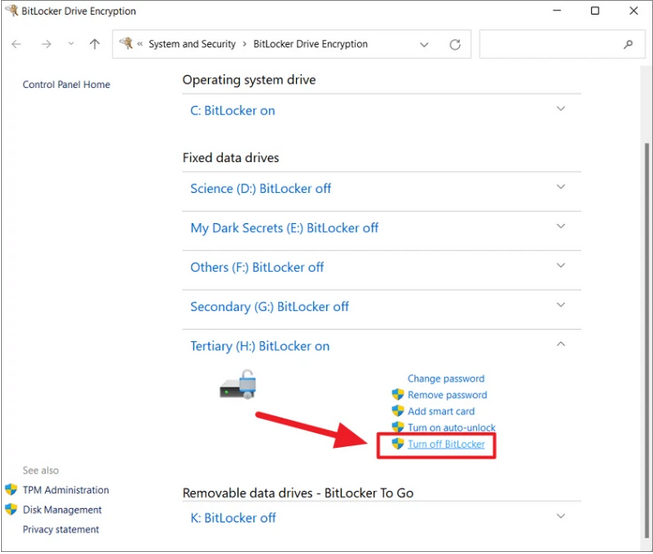
Após desativar o BitLocker, a unidade não é descriptografada imediatamente. Você deve aguardar até que o processo seja concluído antes de desligar o computador ou fazer qualquer alteração importante. Também é recomendável salvar a chave de recuperação antes de fazer qualquer alteração.
Conclusão
Se você quiser verificar se o BitLocker está ativado ou desativado, você pode usar o Painel de Controle, as Configurações do Windows, o Prompt de Comando, o PowerShell ou uma ferramenta como o EaseUS Partition Master.
Se o BitLocker já estiver ativado, certifique-se de que sua chave de recuperação esteja salva em um local seguro.
Se você desativar o BitLocker, lembre-se de que o Windows precisa de tempo para descriptografar a unidade, e a proteção só será totalmente removida após a conclusão desse processo.
Além disso, se você preferir um software de gerenciamento BitLocker completo para controlar sua unidade BitLocker no seu PC, o EaseUS Partition Master é o utilitário em que você pode confiar.
Perguntas frequentes
1. Posso verificar o BitLocker sem usar comandos?
Sim. Você pode abrir o Gerenciar BitLocker no menu Iniciar ou verificar a criptografia do dispositivo nas Configurações do Windows. Esses métodos são simples e fáceis de usar. São ideais para a maioria das pessoas que desejam uma resposta rápida sem precisar de comandos.
2. O que significa se o BitLocker estiver desativado?
Se o BitLocker estiver desativado, a unidade não estará criptografada. Isso significa que o Windows não está usando o BitLocker para proteger seus arquivos nessa unidade. O BitLocker não oferece proteção adicional nesse momento.
3. Devo salvar minha chave de recuperação antes de alterar o BitLocker?
Sim. A chave de recuperação é muito importante caso o Windows a solicite posteriormente. Ao ativar ou desativar o BitLocker, você pode guardar a chave em um local seguro. Isso pode evitar problemas caso o sistema solicite a recuperação.
Compartilhe esta publicação se a achar útil!

Como podemos te ajudar
Sobre o autor

Atualizado por Rita
"Espero que minha experiência com tecnologia possa ajudá-lo a resolver a maioria dos problemas do seu Windows, Mac e smartphone."

Escrito por Leonardo
"Obrigado por ler meus artigos, queridos leitores. Sempre me dá uma grande sensação de realização quando meus escritos realmente ajudam. Espero que gostem de sua estadia no EaseUS e tenham um bom dia."
Revisão de produto
-
I love that the changes you make with EaseUS Partition Master Free aren't immediately applied to the disks. It makes it way easier to play out what will happen after you've made all the changes. I also think the overall look and feel of EaseUS Partition Master Free makes whatever you're doing with your computer's partitions easy.
Leia mais -
Partition Master Free can Resize, Move, Merge, Migrate, and Copy disks or partitions; convert to local, change label, defragment, check and explore partition; and much more. A premium upgrade adds free tech support and the ability to resize dynamic volumes.
Leia mais -
It won't hot image your drives or align them, but since it's coupled with a partition manager, it allows you do perform many tasks at once, instead of just cloning drives. You can move partitions around, resize them, defragment, and more, along with the other tools you'd expect from a cloning tool.
Leia mais
Artigos relacionados
-
Download Gratuito do Localizador de Chave de Recuperação do BitLocker para Windows
![author icon]() Leonardo 2026/09/22
Leonardo 2026/09/22 -
Criptografia automática de dispositivos BitLocker - Motivos e soluções
![author icon]() Jacinta 2026/06/18
Jacinta 2026/06/18 -
Como consertar tela preta após clonagem de disco - 3 métodos comprovados
![author icon]() Leonardo 2026/06/18
Leonardo 2026/06/18 -
Como ativar o BitLocker no Windows 10/11 Home
![author icon]() Leonardo 2026/06/18
Leonardo 2026/06/18
 Jacinta 2026/06/18








