
Índice da página

Atualizou em 18/06/2026
A importância de baixar gratuitamente um software de clonagem Linux não pode ser subestimada. É essencial para backup de dados, migração de disco rígido e recuperação do sistema. Você pode acessar diversas ferramentas personalizadas para suas necessidades, seja uma interface simples ou recursos mais avançados.
Este artigo da EaseUS examina algumas das 9 melhores ferramentas de clonagem de disco disponíveis para Linux. Apresentaremos os principais recursos de cada ferramenta e seus benefícios. Os usuários do Windows também não foram esquecidos. Você aprenderá sobre uma ferramenta de clonagem eficiente para o seu PC com Windows.
Os 9 melhores softwares gratuitos para clonar Linux para PC.
Esta seção abordará o download gratuito de software para clonagem de discos no Linux. Explicaremos os recursos, as limitações e os cenários de uso de cada ferramenta. Continue a leitura para obter uma compreensão detalhada do software gratuito para clonagem de discos no Linux.
Top 1. Clonezilla
O Clonezilla é um excelente programa para criação e clonagem de partições e discos. Ele ajuda a criar e restaurar imagens do sistema antes da instalação de um sistema operacional. O Clonezilla possui três versões: Clonezilla Live, Clonezilla SE (Server Edition) e Lite Server.
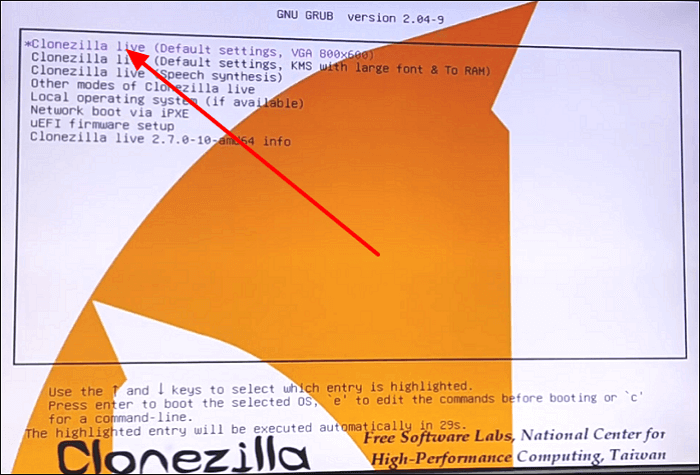
Se você precisa de uma solução de criação de imagens de disco para uso doméstico em apenas um computador, escolha o Clonezilla Live. Quais são as diferenças entre o Clonezilla Lite Server e o Clonezilla Server Edition? Você pode usar esses servidores em implantações de grande escala e clonar vários computadores simultaneamente.
💻Sistemas operacionais suportados:
● Sistemas operacionais baseados em Linux, incluindo Ubuntu e Debian, Windows, Chrome/Chromium OS, Mac OS e OpenBSD.
🔣Principais características:
● O Clonezilla é compatível com diferentes sistemas de arquivos e sistemas operacionais.
● Você pode transferir e restaurar tudo, incluindo o carregador de inicialização do sistema.
● É compatível com os formatos de partição de disco rígido MBR e GPT.
● Suporta multicast e clonagem simultânea no Clonezilla SE.
● O programa inicializa tanto em sequências de inicialização UEFI quanto em BIOS legado.
✅Prós:
● É gratuito e de código aberto.
● O programa Clonezilla é poderoso para backup, clonagem e restauração.
● É inicializável e possui recursos altamente personalizáveis.
❎Contras:
● Não é intuitivo e tem uma curva de aprendizado acentuada.
● Não suporta funcionalidades modernas como o agendamento de backups .
Top 2. Rescuezilla
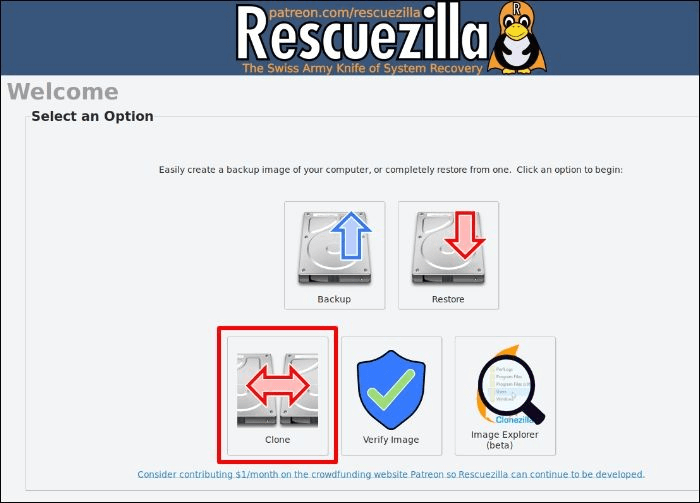
O Rescuezilla é uma solução prática para clonagem e criação de imagens de discos, sem interfaces de linha de comando complexas (como no Clonezilla). O Rescuezilla pode ser acessado como um Live CD ou USB, permitindo que os usuários inicializem o sistema em um ambiente leve para backup, restauração e clonagem de unidades. É compatível com diversos formatos de arquivo e permite recuperar arquivos de um sistema que não inicializa.
💻Sistemas operacionais suportados:
● Sistemas operacionais baseados em Linux (Ubuntu, Debian), Windows, Mac OS.
🔣Principais características:
● Possui uma interface amigável, tornando-o adequado para iniciantes.
● Compatível com imagens do Clonezilla.
● Inclui ferramentas para reparo de unidades e recuperação de sistemas.
● Pode clonar e criar imagens de diferentes tipos de sistemas de arquivos.
● Recupere facilmente arquivos de sistemas que não inicializam.
✅Prós:
● Interface simples e intuitiva para clonar um disco .
● Ideal tanto para iniciantes quanto para usuários avançados.
● Inicializa como um CD/USB inicializável para facilitar o transporte.
❎Contras:
● Há menos opções de personalização do que no Clonezilla.
● É limitado a funções de clonagem e criação de imagens de disco, sem opções avançadas de implementação.
Top 3. Comando dd
O comando dd é um utilitário poderoso baseado em Unix para cópia e conversão de dados brutos em baixo nível. Sua versatilidade permite fazer backup, restaurar e clonar unidades em nível de setor, tornando-o uma ferramenta essencial para usuários de Linux familiarizados com a linha de comando.
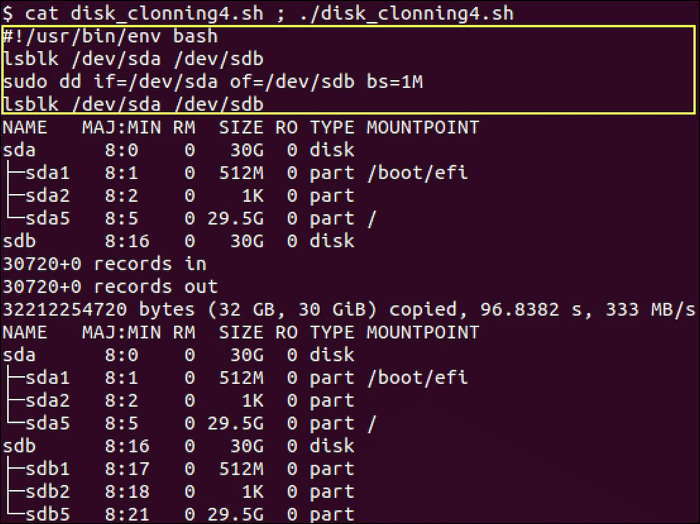
É altamente personalizável e suporta a cópia de dados de um disco para outro , a criação de imagens de disco e a clonagem precisa de partições de disco. No entanto, seu poder bruto exige uso cuidadoso, pois erros podem resultar em perda de dados.
💻Sistemas operacionais suportados:
● Sistemas operacionais baseados em Linux (Unix, Ubuntu, Debian), Mac OS.
🔣Principais características:
● Funciona em baixo nível, permitindo a cópia de dados byte a byte.
● Útil para criar backups, restaurar imagens e copiar unidades inteiras.
● Oferece suporte a uma ampla gama de opções de comando para diversas tarefas de cópia.
● É altamente compatível com a maioria dos sistemas baseados em Unix.
✅Prós:
● Extremamente poderoso para usuários avançados.
● Totalmente personalizável com diversas opções.
● Acessível e facilmente disponível na maioria dos sistemas do tipo Unix.
❎Contras:
● Curva de aprendizado acentuada; configurações incorretas podem resultar em perda de dados.
● Não possui interface gráfica; é totalmente baseado em linha de comando.
Compartilhe este artigo nas redes sociais para ajudar outras pessoas a encontrar uma ferramenta confiável de clonagem de disco para Linux!
Top 4. Partimage
O Partimage é um software de criação de imagens de disco baseado em Linux que oferece uma abordagem mais simples para fazer backup de partições de disco individuais. Com sua interface intuitiva baseada em texto, o Partimage permite que os usuários criem imagens compactadas de partições, economizando espaço e facilitando a restauração.
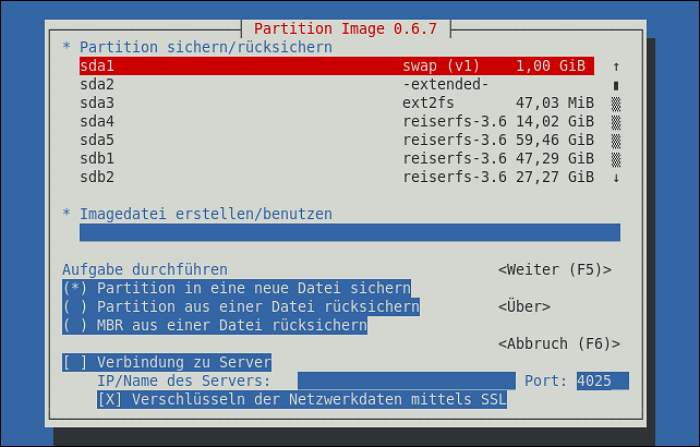
O Partimage é altamente indicado para usuários que precisam fazer backup de partições específicas em vez de discos inteiros. Também é ideal para sistemas não inicializáveis, o que o torna uma escolha popular para recuperação de dados.
💻Sistemas operacionais suportados:
● Sistemas operacionais baseados em Linux.
🔣Principais características:
● Comprime imagens para economizar espaço.
● Faz backup de partições individuais de forma eficiente, em vez de unidades inteiras.
● Adequado para recuperação do sistema e clonagem de partições.
● Ele suporta vários sistemas de arquivos, incluindo NTFS, ext2/3 e FAT.
✅Prós:
● Leve e fácil de usar.
● Economiza espaço em disco através da compressão.
● Compatível com diversos sistemas de arquivos padrão.
❎Contras:
● O serviço limita-se a fazer backup apenas de partições, não de unidades inteiras.
● Não oferece suporte a sistemas de arquivos específicos (por exemplo, ext4).
Top 5. Partclone
O Partclone é uma ferramenta de clonagem de partições projetada especificamente para suportar sistemas de arquivos específicos. Desenvolvido como um backend para o Clonezilla, o Partclone tornou-se uma opção confiável para clonar partições de disco, oferecendo desempenho aprimorado para os tipos de arquivo suportados. Ele beneficia administradores de sistemas e usuários que desejam uma ferramenta de backup precisa e totalmente compatível com o Clonezilla.
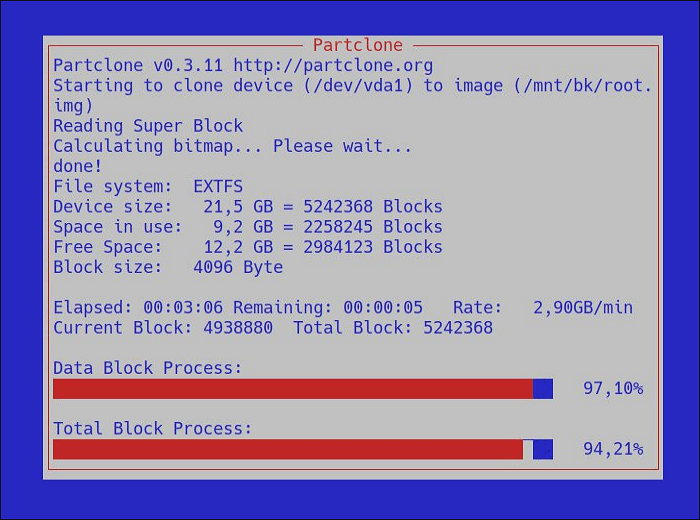
💻Sistemas operacionais suportados:
● Sistemas operacionais baseados em Linux (Ubuntu/Debian).
🔣Principais características:
● Você pode usá-lo em sistemas de arquivos como NTFS, FAT, ext2/3/4 e HFS+.
● Funciona bem como backend para o Clonezilla, melhorando a compatibilidade.
● Oferece opções de compressão para imagens de disco.
✅Prós:
● É compatível com uma ampla variedade de sistemas de arquivos.
● Gratuito e de código aberto.
● Leve e ideal para backups de partições específicas.
❎Contras:
● Baseado em linha de comando, com uma interface menos amigável ao usuário.
● Está limitado apenas a sistemas de arquivos suportados.
Top 6. Mondo Rescue
O Mondo Rescue é uma solução versátil de backup e recuperação de desastres capaz de clonar discos inteiros ou partições individuais. Ele fornece um ambiente inicializável, permitindo que os usuários restaurem sistemas após uma falha de inicialização.
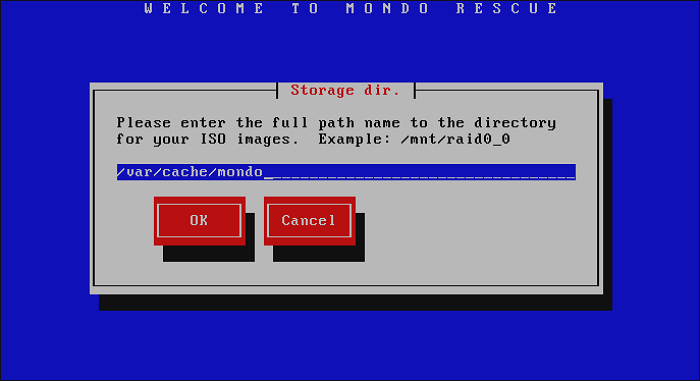
O Mondo Rescue é frequentemente usado em ambientes corporativos e oferece opções de interface gráfica e de linha de comando, tornando-se uma solução poderosa para tarefas avançadas de backup e restauração.
💻Sistemas operacionais suportados:
● Sistemas operacionais baseados em Linux, FreeBSD.
🔣Principais características:
● Oferece interfaces gráficas (GUI) e de linha de comando.
● Cria discos de recuperação inicializáveis para facilitar a restauração.
● Suporta configurações RAID e vários sistemas de arquivos.
● Atualizado regularmente com recursos de nível empresarial.
✅Prós:
● Opções abrangentes de backup e restauração.
● Adequado tanto para uso pessoal quanto empresarial.
● Capaz de lidar com configurações complexas, incluindo RAID.
❎Contras:
● Recursos avançados podem ser desnecessários para usuários casuais.
● Possui documentação e suporte da comunidade limitados.
Top 7. doClone
O doClone é uma solução de clonagem e backup baseada em Linux, focada em simplicidade e eficiência. Ele oferece uma interface intuitiva baseada em texto, tornando-o acessível tanto para iniciantes quanto para usuários avançados que buscam uma ferramenta de backup descomplicada. Esta ferramenta é adequada para backups de unidades locais e clonagem de discos. Também é ideal para tarefas de clonagem em pequena escala e ambientes de usuário único.
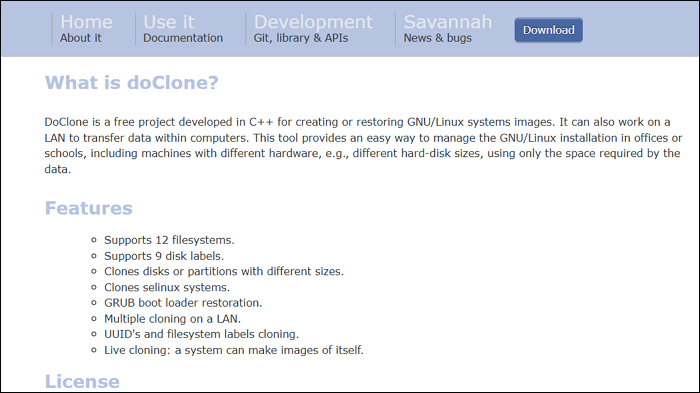
💻Sistemas operacionais suportados:
● Sistemas operacionais baseados em Linux
🔣Principais características:
● Interface simples para clonagem e criação de imagens de disco.
● Altas taxas de transferência de dados para backups locais.
● Compatível com vários sistemas de arquivos, incluindo NTFS e ext3/4.
✅Prós:
● Fácil de usar e intuitivo.
● Eficiente para tarefas de backup local.
● Gratuito e leve.
❎Contras:
● Limitado a ambientes de usuário único.
● Falta-lhe funcionalidades avançadas para implementações em larga escala.
Top 8. Foxclone
O Foxclone é uma ferramenta intuitiva de clonagem de disco com interface gráfica, ideal para usuários que precisam de uma solução simples para backup e recuperação de dados. Com sua interface direta, o Foxclone permite que até mesmo iniciantes façam backup, restaurem ou migrem sistemas com conhecimento técnico mínimo. O Foxclone é conhecido por sua facilidade em clonar discos, recuperar sistemas e até mesmo transferir dados de um SSD para outro , proporcionando uma experiência descomplicada para usuários casuais.
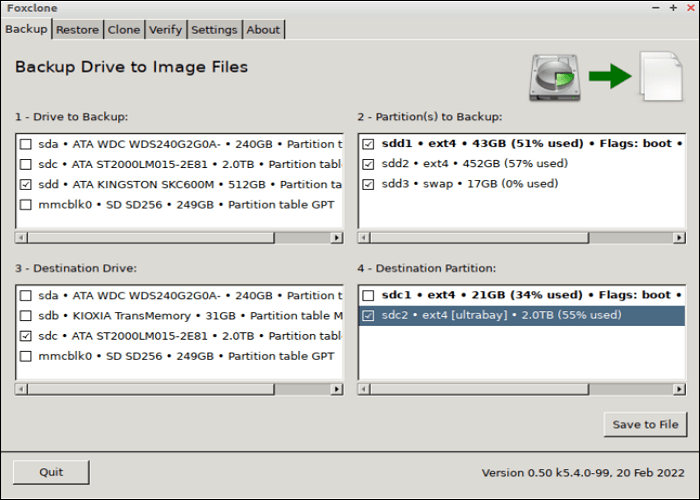
💻Sistemas operacionais suportados:
● Sistemas operacionais baseados em Linux, Windows.
🔣Principais características:
● Interface gráfica (GUI), tornando-a fácil de usar para iniciantes.
● Permite a clonagem de unidades inteiras ou de partições específicas.
● Otimizado para migração de unidades, incluindo compatibilidade com SSD.
✅Prós:
● Fácil de usar, ideal para iniciantes.
● Ótimo para clonar e migrar sistemas operacionais para SSDs .
● Gratuito e de código aberto.
❎Contras:
● Opções de personalização limitadas.
● Não é adequado para uso em larga escala ou empresarial.
Compartilhe este artigo nas redes sociais para ajudar outras pessoas a encontrar uma ferramenta confiável de clonagem de disco para Linux!
Top 9. HDDSuperClone
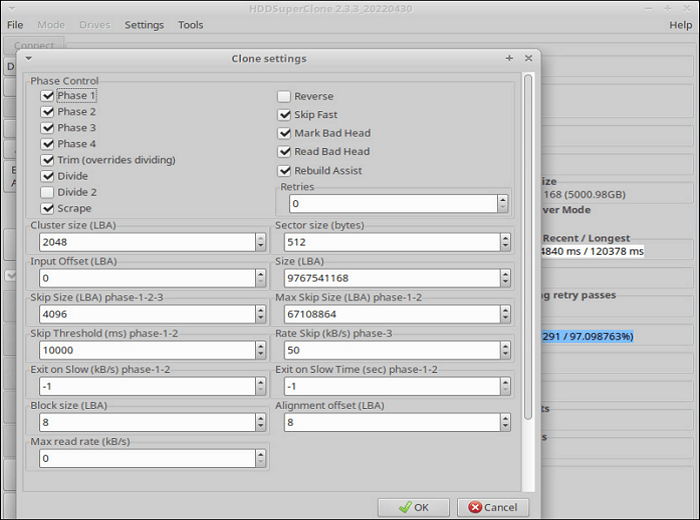
O HDDSuperClone é uma ferramenta especializada em recuperação de dados para discos rígidos que sofreram danos ou falhas parciais. Projetado para clonar discos com setores defeituosos , o HDDSuperClone é ideal para recuperar dados de discos com falhas que outras ferramentas têm dificuldade em recuperar.
Altamente configurável, o HDDSuperClone oferece recursos avançados para especialistas em recuperação de dados, tornando-se uma opção poderosa para recuperar dados de unidades danificadas.
💻Sistemas operacionais suportados:
● Sistemas operacionais baseados em Linux.
🔣Principais características:
● Clona discos com setores defeituosos, recuperando o máximo de dados possível.
● Oferece opções avançadas para recuperação de dados de unidades com falha.
● Suporta diversos modos de leitura para melhores resultados.
✅Prós:
● Excelente para recuperação de dados em discos rígidos danificados.
● Alta taxa de sucesso na recuperação de dados de unidades com falha.
● A versão gratuita está disponível com atualizações pagas opcionais.
❎Contras:
● Limitado ao sistema operacional Linux.
● Recursos avançados podem ser complexos para usuários comuns.
Dica bônus: Baixe gratuitamente o melhor software de clonagem de disco.
A seção anterior descreveu as diferentes maneiras de clonar seu HDD/SSD no Linux. Mas e se você quiser fazer isso no Windows? Ou seja, é possível usar um software de clonagem de disco do Windows para clonar discos rígidos em sistemas Linux? Qual é a melhor ferramenta para usar?
Sim, a resposta é sim. Experimente o EaseUS Disk Copy para clonar seu SSD ou HDD. Esta ferramenta oferece velocidades de clonagem mais rápidas, garantindo que você gaste o mínimo de tempo possível em toda a atividade. Você pode desconectar seu disco rígido do seu sistema Linux e conectá-lo a um PC com Windows para cloná-lo. Você também pode criar um disco inicializável contendo o Disk Copy para clonar uma unidade a partir de um disco inicializável .
O diferencial desta ferramenta é a capacidade de clonar um disco rígido maior para um menor . Isso é possível porque permite copiar apenas os setores utilizados. A ferramenta garante a segurança dos seus arquivos durante o processo de clonagem, pois não há risco de perda de dados. Ela suporta a clonagem para discos diferentes, desde que haja espaço suficiente no disco de destino.

Tem mais! Esta ferramenta permite clonar o Windows 11/10 para outro disco rígido sem precisar reinstalar. Isso é incrível, pois evita o incômodo de reinstalar o Windows. Você também pode usar o EaseUS Disk Copy para criar um disco inicializável WinPE e iniciar um computador travado a partir de um pen drive.
Principais características
- Clonagem de alta velocidade para transferência rápida de dados sem perda de dados.
- A clonagem setor por setor copia tudo exatamente como você vê, inclusive arquivos excluídos ou ocultos.
- A migração de HDDs e SSDs é suportada, permitindo atualizações fáceis.
- Possibilidade de redimensionar partições à medida que a clonagem avança para otimização de espaço.
- Compatível com diversas versões do Windows, oferecendo suporte mais abrangente.
- Ele permite a migração do sistema operacional para uma nova unidade sem a necessidade de reinstalação.
Baixe esta ferramenta agora para clonar seu HDD ou SSD em seus computadores de forma eficiente.
Resumindo
O download gratuito de software de clonagem para Linux é essencial para criar backups, restaurar dados e migrar sistemas. Existem opções disponíveis para diferentes sistemas operacionais e necessidades do usuário. De Clonezilla e Rescuezilla a ferramentas como o comando `dd` e HDDSuperClone, este artigo explora opções populares para criação de imagens e clonagem de discos.
Para usuários do Windows, o EaseUS Disk Copy se destaca como a melhor ferramenta de clonagem de disco. Ele oferece clonagem rápida e confiável para migração e backup de dados. Você pode usá-lo para clonar diferentes unidades, incluindo HDDs e SSDs, pois garante a segurança dos seus arquivos. Baixe o EaseUS Disk Copy hoje mesmo para proteger e transferir os dados do seu PC sem problemas.
Perguntas frequentes sobre o download gratuito da ferramenta Linux Disk Clone Tool
Algumas perguntas frequentes sobre o download gratuito de software para clonar Linux incluem:
1. Qual utilitário de clonagem de disco você recomenda atualmente para Linux?
A resposta é Clonezilla. Esta excelente solução de software para clonagem começou no Linux e rapidamente se expandiu para outros sistemas operacionais. Apesar de ser totalmente gratuito, este software de clonagem de disco rígido se destaca dos demais por suas poderosas capacidades de clonagem e amplo suporte a diversos sistemas de arquivos.
2. Qual a diferença entre Clonezilla e Rescuezilla?
Ambas as ferramentas compartilham uma interface gráfica semelhante. No entanto, trabalhar com o RescueZilla é mais simples devido à sua interface amigável. Ele não utiliza a linha de comando, como o CloneZilla. O RescueZilla é eficiente para backups/clonagens pessoais, enquanto o CloneZilla é mais indicado para clonagem em massa.
3. Como faço para criar manualmente um USB inicializável para Linux?
Siga estes passos:
- Passo 1. Conecte seu pen drive ao computador.
- Passo 2. Abra o terminal e digite lsblk para exibir uma lista de todos os dispositivos de bloco disponíveis.
- Passo 3. Encontre o nome do dispositivo da sua unidade USB, que geralmente aparece como /dev/sdX , onde X é uma letra atribuída à sua unidade.
- Passo 4. Baixe o arquivo ISO da distribuição Linux que você deseja instalar.
- Passo 5. No terminal, execute o seguinte comando, certificando-se de substituir /dev/sdX pelo nome correto do seu dispositivo USB e /caminho/para/linux.iso pelo caminho para o arquivo ISO que você baixou: sudo dd if=/caminho/para/linux.iso of=/dev/sdX bs=4M status=progress
4. Como clonar o sistema operacional Linux para um pen drive?
Confira os passos abaixo:
- Passo 1. Baixe a imagem ISO do Clonezilla. Em seguida, baixe um criador de USB Live Linux.
- Passo 2. Execute o Live Linux USB Creator para criar uma unidade USB inicializável do Clonezilla com a ISO baixada.
- Passo 3. Acesse a BIOS para definir a prioridade de inicialização como unidade USB. Após configurar, salve as alterações e saia.
- Passo 4. Conecte o disco rígido externo ou pen drive de destino a uma porta USB e insira o Clonezilla Live USB em outra. Em seguida, ligue o computador.
- Passo 5. Aguarde o Clonezilla ler as partições e exibir as entradas padrão. Selecione Origem como o disco rígido do qual você deseja clonar e Destino como o disco rígido externo para o qual você deseja clonar. O Clonezilla criará um sistema operacional em execução no dispositivo de destino ou na unidade flash.
Esta página foi útil? Seu apoio é importante para nós!
EaseUS Disk Copy
EaseUS Disk Copy é uma ferramenta de clonagem e migração de HD/SSD bem projetada e muito fácil de usar, que deve ser ideal para quem deseja migrar rápida e facilmente um disco de sistema existente para um novo disco (ou unidade SSD recém-instalada ) com o mínimo de configuração necessária.
-
Atualizado por
![]()
Jacinta
"Obrigada por ler meus artigos. Espero que meus artigos possam ajudá-lo a resolver seus problemas de forma fácil e eficaz."…Leia a biografia completa
Artigos relacionados
![]() Clonar HD para SSD com Macrium Reflect: como fazer, erros comuns e a solução mais simples
Clonar HD para SSD com Macrium Reflect: como fazer, erros comuns e a solução mais simples![]() Tão Fácil! Como Trocar HD por SSD no Notebook Lenovo
Tão Fácil! Como Trocar HD por SSD no Notebook Lenovo![]() Como clonar o Windows 10 para SSD menor sem perder dados
Como clonar o Windows 10 para SSD menor sem perder dados![]() Como Trocar o HD do Notebook por SSD
Como Trocar o HD do Notebook por SSD![]() Migrar facilmente o Windows 10 de um PC para outro em 2026
Migrar facilmente o Windows 10 de um PC para outro em 2026![]() Como reinstalar o Windows 10 em outro HD sem perder dados
Como reinstalar o Windows 10 em outro HD sem perder dados
Postagens populares
Mais recente
![]()
Mais recente
![]()
Mais recente
![]()
Mais recente
![]()
Mais recente
![]()


Tópicos interessantes

