
Índice da página

Atualizou em 18/06/2026
| ✨ Principais conclusões: Como clonar um disco com setores defeituosos usando o melhor software de clonagem de disco |
|
Setores defeituosos em um disco rígido podem causar diversos problemas, como corrupção/perda de dados, travamentos ou congelamentos do sistema, colocando seus dados preciosos em risco. Se você está com dificuldades para migrar para um disco em boas condições antes que ele apresente problemas graves e procura uma maneira segura de clonar seus dados para o novo disco, você está no lugar certo.
Este guia mostrará como clonar disco rígido com setores defeituosos usando um software de clonagem confiável, garantindo uma transferência de dados bem-sucedida sem perda de arquivos importantes. Continue lendo e proteja seus arquivos agora mesmo.
Qual o melhor software para clonar um disco com setores defeituosos?
O software de clonagem de disco geralmente é útil quando você clonar HD para HD maior ou de um antigo para um novo. Clonar sistemas operacionais, programas instalados, arquivos, e-mails, fotos e outros dados economiza muito tempo e energia, evitando a reinstalação.
Mas, uma vez diagnosticado o seu disco rígido antigo com setores defeituosos, na maioria das vezes, o processo de clonagem será interrompido imediatamente. Portanto, encontrar um software robusto de clonagem de discos e partições que consiga clonar um disco rígido com setores defeituosos torna-se crucial.
O EaseUS Disk Copy, conhecido como o melhor software de clonagem de discos e partições do mercado, oferece recursos de clonagem exclusivos e poderosos para ajudá-lo a fazer uma cópia completa do conteúdo de um disco e mover seus dados, sistema ou aplicativos para outro disco rígido, como migrar seu Windows 10 de HD para SSD sem perder dados.
- ⚠️ Aviso
- Quando existem setores logicamente defeituosos no seu disco, você pode usar o EaseUS Disk Copy diretamente para clonar um disco rígido com setores defeituosos no Windows. No entanto, se houver setores fisicamente defeituosos, você só poderá clonar discos com setores defeituosos no WinPE usando um disco inicializável.
Tutorial em vídeo: Como clonar HD (clonar HD para SSD como exemplo)
Um vídeo detalhado pode ser mais eficaz do que um texto escrito. Você pode assisti-lo para ver como clonar o disco rígido usando o EaseUS Disk Copy.

Se você gostou desta publicação, compartilhe-a em suas redes sociais para ajudar mais pessoas.
Como usar o EaseUS Disk Copy para clonar HD com setores defeituosos
Antes de mergulharmos nas informações detalhadas sobre este tópico, vejamos o que você precisa preparar para clonar HD com setores defeituosos.
| 🧰Ferramentas que você usará | EaseUS Disk Copy |
|
📃Preparativos |
|
O EaseUS Disk Copy oferece soluções abrangentes para clonar um disco rígido em diferentes situações. Quando existem alguns setores lógicos defeituosos e o seu computador consegue acessar o disco, você pode executar o comando CHKDSK /F para corrigir os setores defeituosos e, em seguida, clonar o disco rígido danificado no Windows 10.
O EaseUS Disk Copy pode ajudá-lo a substituir o HD de notebook sem perda de dados e migrar o sistema operacional de um HD para um SSD ou de um SSD para outro sem reinstalar o Windows. Além disso, ele permite redimensionar a partição durante o processo de clonagem e clonar HD antes de substituí-lo.
Se houver muitos setores fisicamente defeituosos no disco rígido, nem o sistema operacional nem o controlador de disco poderão acessá-los, e nenhum tipo de operação de leitura ou gravação poderá ser realizada; você terá que clonar o disco rígido corrompido no WinPE com um disco inicializável.
Agora, vamos ver como usar o EaseUS Disk Copy para clonar discos com setores defeituosos em etapas simples. Antes de começar, você pode fazer um teste de superfície do disco para determinar o número de setores defeituosos.
Obtenha o melhor software de cópia de disco para clonar HDs com setores defeituosos.
O EaseUS Disk Copy é totalmente compatível com Windows 11/10/8/7. Você pode usar este software para atualizar e clonar facilmente todos os dados do seu disco rígido com setores defeituosos para um novo disco.
Quando o software detecta setores defeituosos no disco de origem, ele não interrompe o processo, mas continua clonando os setores defeituosos sem interrupção. No entanto, por questões de segurança, é melhor não clonar esses setores defeituosos, pois isso pode afetar o desempenho do novo disco. Usar a opção "Clonar setor por setor" do EaseUS Disk Copy evitará a transferência desses setores defeituosos para o novo disco.
1. Como clonar um disco com setores defeituosos no Windows 10/11
Lembre-se de conectar tanto o novo disco rígido quanto o disco antigo com setores defeituosos ao seu computador como dispositivos de armazenamento antes de iniciar o processo de clonagem de disco.
Antes da clonagem:
- Se o seu computador tiver apenas um slot para disco, conecte o disco desejado à máquina através de um adaptador USB para SATA/NVMe.
- Se o seu computador tiver um slot extra, instale a unidade de destino corretamente nesse slot vazio e certifique-se de que ela seja compatível.
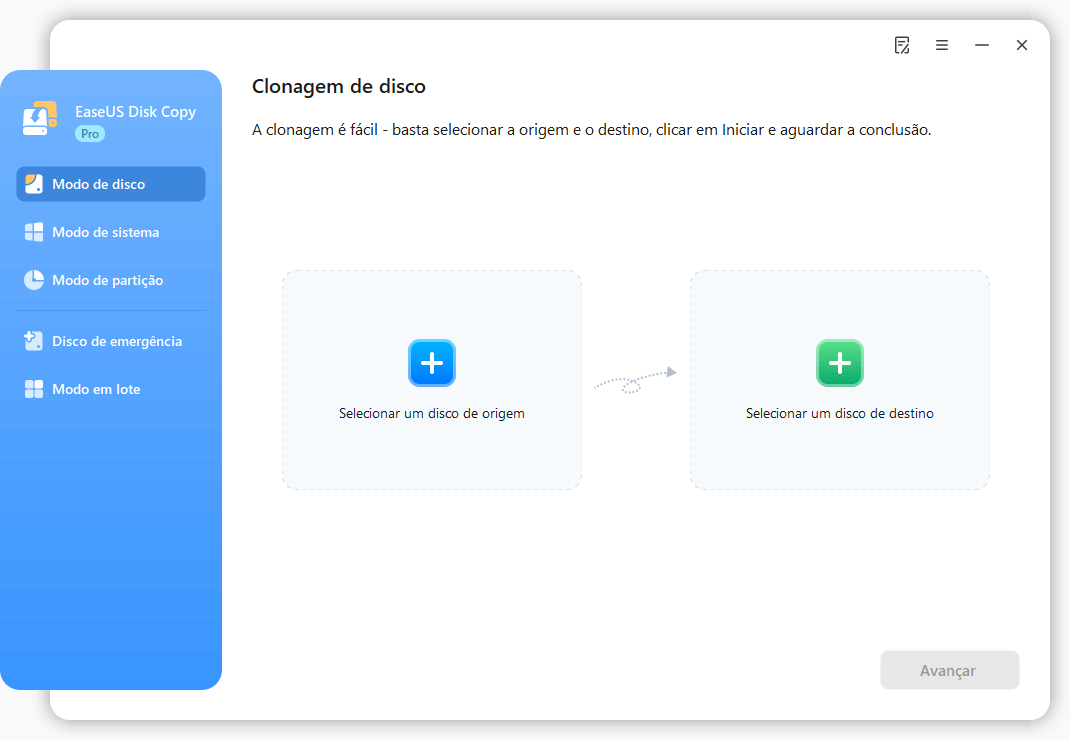
Passo 1. Inicie o EaseUS Disk Copy e escolha o Modo de Disco.
Instale o software de clonagem de SSD - EaseUS Disk Copy no seu computador Windows, execute-o e escolha o Modo de Disco.
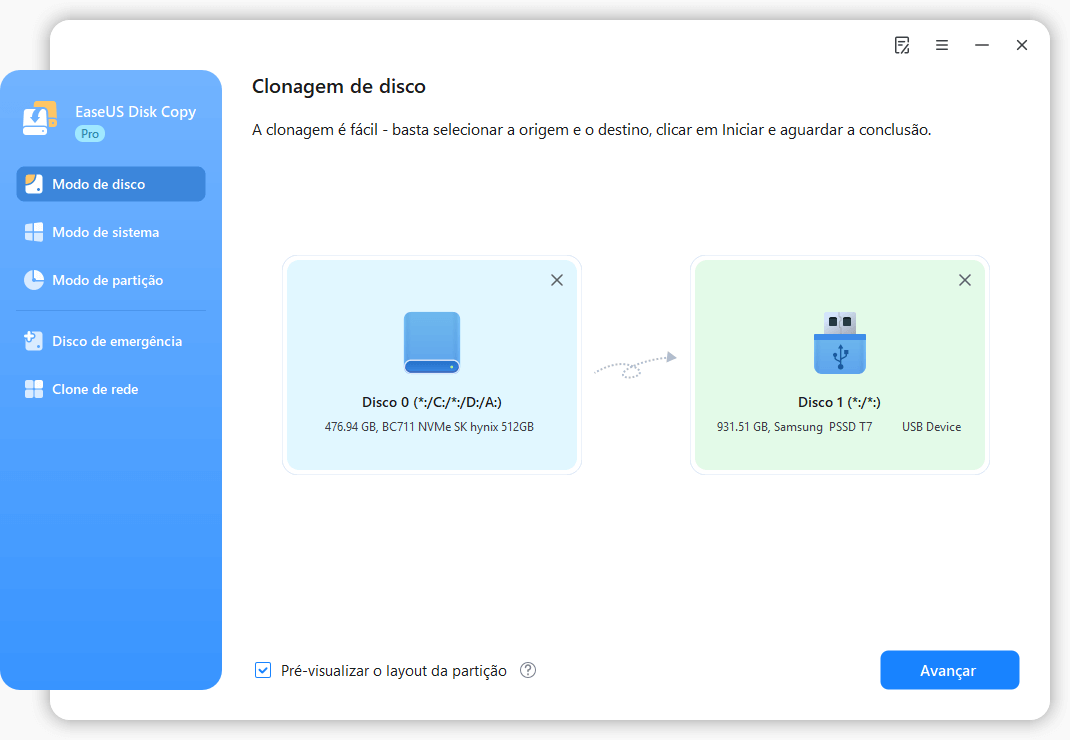
Passo 2. Selecione as unidades de origem e destino.
- Fonte - o disco antigo/menor do qual você deseja fazer uma cópia.
- Destino - o novo disco/disco maior para o qual você deseja clonar os dados.
*Observe que o espaço utilizado no disco de origem deve ser menor que a capacidade do disco de destino.
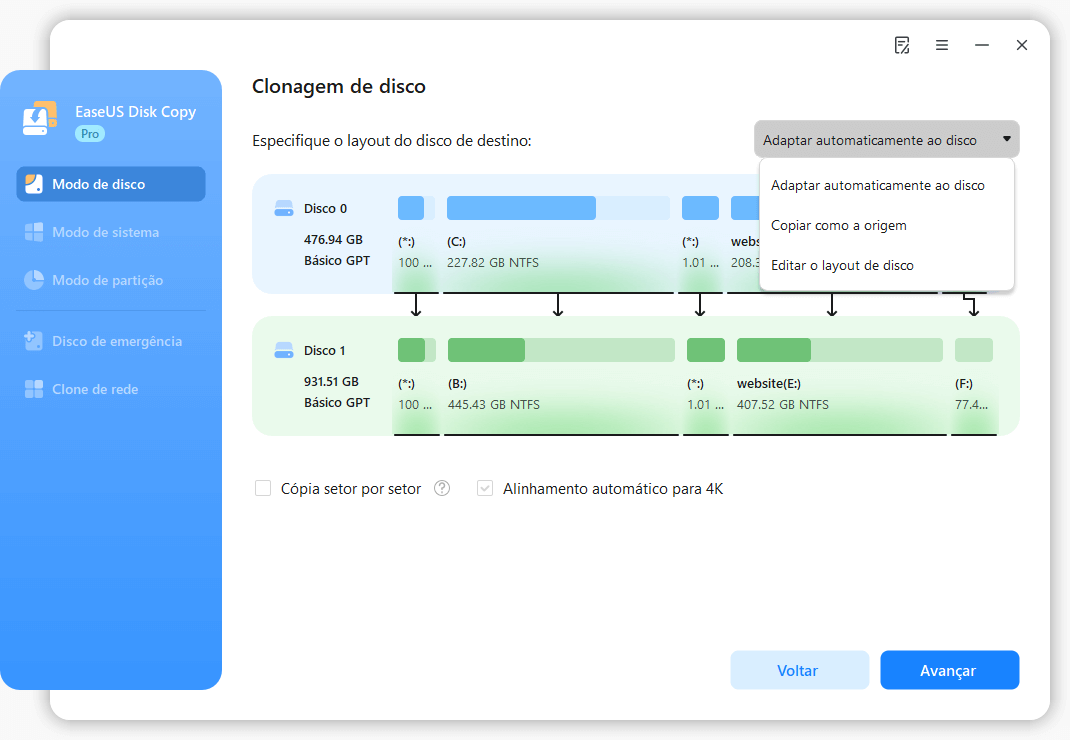
Passo 3. Selecione a cópia "setor por setor".
Ao especificar o layout do disco de destino, escolha "Copiar como a origem" e marque a opção "Cópia setor por setor".
Passo 4. Inicie a clonagem.
Clique em Prosseguir. Uma mensagem será exibida, avisando que os dados serão perdidos. Confirme a mensagem clicando em Continuar.
Agora, será iniciada a clonagem do disco setor por setor.
Depois disso, você pode redefinir o computador para inicializar a partir do disco do sistema e, em seguida, usar os dados clonados do disco rígido (HD/SSD) com setores defeituosos no novo disco sem problemas.
2. Como clonar HD com setores defeituosos usando um disco inicializável
Se esses setores defeituosos já impediram a inicialização do seu computador, você pode criar um clone inicializável do disco do Windows com o EaseUS Disk Copy, configurar o computador para inicializar a partir do USB e, em seguida, clonar o disco com os setores defeituosos. Veja os passos a seguir.
Preparativos:
- Prepare um pen drive para criar uma mídia inicializável.
- Prepare outro computador em funcionamento para clonar o disco.
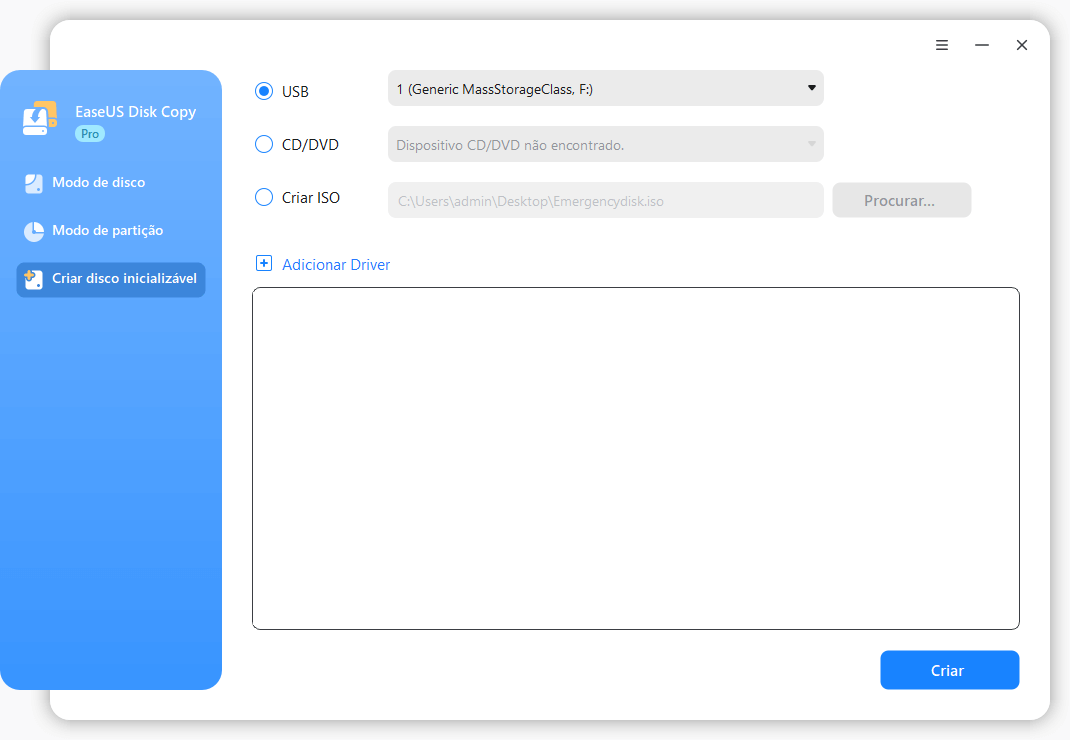
Passo 1. Crie um USB de emergência inicializável.
Baixe e instale o EaseUS Disk Copy no seu computador Windows, execute-o e escolha Criar disco inicializável.
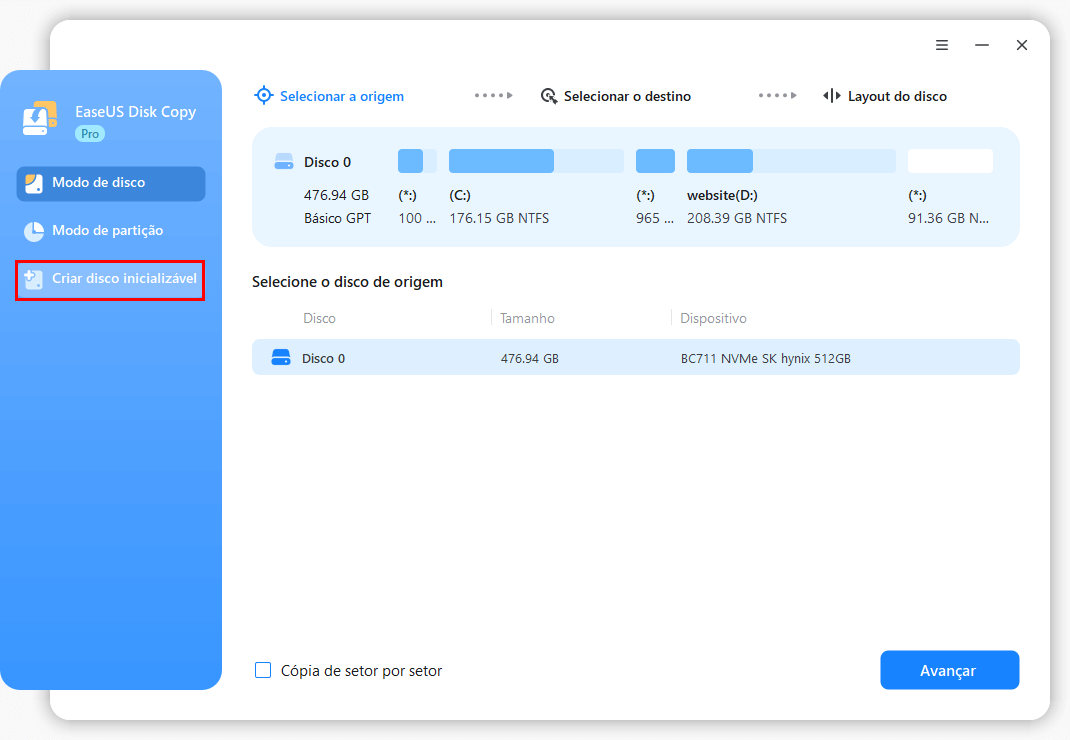
Clique em Criar, aguarde a conclusão do processo e, em seguida, você obterá uma mídia USB inicializável.
Passo 2. Inicialize outro computador a partir da USB de emergência.
Conecte o pendrive de inicialização e um novo SSD/HD ao computador no qual deseja clonar o disco e configure o computador para inicializar a partir do pendrive, alterando a ordem de inicialização na BIOS.
Passo 3. Inicie o EaseUS Disk Copy e selecione o Modo de Disco.
Localize e execute o EaseUS Disk Copy no computador inicializado por USB e clique em Modo de Disco.
Passo 4. Selecione os discos de origem e destino.
- Origem - o disco do qual você deseja fazer uma cópia.
- Destino - o disco para o qual você deseja clonar os dados.
*Observe que o espaço utilizado na partição de origem deve ser menor que a capacidade da partição de destino.
Passo 5. Ajuste o layout do disco de destino.
Especifique o layout do disco de destino de acordo com sua preferência. Você pode escolher entre:
- Adaptar automaticamente ao disco: faz algumas alterações por padrão no layout do disco de destino para que ele funcione da melhor maneira possível.
- Copiar como a origem: crie uma cópia idêntica do seu disco de origem; o layout será o mesmo do disco de origem.
- Editar o layout do disco: permite redimensionar/mover o layout manualmente neste disco de destino.
Passo 6. Inicie a clonagem.
Clique em Prosseguir e uma mensagem será exibida, avisando que os dados serão perdidos. Confirme a mensagem clicando em Continuar.
Agora, o processo de clonagem do disco será iniciado.
O que fazer após clonar HD com setores defeituosos?
Após clonar um disco rígido com setores defeituosos para um novo disco, siga estes passos para garantir a integridade dos dados e o desempenho ideal:
- 1️⃣ Verifique a unidade clonada.
Inicialize o sistema a partir da nova unidade para confirmar se o sistema operacional e os arquivos funcionam corretamente e se esses setores defeituosos não estão presentes no novo disco.
- 2️⃣ Descarte o disco rígido antigo de forma segura.
Se o disco rígido antigo estiver apresentando falhas, não o reutilize, pois os setores defeituosos piorarão com o tempo e, em última instância, causarão consequências irreversíveis.
Para concluir
Este guia explica detalhadamente como clonar disco com setores defeituosos. Resumindo, você deve usar um utilitário profissional de clonagem de disco para ajudá-lo a clonar um disco com setores defeituosos. O EaseUS Disk Copy pode ser uma ótima opção. Ele possui uma tecnologia avançada de clonagem setor por setor que permite clonar um disco rígido com setores defeituosos. Ele também pode ajudar a corrigir erro HD clonado motrando tamanho errado. Basta baixá-lo em seu computador para explorar suas funcionalidades.
Perguntas frequentes sobre como clonar HD com setores defeituosos
1. Posso clonar um disco rígido com setores defeituosos?
Os setores defeituosos afetam a leitura e a gravação de dados em um disco rígido. Quando há muitos setores defeituosos em seu disco rígido, você pode considerar a substituição do disco com problemas. Clonar um disco rígido com setores defeituosos é a maneira correta de proteger os dados existentes antes de substituí-lo. O EaseUS Disk Copy pode clonar com segurança os setores do seu disco, ignorando as áreas defeituosas e copiando os dados do disco danificado para um novo disco.
2. Posso clonar um disco rígido corrompido?
Sim, com o EaseUS Disk Copy, clonar discos com setores defeituosos é uma tarefa fácil.
Passo 1. No "Modo de Disco", selecione o HD corrompido que você deseja clonar.
Passo 2. Selecione o disco rígido de destino.
Passo 3. Edite o layout do disco e clique em "Continuar" para prosseguir.
3. É possível clonar um disco rígido defeituoso?
O disco não pode ser copiado se estiver significativamente danificado e o computador não conseguir lê-lo. O disco rígido danificado ainda pode ser clonado se o computador ainda conseguir acessar os dados nele contidos.
Esta página foi útil? Seu apoio é importante para nós!
EaseUS Disk Copy
EaseUS Disk Copy é uma ferramenta de clonagem e migração de HD/SSD bem projetada e muito fácil de usar, que deve ser ideal para quem deseja migrar rápida e facilmente um disco de sistema existente para um novo disco (ou unidade SSD recém-instalada ) com o mínimo de configuração necessária.
-
Atualizado por
![]()
Jacinta
"Obrigada por ler meus artigos. Espero que meus artigos possam ajudá-lo a resolver seus problemas de forma fácil e eficaz."…Leia a biografia completa
Artigos relacionados
![]() Como clonar um disco rígido de laptop para um USB externo (inicializável)
Como clonar um disco rígido de laptop para um USB externo (inicializável)![]() Como trocar o disco rígido do notebook HP [Guia novo e eficiente]
Como trocar o disco rígido do notebook HP [Guia novo e eficiente]![]() Como instalar o Windows 11 em uma nova unidade durante a atualização
Como instalar o Windows 11 em uma nova unidade durante a atualização![]() Os 9 melhores softwares gratuitos para clonar discos rígidos (HDDs) e SSDs no Linux
Os 9 melhores softwares gratuitos para clonar discos rígidos (HDDs) e SSDs no Linux![]() Download grátis do reparador de SSD para reparar setor defeituoso em SSD
Download grátis do reparador de SSD para reparar setor defeituoso em SSD![]() Top 4 | Melhores Software de Clonagem de SSD de 2026
Top 4 | Melhores Software de Clonagem de SSD de 2026
Postagens populares
Mais recente
![]()
Mais recente
![]()
Mais recente
![]()
Mais recente
![]()
Mais recente
![]()


Tópicos interessantes

