
Índice da página

Atualizou em 18/06/2026
👨E aí, pessoal! O disco de inicialização do meu notebook está super lento e aparece um monte de erros. Não quero perder meus arquivos nem reinstalar o Windows do zero. Que saco! Será que dá para copiar o disco de inicialização para outro e trocar? Tenho um SSD sobrando, mas não sei como fazer isso com segurança. Alguém já fez isso? Preciso de dicas de como fazer uma cópia funcional sem danificar meu sistema!
Precisa copiar a unidade de inicialização para outra unidade? Você pode querer copiar uma unidade de inicialização pelos seguintes motivos: a unidade atual está apresentando falhas e erros, precisa de uma cópia exata para segurança de backup, montar um segundo computador com a mesma configuração ou migrar o sistema para outra máquina sem problemas de reativação. Não sabe como fazer isso em detalhes? Não se preocupe, neste guia, abordaremos dois métodos disponíveis:
- Opção 1️⃣: Clone a unidade de inicialização para outra unidade usando um software de clonagem (melhor para cópia direta 1:1)
- Opção 2️⃣: Faça backup da imagem do sistema e restaure-a em outra unidade (ideal para recuperação flexível)
Seja para solucionar problemas, duplicar ou proteger seu sistema, essas técnicas garantem uma transição perfeita, sem a necessidade de reinstalar o Windows. Vamos começar!
Opção 1. Clone a unidade de inicialização para outra unidade usando um software de clonagem
Clonar a unidade de inicialização usando um software especializado é a maneira mais rápida e confiável de migrar todo o seu sistema, incluindo sistema operacional, programas, setor de inicialização e arquivos, para uma nova unidade sem reinstalar o Windows. Ao contrário da cópia manual, a clonagem garante uma réplica perfeita, preservando os registros de inicialização, partições e setores de recuperação ocultos.
Este método é ideal para atualizar para um SSD maior, substituir um disco rígido com defeito ou criar um backup à prova de desastres. O software de clonagem automatiza o processo, minimizando erros humanos e economizando horas de configuração tediosa. O EaseUS Disk Copy se destaca como a melhor opção para obter os melhores resultados. Sua interface amigável, suporte a discos UEFI/GPT e MBR e clonagem setor por setor o tornam perfeito para iniciantes e profissionais. Os principais recursos incluem:
- Clonagem com um clique para transferências sem esforço.
- Redimensionar partições durante a clonagem
- Tecnologia avançada com suporte para uma clonagem rápida e confiável.
- Crie uma mídia inicializável WinPE para situações de recuperação em caso de emergência.
Seja para atualizar o hardware ou proteger o seu sistema, o EaseUS Disk Copy oferece uma experiência de clonagem perfeita e sem complicações. Baixe-o e prepare-se para os passos.
🧮Principais conclusões: Como copiar a unidade de inicialização para outra unidade com uma ferramenta de clonagem de disco
- 1️⃣ Conecte o outro disco ao seu computador corretamente.
- 2️⃣ Inicie o EaseUS Disk Copy, selecione a unidade de inicialização como disco de origem em Modo de Disco e clique em Avançar.
- 3️⃣ Selecione outra unidade como disco de destino, ajuste o layout do disco de acordo com sua preferência e clique em Avançar.
- 4️⃣ Clique em Prosseguir para iniciar a clonagem da unidade de inicialização.
Aqui estão os passos detalhados. Antes de clonar, lembre-se de conectar corretamente o outro disco ao seu computador usando um cabo USB ou um adaptador de disco. Durante a clonagem, selecione o disco de inicialização como disco de origem e outro disco como disco de destino.
Antes da clonagem:
- Se o seu computador tiver apenas um slot, conecte o disco de destino à sua máquina através de um adaptador USB para SATA/NVMe.
- Se o seu computador tiver um slot extra, instale o disco desejado corretamente nesse slot vazio e certifique-se de que ele seja compatível.
Passo 1. Inicie o EaseUS Disk Copy e escolha o Modo de Disco.
Instale o software de clonagem EaseUS Disk Copy no seu computador Windows, execute-o e selecione o Modo de Disco no painel esquerdo.

Passo 2. Selecione a unidade de origem.
Selecione a unidade que deseja copiar e clique em Selecionar.

Passo 3. Selecione o disco de destino.
Escolha o disco para o qual deseja clonar os dados e clique em Selecionar. Observe que o espaço usado no disco de origem deve ser menor que a capacidade do disco de destino.

*Nesta etapa, você também pode clicar na opção "Salvar como arquivo de imagem" para armazenar seu disco como um arquivo de imagem compactado, que pode ser restaurado sem perda de dados.
Passo 4. Ajuste o layout do disco.
Especifique o layout do disco de destino de acordo com sua preferência. Você pode escolher entre:
- Ajustar o disco automaticamente: faz algumas alterações por padrão no layout do disco de destino para que ele funcione da melhor maneira possível.
- Copiar como origem: crie uma cópia idêntica do seu disco de origem; o layout será o mesmo do disco de origem.
- Editar layout do disco: permite redimensionar/mover manualmente o layout da partição neste disco de destino.

*Se o disco de destino for um SSD, a opção "Alinhamento automático para 4K" será marcada automaticamente para otimizar o desempenho do seu SSD.
Passo 5. Inicie a clonagem.
Clique em Prosseguir e uma mensagem será exibida, avisando que os dados serão perdidos. Confirme a mensagem clicando em Continuar.

Agora, o processo de clonagem será iniciado.

*O tempo necessário para clonar um disco rígido depende da quantidade de dados no disco de origem e também será afetado pelo tipo de disco, conexão USB, etc.
Compartilhe o guia no Twitter/Reddit para ajudar outros usuários a fazer uma cópia da unidade de inicialização.
🧨Bônus: Como inicializar a partir do HD/SSD clonado após a clonagem:
Após a clonagem, você pode alternar para a unidade clonada, verificar a integridade dos dados e inicializar a partir dela. Siga os passos.
- Instale o novo SSD no computador corretamente.
- Reinicie o seu PC e pressione imediatamente a tecla da BIOS (normalmente F2, DEL, F12 ou ESC) para entrar nas configurações da BIOS.
- Acesse a guia Inicialização (Boot) ou Inicialização do Sistema (Startup) e defina o novo SSD como o primeiro dispositivo de inicialização.
- Salve as alterações (normalmente F10) e saia da BIOS, e seu PC deverá agora inicializar a partir do SSD clonado.
✅Se o seu computador iniciar com sucesso e funcionar como antes, isso comprova que o processo de clonagem foi realizado corretamente.
Opção 2. Faça backup da imagem do sistema e restaure-a em outra unidade
Se você não quiser baixar uma ferramenta de terceiros e preferir uma solução integrada do Windows, o recurso Backup e Restauração (Windows 7) permite criar uma imagem completa do sistema e restaurá-la em uma nova unidade. Usar o Backup e Restauração também criará uma cópia da sua unidade de inicialização e migrará o sistema operacional para outra unidade.
Este método é mais lento do que a clonagem, mas oferece flexibilidade. Você pode restaurar o sistema em um hardware diferente ou solucionar problemas de inicialização. Ideal para usuários casuais que desejam uma opção de backup confiável e gratuita, embora não permita redimensionar partições e exija armazenamento externo. O processo envolve duas etapas. Vamos começar.
Parte 1. Criar uma imagem do sistema a partir da unidade de inicialização
Passo 1. Conecte o disco externo ao seu computador. Se for um pen drive, formate-o primeiro para NTFS.
Passo 2. Abra o painel "Backup e Restauração" (Windows 7). No Windows 10/11: Barra de pesquisa > Digite: Painel de Controle e selecione para abrir > Sistema e Segurança > Backup e Restauração (Windows 7).
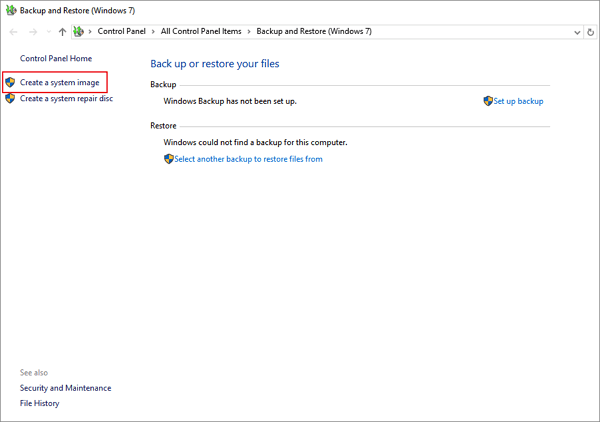
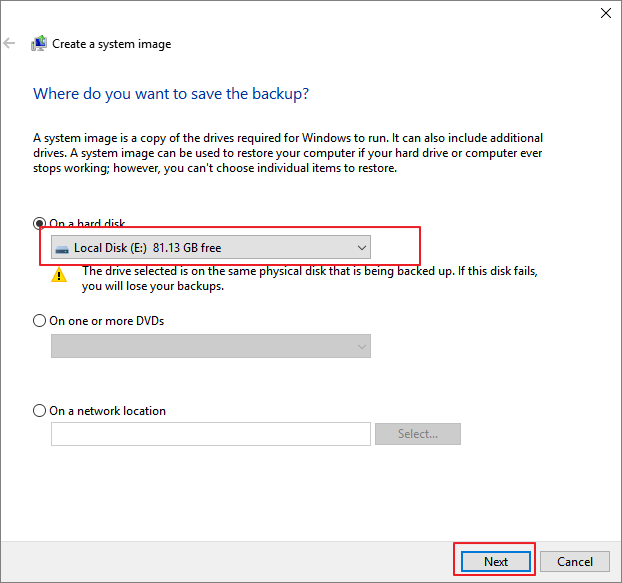
Passo 3. Clique em "Criar uma imagem do sistema". Na seção "Em um disco rígido", selecione a unidade USB externa ou o pen drive como disco de destino para salvar a imagem do sistema Windows e clique em "Avançar" para continuar.
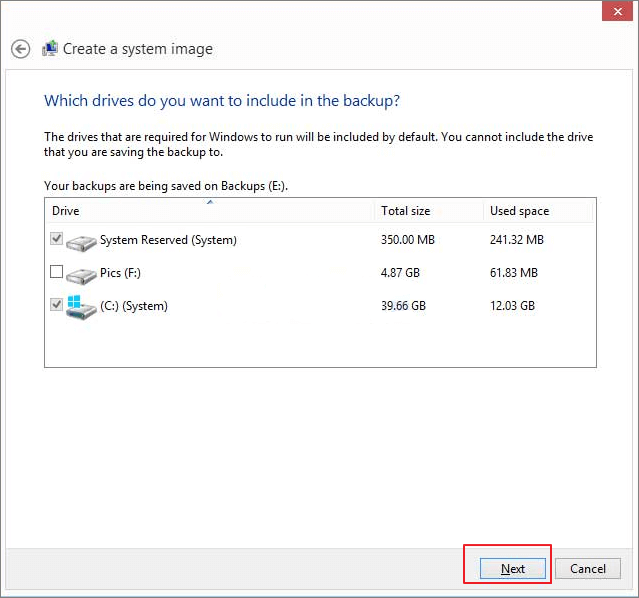
Passo 4. Para selecionar as partições Sistema e Reservado do Sistema por padrão, clique em "Próximo" para continuar o processo.
Passo 5. Clique em "Iniciar backup" para começar a criar a imagem atual do seu sistema na unidade USB.
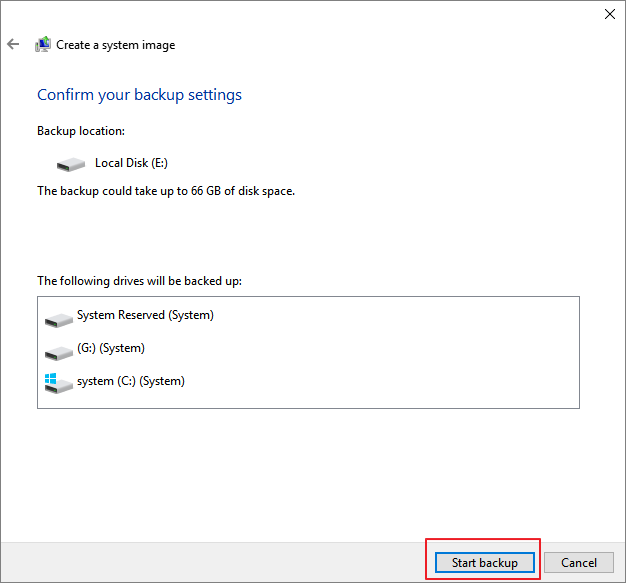
Ao término do processo, você terá criado com sucesso a imagem de backup do sistema em sua unidade USB.
Parte 2. Restaurar a imagem do sistema em outro disco
Passo 1. Conecte o disco rígido de backup e outro HD/SSD ao seu PC.
- No Windows 10, acesse Configurações > Atualização e Segurança > Recuperação e clique em Reiniciar agora.
- No Windows 11, acesse Configurações > Sistema > Recuperação e clique em Reiniciar agora.
Passo 2. Reinicie o seu PC e acesse o Ambiente de Recuperação do Windows (WinRE).
Passo 3. Vá para Solução de problemas > Opções avançadas > Ver mais opções de recuperação > Recuperação de imagem do sistema.
Passo 4. Selecione uma imagem do sistema. Use a imagem do sistema mais recente disponível, formate e reparticione os discos para restaurar em um novo disco e clique em Concluir para finalizar.
Compartilhe o guia no Twitter/Reddit para ajudar outros usuários a fazer uma cópia da unidade de inicialização.
O veredicto final
Já abordamos dois métodos para copiar a unidade de inicialização para outra unidade com guias passo a passo. A clonagem é um método mais rápido e direto, enquanto o backup da imagem do sistema oferece mais flexibilidade. Recapitulando:
| ✅Clonagem de disco | ✅ Backup e restauração do sistema | |
| 🧩Ferramenta necessária | EaseUS Disk Copy | Backup e restauração do Windows |
| 🎢Dificuldade | Fácil | Moderado |
| 👨Usuários Adequados | iniciantes e pessoas com conhecimento técnico | profissionais de TI |
| 🕹️Velocidade | Rápido | Lento |
| 💻Controle de Partição | Redimensionar partições durante a clonagem | Redimensionamento manual após a restauração. |
Para a maioria dos usuários, a clonagem é a maneira mais rápida e simples de transferir uma unidade de inicialização, especialmente ao atualizar para um SSD. Embora a criação de imagens do sistema integrada ao Windows funcione, ela é mais lenta e menos flexível.
Para clonagem fácil e confiável, recomendamos o EaseUS Disk Copy. Sua operação com um clique, redimensionamento de partições e suporte a UEFI o tornam a melhor opção para migração descomplicada da unidade de inicialização. Seja para atualizar o hardware ou fazer backup do sistema, a clonagem com o EaseUS garante uma transição tranquila sem a necessidade de reinstalar o Windows.
Perguntas frequentes relacionadas à cópia da unidade de inicialização para outra unidade
1. Um disco rígido clonado funcionará em outro computador?
Um disco rígido clonado só inicializará em outro computador se o hardware for praticamente idêntico (mesmo chipset, controlador de armazenamento etc.). No entanto, devido a conflitos de drivers ou problemas de licenciamento, o Windows frequentemente falha ao inicializar em hardware diferente.
2. Como faço para mover uma partição de inicialização para uma nova unidade?
Para mover a partição de inicialização para uma nova unidade, você pode cloná-la para um novo disco. Uma ferramenta como o EaseUS Disk Copy possui um Modo de Particionamento que permite copiar a partição de inicialização para outro disco com apenas alguns cliques. Ela clonará todos os arquivos e setores de inicialização, garantindo que o disco clonado possa ser inicializado com sucesso.
3. A unidade C é sempre a unidade de inicialização?
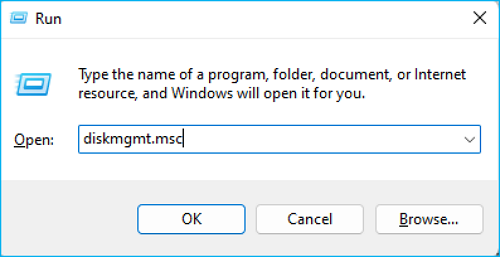
Não, a unidade C: geralmente é a unidade de inicialização no Windows, mas nem sempre. A partição ativa definida na BIOS/UEFI determina a unidade de inicialização. Alguns sistemas podem ter várias partições do sistema operacional ou atribuir letras diferentes (por exemplo, D: para inicialização). O Gerenciamento de Disco (diskmgmt.msc) confirma qual partição está marcada como "Inicialização".
4. Como faço para atribuir uma nova unidade de inicialização?
Para atribuir uma nova unidade de inicialização:
- Instale o Windows na nova unidade.
- Acesse a BIOS/UEFI.
- Configure a nova unidade como o primeiro dispositivo de inicialização no menu Inicialização.
- Salve e saia. Se o Windows não iniciar, use a mídia de recuperação e execute o comando bootrec /rebuildbcd para reparar.
Esta página foi útil? Seu apoio é importante para nós!
EaseUS Disk Copy
EaseUS Disk Copy é uma ferramenta de clonagem e migração de HD/SSD bem projetada e muito fácil de usar, que deve ser ideal para quem deseja migrar rápida e facilmente um disco de sistema existente para um novo disco (ou unidade SSD recém-instalada ) com o mínimo de configuração necessária.
-
Atualizado por
![]()
Jacinta
"Obrigada por ler meus artigos. Espero que meus artigos possam ajudá-lo a resolver seus problemas de forma fácil e eficaz."…Leia a biografia completa
Artigos relacionados
![]() Como Mudar Disco de Inicialização Windows para Nova Unidade | Tutorial 2026
Como Mudar Disco de Inicialização Windows para Nova Unidade | Tutorial 2026![]() Como Clonar Disco EFI para Outra Unidade no Windows 11/10/8/7
Como Clonar Disco EFI para Outra Unidade no Windows 11/10/8/7![]() Como clonar um cartão SD inicializável para outro no Windows 11/10/8/7
Como clonar um cartão SD inicializável para outro no Windows 11/10/8/7![]() Acronis True Image Clone Disk não inicializa (correções e alternativas)
Acronis True Image Clone Disk não inicializa (correções e alternativas)![]() Corrigir Este Dispositivo Não Pode Iniciar. (Código 10) - 12 Métodos Incluídos
Corrigir Este Dispositivo Não Pode Iniciar. (Código 10) - 12 Métodos Incluídos![]() Disco Rígido Clonado Mostra Tamanho Errado | As Correções Estão Aqui
Disco Rígido Clonado Mostra Tamanho Errado | As Correções Estão Aqui

Postagens populares
Mais recente
![]()
Mais recente
![]()
Mais recente
![]()
Mais recente
![]()
Mais recente
![]()


Tópicos interessantes

