

Guia essencial para backup e restauração do Windows 10 em 2026 [Tudo o que você precisa saber]

Jacinta atualizou em 18/06/2026 para Backup e Recuperação | Mais Artigos
- Como fazer backup e restaurar no Windows 10
- Histórico de Arquivos do Windows 10: Como fazer backup e restaurar arquivos
- Backup e Restauração do Windows: Como fazer backup e restaurar a imagem do sistema
- Backup e Restauração do Windows: Como criar um USB de recuperação do Windows 10
- Restauração do Sistema: Como criar um ponto de restauração do sistema
- Software de backup 4 em 1: Como criar um backup completo do Windows 10
Como fazer backup e restaurar no Windows 10
O Windows 10 possui duas opções padrão de backup e restauração: Histórico de Arquivos e Backup e Restauração (Windows 7). O Histórico de Arquivos salva seus arquivos capturando instantâneos e permite restaurá-los em versões diferentes. Já o Backup e Restauração (Windows 7) permite fazer backup e restaurar seus arquivos usando uma imagem do sistema.
🚩 Leitura relacionada: Histórico de arquivos vs. Backup e restauração | Qual é a melhor opção?
É uma boa maneira de fazer backup de arquivos grandes. Além dessas duas técnicas, você pode fazer backup dos seus arquivos no Windows 10 usando ferramentas integradas, como a Restauração do Sistema, e ferramentas externas, como um USB de recuperação. Este artigo abordará as quatro técnicas e recomendará um software de backup gratuito chamado EaseUS Todo Backup Free, que combina as funções das diferentes técnicas em uma só. Continue lendo!
Histórico de Arquivos do Windows 10: Como fazer backup e restaurar arquivos
- Como fazer backup de arquivos usando o Histórico de Arquivos
- Como restaurar arquivos usando o histórico de arquivos
A Microsoft criou o Histórico de Arquivos com a intenção de substituir o recurso Backup e Restauração (Windows 7) durante o lançamento do Windows 8. Apesar disso, ele ganhou preferência significativa entre os usuários do Windows 10 como uma técnica para criar arquivos de backup.
O Histórico de Arquivos do Windows 10 permite que você escolha o arquivo ou pasta para fazer backup e, em seguida, capture instantâneos regulares. Quando o sistema falha, ele permite restaurar várias versões dos seus arquivos e pastas salvos.
#️⃣Como fazer backup de arquivos usando o histórico de arquivos
Primeiro, você precisará configurar o sistema antes de começar a usar o Histórico de Arquivos. Abaixo estão os passos para configurar e fazer backup de arquivos individuais usando a ferramenta:
Passo 1. Acesse a barra de pesquisa do Windows e digite "Configurações de backup". Clique no primeiro resultado.
Passo 2. Em "Fazer backup usando o Histórico de Arquivos", clique em "Adicionar uma unidade".
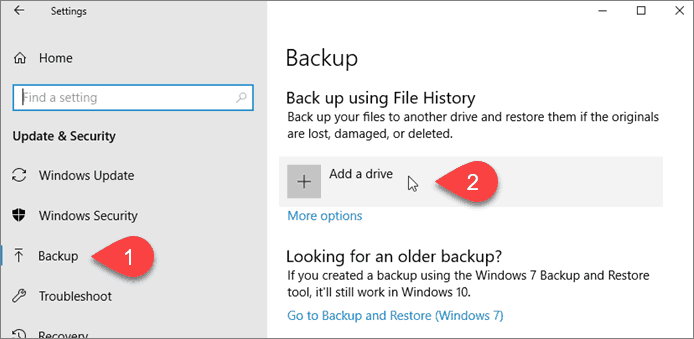
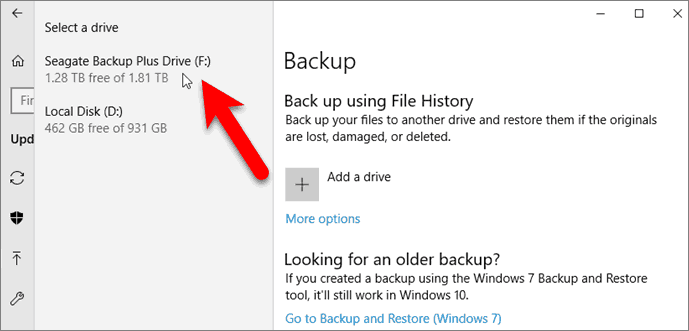
Passo 3. Em seguida, escolha a unidade para armazenar seus arquivos de backup.
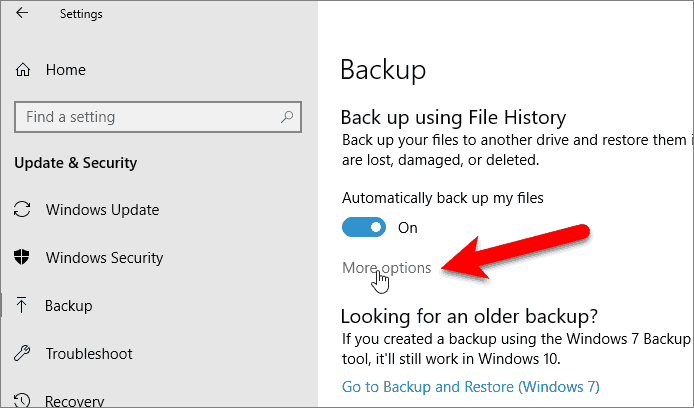
Passo 4. Clique em "Mais opções" para configurar a unidade selecionada.
Passo 5. Em "Opções de backup", selecione a frequência de backup desejada e o período de tempo durante o qual deseja manter os backups. Na maioria dos casos, os backups devem ser feitos a cada hora e mantidos "para sempre".
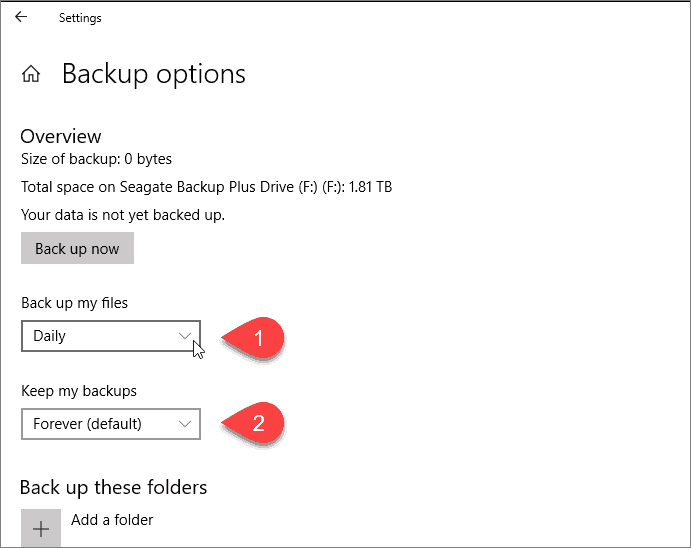
Passo 6. Role até a seção "Fazer backup destas pastas" e selecione os arquivos e pastas que você deseja que o Histórico de Arquivos mantenha, por exemplo, Música, Downloads, Área de Trabalho e Imagens. Se o arquivo que você deseja manter não estiver listado, você pode clicar em "Adicionar uma pasta" para adicioná-lo.

Passo 7. Se não quiser fazer backup de uma determinada pasta, selecione-a e clique em "Remover".
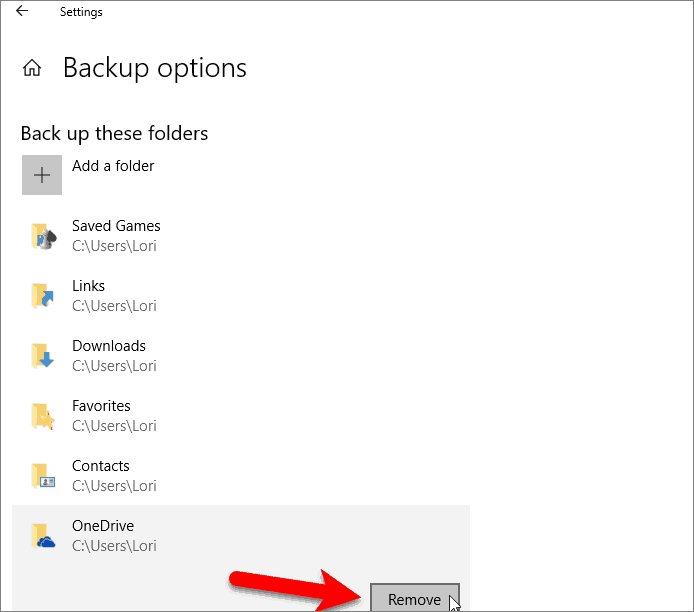
Passo 8. Após concluir a seleção, clique em "Fazer backup agora". O Histórico de Arquivos iniciará o backup dos seus dados. Dependendo do tamanho e da quantidade de pastas, isso pode levar algum tempo. Aguarde até que todo o processo seja concluído.
#️⃣Como restaurar arquivos usando o histórico de arquivos
Depois de fazer backup dos seus arquivos usando o Histórico de Arquivos, você pode recuperá-los sempre que precisar, por exemplo, em caso de falha do sistema. Você pode restaurar os arquivos seguindo os passos abaixo:
Passo 1. Digite "Configurações de backup" na barra de pesquisa e pressione "Enter". Clique no primeiro resultado que aparecer.
Passo 2. Clique em "Mais opções" em "Fazer backup usando o Histórico de Arquivos".
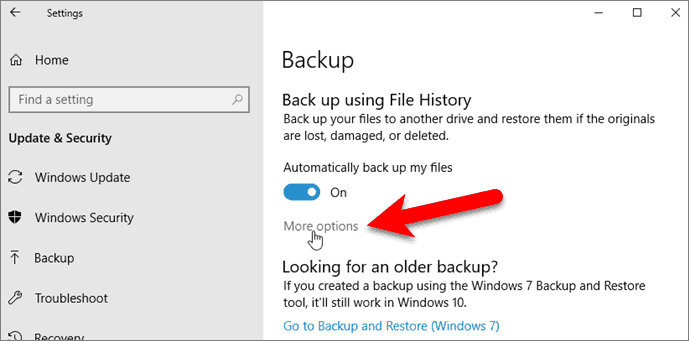
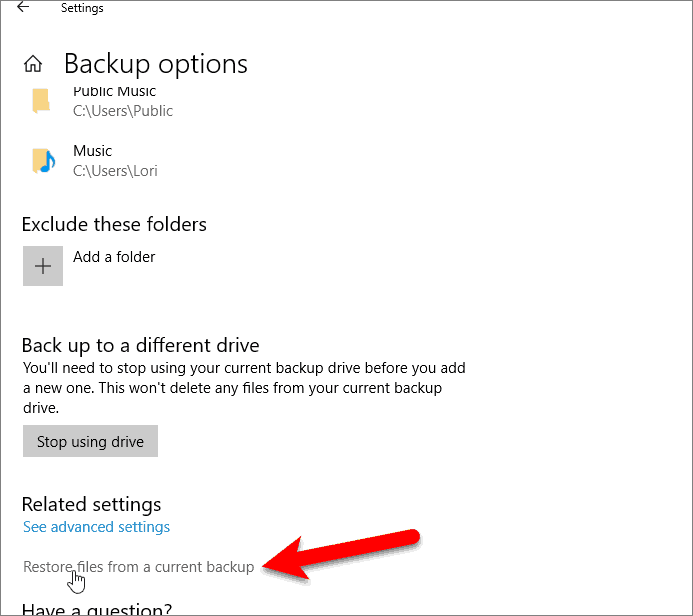
Passo 3. Navegue até "Configurações relacionadas" e clique em "restaurar arquivos de um backup atual".
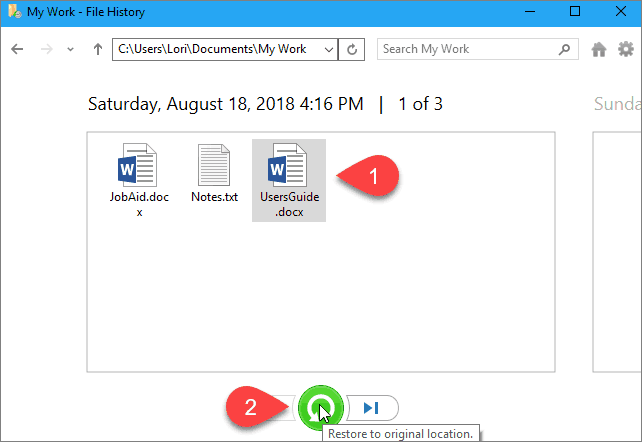
Passo 4. Quando a lista de arquivos no backup atual for exibida, selecione aqueles que deseja recuperar e clique no botão "Restaurar" (verde). Seu sistema restaurará os arquivos selecionados e os disponibilizará para uso.
Backup e Restauração do Windows (Windows 7) Windows 10: Como fazer backup e restaurar a imagem do sistema
- Como criar uma imagem do sistema no Windows 10
-
Como restaurar arquivos usando um backup de imagem do sistema
Você pode fazer um backup completo do seu dispositivo Windows 10 com uma imagem do sistema. Isso ajuda a salvar configurações do sistema, programas e arquivos pessoais. Os backups de imagem do sistema armazenam uma grande quantidade de informações e, portanto, são considerados adequados para arquivos grandes.
O recurso Backup e Restauração do Windows 10 permite salvar arquivos importantes usando uma imagem do sistema. O primeiro passo do backup no Windows é criar uma imagem do sistema em um pen drive , disco rígido ou outro dispositivo (a escolha é sua).
#️⃣Como criar uma imagem do sistema no Windows 10
A seguir estão os passos para criar uma imagem do sistema:
Passo 1. Digite "Configurações de backup" na barra de pesquisa e abra o programa.
Passo 2. Clique em "Ir para Backup e Restauração (Windows 7)".
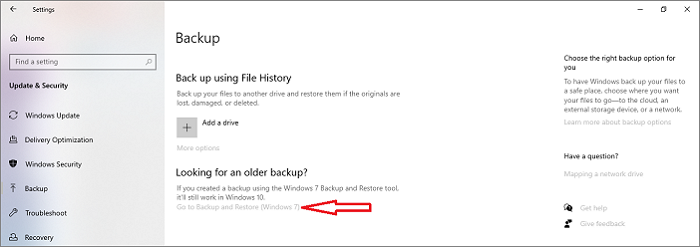
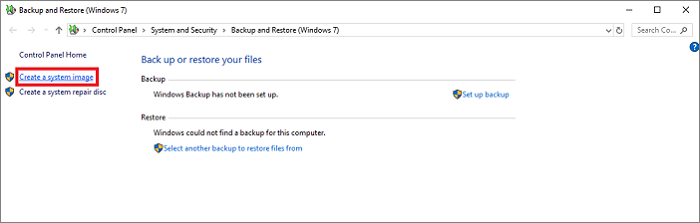
Passo 3. Navegue até o lado esquerdo do painel e clique em "Criar uma imagem do sistema".
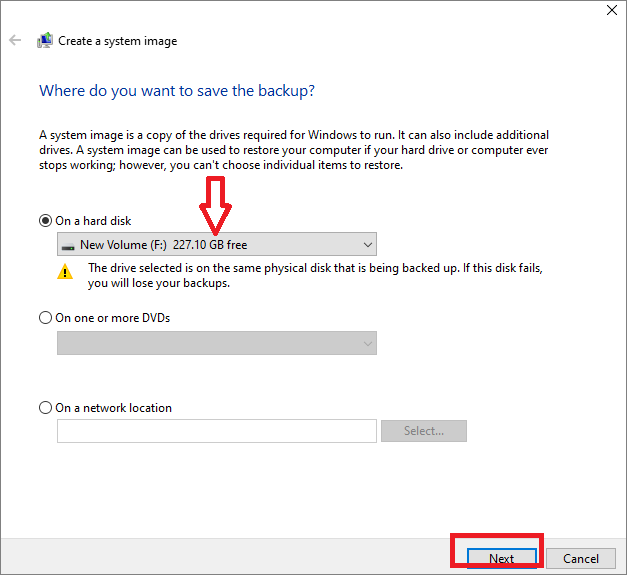
Passo 4. Selecione onde salvar seu backup, por exemplo, disco rígido, DVD ou local de rede. Clique em "Avançar".
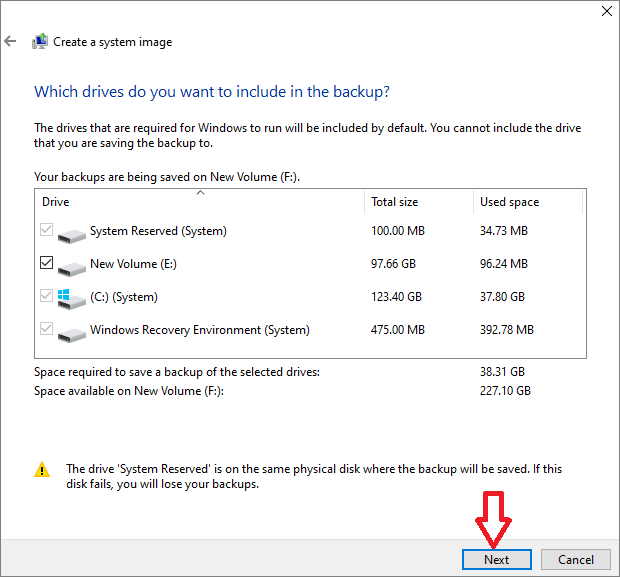
Passo 5. Na janela seguinte, escolha as unidades que deseja incluir no backup e clique em "Avançar".
Passo 6. Confirme as configurações de backup que você definiu. Se tudo estiver correto, clique em "Iniciar backup". O sistema fará o backup e salvará seus dados.
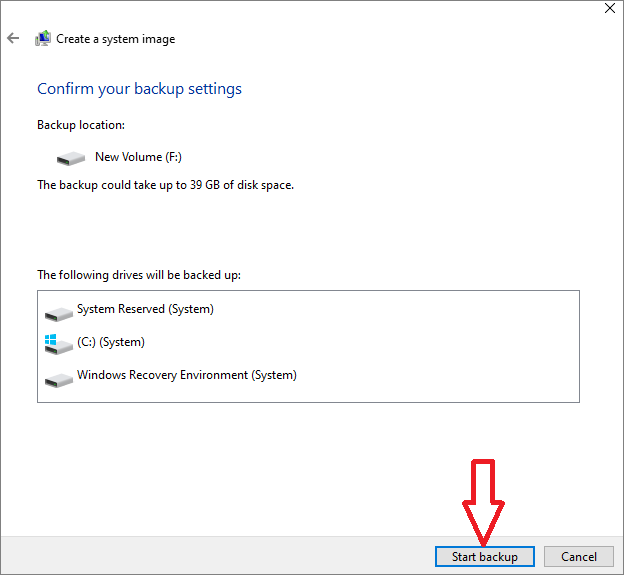
#️⃣Como restaurar arquivos usando o backup de imagem do sistema
Você pode recorrer à recuperação de imagem do sistema para recuperar arquivos usando um backup de imagem do sistema caso seu computador apresente falhas ou sofra um ataque de malware. Você precisará de um pen drive ou DVD inicializável antes de iniciar o processo. Em seguida, siga os passos abaixo:
Passo 1. Ligue o seu PC e inicie o ambiente de pré-instalação do Windows. Clique em "Avançar".
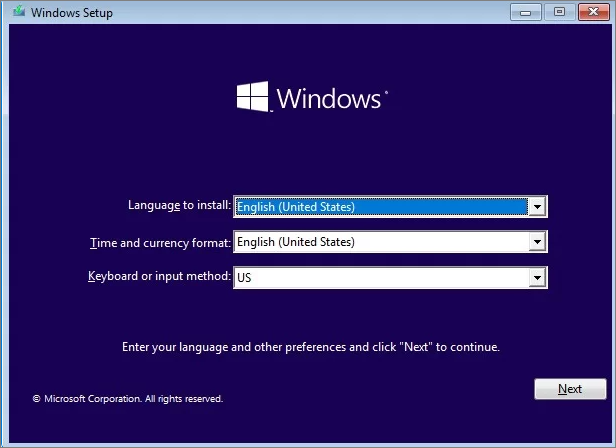
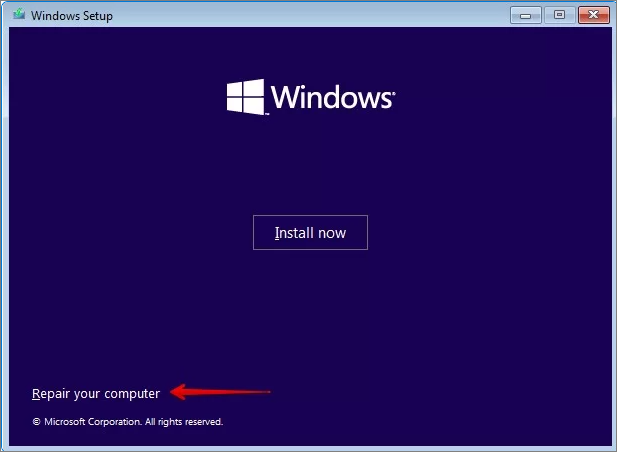
Passo 2. Na janela seguinte, clique em "Reparo do sistema" no canto inferior esquerdo.
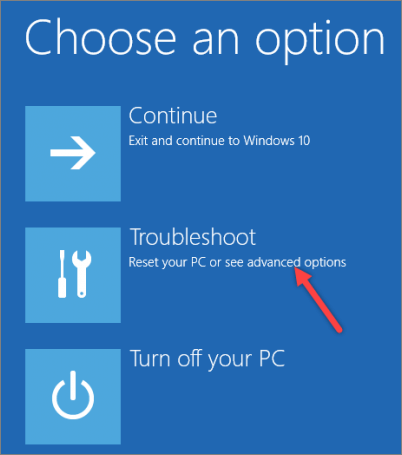
Passo 3. Em "Escolha uma opção", clique em "Solucionar problemas".
Passo 4. Em seguida, clique em "Recuperação de Imagem do Sistema".
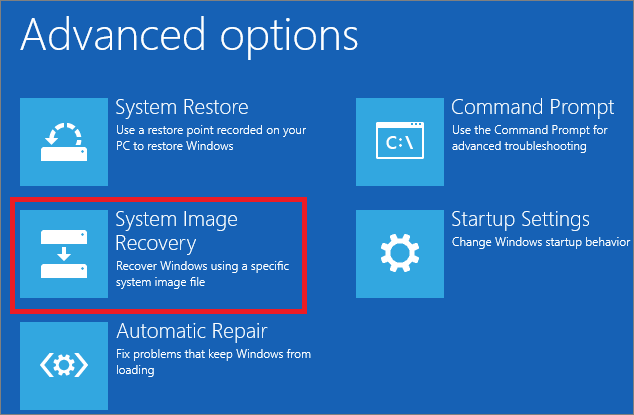
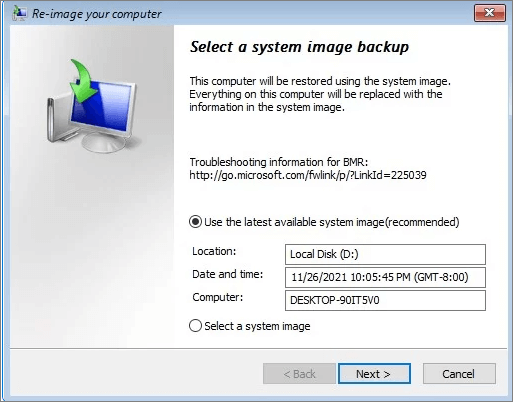
Passo 5. Selecione a imagem do sistema e clique em "Avançar".
Passo 6. Em opções adicionais de restauração, selecione se deseja "Formatar e reparticionar os discos" e clique em "Avançar".
Passo 7. Clique em "Concluir".
Passo 8. Confirme se deseja substituir os arquivos atuais pela imagem do sistema e clique em "Sim". O processo de restauração será iniciado.

Backup e Restauração do Windows (Windows 7) Windows 10: Como criar um USB de recuperação do Windows 10
O recurso Backup e Restauração do Windows 10 permite criar uma unidade de recuperação para que você possa salvar seus arquivos de sistema e recuperá-los em caso de problemas. Para começar, você precisará de uma unidade USB com pelo menos 16 GB de capacidade. Se usar uma menor, você terá "espaço insuficiente" para criar uma unidade de recuperação. Você pode criar uma unidade de recuperação do Windows 10 seguindo os passos abaixo:
Passo 1. Conecte um pen drive ao seu computador.
Passo 2. Digite "Criar uma unidade de recuperação" na barra de pesquisa do Windows e abra o primeiro resultado.
Passo 3. Assim que a janela "Criar uma unidade de recuperação" abrir, marque a opção "Fazer backup dos arquivos do sistema na unidade de recuperação".
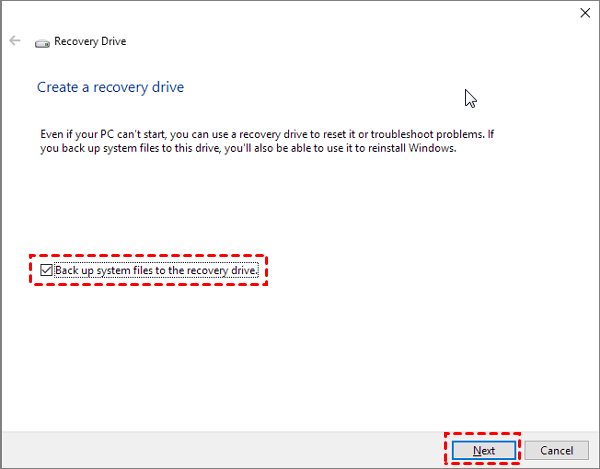
Passo 4. Clique em "Avançar".
Passo 5. Selecione o dispositivo USB que deseja usar como unidade de recuperação e clique em "Avançar".
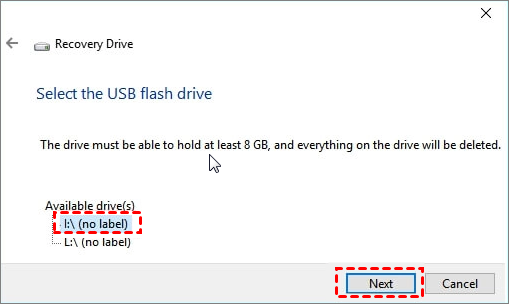
Passo 6. Depois de confirmar a mensagem de aviso, clique em "Criar".
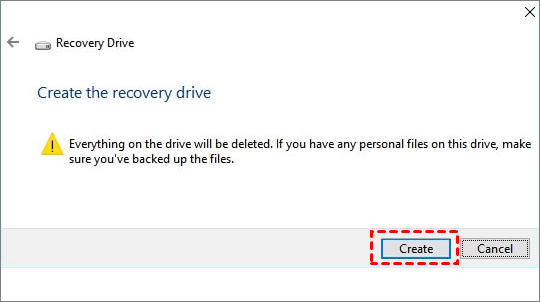
Passo 7. Quando a mensagem "A unidade de recuperação está pronta" for exibida, clique no botão "Concluir". Seu sistema criará então uma unidade de recuperação usando um pen drive de recuperação.
#️⃣Como restaurar o Windows 10 a partir de uma unidade USB de recuperação
O recurso Restauração do Sistema ajudará a recuperar o Windows 10 a partir de uma unidade USB de recuperação. Conecte a unidade USB de recuperação ao seu computador e siga os passos abaixo:
Passo 1. Inicialize o computador a partir da unidade USB de recuperação.
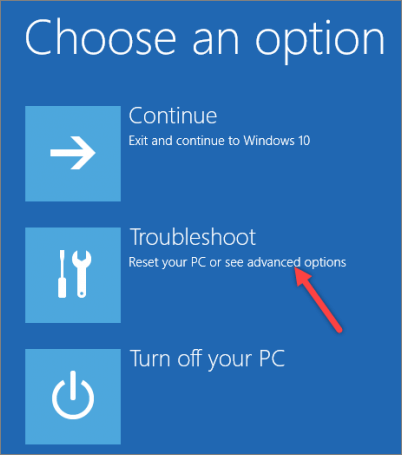
Passo 2. Na janela "Escolha uma opção", selecione "Solucionar problemas".
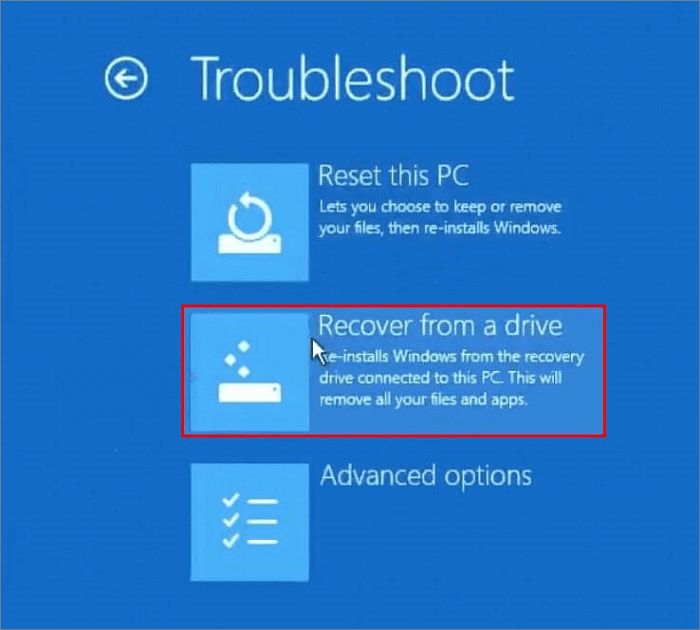
Passo 3. Clique em "Recuperar de uma unidade".
Passo 4. Em seguida, você deverá selecionar "Apenas remover meus arquivos" ou "Limpar completamente a unidade".
Passo 5. Em seguida, clique em "Recuperar". O sistema iniciará a recuperação a partir da unidade USB. O processo levará algum tempo, após o qual o computador será reiniciado automaticamente.
Passo 6. Por fim, configure seu computador seguindo as instruções na tela e pronto.
Restauração do Sistema: Como criar um ponto de restauração do sistema
A Restauração do Sistema é um recurso importante do Windows 10 que permite fazer backup e restaurar configurações e programas importantes do seu computador caso ele apresente falhas ou seja infectado por malware. A Restauração do Sistema funciona criando pontos de restauração automáticos ou manuais, que são essenciais para reverter a um estado anterior do sistema.
O Windows 10 desativa a Restauração do Sistema por padrão, então você precisará ativá-la primeiro. Abaixo estão os passos para ativar e criar pontos de restauração do sistema:
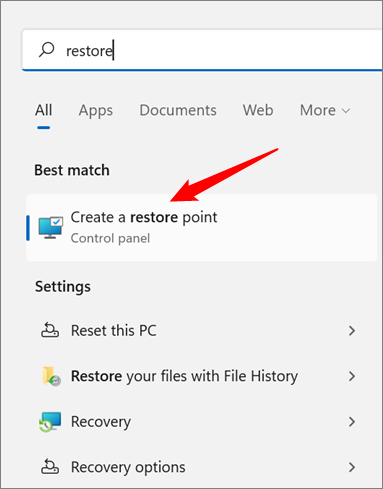
Passo 1. Navegue até a barra de pesquisa e digite Restauração do Sistema.
Passo 2. Assim que os resultados forem exibidos, clique em "Criar um ponto de restauração".
Passo 3. Quando a janela Propriedades do Sistema abrir, clique na guia "Proteção do Sistema". Em seguida, selecione a unidade que deseja configurar em "Configurações de Proteção" e clique em "Configurar".
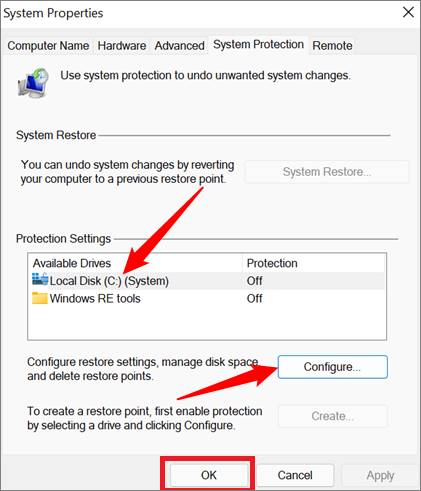
Passo 4. Em "Restaurar configurações", selecione "Ativar restauração do sistema". Em "Uso do disco", escolha o espaço em disco desejado para os pontos de restauração que o sistema criará.
Passo 5. Em seguida, clique em "OK" e depois em " Aplicar" . Seu computador ativará a Restauração do Sistema e criará automaticamente pontos de restauração.
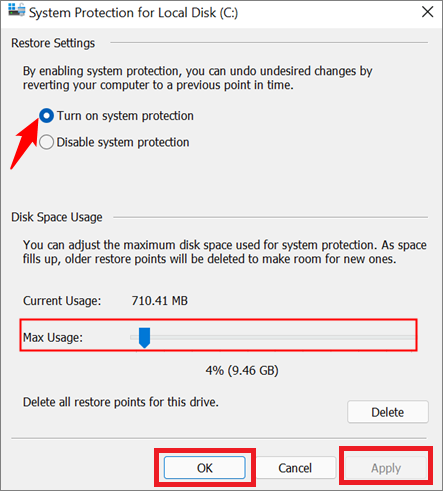
Você pode repetir os passos 3 e 4 acima para outras unidades. Se desejar criar pontos de restauração manualmente, clique no botão "Criar" na guia "Proteção do Sistema" e siga os próximos passos.
#️⃣Como restaurar seu computador usando o ponto de restauração do sistema
Um ponto de restauração permite que você retorne ao sistema anterior caso o atual pare de funcionar corretamente. Ao restaurar o sistema, você recuperará todas as configurações e programas salvos no seu computador. Veja abaixo os passos para usar esse recurso:
Passo 1. Navegue até a barra de pesquisa do Windows e digite Restauração do Sistema.
Passo 2. Clique em "Criar um ponto de restauração".
Passo 3. Abra a guia "Proteção do Sistema" e clique em "Restaurar".
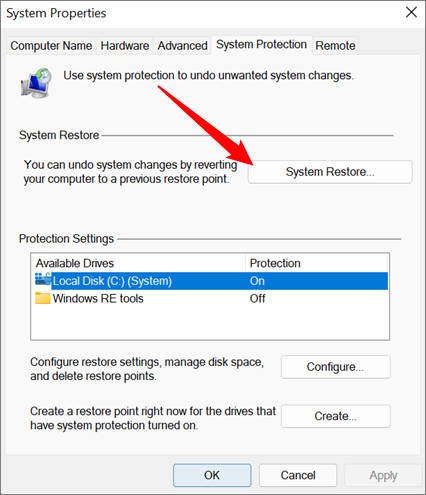
Passo 4. Leia atentamente as instruções na janela Restauração do Sistema e clique em "Avançar".
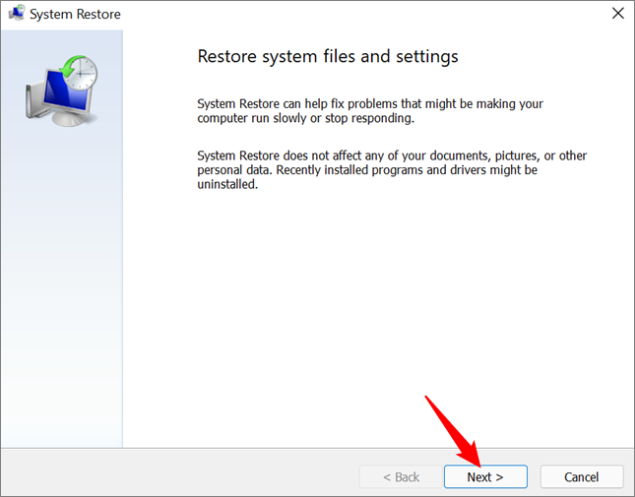
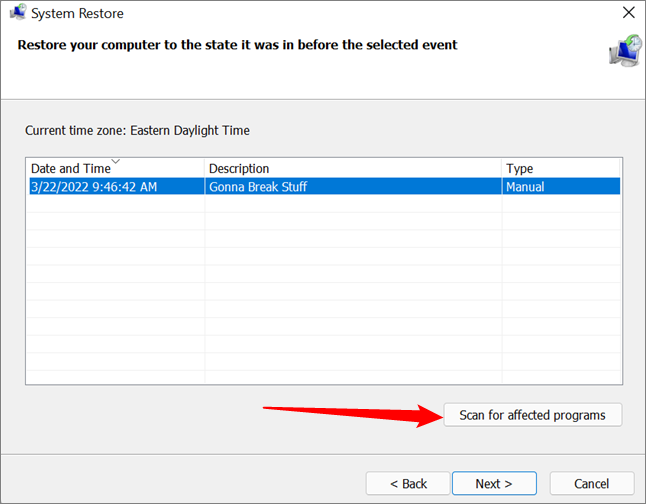
Passo 5. Escolha o ponto de restauração para o qual deseja reverter. Para saber quais programas e drivers serão afetados por este processo, clique em "Verificar programas afetados".
Passo 6. Se tudo estiver correto, clique em "Avançar".
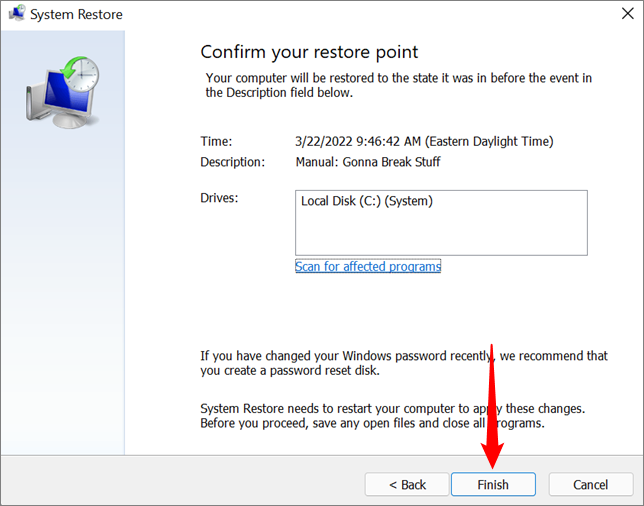
Passo 7. Confirme o ponto de restauração selecionado e clique em "Concluir" para iniciar o processo de recuperação. Esse processo pode demorar, portanto, tenha paciência até que seja concluído.
Mais informações sobre software de restauração do sistema são fornecidas abaixo do artigo:

Baixe o melhor software gratuito de restauração do sistema Windows 10 para restaurar o sistema Windows, arquivos e aplicativos instalados em caso de desastre.
Software de backup 4 em 1: Como criar um backup completo do Windows 10
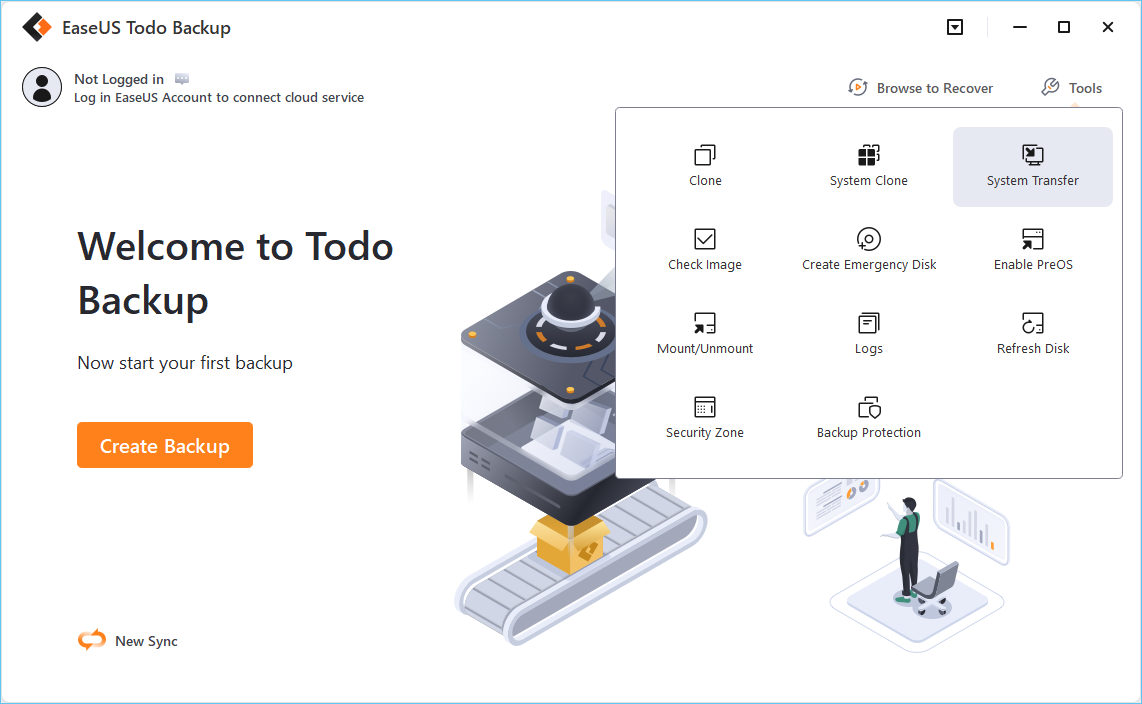
Você pode usar um software de backup se quiser criar um backup completo do Windows 10 e combinar as quatro técnicas mencionadas nas seções acima. O EaseUS Todo Backup Free combina as quatro técnicas e facilita o backup e a restauração de arquivos pessoais, configurações do sistema e programas.
Este software oferece recursos de backup de alta qualidade que garantem a segurança de seus arquivos e configurações em caso de ataque de malware ou falha do sistema. Ele permite que você faça backup de seus arquivos em uma unidade local, na nuvem, em uma unidade externa, em um NAS ou na rede. Você também pode fazer backups incrementais e diferenciais.
Funcionalidades do EaseUS Todo Backup Gratuito
- Permite agendar backups diários, semanais ou mensais.
- Permite fazer backup e recuperação inicializável do seu sistema em caso de falha.
- Permite realizar backups em múltiplos caminhos para garantir a segurança dos dados.
- Possui proteção por senha para todos os arquivos de backup.
- Permite realizar a clonagem de discos e arquivos no seu disco rígido.
Como as ferramentas integradas do Windows 10 para backup e restauração do sistema (Windows 7) podem falhar ocasionalmente, recomendamos o uso do EaseUS Todo Backup Free. Este software oferece uma versão de avaliação gratuita. Baixe e instale o software em seu computador hoje mesmo para começar. Os passos para usar o EaseUS Todo Backup Free são fáceis de seguir.
Passo 1. Inicie o EaseUS Todo Backup no seu computador e clique em Criar Backup na tela inicial e, em seguida, clique no grande ponto de interrogação para selecionar o conteúdo do backup.

Passo 2. Para fazer backup do seu sistema operacional Windows, clique em "SO" para iniciar a tarefa de backup.
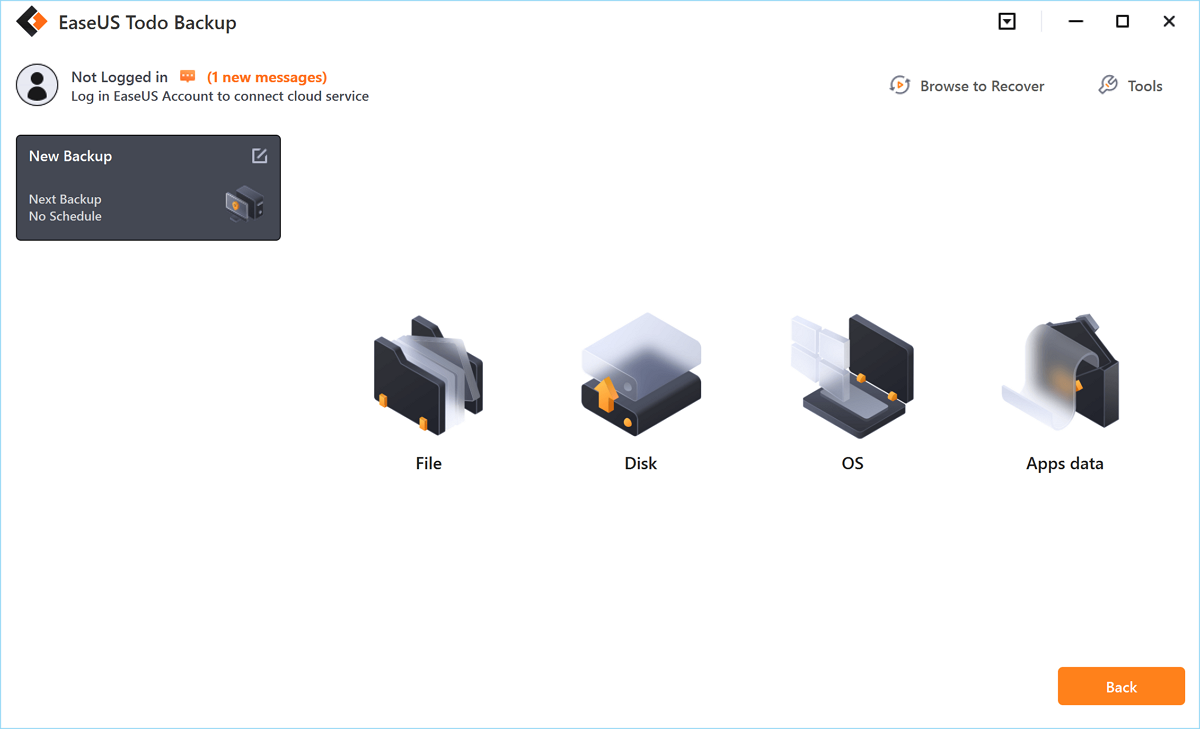
Passo 3. As informações do seu sistema operacional Windows e todos os arquivos e partições relacionados ao sistema serão selecionados automaticamente, portanto, você não precisa fazer nenhuma seleção manual nesta etapa. Em seguida, você precisará escolher um local para salvar o backup da imagem do sistema clicando na área ilustrada.
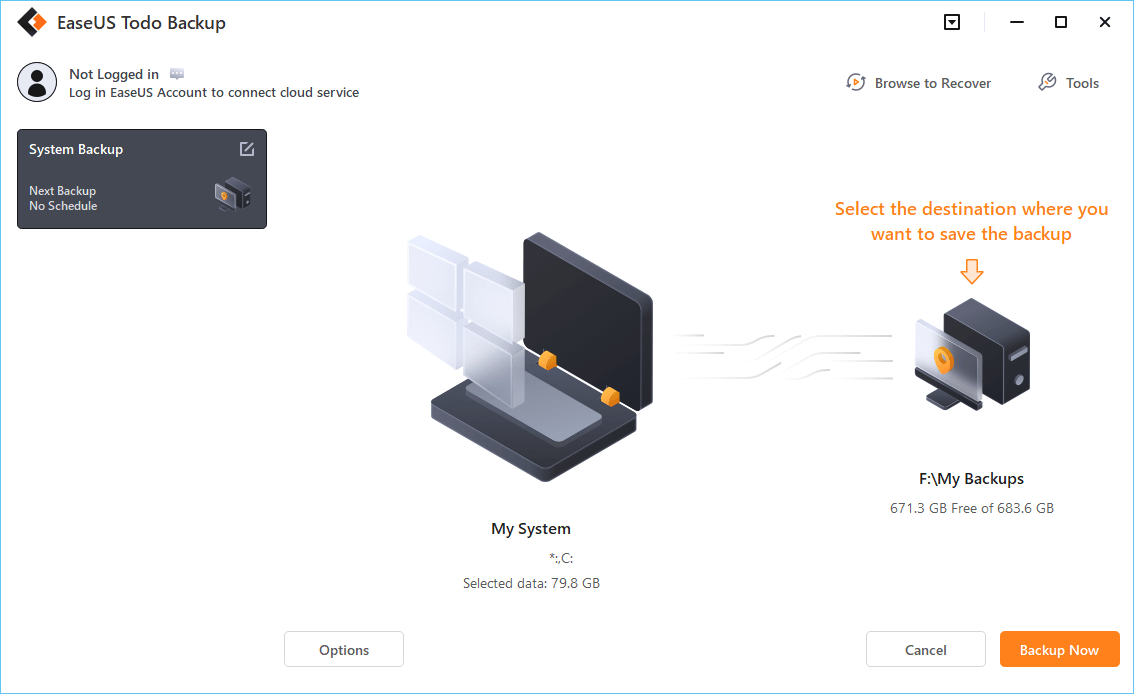
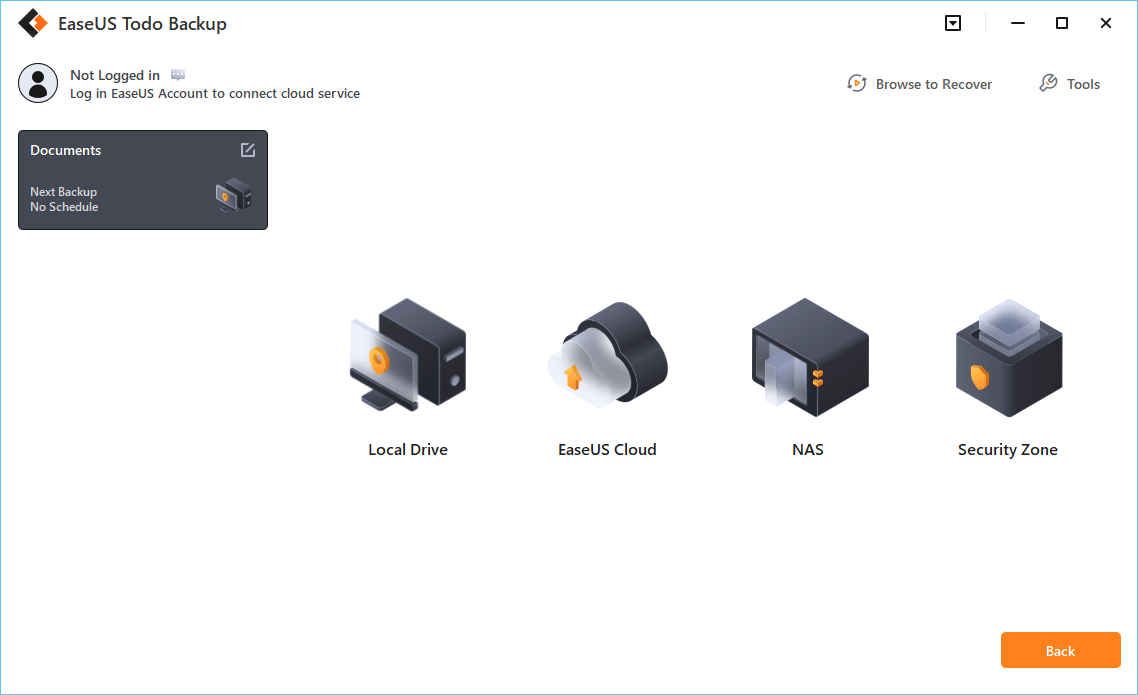
Passo 4. O local de backup pode ser outra unidade local no seu computador, um disco rígido externo, rede, nuvem ou NAS. Geralmente, recomendamos o uso de um disco rígido físico externo ou da nuvem para preservar os arquivos de backup do sistema.
Passo 5. Configurações de personalização, como ativar um agendamento de backup automático diário, semanal, mensal ou mediante um evento, e realizar backups diferenciais e incrementais, estão disponíveis no botão Opções, caso tenha interesse. Clique em "Fazer backup agora" e o processo de backup do sistema Windows será iniciado. A tarefa de backup concluída será exibida no lado esquerdo em formato de cartão.

Perguntas frequentes sobre backup e restauração do Windows 10
Outras perguntas sobre como fazer backup e restaurar o Windows 10 que podem lhe interessar:
1. O Windows 10 possui recurso de backup e restauração?
Sim. A Microsoft decidiu incluir o recurso de Backup e Restauração no Windows 10, já que a maioria dos usuários se acostumou com ele nas versões anteriores do Windows. Embora o Histórico de Arquivos também tenha sido introduzido, o recurso de Backup e Restauração é outra boa opção.
2. Como faço para fazer backup de todo o meu computador no Windows 10?
A melhor maneira de fazer backup de todo o seu computador, incluindo arquivos pessoais, configurações do sistema e programas, é usando uma ferramenta de terceiros como o EaseUS Todo Backup Free. Essa ferramenta combina as funções de outras técnicas de backup, incluindo Histórico de Arquivos, Backup e Restauração (Windows 7), Restauração do Sistema e USB de Recuperação. Você pode baixar a versão de avaliação aqui para começar a usar o EaseUS Todo Backup Free.
3. Como faço para visualizar os backups do Windows?
Para verificar se o Histórico de Arquivos está em execução no seu computador, acesse o Painel de Controle, selecione "Sistema e Segurança", clique em "Histórico de Arquivos" e verifique o status do backup.
Artigos relacionados
 Leonardo 2026-06-18
Prêmios e avaliações
"Faça backup, restaure e recupere documentos, bem como crie um disco de emergência e limpe totalmente o HD."
- Por Mircea Dragomir
Leia mais >>Tópicos em destaque
- Backup de dados
- Backup do sistema
- Clone do sistema
- Clone do PC
- Backup do cartão SD
- Backup automático

