


Content
Índice da página
Sobre o autor
Tópicos quentes

Atualizado por
JacintaAtualizado em 18/06/2026
Uma unidade C cheia é um dos problemas mais comuns do Windows e também um dos mais estressantes. Quando a unidade do sistema fica sem espaço, o Windows fica lento, as atualizações falham, os aplicativos travam e tarefas simples demoram mais do que deveriam. Muitos usuários se preocupam que uma unidade C cheia signifique que seu disco está "morrendo" ou que eles devem substituir seu SSD imediatamente.
Em nossas observações de longo prazo, especialmente nas discussões do Reddit e do Quora, muitos usuários estão recebendo um aviso de "unidade C cheia":
|
A unidade C está basicamente cheia. Como posso liberar mais espaço? - r/Windows10 |
|
Como faço para limpar minha unidade C? Já tentei a limpeza do disco e ela removeu apenas 8 GB de lixo. Posso mover os arquivos padrão do sistema para a unidade E para ter mais espaço na unidade C? Atualmente, tenho 10 GB livres. - Quora |
Se a sua unidade C estiver cheia, mas você ainda quiser melhorar o desempenho, acelerar o Windows e adiar atualizações caras, este guia irá orientá-lo sobre maneiras seguras e eficazes de limpar e otimizar a unidade C sem correr o risco de perder dados.
Como limpar o disco C no Windows 11/10?
Limpar e otimizar a unidade C faz mais do que liberar espaço. Melhora a velocidade do disco, reduz a pressão em segundo plano no sistema e ajuda a prolongar a vida útil dos HDs e SSDs. Abaixo estão métodos comprovados, desde a limpeza básica até o gerenciamento avançado de espaço, adequados para diferentes necessidades dos usuários.
Para saber mais sobre limpador da unidade C para Windows 11/10, consulte nosso guia completo aqui.
Método 1. Usar a Limpeza de disco
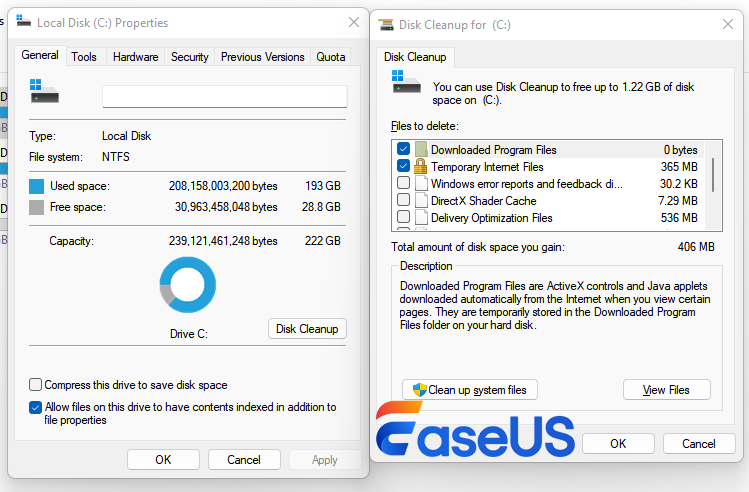
A Limpeza de disco remove arquivos desnecessários do sistema que se acumulam com o tempo, como arquivos temporários, cache e resíduos de atualizações. Esses arquivos geralmente consomem vários gigabytes sem oferecer nenhum valor real.
Etapa 1. Digite Limpeza de disco na caixa de pesquisa do Windows e abra-a.
Etapa 2. Selecione a unidade C: e clique em OK.
Etapa 3. Marque itens como Arquivos temporários, Lixeira e Limpeza do Windows Update e clique em OK.
Método 2. Estender a unidade C (mais diretamente)
Quando a limpeza não é mais suficiente, ampliar a unidade C costuma ser a solução mais eficaz. Muitas vezes, há espaço não utilizado em outras partições que não podem ser acessadas diretamente pela unidade C. O EaseUS Partition Master permite redimensionar e ampliar a unidade C sem perda de dados. Ele é compatível com todas as principais versões do Windows e permite realocar espaço livre de outras partições para a unidade C com segurança.
Guia 1. Estender a unidade C
Independentemente de haver ou não espaço não alocado ao lado da unidade C, o EaseUS Partition Master pode ampliar a unidade C diretamente:
Estender a unidade C do sistema com espaço não alocado
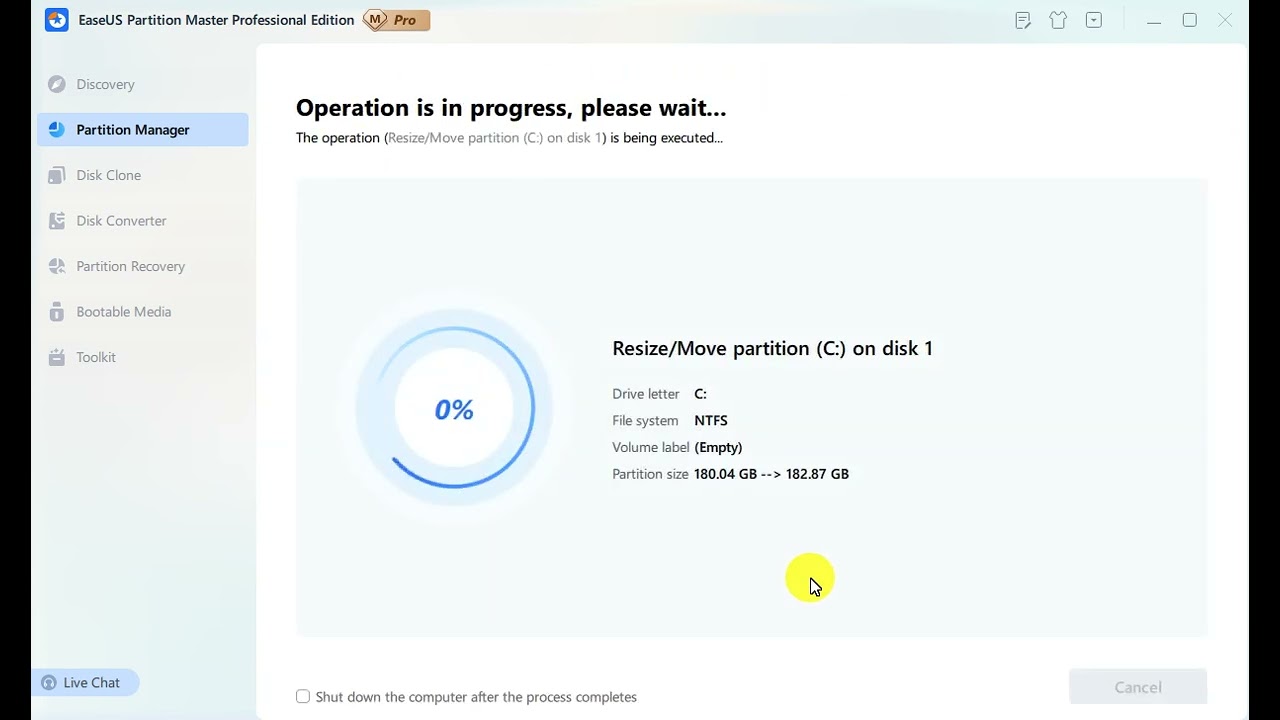
- 1. Clique com o botão direito do mouse na unidade C do sistema e selecione "Redimensionar/Mover".
- 2. Arraste a extremidade da partição do sistema para o espaço não alocado para adicioná-lo à unidade C. Clique em "OK".
- 3. Clique em "Executar tarefa" e "Aplicar" para executar as operações e estender a unidade C.
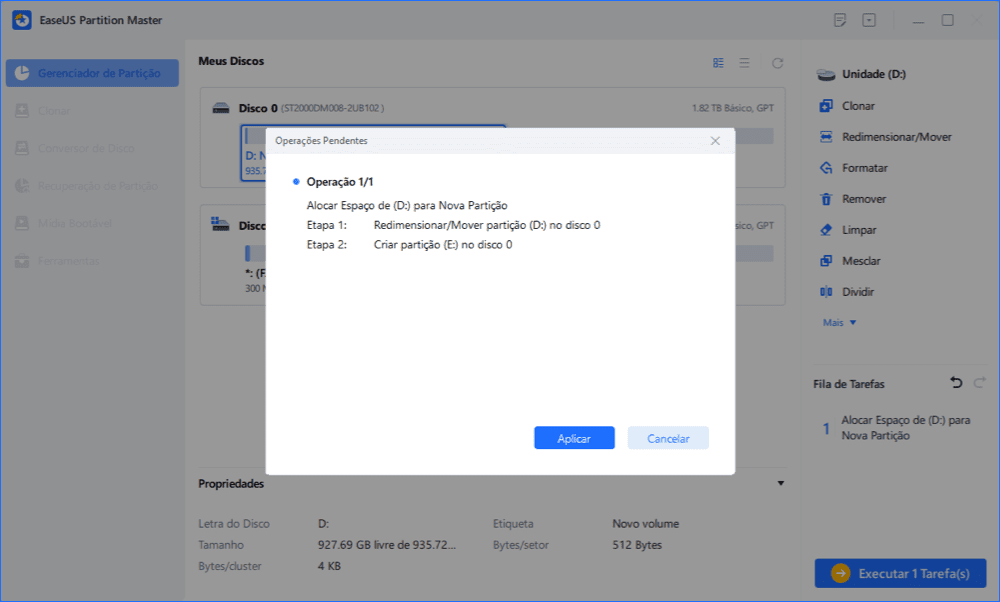
Guia 2. Alocar espaço para a unidade C
Quando a unidade C estiver cheia, mas a unidade D tiver espaço suficiente, você pode alocar espaço da unidade D para a unidade C:
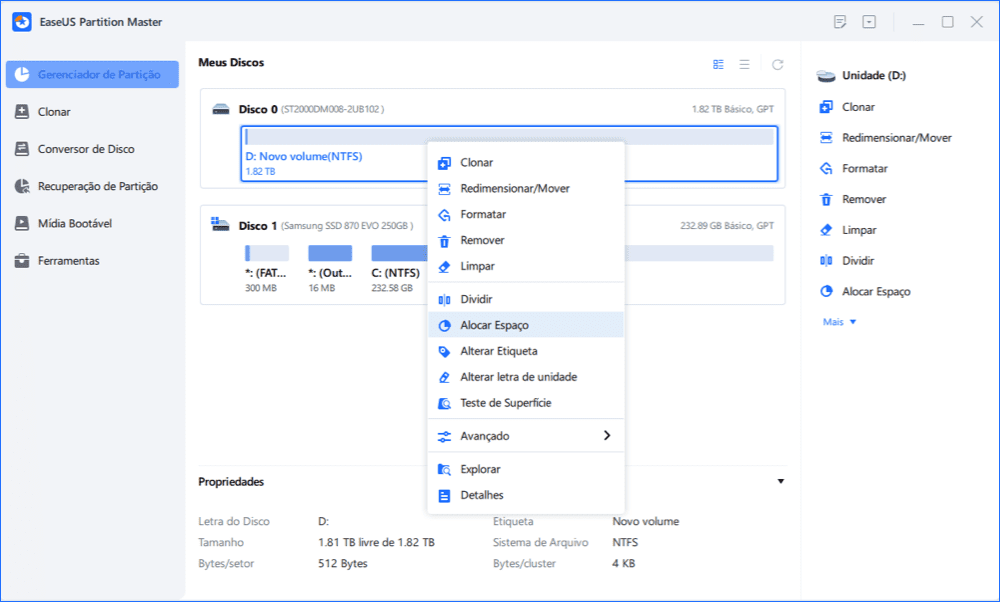
Passo 1. Clique com o botão direito do mouse na partição D: com espaço livre suficiente e selecione "Alocar Espaço".
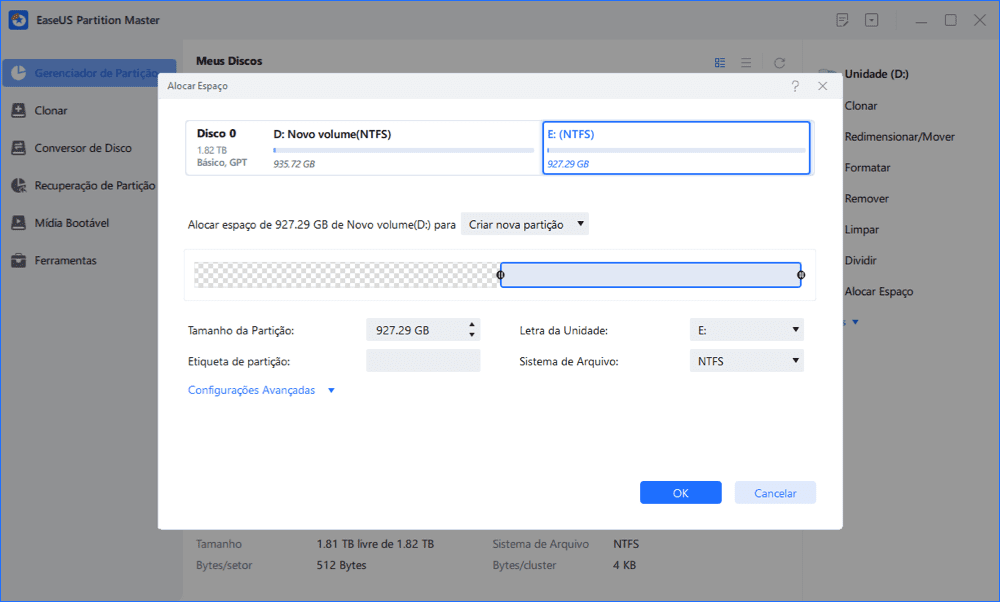
Passo 2. Selecione a partição de destino - unidade C: e arraste o painel de partição para a direita para adicionar o espaço livre da unidade D: para a unidade C:. Em seguida, clique em "OK" para confirmar.
Passo 3. Clique no botão "Executar Tarefa" e clique em "Aplicar" para iniciar o processo de mover o espaço livre da unidade D: para a unidade C:.
Sinta-se à vontade para compartilhar esta publicação para ajudar mais usuários a se livrarem dos erros de unidade C cheia.
Método 3. Ativar o Sensor de Armazenamento
O Sensor de Armazenamento libera automaticamente espaço em disco removendo arquivos temporários e gerenciando o conteúdo da Lixeira. É útil para usuários que desejam manutenção de disco sem intervenção manual. Veja como ativar o Sensor de Armazenamento no Windows:
Etapa 1. Vá para Configurações > Sistema > Armazenamento.
Etapa 2. Ative o Sensor de Armazenamento.
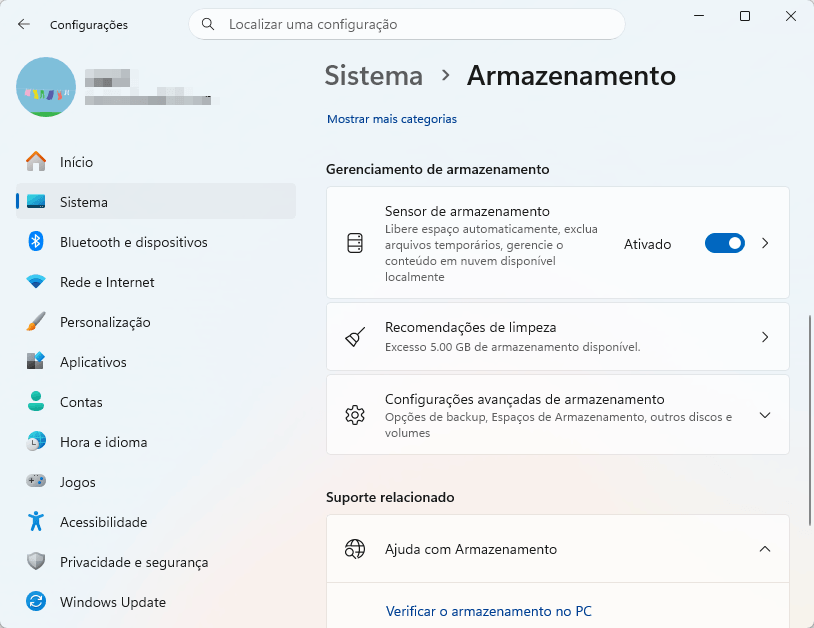
Etapa 3. Personalize a frequência de limpeza com base no seu uso.
(Da Microsoft) Consulte esta página para saber mais detalhes sobre como gerenciar o espaço em disco com o Sensor de Armazenamento.
Método 4. Desinstalar aplicativos/jogos não utilizados
Os aplicativos instalados na unidade C podem ocupar silenciosamente grandes quantidades de espaço em disco, especialmente jogos, softwares criativos e ferramentas de desenvolvimento. Portanto, desinstalar aplicativos não utilizados pode liberar espaço em disco na unidade C. Veja como fazer isso:
Passo 1. Abra Configurações > Aplicativos > Aplicativos instalados.
Passo 2. Classifique os aplicativos por tamanho.
Passo 3. Desinstale programas ou jogos grandes que você não usa mais.
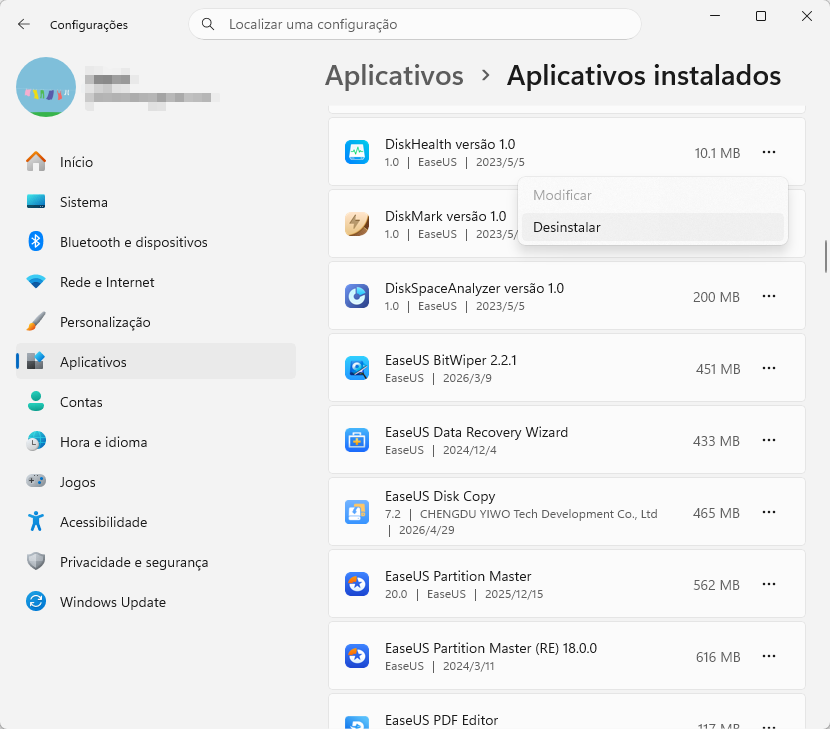
Pode haver uma pequena diferença dependendo do seu sistema operacional; clique aqui (da Microsoft) para saber como desinstalar aplicativos no Windows 11/10.
Método 5. Excluir arquivos temporários
Os arquivos temporários são criados por aplicativos, navegadores e processos do sistema. Com o tempo, eles diminuem o desempenho do disco e ocupam espaço valioso. Veja como excluir arquivos temporários para liberar espaço na unidade C.
Etapa 1. Pressione Win + R, digite %temp% e pressione Enter.
Etapa 2. Selecione todos os arquivos e exclua-os.

Etapa 3. Ignore os arquivos que estão em uso no momento.
Preocupado com a perda de dados? Confira esta publicação no Reddit para saber se é seguro excluir arquivos temporários no Windows 10/11.
É seguro excluir arquivos em C:WindowsTemp
byu/Visible-Place5521no Windows 10
Compartilhe esta publicação e informe mais usuários sobre como excluir arquivos temporários para resolver o erro de disco local C cheio.
Método 6. Mover arquivos grandes para fora da unidade C
Vídeos, backups e instaladores são motivos comuns para o disco C ficar cheio inesperadamente. Movê-los reduz instantaneamente a pressão no disco. Veja como fazer isso:
Etapa 1. Abra o Explorador de Arquivos e verifique pastas como Downloads, Vídeos e Área de Trabalho.
Etapa 2. Mova arquivos grandes para outra unidade interna ou externa e atualize os caminhos dos aplicativos, se necessário.
- Dica
- Você também pode optar por mover esses arquivos grandes para o armazenamento em nuvem, em vez de mantê-los em uma unidade local. Serviços como OneDrive, Google Drive ou Dropbox permitem que você transfira vídeos e backups, mantendo-os acessíveis quando necessário. Essa abordagem é especialmente útil se a unidade C for pequena, mas você ainda quiser acesso rápido a arquivos importantes. Certifique-se de que os arquivos estejam totalmente sincronizados antes de excluir as cópias locais e evite usar o armazenamento somente em nuvem para arquivos ativos do sistema ou de aplicativos.
Método 7. Usar o Analisador de Espaço em Disco
Quando você não tem certeza do que está ocupando espaço na unidade C, um analisador de espaço em disco pode ajudar. O EaseUS Partition Master inclui uma ferramenta integrada de análise de espaço que mostra visualmente quais pastas e tipos de arquivos consomem mais espaço. Isso ajuda os usuários a identificar rapidamente os itens que ocupam mais espaço, limpar dados desnecessários e otimizar o uso do disco com eficiência.
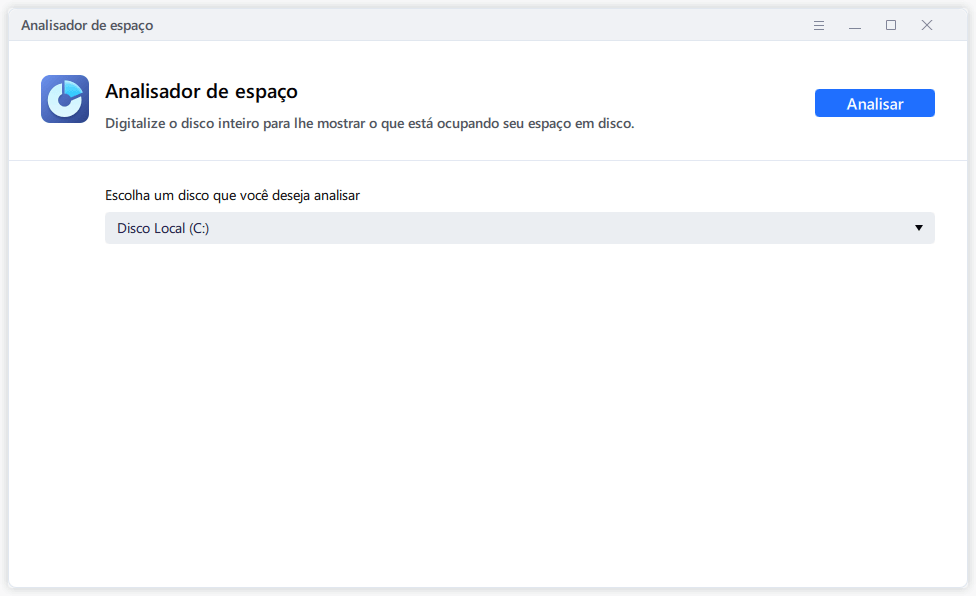
Passo 1. Inicie o EaseUS Partition Master e vá para Descoberta. Encontre e baixe o Analizador de Espaço abaixo de Ferramentas usadas com frequência.
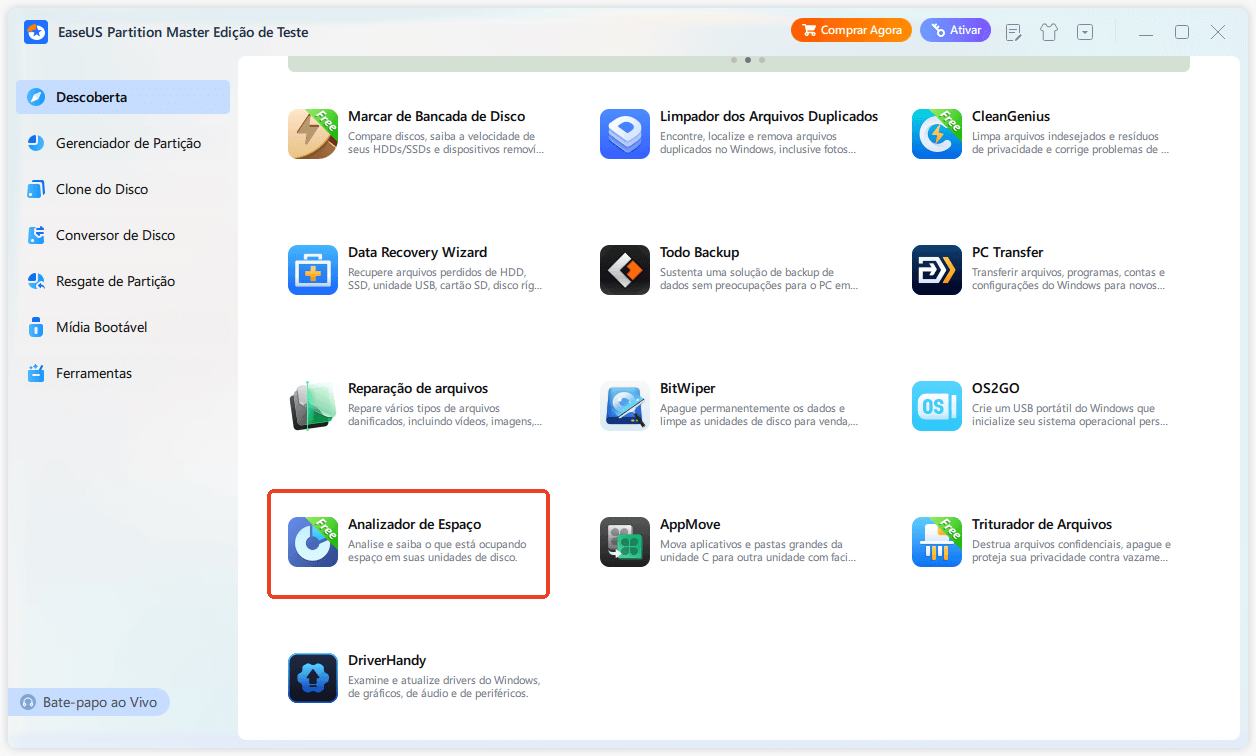
Passo 2. Na janela pop-up do Analizador de Espaço, selecione o disco de destino a ser analisado e clique em Analisar no canto superior direito.
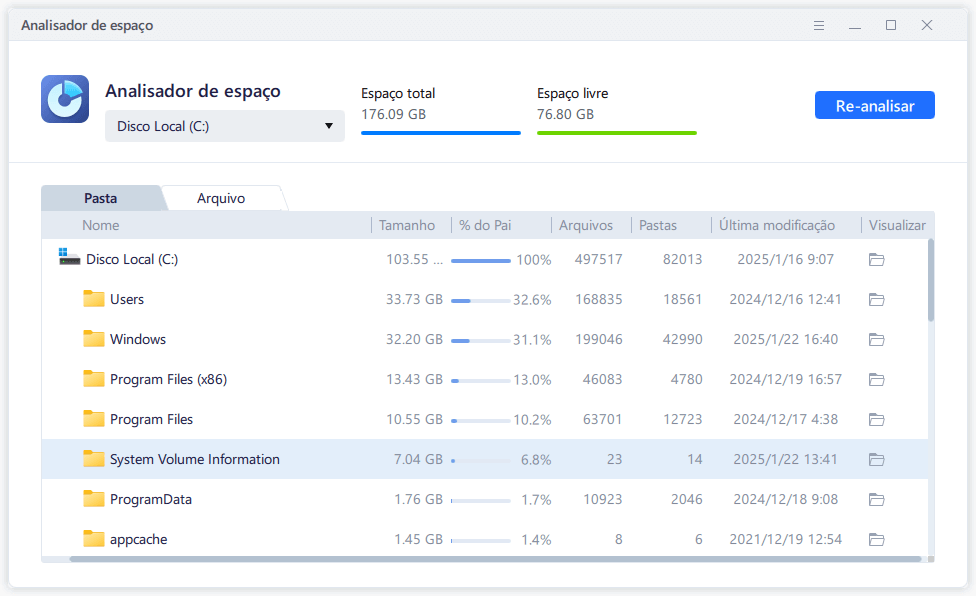
Passo 3. Espere um pouco e você verá os dados detalhados. Você pode clicar em Pasta/Arquivo para visualizar diferentes tipos de dados e clicar no pequeno ícone de pasta para visualizar mais informações dentro do arquivo.
Método 8. Excluir a Restauração do Sistema e as Cópias de Sombra (Limpeza de Disco)
Pontos de restauração antigos e cópias de sombra podem consumir um espaço significativo sem que os usuários percebam. Portanto, siga estas etapas para excluir a Restauração do Sistema e as cópias de sombra:
Etapa 1. Abra a Limpeza de disco como administrador.
Etapa 2. Clique em Limpar arquivos do sistema.
Etapa 3. Em Restauração do sistema e cópias de sombra, escolha Excluir.
Método 9. Gerenciar pontos de restauração do sistema
A Restauração do Sistema foi projetada para proteger o Windows contra falhas críticas do sistema, mas pontos de restauração não gerenciados são um motivo comum para a unidade C ficar cheia com o tempo. Em muitos sistemas, o Windows aloca automaticamente uma grande parte do armazenamento do sistema para restaurar instantâneos sem visibilidade clara para o usuário. Quando o espaço em disco é limitado, pontos de restauração excessivos podem consumir silenciosamente vários gigabytes e contribuir para o desempenho lento do sistema. Gerenciar o tamanho do ponto de restauração ajuda a equilibrar a segurança do sistema e o espaço em disco disponível sem desativar totalmente esse recurso.
Etapa 1. Pressione Windows + S, procure por Criar um ponto de restauração e abra a janela Propriedades do sistema. É aqui que o Windows gerencia os instantâneos de restauração armazenados na unidade do sistema.
Etapa 2. Na guia Proteção do sistema, selecione Unidade (C:) e clique em Configurar. Você verá quanto espaço em disco está reservado atualmente para pontos de restauração.
Etapa 3. Ajuste o controle deslizante Uso máximo para reduzir a alocação de espaço ou clique em Excluir para remover pontos de restauração antigos. Após aplicar as alterações, o Windows manterá os pontos de restauração futuros menores e evitará o uso excessivo da unidade C.
Método 10. Salvar novos arquivos pessoais em outra unidade
Uma das estratégias de longo prazo mais eficazes para limpar a unidade C no Windows é evitar que novos dados se acumulem nela. Documentos, vídeos, fotos e arquivos baixados geralmente são salvos por padrão na unidade do sistema, aumentando gradualmente a pressão no disco e reduzindo o espaço disponível. Alterar os locais de salvamento padrão ajuda a manter a saúde do disco estável e evita ciclos de limpeza repetidos. Essa abordagem é especialmente útil para usuários com unidades SSD pequenas.
Etapa 1. Abra Configurações, vá para Sistema > Armazenamento e role até Configurações avançadas de armazenamento.
Etapa 2. Clique em Onde o novo conteúdo é salvo para visualizar os locais de salvamento padrão para diferentes tipos de arquivos.
Etapa 3. Altere o destino de Documentos, Música, Imagens, Vídeos e Aplicativos para outra unidade interna ou externa. Isso garante que downloads futuros e arquivos pessoais não consumam mais o espaço da unidade C.
Método 11. Desativar a hibernação
A hibernação é um recurso de economia de energia, mas cria um arquivo de sistema oculto chamado hiberfil.sys que pode ocupar vários gigabytes na unidade C. Em sistemas com armazenamento limitado, esse arquivo por si só pode acionar avisos de pouco espaço em disco e diminuir o desempenho de inicialização do Windows. Se você não depende da hibernação regularmente, desativá-la é uma maneira segura de liberar espaço em disco instantaneamente. Esse método é particularmente eficaz para usuários de SSD que desejam reduzir atividades de gravação desnecessárias.
Etapa 1. Pressione Windows + S, digite cmd, clique com o botão direito do mouse em Prompt de comando e selecione Executar como administrador. É necessária permissão de administrador para modificar as configurações de energia.
Etapa 2. Digite o seguinte comando e pressione Enter: powercfg.exe /hibernate off
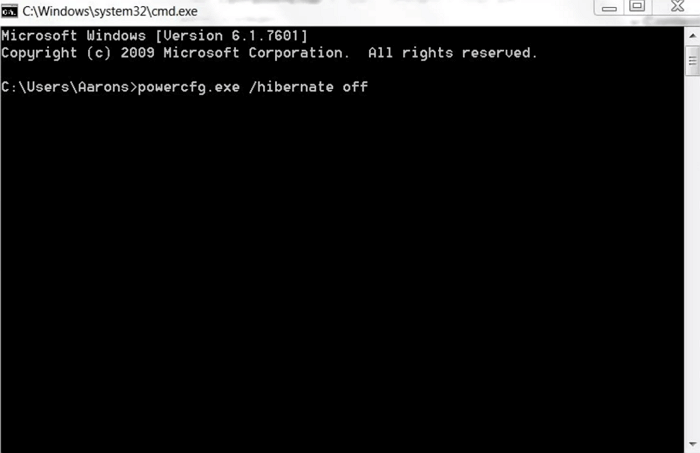
Etapa 3. Reinicie o computador para aplicar as alterações e verificar o espaço em disco recuperado. Você deverá ver vários gigabytes liberados instantaneamente.
Método 12. Verificar se há malware
As infecções por malware podem causar um uso inexplicável do espaço em disco, criando arquivos ocultos, pastas de cache e processos em segundo plano que gravam dados continuamente. Esses problemas não apenas ocupam a unidade C, mas também reduzem a velocidade do disco e o desempenho geral do sistema. Se a unidade C continuar ficando cheia sem motivo aparente, o malware deve ser descartado logo no início. Executar uma verificação completa do sistema ajuda a proteger a integridade do disco e garante que os esforços de limpeza não sejam prejudicados por ameaças ativas.
Etapa 1. Abra a Segurança do Windows no menu Iniciar ou inicie uma ferramenta antivírus de terceiros confiável. A proteção integrada é suficiente para a maioria dos usuários.
Etapa 2. Navegue até Proteção contra vírus e ameaças e escolha Verificação completa em vez de Verificação rápida. (Uma verificação completa verifica pastas ocultas, serviços em segundo plano e locais de inicialização.)
Etapa 3. Remova ou coloque em quarentena as ameaças detectadas e reinicie o computador. Após a limpeza, monitore o uso do disco para confirmar que o consumo anormal de espaço foi interrompido.
Como evitar que o disco C fique cheio novamente
Limpar a unidade C resolve o problema imediato, mas a estabilidade a longo prazo depende de como você gerencia o armazenamento daqui para frente. Muitos usuários recebem repetidos avisos de "unidade C cheia" simplesmente porque o Windows continua salvando dados na unidade do sistema por padrão. Ao criar melhores hábitos de armazenamento e monitorar o uso do disco regularmente, você pode reduzir a pressão no disco do sistema, manter a velocidade consistente do disco e evitar ciclos de limpeza frequentes.
- Mantenha pelo menos 20% - 25% de espaço livre na unidade C para manter a velocidade do disco e a capacidade de resposta do sistema.
- Separe os arquivos do sistema e os dados pessoais em partições diferentes.
- Monitore regularmente o uso do disco, a integridade do disco e as tendências de desempenho.
- Mova atividades com alta taxa de gravação (downloads, cache do navegador, arquivos temporários) para fora da unidade do sistema.
- Execute verificações de integridade do disco e análises de espaço de rotina.
Esses hábitos ajudam a reduzir a pressão no disco a longo prazo, melhorar a estabilidade do sistema e prolongar a vida útil geral do disco. Compartilhe esta publicação para ajudar mais pessoas.
Conclusão
Limpar e otimizar a unidade C não se resume apenas a liberar espaço, mas também a restaurar o desempenho, reduzir o estresse desnecessário do disco e tomar decisões mais inteligentes sobre o armazenamento. A maioria dos problemas de "unidade C cheia" é causada por uma má alocação de espaço e pelo acúmulo de dados do sistema, e não por uma falha real do disco. Quando resolvidos antecipadamente por meio de limpeza, ajuste de partição e melhores hábitos de armazenamento, os usuários podem melhorar significativamente o desempenho do Windows e adiar atualizações desnecessárias de hardware.
Perguntas frequentes sobre como limpar o disco C no Windows
1. A limpeza da unidade C melhora o desempenho?
Sim. Limpar a unidade C reduz a pressão no disco, melhora o espaço livre disponível e permite que o Windows gerencie arquivos temporários, atualizações e memória virtual com mais eficiência. Quando a unidade do sistema está quase cheia, as operações de leitura e gravação ficam significativamente mais lentas, especialmente em SSDs e HDDs mais antigos. Liberar espaço ajuda a restaurar a velocidade normal do disco e a capacidade de resposta geral do sistema.
2. É seguro estender a unidade C?
Aumentar a unidade C é seguro quando realizado com ferramentas confiáveis de gerenciamento de disco que suportam o redimensionamento não destrutivo de partições. Os gerenciadores de partição modernos podem realocar o espaço não utilizado de outras partições sem excluir dados ou reinstalar o Windows. O segredo é garantir que a operação seja realizada corretamente e evitar interrupções abruptas durante o processo.
3. Quanto espaço livre a unidade C deve ter?
Geralmente, recomenda-se manter pelo menos 20 a 25% de espaço livre na unidade C para obter desempenho ideal e saúde do disco. Esse espaço permite que o Windows lide com atualizações do sistema, arquivos de cache, operações de paginação e processos em segundo plano com eficiência. Espaço livre insuficiente geralmente leva a tempos de inicialização mais lentos, atrasos nos aplicativos e avisos frequentes de pouco espaço em disco.
4. Uma unidade C cheia danificará meu SSD?
Uma unidade C constantemente cheia pode acelerar o desgaste do SSD ao longo do tempo devido ao aumento da amplificação de gravação e à redução do espaço para nivelamento de desgaste. Embora um disco cheio não cause falha imediata, o uso prolongado aumenta o estresse de longo prazo nas células de memória flash. Gerenciar o espaço em disco adequadamente ajuda a prolongar a vida útil do SSD e manter a estabilidade.
Como podemos te ajudar
Sobre o autor
Atualizado por Jacinta
"Obrigada por ler meus artigos. Espero que meus artigos possam ajudá-lo a resolver seus problemas de forma fácil e eficaz."
Revisão de produto
-
I love that the changes you make with EaseUS Partition Master Free aren't immediately applied to the disks. It makes it way easier to play out what will happen after you've made all the changes. I also think the overall look and feel of EaseUS Partition Master Free makes whatever you're doing with your computer's partitions easy.
Leia mais -
Partition Master Free can Resize, Move, Merge, Migrate, and Copy disks or partitions; convert to local, change label, defragment, check and explore partition; and much more. A premium upgrade adds free tech support and the ability to resize dynamic volumes.
Leia mais -
It won't hot image your drives or align them, but since it's coupled with a partition manager, it allows you do perform many tasks at once, instead of just cloning drives. You can move partitions around, resize them, defragment, and more, along with the other tools you'd expect from a cloning tool.
Leia mais
Artigos relacionados
-
Como Clonar o Windows 7 para Pen Drive [Guia Completo]
![author icon]() Leonardo 2026/06/18
Leonardo 2026/06/18 -
Como Aumentar o Espaço do Disco C no Windows 11 [Guia 2026]
![author icon]() Leonardo 2026/06/18
Leonardo 2026/06/18 -
3 ferramentas eficazes para redimensionar a unidade C no Windows 7 [Tutorial 2026]
![author icon]() Jacinta 2026/06/18
Jacinta 2026/06/18 -
Como corrigir e remover o triângulo amarelo no disco C
![author icon]() Leonardo 2026/06/18
Leonardo 2026/06/18
 Leonardo 2026/06/18








