


Content
Índice da página
Sobre o autor
Tópicos quentes

Atualizado por
JacintaAtualizado em 18/06/2026
Alguns usuários do Windows 10 reclamaram que não conseguiam inicializar o computador corretamente porque a unidade C: estava em formato RAW. A EaseUS explora as causas desse problema e oferece soluções eficazes neste artigo.
Os motivos pelos quais a unidade C está em formato RAW
O que causa o problema "A unidade C do Windows 10 alterou o sistema de arquivos para RAW"? A EaseUS compilou diversas possíveis causas para esse problema, conforme descrito a seguir:
- Infecção por vírus ou malware
- Queda de energia inesperada ou desligamento repentino
- O sistema de arquivos da unidade C está danificado ou corrompido.
- Setores defeituosos na unidade C
- O disco do sistema está bastante desgastado e foi usado por muito tempo.
Compartilhe essas possíveis causas e ajude mais usuários a evitar erros na unidade C: em formato RAW.
Como corrigir o erro "Unidade C em RAW" no Windows 10/11 - 5 soluções
Problemas como inacessibilidade do sistema, tela azul na inicialização e erros de disco são geralmente causados pelo erro "RAW" na unidade C. Mas não se preocupe, esta seção apresentará quatro métodos para corrigir o erro "RAW" na unidade C.
Solução 1. Executar o CHKDSK no Modo de Segurança
Quando ocorre um erro no sistema de arquivos, a unidade C também muda de NTFS para RAW. Você pode inicializar o computador em modo de segurança para reparar um sistema de arquivos corrompido usando o CHKDSK. Veja como fazer isso.
Passo 1. Reinicie o computador e pressione F8/F2/Esc para acessar o menu Opções Avançadas de Inicialização.
Passo 2. Use as teclas de seta, selecione a opção Modo de segurança com prompt de comando e pressione Enter.
Passo 3. No Prompt de Comando, digite chkdsk c: /f /r /x e pressione Enter. (Não se esqueça do espaço antes de cada barra)
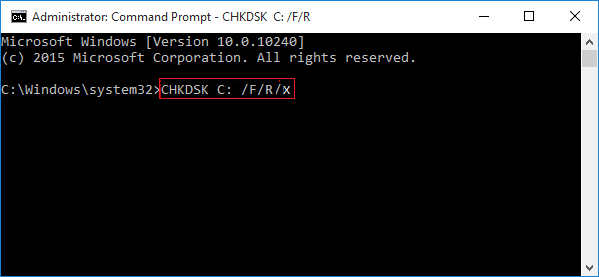
💡Dica: Significado dos parâmetros utilizados: "/f" instrui o chkdsk a corrigir quaisquer erros encontrados; "/r" instrui o chkdsk a encontrar setores defeituosos na unidade e restaurar as informações legíveis.
Passo 4. Saia do CMD e reinicie o computador.
Solução 2. Recriar o MBR
O chkdsk só consegue realizar verificações e reparos básicos. Ele não corrige todos os erros de disco. Portanto, você pode usar o EaseUS Partition Master para reconstruir o MBR em todos os PCs com Windows e ajudar o Windows a inicializar corretamente a partir da unidade C.
Ele pode ajudar você a reconstruir as informações de inicialização do disco do sistema. Veja como reconstruir o MBR com ele:
Passo 1. Crie um disco bootável WinPE.
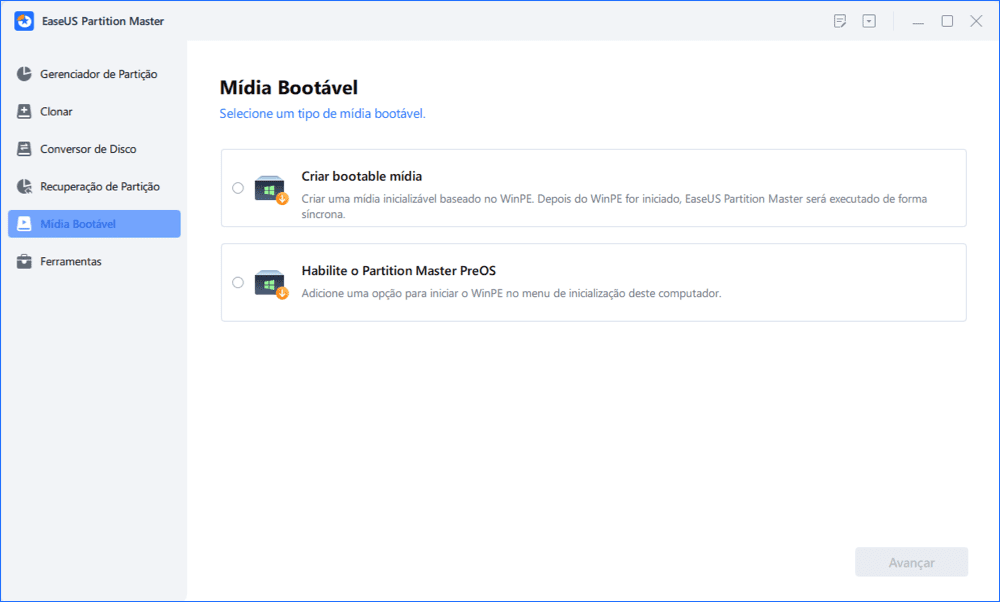
- Inicie o EaseUS Partition Master e clique em "Mídia Bootável" na barra de ferramentas. Selecione "Criar bootable mídia".
- Clique em "Avançar" para finalizar o processo.
Passo 2. Inicialize EaseUS Partition Master USB bootável
- Conecte o USB ou CD/DVD bootável ao seu PC.
- Pressione F2 ou Del ao reiniciar o computador para entrar na tela do BIOS. Defina e inicialize seu computador a partir de "Dispositivos removíveis" ou "Unidade de CD-ROM". E então o EaseUS Partition Master será executado automaticamente.
Passo 3. Refez o MBR
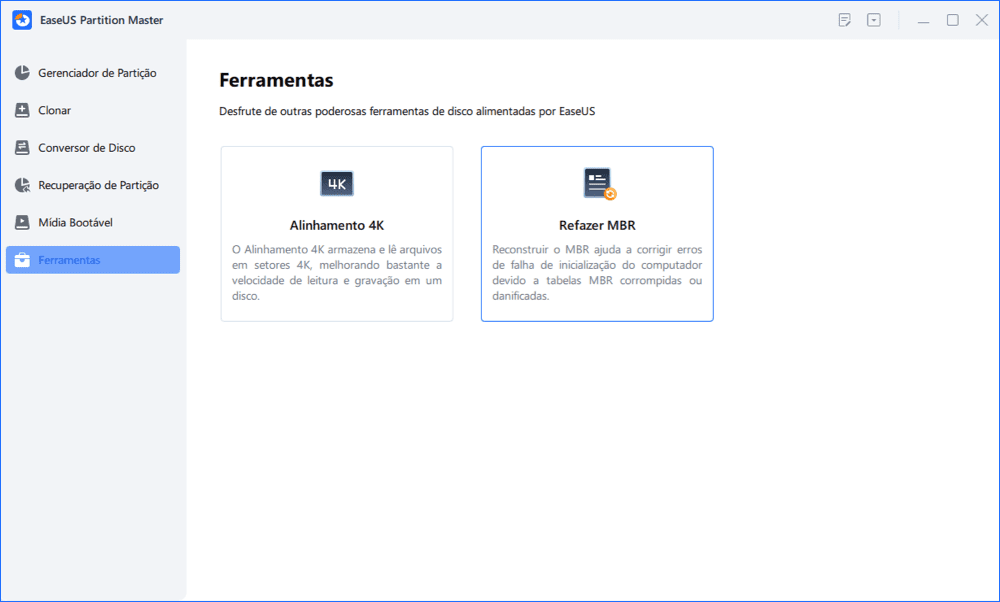
- Clique em "Ferramentas" e escolha "Refazer MBR".
- Selecione o disco e o tipo de MBR. Em seguida, clique em "Reconstruir".
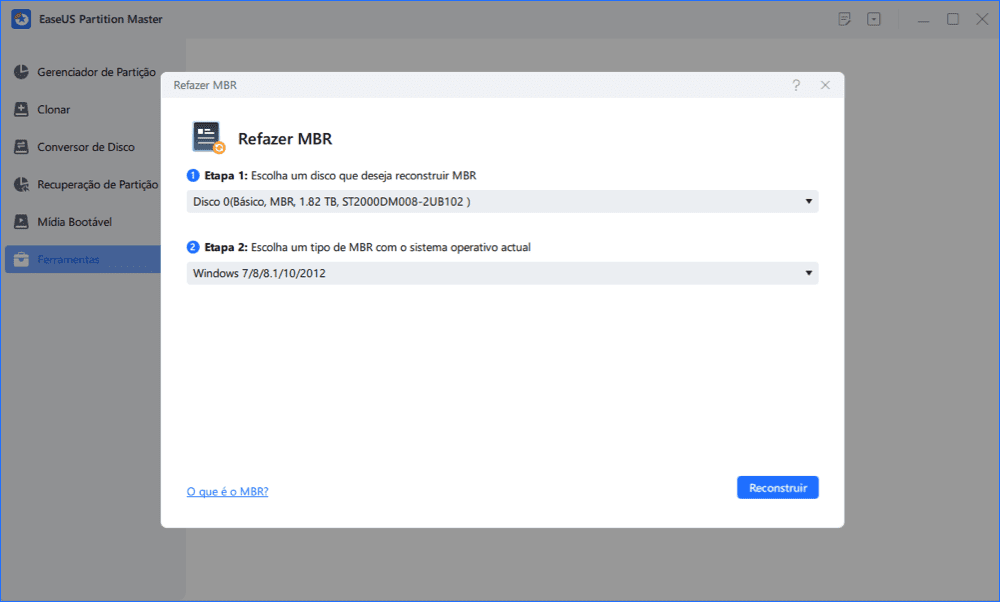
- Depois disso, você pode ver "MBR foi reconstruído com sucesso no Disco X".
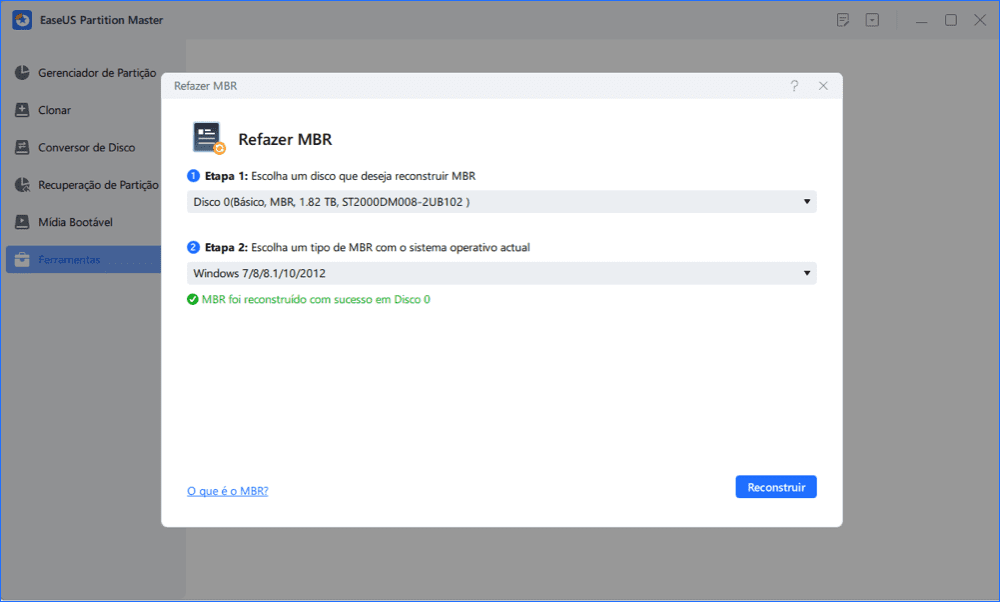
Além disso, se você não tem muita experiência com computadores, pode usar o EaseUS Partition Master diretamente para verificar a integridade do seu disco rígido, incluindo a unidade C, para ver se há muitos setores defeituosos. Essa ferramenta também pode corrigir o aviso de triângulo amarelo na unidade C.
Solução 3. Reparar a unidade C em formato RAW no ambiente de recuperação do Windows
Este método exige que os usuários preparem um CD de instalação que possa acessar o ambiente de recuperação. Caso contrário, você precisará criar um disco de reparo do sistema em seu PC com Windows 10. Em seguida, siga estas etapas para corrigir a unidade C: em formato RAW:
Passo 1. Insira o CD de instalação no computador. Reinicie o PC e pressione a tecla BIOS na tela inicial (a tecla BIOS pode variar dependendo da marca do computador). Em seguida, defina o disco de instalação como a primeira opção de inicialização e salve as alterações.
Passo 2. No ambiente de recuperação, clique em Avançar até ver a opção "Reparar o computador". Clique nela para continuar.
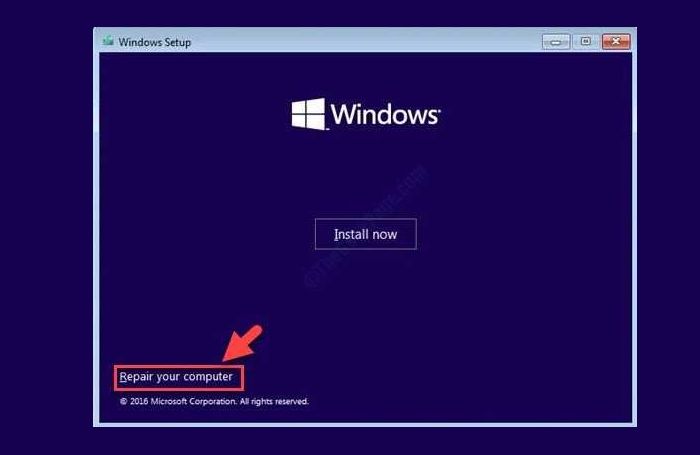
Passo 3. Selecione as janelas problemáticas e clique em Avançar para continuar.
Passo 4. Na interface Escolher uma opção, selecione Solução de problemas > Opções avançadas > Prompt de comando.
Passo 5. Digite bootrec /rebuild bcd e pressione Enter.
Solução 4. Formatar a unidade C como RAW e reinstalar o Windows
Formatar a unidade C e reinstalar o Windows 10/11 é outro método possível para reparar a unidade C RAW para NTFS. Aqui estão os passos detalhados para fazer isso de forma eficaz. Lembre-se de que a formatação resultará na perda total dos arquivos do sistema, portanto, faça um backup da partição do sistema Windows 11/10/8/7, se possível.
Passo 1. Assim como na Solução 1, acesse o Prompt de Comando no Ambiente de Recuperação do Windows.
Passo 2. Digite diskpart para abrir uma nova janela.
Passo 3. Na nova janela de comando, digite os seguintes comandos e pressione Enter após cada um.
- list disk
- select disk X (Substitua X pelo número do disco, incluindo a unidade C)
- list partition
- select partition1 (1 representa o número da unidade C)
- format fs=ntfs quick
- exit
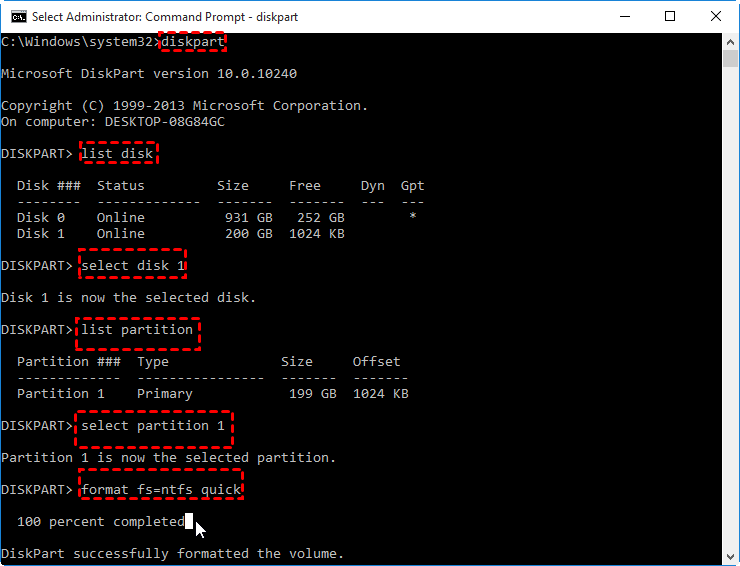
Você pode recorrer ao EaseUS Partition Master para formatar a unidade C durante o processo, caso ocorra algum erro no Diskpart, como "Não há discos fixos para exibir no Diskpart".
Veja como usar o EaseUS Partition Master para formatar a unidade C. Esta ferramenta não requer nenhum comando e é fácil de usar, mesmo para iniciantes.
Passo 1. Inicie o EaseUS Partition Master
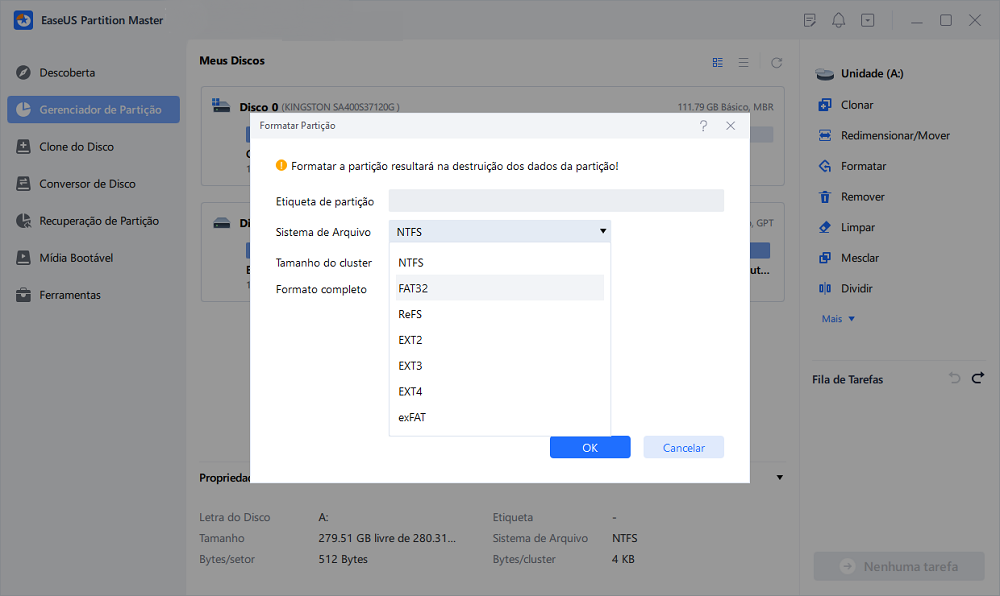
Clique com o botão direito do mouse na partição RAW ou no dispositivo de armazenamento externo RAW que você precisa formatar e escolha "Formatar".
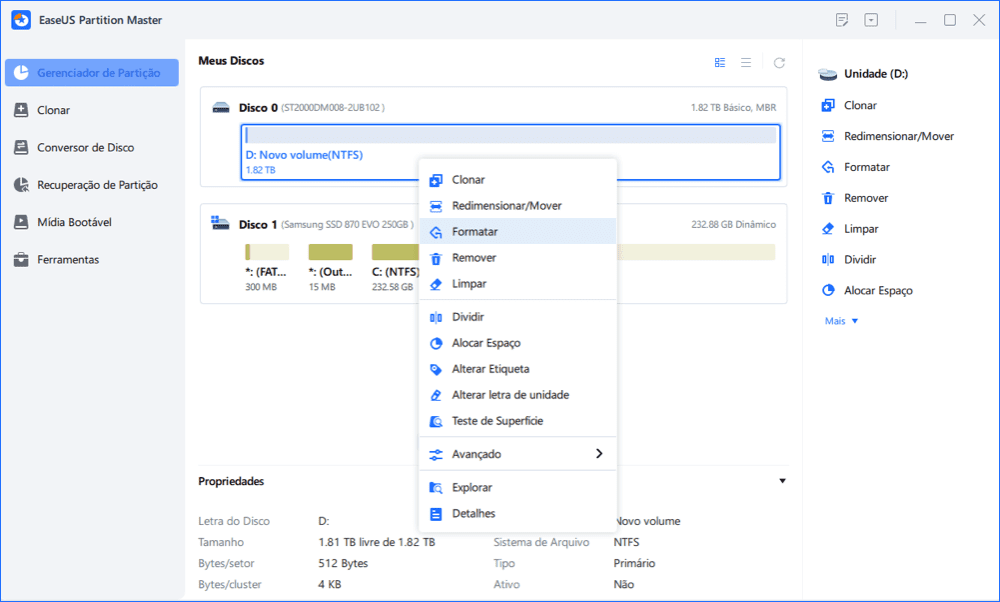
Passo 2. Formate a partição RAW e redefina o sistema de arquivos
Atribua um novo rótulo de partição, defina o sistema de arquivos como NTFS e o tamanho do cluster na partição selecionada e clique em "OK".
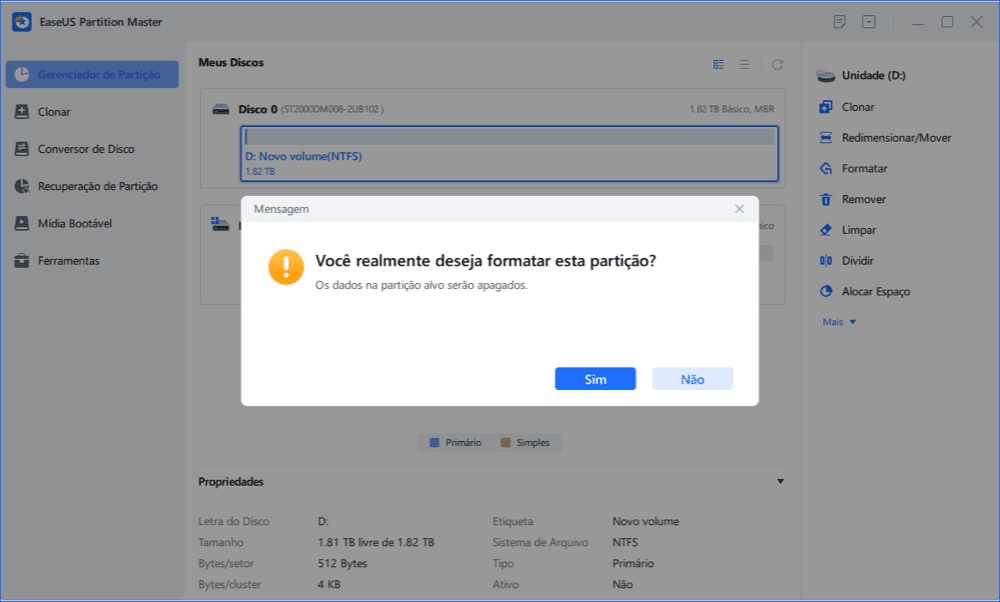
Passo 3. Na janela Aviso, clique em "Sim" para continuar.
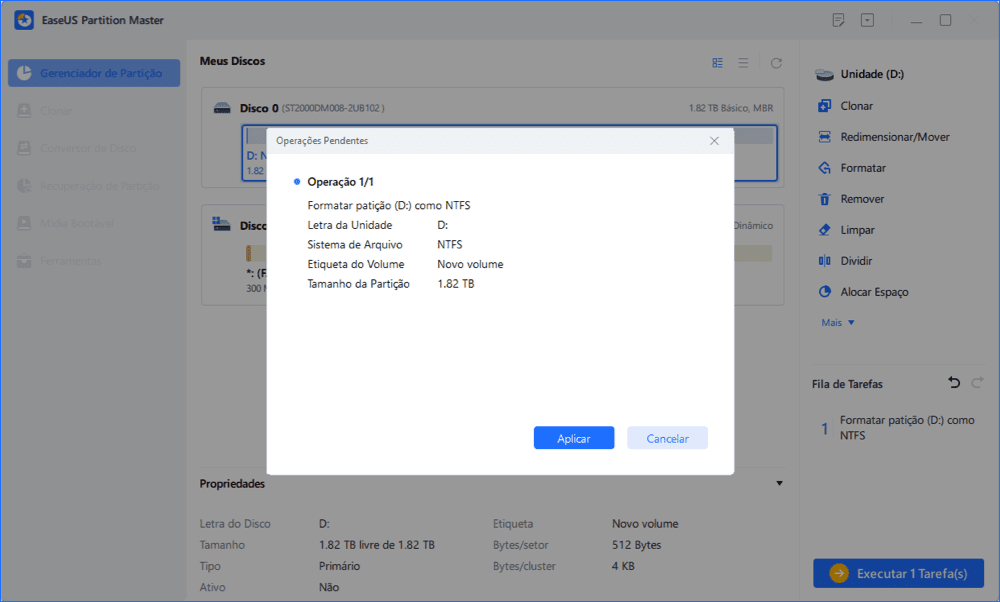
Passo 4. Mantenha todas as alterações
Clique no botão "Executar Tarefa" no canto inferior direito para visualizar todas as alterações e clique em "Aplicar" para começar a formatar a partição RAW.
Após formatar a unidade C como NTFS, consulte as instruções abaixo para reinstalar o Windows.
- Conecte a mídia de instalação do Windows ao computador com problema e altere a sequência de inicialização para iniciar o Windows a partir da mídia de instalação.
- Modifique o idioma e outras preferências na janela Configurações do Windows. Em seguida, clique em "Avançar".
- Clique em Instalar agora. Em seguida, toque em "Aceito os termos da licença" e clique em Avançar.
- Selecione Personalizado: Instalar somente o Windows (Avançado).
- Selecione a unidade C que acabamos de formatar e clique em "Avançar" para continuar a instalação do Windows até a conclusão.
Solução 5. Substituir o disco por um novo
Se você utiliza o disco do sistema há muito tempo, ele pode estar antigo e desgastado. Recomenda-se a substituição do disco rígido por um novo para minimizar a possibilidade de a unidade C apresentar problemas de formato RAW. Você pode acessar o link abaixo para aprender como substituir um disco rígido em computadores Dell/HP/Lenovo ou de outras marcas.
Conclusão
Quando você constatar que a unidade C está em formato RAW, tente o método acima para solucionar o problema. Esse erro é mais comum no Windows 10, mas a solução acima também se aplica ao Windows 11/8/7. Se a sua unidade C ficar em formato RAW, você pode usar o EaseUS Partition Master para realizar um teste de superfície do disco e verificar a existência de setores defeituosos, ou formatar a unidade C em formato NTFS e reinstalar o Windows.
Perguntas frequentes sobre a unidade C em formato RAW no Windows 10
A unidade C: ficou formatada como RAW do nada? Você pode seguir estas cinco soluções para corrigir o problema. Confira as perguntas frequentes a seguir para saber mais!
1. Como faço para corrigir meu disco C: em formato RAW?
Você pode corrigir facilmente o erro "Unidade C: está em formato RAW" no Windows 10 sem perder dados. Recomenda-se tentar primeiro os comandos chkdsk no modo de segurança ou o comando bootrect no ambiente de recuperação. Se nenhum dos dois funcionar, você pode formatar e reinstalar o Windows 10.
2. O que causa o problema Unidade C do Windows 10 alterada para RAW?
Esta postagem reúne vários motivos possíveis para a unidade C apresentar erro RAW, conforme descrito a seguir:
- Infecção por vírus ou malware.
- Queda de energia inesperada ou desligamento repentino.
- O sistema de arquivos da unidade C está corrompido ou danificado.
- Setores defeituosos na unidade C.
- Discos de sistema antigos e desgastados, usados por um período muito longo.
3. Como corrigir um disco RAW sem formatá-lo?
O CHKDSK é uma ferramenta integrada do Windows 11/10/8/7. Ele pode verificar e reparar erros básicos de disco, incluindo o sistema de arquivos RAW. Permite corrigir um disco rígido RAW sem formatá-lo.
Como podemos te ajudar
Sobre o autor
Atualizado por Jacinta
"Obrigada por ler meus artigos. Espero que meus artigos possam ajudá-lo a resolver seus problemas de forma fácil e eficaz."
Revisão de produto
-
I love that the changes you make with EaseUS Partition Master Free aren't immediately applied to the disks. It makes it way easier to play out what will happen after you've made all the changes. I also think the overall look and feel of EaseUS Partition Master Free makes whatever you're doing with your computer's partitions easy.
Leia mais -
Partition Master Free can Resize, Move, Merge, Migrate, and Copy disks or partitions; convert to local, change label, defragment, check and explore partition; and much more. A premium upgrade adds free tech support and the ability to resize dynamic volumes.
Leia mais -
It won't hot image your drives or align them, but since it's coupled with a partition manager, it allows you do perform many tasks at once, instead of just cloning drives. You can move partitions around, resize them, defragment, and more, along with the other tools you'd expect from a cloning tool.
Leia mais
Artigos relacionados
-
Não consegue estender a unidade C no Windows 11? Resolva agora!
![author icon]() Jacinta 2026/06/18
Jacinta 2026/06/18 -
Como dividir a unidade C no Windows 11/10/8/7🔥
![author icon]() Leonardo 2026/06/18
Leonardo 2026/06/18 -
Crie a unidade D a partir da unidade C de 2 maneiras simples
![author icon]() Leonardo 2026/06/18
Leonardo 2026/06/18 -
Como clonar o Windows para um novo SSD [Método mais eficiente]
![author icon]() Jacinta 2026/06/18
Jacinta 2026/06/18
 Leonardo 2026/06/18








