


Content
Índice da página
Sobre o autor
Tópicos quentes

Atualizado por
JacintaAtualizado em 18/06/2026
Você está procurando uma maneira de estender a unidade C sem excluir nenhuma partição, como a D, ou perder dados? Esta página é o lugar certo para você.
Para expandir a sua unidade C sem apagar nenhuma partição, você pode usar o Gerenciamento de Disco, um gerenciador de partições de terceiros, ou pode liberar espaço em disco na unidade C movendo arquivos para outra unidade.
O método depende do layout do seu disco:
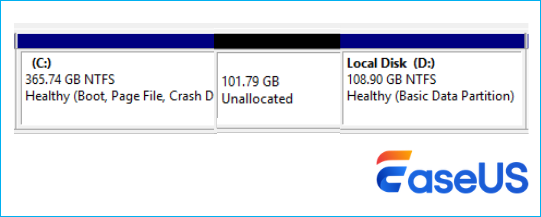
- Se houver espaço não alocado diretamente ao lado de C:, você pode usar o Gerenciamento de Disco do Windows.
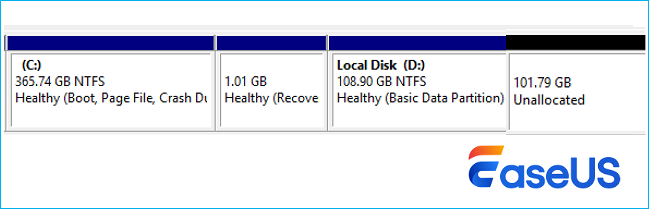
- Se o espaço não alocado não for adjacente à unidade C, você precisará de um gerenciador de partições como o EaseUS Partition Master para mover ou redimensionar as partições.
- ✔️Adicione espaço não alocado não adjacente à unidade C sem excluir ou perder nenhum dado.
- ✔️Mover espaço não alocado para a unidade C sem formatar
- ✔️Compatível com Windows 11/10/8/7
- Se não houver nenhum espaço não alocado, você pode realocar espaço de outra partição ou liberar espaço em disco.
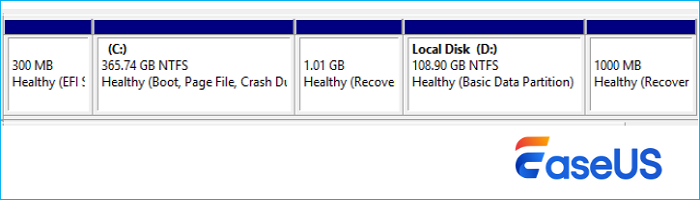
Não consegue estender a unidade C devido à partição de recuperação ou está preocupado com a perda de dados? Siga este guia para estender a unidade C no Windows 11/10 sem excluir a unidade D ou qualquer outra partição. Antes de prosseguir, certifique-se de identificar corretamente a situação do seu disco, pois escolher o método errado pode resultar em falhas ou riscos desnecessários.
Como estender a unidade C sem excluir nenhuma partição?
Nem todos os layouts de disco são iguais. Siga o cenário que corresponde à sua situação para expandir sua unidade C com segurança.
- Aviso
- Antes de começar, é altamente recomendável fazer um backup dos seus dados importantes. Embora a maioria das operações de particionamento sejam projetadas para não serem destrutivas, interrupções inesperadas, como quedas de energia ou erros de sistema, ainda podem levar à perda de dados.
Caso 1. Há espaço não alocado logo atrás da unidade C:
Se o espaço não alocado estiver diretamente adjacente ao lado direito da sua unidade C, você está na situação mais simples. O Windows permite estender a partição sem excluir nada.
No entanto, se o espaço não for contíguo, a opção "Estender Volume" ficará indisponível (aparecerá em cinza).
Passos para estender a unidade C usando o Gerenciamento de Disco:
Passo 1. Clique com o botão direito do mouse no menu Iniciar e selecione Gerenciamento de Disco.
Passo 2. Localize a unidade C e confirme se há espaço não alocado imediatamente à direita dela.
Passo 3. Clique com o botão direito do mouse na unidade C e escolha "Estender Volume".
Passo 4. Siga as instruções do Assistente para Aumentar o Volume e clique em Avançar.
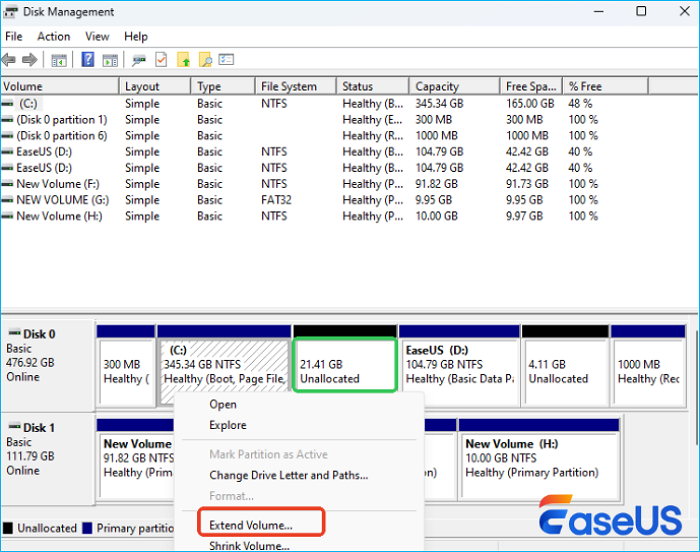
Passo 5. Selecione o espaço não alocado disponível e clique em Concluir.
Após a conclusão, sua unidade C será expandida sem afetar outras partições.
⚠️ Importante:
Se a opção "Aumentar Volume" estiver desativada (em cinza), geralmente significa:
- O espaço não alocado não é adjacente.
- Ou o sistema de arquivos não é compatível (apenas NTFS/RAW funciona).
Caso 2. O espaço não alocado não é adjacente à unidade C
Quando o espaço não alocado está separado da unidade C por outra partição (como D: ou uma partição de recuperação), o Gerenciamento de Disco do Windows não consegue lidar com isso, pois não permite mover partições. É aí que o EaseUS Partition Master se torna útil. Ele permite mover partições e mesclar espaço não alocado não adjacente na unidade C sem apagar nada.
🚩Antes de realizar qualquer operação, recomenda-se fechar os programas em execução e evitar interrupções para prevenir riscos aos dados.
Passos para expandir a unidade C com espaço não adjacente (sem perda de dados):
Expanda a unidade C: com espaço não alocado.
- 1. Clique com o botão direito do mouse na unidade C: do sistema e selecione "Redimensionar/Mover".
- 2. Arraste a extremidade da partição do sistema para o espaço não alocado para adicioná-la à unidade C:. E clique em "OK".
- 3. Clique em "Executar Tarefa" e "Aplicar" para executar as operações e expandir a unidade C.
Caso 3. Não há espaço não alocado
Se o seu disco estiver totalmente ocupado e não houver nenhum espaço não alocado, você ainda tem opções. Não é necessário excluir partições para estender a unidade C.
Você pode:
- Realocar espaço de outra partição (como D:)
- Libere espaço na unidade C manualmente
Opção 1. Alocar espaço da unidade D para a unidade C
Ao contrário das ferramentas do Windows, o EaseUS Partition Master pode alocar espaço livre diretamente de uma partição para outra. Isso significa que você pode pegar espaço não utilizado da unidade D: e adicioná-lo à unidade C: sem precisar excluir ou formatar nenhuma partição.
Essa abordagem é especialmente útil quando:
- A unidade D tem bastante espaço livre.
- Você quer uma solução rápida e sem perda de dados.
⚠️ Observação: Sempre visualize as alterações antes de aplicá-las para garantir a alocação correta.
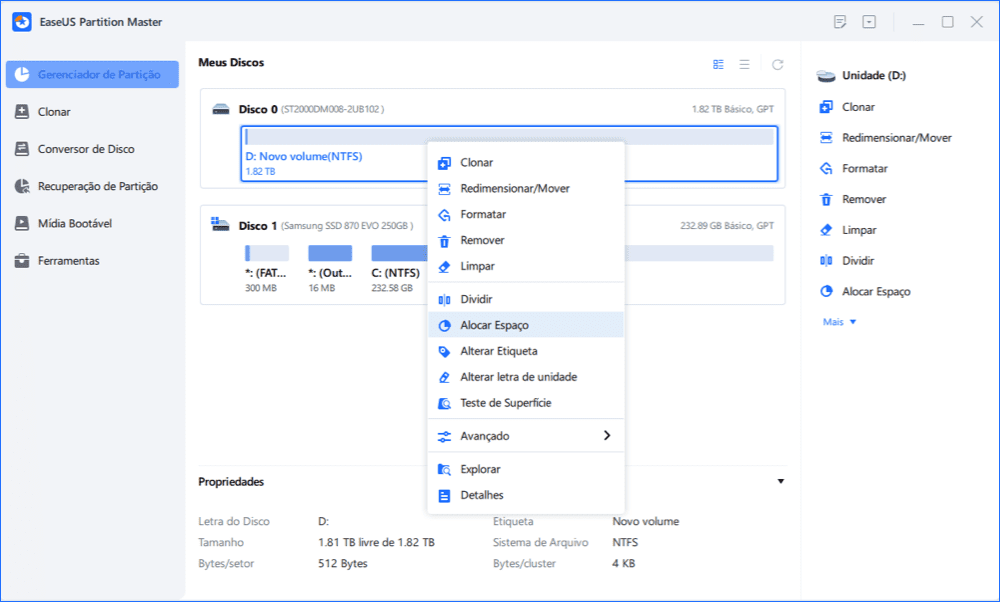
Passo 1. Clique com o botão direito do mouse na partição D: com espaço livre suficiente e selecione "Alocar Espaço".
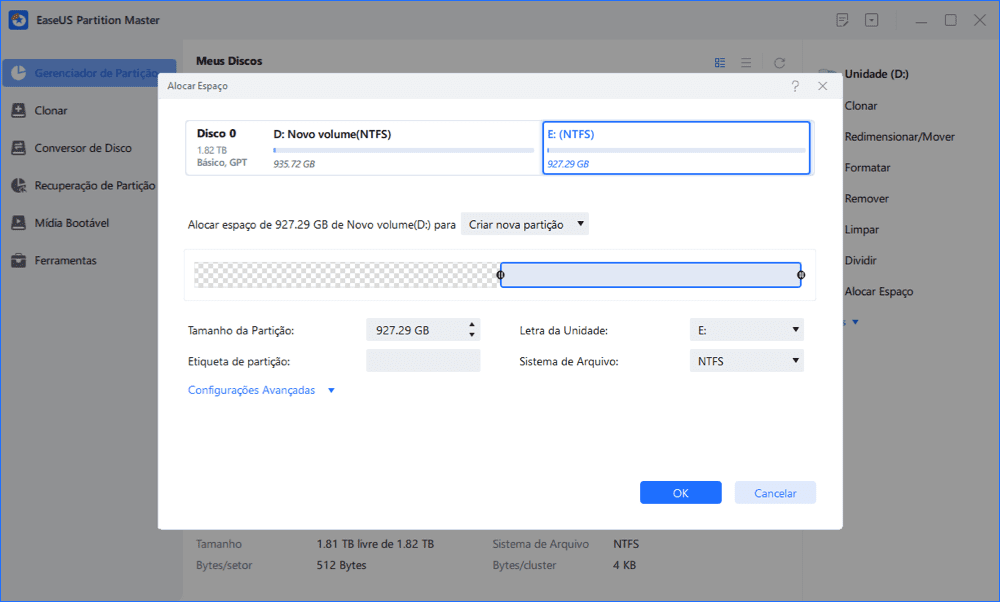
Passo 2. Selecione a partição de destino - unidade C: e arraste o painel de partição para a direita para adicionar o espaço livre da unidade D: para a unidade C:. Em seguida, clique em "OK" para confirmar.
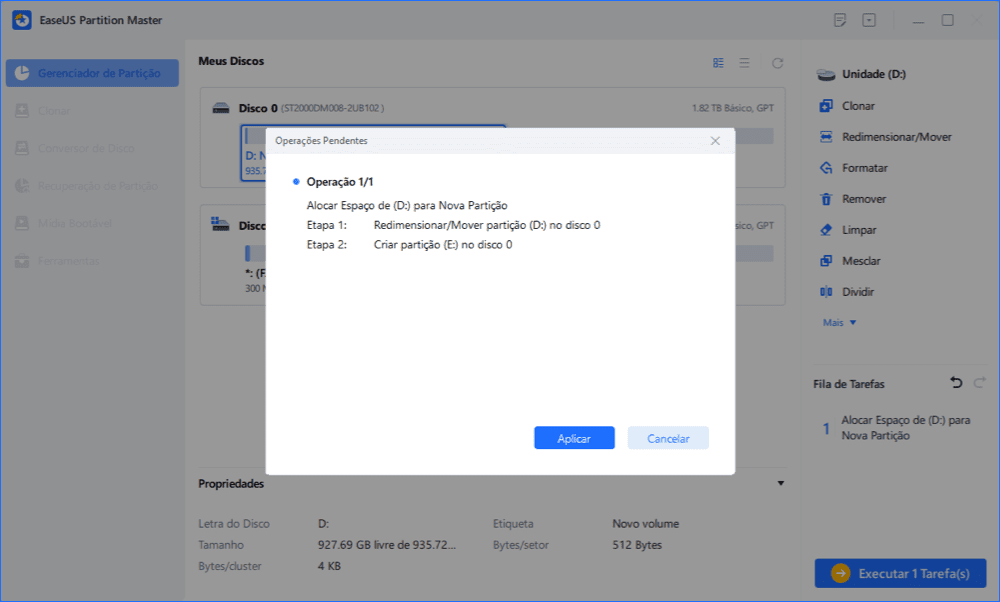
Passo 3. Clique no botão "Executar Tarefa" e clique em "Aplicar" para iniciar o processo de mover o espaço livre da unidade D: para a unidade C:.
Opção 2. Liberar espaço em disco na unidade C
Se você preferir não modificar as partições, liberar espaço em disco é outra solução prática. Embora não aumente o tamanho da partição, pode resolver rapidamente problemas de pouco espaço em disco.
Aqui estão algumas maneiras comuns de liberar espaço:
- Exclua arquivos temporários e o cache do sistema.
- Desinstale aplicativos não utilizados.
- Transfira arquivos grandes (vídeos, downloads) para outra unidade.
- Ative o Sensor de Armazenamento no Windows 11.
- Esvazie a lixeira de reciclagem e remova backups antigos.
Esses métodos são seguros e eficazes para manutenção de rotina. Se você quiser saber mais detalhes, confira nosso guia completo abaixo:

Resolvido: Unidade C cheia e sem espaço no Windows 11/10/8/7
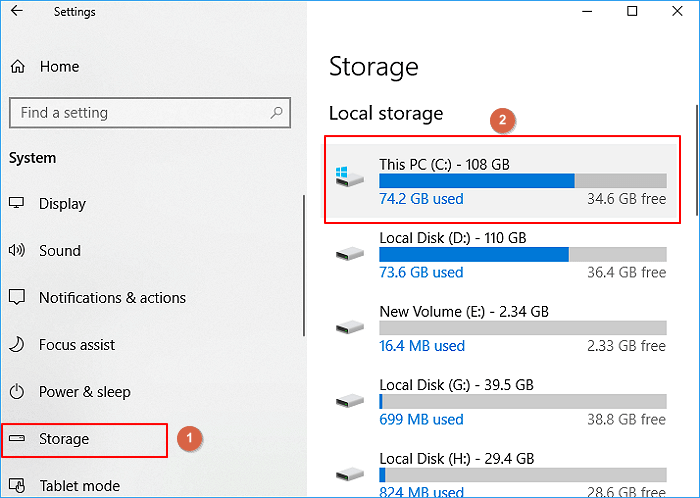
Por que meu disco C está tão cheio? Como resolver isso? Aqui estão 3 soluções para você aplicar e resolver o problema de disco C cheio no Windows 11/10/8/7. Experimente as soluções fornecidas para corrigir esse problema quando seu computador exibir um aviso de pouco espaço em disco porque o disco C está cheio e sem espaço disponível.
👉 Se este guia lhe foi útil, considere compartilhá-lo com outras pessoas que enfrentam o mesmo problema.
Por que a opção "Aumentar volume" está desativada?
Se a opção "Estender Volume" não estiver disponível no Gerenciamento de Disco, geralmente é devido a limitações estruturais do Windows.
Os motivos mais comuns incluem:
- O espaço não alocado não está diretamente ao lado da unidade C:
- Existe uma partição de recuperação ou EFI entre
- A partição não está formatada como NTFS ou RAW.
O Gerenciamento de Disco não consegue mover partições nem mesclar espaços não adjacentes. Resumindo, as ferramentas do Windows funcionam apenas com espaço não alocado contíguo (no lado direito da unidade C), e é por isso que geralmente é necessário usar softwares de terceiros para redimensionar partições, como o EaseUS Partition Master.
Conclusão
É possível expandir a unidade C sem excluir a unidade D ou qualquer outra partição? Sim, você pode expandir a unidade C sem excluir a unidade D ou qualquer outra partição. A chave é entender o layout do seu disco e escolher o método apropriado: se houver espaço não alocado diretamente adjacente à unidade C, você pode usar o Gerenciamento de Disco; se o espaço não for adjacente, será necessário usar uma ferramenta de particionamento como o EaseUS Partition Master para mover ou mesclar o espaço; e se não houver espaço não alocado, você pode realocar espaço de outra partição ou liberar espaço em disco. Com a abordagem correta, é totalmente possível expandir a unidade C com segurança, sem formatar, excluir partições ou perder dados.
Perguntas frequentes sobre como estender a unidade C sem excluir a partição
1. Posso estender a unidade C sem excluir a unidade D?
Sim. Você pode estender a unidade C sem excluir a unidade D, usando espaço não alocado adjacente ou realocando espaço da unidade D usando ferramentas de gerenciamento de partições. Não há perda de dados se o processo for feito corretamente.
2. Por que não consigo expandir minha unidade C mesmo tendo espaço livre?
O espaço livre dentro de outra partição (como D:) não é o mesmo que espaço não alocado. O Gerenciamento de Disco do Windows só pode usar o espaço não alocado diretamente ao lado da unidade C:, caso contrário, a opção ficará desabilitada.
3. É seguro usar software de particionamento de terceiros?
Sim, desde que você use ferramentas confiáveis como o EaseUS Partition Master. Essas ferramentas são projetadas para redimensionar e mover partições sem perda de dados, mas ainda é recomendável fazer backup de arquivos importantes.
Como podemos te ajudar
Sobre o autor
Atualizado por Jacinta
"Obrigada por ler meus artigos. Espero que meus artigos possam ajudá-lo a resolver seus problemas de forma fácil e eficaz."
Revisão de produto
-
I love that the changes you make with EaseUS Partition Master Free aren't immediately applied to the disks. It makes it way easier to play out what will happen after you've made all the changes. I also think the overall look and feel of EaseUS Partition Master Free makes whatever you're doing with your computer's partitions easy.
Leia mais -
Partition Master Free can Resize, Move, Merge, Migrate, and Copy disks or partitions; convert to local, change label, defragment, check and explore partition; and much more. A premium upgrade adds free tech support and the ability to resize dynamic volumes.
Leia mais -
It won't hot image your drives or align them, but since it's coupled with a partition manager, it allows you do perform many tasks at once, instead of just cloning drives. You can move partitions around, resize them, defragment, and more, along with the other tools you'd expect from a cloning tool.
Leia mais
Artigos relacionados
-
Como reparar a unidade C [5 maneiras comprovadas]
![author icon]() Leonardo 2026/06/18
Leonardo 2026/06/18 -
Download gratuito do Limpador de Unidade C para Windows 11/10
![author icon]() Jacinta 2026/06/18
Jacinta 2026/06/18 -
O computador mostra 'Estágio da correção (C:) 1' | Razões e correções
![author icon]() Leonardo 2026/06/18
Leonardo 2026/06/18 -
Como transferir espaço do disco D para o disco C no Windows 11/10/8/7
![author icon]() Jacinta 2026/06/18
Jacinta 2026/06/18
 Leonardo 2026/06/18








