


Content
Índice da página
Sobre o autor
Tópicos quentes

Atualizado por
JacintaAtualizado em 18/06/2026
Com os preços dos SSDs em constante ascensão (r/DataHoarder), muitos usuários estão repensando uma questão simples: preciso mesmo trocar meu disco agora? Para alguns, o disco ainda funciona, mas parece mais lento. Para outros, o armazenamento está quase cheio (r/computers), e comprar um novo SSD durante um aumento de preço parece desnecessário e arriscado.
É aqui que um verificador de integridade de disco se torna mais do que uma ferramenta de diagnóstico. Se você está preocupado com falhas repentinas de disco, quedas de desempenho ou segurança de dados, mas ainda deseja adiar uma atualização sem arriscar seus arquivos, o monitoramento adequado da integridade do disco permite que você tome uma decisão mais inteligente e com menor risco.
Download gratuito do verificador de integridade de disco
O EaseUS Partition Master oferece uma maneira prática e não destrutiva de monitorar a saúde do disco antes de realizar alterações irreversíveis. Ele é compatível com HDs, SSDs e dispositivos de armazenamento externo, combinando diagnósticos SMART, testes de velocidade do disco e verificações do sistema de arquivos para fornecer uma visão completa da estabilidade do disco, tendências de desempenho e indicadores precoces de falhas.
Em vez de depender de um único sinal de alerta, o EaseUS Partition Master ajuda você a entender por que um disco está se comportando de forma anormal, seja o problema causado por degradação física, erros lógicos ou pressão de capacidade, para que você possa decidir se continua usando a unidade, monitorá-la de perto ou se preparar para substituí-la.
Como o EaseUS Partition Master pode te ajudar:
| Soluções viáveis | O que ele detecta | Ideal para |
|---|---|---|
| Diagnóstico SMART |
|
HDs, SSDs, unidades antigas |
| Teste de velocidade do disco | Queda na velocidade de leitura/gravação, instabilidade de desempenho | SSDs, discos de sistema, unidades externas |
| Verificação do sistema de arquivos | Erros lógicos, status RAW, estruturas corrompidas | Discos rígidos, unidades USB, armazenamento externo |
Especificações técnicas
Sistemas Operacionais Suportados
- O EaseUS Partition Master funciona no Windows 11, Windows 10, Windows 8.1, Windows 8, Windows 7, Windows Vista e Windows XP.
Sistemas de arquivos suportados
- NTFS, EXT2/3/4, FAT12/16/32, ReFS, exFAT
Dispositivos de armazenamento suportados
- HD: IDE, SATA, eSATA, SCSI, IEEE 1394 (FireWire)
- SSD: SSD SATA, SSD M.2, SSD NVMe, discos de alta capacidade (MBR e GPT)
- Dispositivos removíveis: pen drives USB, cartões de memória, gabinetes externos
- Configurações avançadas: Controladores RAID SCSI, IDE e SATA, arrays RAID de hardware
Como verificar se meu disco está com defeito
A falha de um disco raramente ocorre sem aviso prévio. Em muitos casos, os usuários confundem instabilidade do sistema de arquivos ou degradação de desempenho com falha física do disco. Os métodos abaixo ajudam você a diferenciar os riscos reais de falha de problemas gerenciáveis, usando ferramentas integradas do EaseUS Partition Master.
Método 1. Verificar a integridade do disco
O EaseUS Partition Master inclui um recurso de Saúde do Disco para analisar dados SMART e as condições da superfície. Ele ajuda a identificar sinais precoces de desgaste físico, setores defeituosos e indicadores anormais que podem sugerir um risco aumentado de falha do disco.
Veja como verificar a integridade do SSD/HD no Windows 11/10:
Passo 1. Inicie o EaseUS Partition Master e clique na seta azul para ativar o recurso "Saúde do Disco" na seção "Descoberta".

Passo 2. Selecione o disco desejado e clique no botão "Atualizar". Em seguida, você poderá visualizar o estado de saúde do seu disco.

Método 2. Teste de velocidade do disco
O recurso DiskMark do EaseUS Partition Master testa a velocidade de leitura e gravação de SSD e HD. Quedas repentinas de desempenho, velocidades instáveis ou degradação severa geralmente indicam problemas subjacentes no disco, especialmente em SSDs próximos do limite de sua vida útil.
Passo 1. Inicie o EaseUS Partition Master. E clique no botão de download para ativar o recurso "DiskMark" na seção "Discovery".
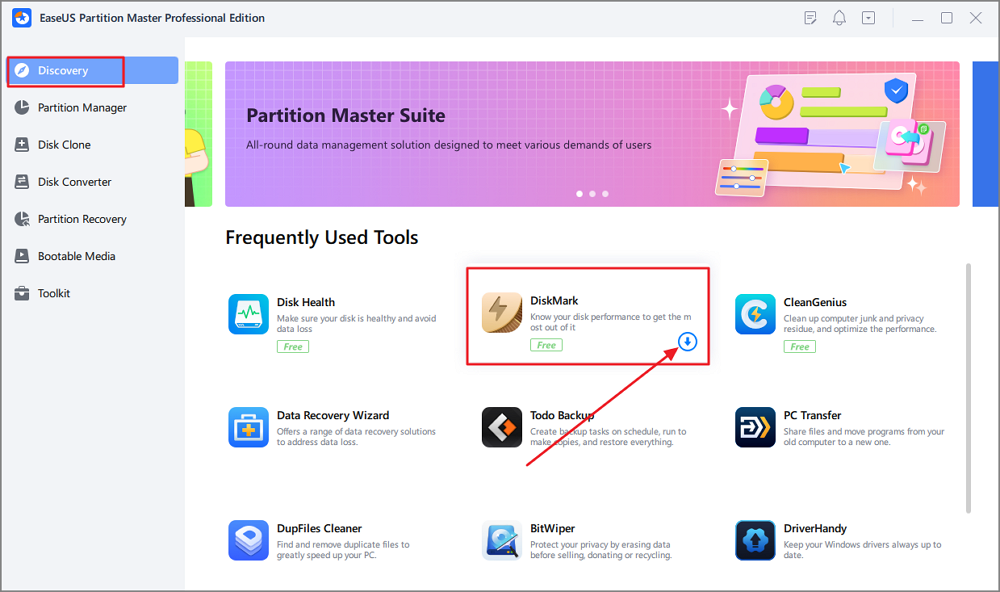
Passo 2. Clique na caixa suspensa para escolher a unidade de destino, os dados de teste e o tamanho do bloco.

Passo 3. Depois de tudo configurado, clique em "Iniciar" para começar o teste de disco. Em seguida, você poderá ver os dados de velocidade de leitura/gravação sequencial ou aleatória, E/S e latência.

Método 3. Verificar erros do sistema de arquivos
A função Verificar Sistema de Arquivos procura por erros lógicos que podem causar status RAW, falhas de leitura/gravação ou problemas de acesso. Muitos discos rotulados como "com defeito" na verdade sofrem de corrupção do sistema de arquivos, e não de danos físicos.
Veja como verificar erros no sistema de arquivos do seu disco:
Passo 1. Clique com o botão direito do mouse na partição que pode estar apresentando problemas.
Passo 2. Selecione "Verificar" > "Verificar sistema de arquivos".
Passo 3. Na janela Verificar Sistema de Arquivos, marque a opção "Tentar corrigir erros se encontrados" clicando no botão "Iniciar".
Passo 4. Aguarde pacientemente. Após a conclusão do processo, clique no botão "Concluir" para sair da janela.
Devo substituir meu disco rígido antigo por um novo SSD?
Muitos usuários chegam a esse ponto se sentindo presos. O disco ainda funciona, mas parece mais lento, apresenta erros ocasionais ou dispara avisos vagos de integridade. Substituí-lo prematuramente significa custo desnecessário, especialmente com o aumento dos preços de armazenamento, enquanto continuar a usá-lo sem clareza gera preocupações sobre falhas repentinas e perda de dados. O verdadeiro desafio não é escolher uma ferramenta, mas tomar a decisão certa na hora certa.
Com que frequência devo substituir meu disco rígido?
por em DataHoarder
Segundo a experiência da equipe de gerenciamento de discos da EaseUS, a chave é distinguir falha física de instabilidade lógica.
Você deve considerar seriamente a substituição imediata se:
- Os dados SMART mostram um aumento nos setores realocados, pendentes ou irrecuperáveis.
- A unidade desconecta-se frequentemente, desaparece da BIOS ou não inicializa.
- Os discos rígidos produzem ruídos de clique, rangido ou rotação repetida ao iniciar.
- O disco falha nas verificações de superfície ou não consegue concluir os testes de leitura.
- A unidade torna-se inesperadamente somente leitura (comum em SSDs desgastados).
- O sistema apresenta travamentos repetidos, erros de E/S ou falhas de inicialização relacionados ao disco.
Você pode continuar usando o disco, com cautela, se:
- Os indicadores SMART permanecem estáveis ao longo do tempo.
- Os erros se limitam ao sistema de arquivos ou à estrutura de partições.
- A degradação do desempenho é gradual, e não repentina.
- O disco permanece detectável e responsivo de forma consistente.
Em ciclos de preços crescentes, vemos muitos usuários prolongando a vida útil de seus discos rígidos com segurança, monitorando as tendências de saúde do disco, fazendo backup de dados importantes e corrigindo erros lógicos, em vez de substituir unidades que ainda não apresentam falhas físicas. Se esta estrutura ajudar você a tomar uma decisão mais clara, sinta-se à vontade para compartilhá-la com outras pessoas que enfrentam incertezas semelhantes em relação a um HD ou SSD antigo.
Conclusão
O aumento dos preços dos SSDs não significa automaticamente que você deva substituir seu disco atual. Com a ferramenta certa para verificar a integridade do disco, você pode entender se o seu disco está realmente apresentando falhas ou apenas sofrendo sobrecarga devido ao uso, à capacidade ou a erros lógicos. O EaseUS Partition Master ajuda você a monitorar a integridade do disco com segurança, reduzir riscos desnecessários e adiar atualizações sem comprometer a segurança dos dados. O objetivo não é evitar a substituição para sempre, mas sim substituí-la somente quando for realmente necessário.
Perguntas frequentes sobre o verificador de integridade de disco
1. É seguro usar um verificador de integridade de disco?
Na maioria dos casos, sim. As verificações de integridade do disco, como diagnósticos SMART, testes de velocidade e varreduras do sistema de arquivos, são somente leitura ou minimamente invasivas. Elas não alteram os dados existentes nem aceleram o desgaste do disco. É por isso que as verificações de integridade geralmente são recomendadas como o primeiro passo antes de tentar qualquer reparo ou otimização. O risco normalmente vem de operações agressivas de gravação intensiva, e não das ferramentas de monitoramento.
2. Os dados SMART conseguem prever falhas de disco com precisão?
Os dados SMART são úteis, mas não são uma bola de cristal. Certos indicadores, como setores realocados ou pendentes, são fortes sinais de alerta quando aumentam com o tempo. No entanto, valores SMART estáveis, combinados com desempenho normal, geralmente indicam que um disco ainda é utilizável. Os resultados SMART devem sempre ser avaliados em conjunto com as tendências de velocidade do disco e a estabilidade do sistema de arquivos, e não isoladamente.
3. Um disco lento significa sempre que está com defeito?
Não. A lentidão do disco rígido geralmente é causada por erros no sistema de arquivos, uso excessivo do disco, fragmentação ou carga pesada prolongada, especialmente em discos mais antigos. Muitos discos rotulados como "morrendo" na verdade apresentam problemas estruturais ou lógicos, e não danos físicos. Testes de desempenho ajudam a determinar se a lentidão é repentina e relacionada ao hardware ou gradual e controlável.
4. Devo substituir um disco imediatamente após detectar erros?
Não necessariamente. Erros lógicos, como corrupção do sistema de arquivos ou problemas de partição, muitas vezes podem ser reparados sem a necessidade de substituir o disco. A substituição imediata geralmente é recomendada apenas quando os erros são acompanhados por piora nos indicadores SMART, falhas repetidas de E/S ou sintomas físicos. O objetivo é avaliar o risco de forma realista, não substituir um disco ao primeiro sinal de alerta.
Como podemos te ajudar
Sobre o autor
Atualizado por Jacinta
"Obrigada por ler meus artigos. Espero que meus artigos possam ajudá-lo a resolver seus problemas de forma fácil e eficaz."
Revisão de produto
-
I love that the changes you make with EaseUS Partition Master Free aren't immediately applied to the disks. It makes it way easier to play out what will happen after you've made all the changes. I also think the overall look and feel of EaseUS Partition Master Free makes whatever you're doing with your computer's partitions easy.
Leia mais -
Partition Master Free can Resize, Move, Merge, Migrate, and Copy disks or partitions; convert to local, change label, defragment, check and explore partition; and much more. A premium upgrade adds free tech support and the ability to resize dynamic volumes.
Leia mais -
It won't hot image your drives or align them, but since it's coupled with a partition manager, it allows you do perform many tasks at once, instead of just cloning drives. You can move partitions around, resize them, defragment, and more, along with the other tools you'd expect from a cloning tool.
Leia mais
Artigos relacionados
-
Como Formatar o Cartão SD Raspberry Pi? Seu Guia Passo a Passo Aqui
![author icon]() Leonardo 2026/06/18
Leonardo 2026/06/18 -
Como Encontrar Partição Oculta ou Ocultar Partição no Windows 10/8/7
![author icon]() Leonardo 2026/06/18
Leonardo 2026/06/18 -
Como consertar o Dell travado no logotipo da Dell de 7 maneiras | Passo a passo
![author icon]() Leonardo 2026/06/18
Leonardo 2026/06/18 -
3 Principais Programas para Formatar Pen Drive Mac de 2026
![author icon]() Rita 2026/06/18
Rita 2026/06/18
 Leonardo 2026/06/18
  Rita 2026/06/18








