


Content
Índice da página
Sobre o autor
Tópicos quentes

Atualizado por
JacintaAtualizado em 18/06/2026
O Rufus é uma ferramenta popular para criar pen drives inicializáveis. É de código aberto, gratuito, leve e rápido. Mas será que é a ferramenta certa para você? Este guia completo explicará o que é o Rufus, como ele funciona e como usá-lo para criar um pen drive inicializável.
O que é Rufus?
O Rufus é um utilitário gratuito e de código aberto para formatar e criar unidades USB inicializáveis. É leve, portátil e funciona no Windows. Ao contrário da Ferramenta de Criação de Mídia da Microsoft, o Rufus oferece mais controle. Você pode ignorar os requisitos de TPM e Inicialização Segura do Windows 11, escolher esquemas de partição e direcionar para BIOS ou UEFI.
Quando você precisará do Rufus?
- Criando um USB de instalação do Windows inicializável.
- Instalando ou experimentando distribuições Linux.
- Ignorando os requisitos de hardware do Windows 11.
- Reparar ou reinstalar o Windows quando o seu PC não inicia.
- Criar discos de recuperação ou salvamento para solucionar problemas de hardware.
- Executar sistemas operacionais portáteis ou ambientes de produção.
- Configurando sistemas de inicialização dupla (Windows + Linux).
- Preparando dispositivos USB para instalações limpas de sistemas operacionais.
📖 Leitura complementar: Rufus vs Ventoy
Principais características de Rufus
Rufus se destaca por sua velocidade e flexibilidade. Existem algumas características principais de Rufus.
1. Criar unidades USB inicializáveis a partir de arquivos ISO
A principal funcionalidade do Rufus é criar portas USB inicializáveis. Ele pode pegar um arquivo ISO e gravá-lo diretamente em uma unidade USB. Uma vez concluído o processo, o USB se torna inicializável. Você pode conectá-lo a qualquer computador, inicializar a partir dele e instalar um sistema operacional ou executar um ambiente live.
2. Ignorar os requisitos de TPM e Inicialização Segura do Windows 11
Ao criar uma ISO do Windows 11, o Rufus ajuda a modificar a mídia de instalação. Ele remove as verificações de TPM 2.0, Inicialização Segura, 4 GB de RAM e geração da CPU. Isso permite que o Windows 11 seja instalado em computadores mais antigos.
3. Selecione o esquema de partição (GPT ou MBR)
O Rufus permite que você escolha como particionar a unidade USB.
- GPT (GUID Partition Table): Utilizada em computadores modernos com firmware UEFI.
- MBR (Master Boot Record): Usado em computadores mais antigos com BIOS tradicional.
- Essa função garante que o dispositivo USB seja compatível com o firmware do computador de destino, evitando erros de "Dispositivo de Inicialização Inexistente".
4. Analise a unidade USB em busca de blocos defeituosos.
Antes de gravar dados, o Rufus pode verificar a unidade USB em busca de erros físicos, como blocos defeituosos. Essa função lê cada setor e marca aqueles que estão danificados. Se forem encontrados erros, o Rufus não grava dados nesses locais. Isso evita falhas de instalação ou corrupção de dados causadas por uma unidade USB com defeito.
5. Extrair arquivos de ISOs
O Rufus inclui uma função para extrair arquivos diretamente de uma imagem ISO sem precisar gravá-la em um pen drive. Você pode navegar pelo conteúdo da ISO, copiar arquivos específicos (como drivers ou instaladores) para o seu disco rígido e fechar a ferramenta. Isso funciona como um extrator rápido de arquivos para imagens de disco.
Baixar Rufus
O Rufus é 100% gratuito. Você pode baixá-lo no site oficial:
https://rufus.ie
- Tamanho do arquivo: ~2 MB
- Requisitos do sistema: Windows 8 ou posterior
- Idiomas suportados: 38
Prós e contras do Rufus
Embora o Rufus seja uma das ferramentas mais populares para criar unidades USB inicializáveis, ele não está isento de limitações. Aqui está uma visão geral equilibrada de seus prós e contras.
✅Prós:
|
⚠️Contras:
|
Como usar o Rufus para criar um USB inicializável
Se você precisar criar uma mídia de instalação USB para o Windows 11/10, siga estes passos:
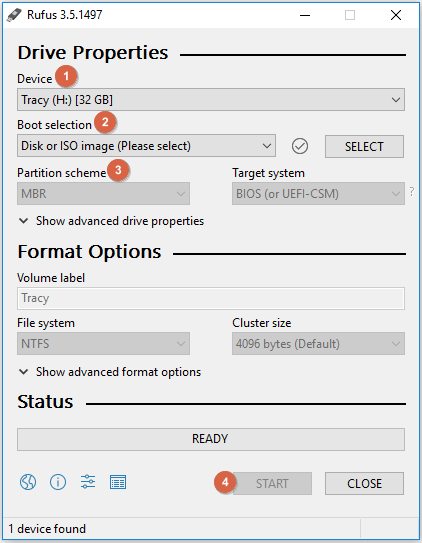
Passo 1. Insira sua unidade USB (com pelo menos 8 GB para Windows 10/11).
Passo 2. Baixe e execute o Rufus.
Passo 3. Selecione sua unidade USB em "Dispositivo".
Passo 4. Clique em "SELECIONAR" e escolha seu arquivo ISO.
Passo 5. Escolha o esquema de particionamento:
- Para PCs novos: GPT + UEFI (não-CSM)
- Para PCs mais antigos: MBR + BIOS (ou UEFI-CSM)
Passo 6. Defina o rótulo do volume, o sistema de arquivos e o tamanho do cluster.
Passo 7. Clique em "INICIAR" e aguarde a criação de um USB inicializável.
Alternativa: Use o EaseUS Partition Master para criar um USB inicializável
O Rufus é poderoso, mas tem algumas limitações. Por exemplo, ele só cria um USB inicializável e não gerencia o disco. Se a instalação do Windows falhar ou se o seu disco for corrompido durante o processo, o Rufus não oferece nenhuma ajuda. Às vezes, você pode encontrar problemas ao usar o Rufus. Se você busca uma ferramenta completa para criação de USB inicializável e gerenciamento de discos, o EaseUS Partition Master é uma excelente alternativa. Ele é fácil de usar e possui uma interface moderna, o que simplifica a criação de unidades USB inicializáveis.
Quando escolher o EaseUS Partition Master ou o Rufus? Aqui está uma comparação rápida.
| Recurso | Rufus | EaseUS Partition Master |
| Criação de USB inicializável | ✅ Sim | ✅ Sim (com o Rescue Media Builder) |
| Particionamento de disco | ❌ Não | ✅ Suporte completo |
| Clonagem de disco | ❌ Não | ✅ Sim (migração de SSD/HDD) |
| Migração de SO | ❌ Não | ✅ Sim (HDD para SSD) |
| Interface | Minimalista | Interface gráfica moderna com assistente. |
| Suporte ao SO | Somente para Windows | Somente para Windows |
| Custo | Grátis | Versão gratuita e Pro |
Veja como usar o EaseUS Partition Master para criar um USB inicializável.
Passo 1. Para criar um disco inicializável do EaseUS Partition Master, você deve preparar uma mídia de armazenamento, como uma unidade USB, unidade flash ou um disco CD/DVD. Então, conecte corretamente a unidade ao seu computador.
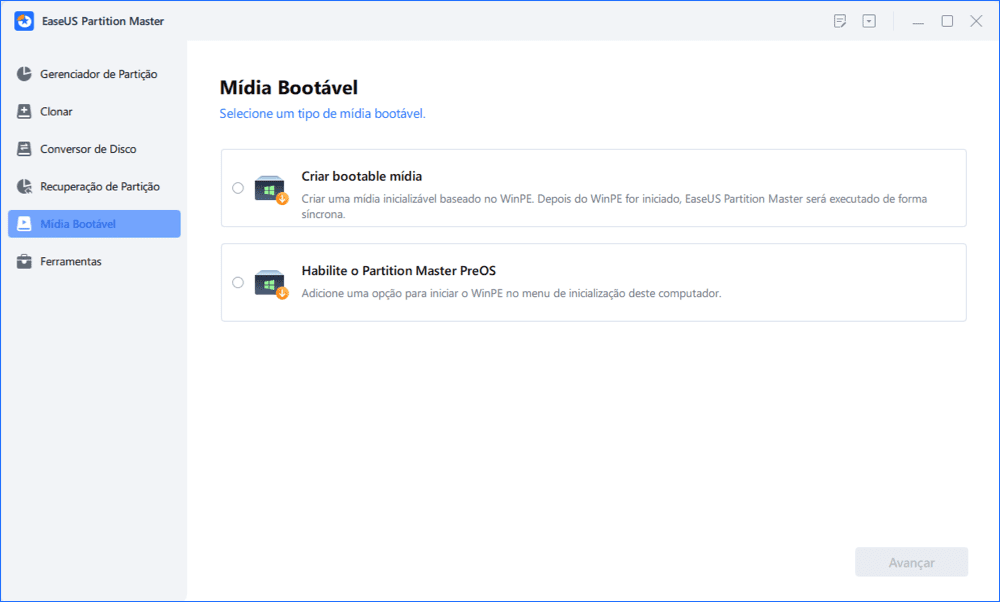
Passo 2. Abra o EaseUS Partition Master e encontre o recurso "Mídia Bootável" à esquerda. Clique nele.
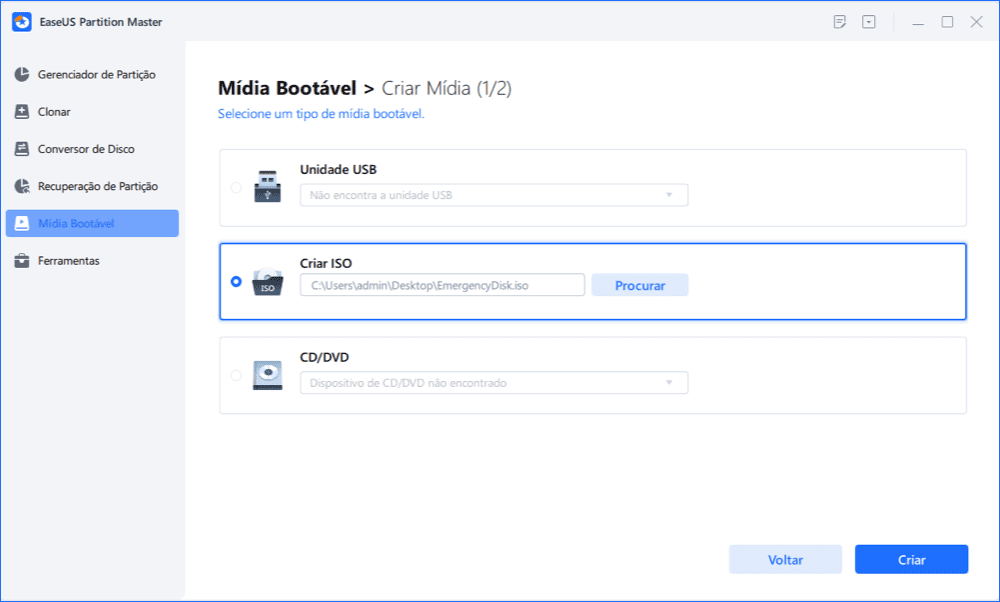
Passo 3. Você pode escolher o USB ou CD/DVD quando a unidade estiver disponível. No entanto, se você não tiver um dispositivo de armazenamento em mãos, você também pode salvar o arquivo ISO em uma unidade local e depois gravá-lo em uma mídia de armazenamento. Uma vez feita a opção, clique no botão "Criar" para começar. Verifique a mensagem de aviso e clique em "Sim".
Passo 4. Quando o processo terminar, você verá uma janela pop-up perguntando se deseja reiniciar o computador a partir do USB inicializável.
- Reiniciar agora: significa que você deseja reiniciar o PC atual e entrar no EaseUS Bootable Media para gerenciar suas partições de disco sem o sistema operacional.
- Feito: significa que você não quer reiniciar o PC atual, mas usar o USB inicializável em um novo PC.

Nota: Para usar o disco inicializável em um novo PC, você precisa reiniciar o computador de destino e pressionar a tecla F2/F8/Del para entrar no BIOS e definir o disco inicializável USB como o primeiro disco de inicialização.
Aguarde pacientemente e seu computador inicializará automaticamente a partir da mídia USB inicializável e entrará na área de trabalho do EaseUS WinPE.

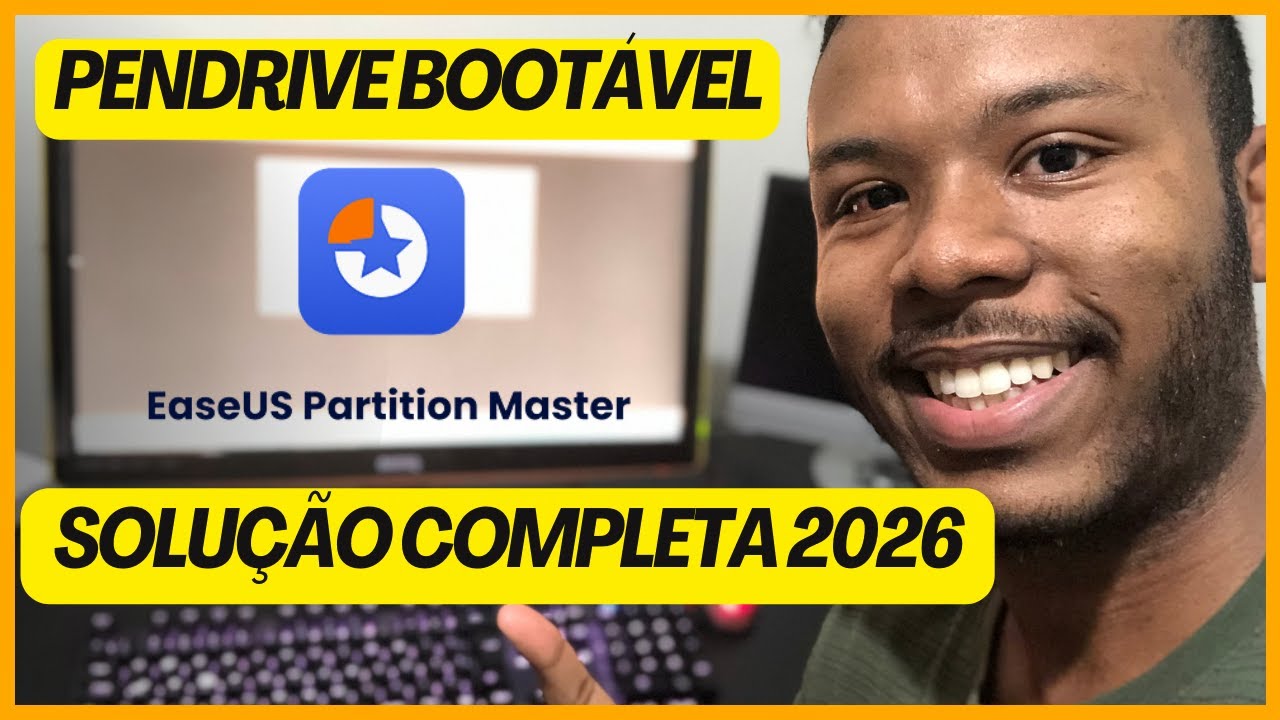
Veja este tutorial em vídeo sobre como criar um pendrive bootável com EaseUS Partition Master.
Conclusão
O Rufus é uma das melhores ferramentas para criar unidades USB inicializáveis. Seja você um usuário avançado instalando versões personalizadas do Windows ou um iniciante configurando o Linux pela primeira vez, ele realiza a tarefa com eficiência. Se você precisa apenas criar uma unidade USB inicializável, o Rufus é a melhor ferramenta. Se você também precisa particionar o disco ou migrar o sistema operacional, considere o EaseUS Partition Master como uma alternativa poderosa.
Perguntas frequentes
1. Rufus está seguro?
O Rufus é seguro para usar. É de código aberto, livre de malware e amplamente confiável. Por favor, sempre baixe-o do site oficial para evitar informações falsas.
2. O Rufus funciona no macOS ou no Linux?
O Rufus não funciona no macOS nem no Linux. É exclusivo para Windows. Para usuários de macOS, experimentem alternativas como o EaseUS Partition Master para Mac ou o Ventoy.
3. Quanto tempo o Rufus leva para criar uma ferramenta inicializável?
O tempo depende do tamanho do arquivo ISO e da velocidade da porta USB. Normalmente, o Rufus leva de 2 a 5 minutos para criar uma unidade USB inicializável para uma ISO típica do Windows de 4 a 5 GB em uma unidade USB 3.0.
Compartilhe esta avaliação do Rufus em:
Como podemos te ajudar
Sobre o autor
Atualizado por Jacinta
"Obrigada por ler meus artigos. Espero que meus artigos possam ajudá-lo a resolver seus problemas de forma fácil e eficaz."
Revisão de produto
-
I love that the changes you make with EaseUS Partition Master Free aren't immediately applied to the disks. It makes it way easier to play out what will happen after you've made all the changes. I also think the overall look and feel of EaseUS Partition Master Free makes whatever you're doing with your computer's partitions easy.
Leia mais -
Partition Master Free can Resize, Move, Merge, Migrate, and Copy disks or partitions; convert to local, change label, defragment, check and explore partition; and much more. A premium upgrade adds free tech support and the ability to resize dynamic volumes.
Leia mais -
It won't hot image your drives or align them, but since it's coupled with a partition manager, it allows you do perform many tasks at once, instead of just cloning drives. You can move partitions around, resize them, defragment, and more, along with the other tools you'd expect from a cloning tool.
Leia mais
Artigos relacionados
-
USB Flash Benchmark Download com Revisão Completa em 2026
![author icon]() Leonardo 2026/06/18
Leonardo 2026/06/18 -
Análise do EaseUS Partition Master 2026: Vale a pena usar?
![author icon]() Jacinta 2026/06/18
Jacinta 2026/06/18 -
Revisão completa do HP USB Disk Storage Format Tool [benefícios e desvantagens]
![author icon]() Leonardo 2026/06/18
Leonardo 2026/06/18 -
Alternativa gratuita ao HDD Regenerator [download e revisão]
![author icon]() Leonardo 2026/06/18
Leonardo 2026/06/18
 Leonardo 2026/06/18








