


Content
Índice da página
Sobre o autor
Tópicos quentes

Atualizado por
JacintaAtualizado em 18/06/2026
Se você deseja reinstalar o sistema operacional ou executar diagnósticos, pode ser necessário criar uma unidade USB inicializável. No entanto, isso geralmente acarreta frustrações: formatar a unidade repetidamente ou lidar com arquivos ISO que não inicializam corretamente. Ferramentas para criação de USB inicializável, como Rufus e Ventoy, ajudam a resolver esses problemas.
O Rufus é conhecido por ser rápido, leve e altamente confiável na criação rápida de unidades USB inicializáveis. O Ventoy foi desenvolvido para oferecer flexibilidade, permitindo que você coloque vários arquivos ISO em uma única unidade e escolha qual deles inicializar posteriormente.
Rufus e Ventoy são ferramentas de código aberto para criar pen drives inicializáveis. Mas elas têm recursos diferentes. Qual é a melhor? Neste artigo, vamos comparar Rufus e Ventoy em detalhes.
Rufus vs. Ventoy: O que é Rufus?
O Rufus é uma ferramenta gratuita para Windows que permite criar unidades USB inicializáveis a partir de imagens ISO. É especialmente popular entre os usuários do Windows por ser pequeno, rápido e fácil de usar. Você pode usar o Rufus para instalar o Windows, executar ambientes Linux ao vivo ou criar unidades de recuperação.
Principais características do Rufus
- Cria unidades USB inicializáveis a partir de arquivos ISO.
- Suporta os modos de inicialização BIOS e UEFI.
- É possível formatar a unidade USB automaticamente antes de gravar.
- Oferece opções avançadas para esquemas de particionamento e sistemas de arquivos.
- Ajuda a criar mídia de instalação do Windows de forma eficiente.
- Funciona bem para ferramentas de recuperação.
- Inclui opções que podem ajudar com os requisitos de instalação do Windows 11.
Prós e contras
|
😆 Prós:
|
😦 Contras:
|
Como usar o Rufus para criar um USB inicializável
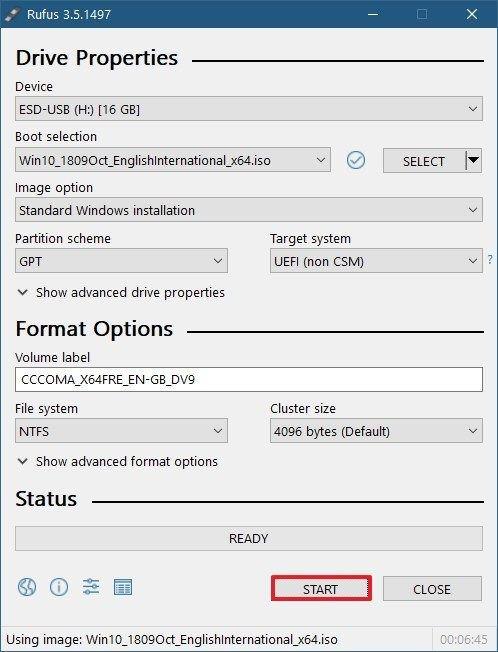
Passo 1. Baixe e abra o programa em um computador com Windows.
Passo 2. Conecte seu pen drive (faça backup de todos os seus dados primeiro).
Passo 3. No Rufus, escolha o dispositivo na lista.
Passo 4. Defina "Seleção de inicialização" para "Disco ou imagem ISO" e clique no botão Selecionar. Navegue até o arquivo ISO que deseja gravar e escolha-o.
Passo 5. Para uma instalação padrão do Windows, mantenha o esquema de particionamento recomendado por Rufus.
Passo 6. Confirme o rótulo do volume e outras configurações.
Passo 7. Clique no botão INICIAR na parte inferior.
Passo 8. Aguarde alguns minutos para que o processo seja concluído.
Caso de uso real e avaliação do Rufus
1️⃣O Rufus é amplamente considerado uma ferramenta gratuita e confiável para criar unidades USB inicializáveis. Ele suporta várias versões do Windows, oferece opções de personalização e é confiável para muitos usuários que desejam realizar instalações limpas do sistema operacional. - Do Quora
2️⃣Ao criar um pen drive inicializável usando o Rufus, devo escolher FAT32 ou NTFS como sistema de arquivos se o Windows estiver pré-instalado no disco rígido usando o sistema GPT e a BIOS no modo UEFI? - Do Reddit
3️⃣Rufus está seguro, certo? - Do Reddit
Rufus vs. Ventoy: O que é Ventoy?
O Ventoy é outra ferramenta USB multiboot de código aberto. Mas funciona de forma um pouco diferente do Rufus. Ele instala um bootloader leve no seu pendrive. Depois disso, basta copiar os arquivos ISO diretamente para o pendrive. Ao inicializar a partir do USB, o Ventoy apresenta um menu para escolher qual imagem carregar. Se você costuma carregar instaladores do Windows, distribuições Linux, ferramentas de recuperação e diagnósticos no mesmo pendrive, o Ventoy é uma boa opção. É útil para técnicos, usuários avançados e qualquer pessoa que trabalhe com vários sistemas operacionais.
Principais características do Ventoy
- Suporta vários arquivos ISO em uma única unidade USB.
- Permite inicializar o sistema simplesmente copiando imagens para a unidade.
- Reduz a necessidade de formatar o USB repetidamente.
- Compatível com diversos sistemas operacionais e ferramentas de inicialização.
- Suporte para mais de 1100 arquivos ISO.
- Útil para tarefas de manutenção, teste e recuperação de TI.
- Suporta uma grande organização de armazenamento.
Prós e contras
|
😆 Prós:
|
😦 Contras:
|
Como usar o Ventoy para criar um USB inicializável
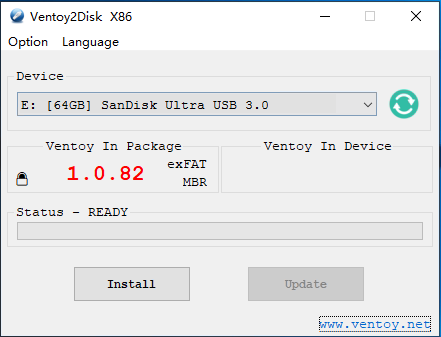
Passo 1. Baixe o Ventoy do site oficial.
Passo 2. Abra o software no Windows ou execute o script Ventoy no Linux.
Passo 3. Conecte e selecione sua unidade USB.
Passo 4. Clique em Instalar. Isso apagará o conteúdo da unidade USB.
Passo 5. Após a instalação, copie seus arquivos ISO diretamente para a unidade USB do Ventoy.
Passo 6. Reinicie o computador e inicialize a partir da unidade USB.
Caso de uso real e avaliação do Ventoy
1️⃣Eu concordo com o Ventoy. Ele é muito mais útil que o Rufus. - Do Reddit
2️⃣Instalei em um SSD externo. Carreguei uma tonelada de imagens. Funciona para o propósito de disco de inicialização para instalar/reparar o sistema operacional. - Do Reddit
3️⃣Eu uso o Ventoy para arrastar e soltar as ISOs que quero instalar em uma máquina, porque simplifica o processo: basta baixar a ISO e colocá-la no pendrive do Ventoy. - Do Reddit
Rufus ou Ventoy: qual é o melhor? (Tabela comparativa)
Alguém pode me explicar o que são Rufus e Ventoy?
Por u/CHAMA300 em linux4noobs
A resposta depende de como você usa unidades USB inicializáveis.
- Se você precisa criar apenas um instalador rapidamente, o Rufus é a melhor opção. É simples, rápido e confiável. E é ótimo para tarefas regulares de instalação do Windows ou para a preparação pontual de um pendrive.
- Se você costuma trabalhar com vários arquivos ISO, o Ventoy geralmente é mais prático. Ele economiza tempo e reduz a necessidade de formatação repetida. Além disso, oferece um menu de inicialização flexível em um único pen drive.
Vamos comparar Rufus e Ventoy em detalhes.
| Unid | Rufus | Ventoy |
| Velocidade | Muito rápido para gravar uma única ISO | Rápido para adicionar imagens após uma única instalação |
| Sistemas operacionais suportados | Focado no Windows | Windows, Linux, WinPE, ferramentas de recuperação, várias distribuições |
| Suporte a multiboot | Não | Sim |
| Objetivo principal | Criação rápida de imagem única em USB e instalações do Windows | Plataforma de inicialização flexível com suporte a múltiplas ISOs para técnicos e testadores |
| Suporte ao sistema de arquivos | NTFS, FAT32, exFAT | NTFS, exFAT, FAT32 para armazenamento de dados; utiliza seu próprio layout de inicialização |
| Formatos de imagem suportados | ISO, IMG, alguns formatos comprimidos através de soluções alternativas | ISO, WIM, IMG, VHD/VHDX, EFI e muitos outros |
| Limites de tamanho de arquivo | Depende do sistema de arquivos escolhido (FAT32) | Arquivos grandes (como 10 GB) |
| Suporte para Windows 11 | Ignorar verificações de TPM/Inicialização Segura | Inicialize ISOs do Windows 11; os métodos para contornar isso dependem da imagem |
| Personalização do menu de inicialização | Não | O menu suporta temas e arquivos de configuração |
| Facilidade de uso | Interface de usuário muito simples e fluxo de trabalho linear | Requer mais etapas de instalação inicial |
| Ideal para | Instalações únicas do Windows ou tarefas de imagem única | Técnicos de TI, kits de ferramentas multi-SO e usuários que precisam de várias imagens de inicialização |
Alternativa para criar uma unidade USB inicializável
Se você busca uma solução de gerenciamento de disco mais completa, o EaseUS Partition Master é uma ótima alternativa. Este software oferece uma maneira poderosa de criar um USB inicializável. Além disso, o EaseUS Partition Master combina um criador de WinPE fácil de usar, ferramentas completas de particionamento e utilitários de recuperação de disco em um único pacote.
Principais funcionalidades do EaseUS Partition Master:
- Criador de mídia inicializável: crie um USB (ou CD/DVD) inicializável com Windows PE.
- Gerenciamento de partições: redimensionar, mover, mesclar, criar, excluir, recuperar e formatar partições.
- Clonagem de disco e partição: clonar um disco inteiro ou uma única partição para outro disco.
- Converter e otimizar: converter MBR/GPT sem perda de dados, converter sistemas de arquivos.
- Ferramentas de emergência offline: ajudam a executar tarefas de clonagem, formatação e recuperação sem o Windows.
Passos rápidos para criar um USB inicializável com o EaseUS Partition Master:
Passo 1. Para criar um disco inicializável do EaseUS Partition Master, você deve preparar uma mídia de armazenamento, como uma unidade USB, unidade flash ou um disco CD/DVD. Então, conecte corretamente a unidade ao seu computador.
Passo 2. Abra o EaseUS Partition Master e encontre o recurso "Mídia Bootável" à esquerda. Clique nele.
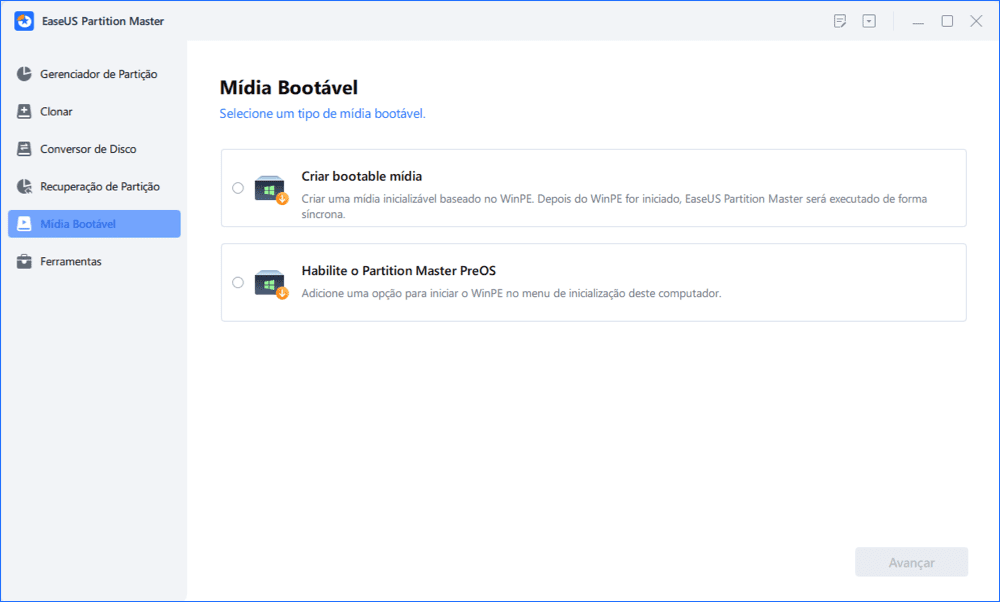
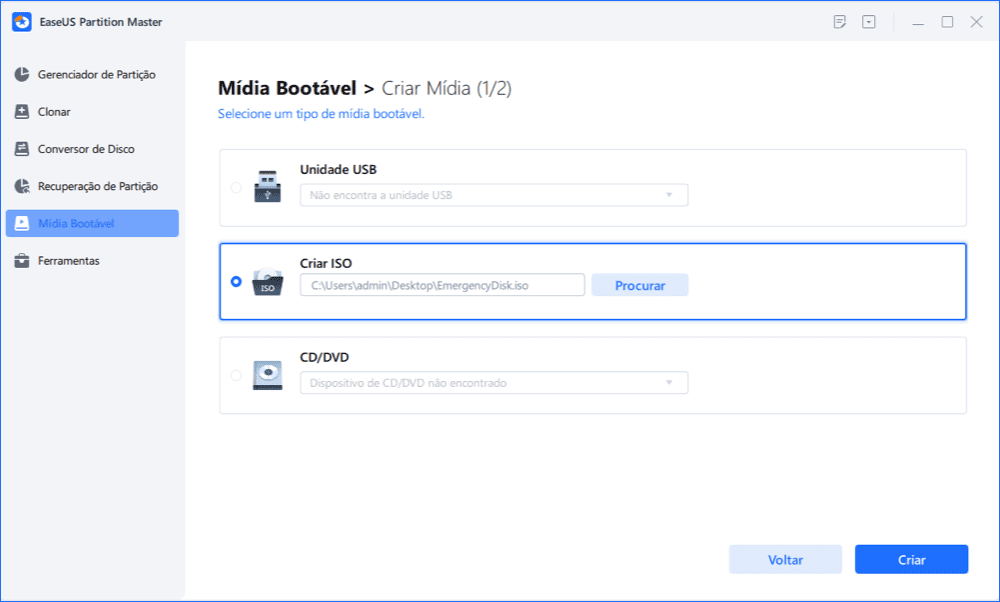
Passo 3. Você pode escolher o USB ou CD/DVD quando a unidade estiver disponível. No entanto, se você não tiver um dispositivo de armazenamento em mãos, você também pode salvar o arquivo ISO em uma unidade local e depois gravá-lo em uma mídia de armazenamento. Uma vez feita a opção, clique no botão "Criar" para começar. Verifique a mensagem de aviso e clique em "Sim".
Passo 4. Quando o processo terminar, você verá uma janela pop-up perguntando se deseja reiniciar o computador a partir do USB inicializável.
- Reiniciar agora: significa que você deseja reiniciar o PC atual e entrar no EaseUS Bootable Media para gerenciar suas partições de disco sem o sistema operacional.
- Feito: significa que você não quer reiniciar o PC atual, mas usar o USB inicializável em um novo PC.

Nota: Para usar o disco inicializável em um novo PC, você precisa reiniciar o computador de destino e pressionar a tecla F2/F8/Del para entrar no BIOS e definir o disco inicializável USB como o primeiro disco de inicialização.
Aguarde pacientemente e seu computador inicializará automaticamente a partir da mídia USB inicializável e entrará na área de trabalho do EaseUS WinPE.

Veja este tutorial em vídeo sobre como criar um pendrive bootável com EaseUS Partition Master.
Conclusão
Rufus e Ventoy são excelentes ferramentas para criar pendrives inicializáveis. No entanto, foram desenvolvidos para casos de uso diferentes. O Rufus é a melhor opção quando você busca uma maneira rápida, confiável e simples de criar um pendrive inicializável. Já o Ventoy é mais indicado quando você precisa de flexibilidade e suporte para múltiplas imagens ISO.
Se você busca um software completo para gerenciamento de discos, o EaseUS Partition Master é uma ótima opção. Ele ajuda a criar um pendrive inicializável em poucos passos e oferece diversos recursos práticos de gerenciamento de discos.
Perguntas frequentes
1. Quais arquivos ISO o Ventoy suporta?
O Ventoy suporta arquivos ISO, WIM, IMG, VHD(x) e EFI. Ele pode inicializar a maioria das imagens de sistemas operacionais comuns, incluindo Windows, WinPE e distribuições Linux. O Ventoy lista centenas (mais de 1000) de imagens testadas e oferece ampla compatibilidade com BIOS/UEFI.
2. O que é rápido - Rufus vs Ventoy?
O Rufus é mais rápido para criar uma única unidade inicializável porque grava a ISO diretamente. No entanto, o Ventoy é rápido de uma maneira diferente, economizando tempo a longo prazo.
3. O Ventoy é seguro para uso?
Sim, o Ventoy é amplamente utilizado e confiável. Mas, como acontece com qualquer ferramenta de inicialização, você deve baixá-lo da fonte oficial e verificar seus arquivos ISO.
4. Posso usar ISOs do Ventoy para Windows e Linux simultaneamente?
Sim, essa é uma das maiores vantagens do Ventoy. Ele pode armazenar e inicializar várias imagens de sistemas operacionais na mesma unidade USB.
5. Qual é a melhor opção para técnicos de TI utilizarem?
O Ventoy costuma ser a melhor opção para técnicos de TI porque oferece suporte a várias ferramentas e sistemas operacionais em uma única unidade.
Compartilhe para ajudar mais usuários a aprenderem a diferença entre Rufus e Ventoy:
Como podemos te ajudar
Sobre o autor
Atualizado por Jacinta
"Obrigada por ler meus artigos. Espero que meus artigos possam ajudá-lo a resolver seus problemas de forma fácil e eficaz."
Revisão de produto
-
I love that the changes you make with EaseUS Partition Master Free aren't immediately applied to the disks. It makes it way easier to play out what will happen after you've made all the changes. I also think the overall look and feel of EaseUS Partition Master Free makes whatever you're doing with your computer's partitions easy.
Leia mais -
Partition Master Free can Resize, Move, Merge, Migrate, and Copy disks or partitions; convert to local, change label, defragment, check and explore partition; and much more. A premium upgrade adds free tech support and the ability to resize dynamic volumes.
Leia mais -
It won't hot image your drives or align them, but since it's coupled with a partition manager, it allows you do perform many tasks at once, instead of just cloning drives. You can move partitions around, resize them, defragment, and more, along with the other tools you'd expect from a cloning tool.
Leia mais
Artigos relacionados
-
Os 5 Melhores Limpadores de HD para Windows [Revisão de 2026] 🔥
![author icon]() Leonardo 2026/06/18
Leonardo 2026/06/18 -
Paragon Migrate OS para SSD 4.0 alternativa gratuita [Guia 2026]
![author icon]() Leonardo 2026/06/18
Leonardo 2026/06/18 -
Análise do Rufus 2026: Uma ferramenta rápida e confiável para criar unidades USB inicializáveis
![author icon]() Jacinta 2026/06/18
Jacinta 2026/06/18 -
Os melhores 3 programas para clonar Windows grátis | Escolha o ideal para você
![author icon]() Rita 2026/06/18
Rita 2026/06/18
 Leonardo 2026/06/18
  Rita 2026/06/18








