


Content
Índice da página
Sobre o autor
Tópicos quentes

Atualizado por
JacintaAtualizado em 18/06/2026
O Clonezilla é uma ferramenta popular de código aberto para criação de imagens e clonagem de discos. Esta análise aborda as funcionalidades do Clonezilla, seus pontos fortes e limitações, desempenho e uso. Seja para atualizar um SSD ou criar backups, o Clonezilla é uma ferramenta que vale a pena considerar.
O que é Clonezilla?
O Clonezilla é um utilitário para criação e clonagem de imagens de disco. Ele permite criar e restaurar imagens de disco ou partição e realizar clones em nível de bloco. O Clonezilla é executado a partir de um pendrive ou CD e inicializa seu próprio ambiente Linux minimalista. Ele usa ferramentas de clonagem para ler e gravar dados no disco. É uma ferramenta popular para migração de sistemas, recuperação de desastres e implantação em massa. Quando você pode usar o Clonezilla:
- Migração de sistema: Mova uma instalação do Windows ou Linux para uma unidade maior ou mais rápida (HDD > SSD, SATA > NVMe).
- Cópia de segurança e restauração: Crie uma imagem completa do sistema antes de atualizações ou alterações de hardware.
- Implantação em massa: clone a mesma imagem do sistema operacional para várias máquinas em uma rede.
- Recuperação: Crie cópias das unidades para análise ou para tentar recuperar uma unidade com falha.
Principais características do Clonezilla
O Clonezilla concentra-se na funcionalidade principal de clonagem. Aqui está uma tabela mostrando os principais recursos do Clonezilla.
| Recurso | Descrição |
| Criação de imagens de discos e partições | O Clonezilla pode criar imagens de um disco inteiro ou de uma única partição. (Útil para backup e recuperação) |
| Clonagem de disco | Ele suporta clonagem direta de disco para disco, o que é útil ao migrar para uma nova unidade. |
| Suporte a múltiplos sistemas de arquivos | O Clonezilla funciona com sistemas de arquivos comuns, como NTFS, FAT, ext2/ext3/ext4 e muitos outros. |
| Opções de compressão | Os usuários podem compactar imagens de backup para economizar espaço de armazenamento. |
| Código aberto | O Clonezilla é gratuito e de código aberto. |
| Ferramentas de verificação | Ele pode verificar as imagens após a criação para reduzir o risco de corrupção do backup. |
| Controle avançado | O Clonezilla oferece aos usuários controle detalhado sobre as opções de clonagem, o que é útil para usuários técnicos e administradores de sistema. |
Preços do Clonezilla
O Clonezilla é totalmente gratuito e de código aberto. Você pode baixá-lo, usá-lo e modificá-lo sem pagar nada. Basta baixar a ISO, criar uma mídia inicializável e usar todos os recursos sem restrições. Organizações que precisam de suporte garantido ou recursos corporativos geralmente usam outras ferramentas de clonagem de terceiros.
Prós e contras do Clonezilla
Como qualquer software, o Clonezilla tem seus prós e contras. Conhecer esses prós e contras pode ajudá-lo a decidir se deve ou não utilizá-lo.
✅Prós:
|
⚠️Contras:
|
Como usar o Clonezilla para clonar um disco
Esta seção mostra como usar o Clonezilla no Windows. Se você deseja clonar um disco com o Clonezilla Live, siga estas etapas:
Etapa 1. Criar um USB inicializável
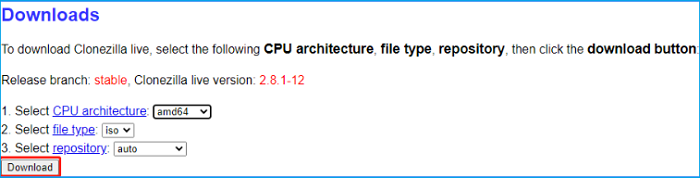
Passo 1. Baixe o arquivo ISO do Clonezilla Live no site oficial.
Passo 2. Utilize uma ferramenta de criação de USB, como o Rufus, para gravar a imagem ISO em um pen drive.
Passo 3. Após a conclusão do processo, remova a unidade USB com segurança.
Passo 4. Insira a unidade USB no seu computador Windows e reinicie o computador.
Etapa 2. Clonar o disco rígido
Passo 1. Inicialize o computador a partir da unidade USB do Clonezilla.
Passo 2. No menu de inicialização do Clonezilla, escolha a opção padrão. Em seguida, selecione seu idioma e layout de teclado.
Passo 3. Selecione "Iniciar Clonezilla".
Passo 4. Selecione o modo dispositivo-dispositivo, que permite clonar um disco para outro.
Passo 5. Escolha o modo Iniciante para uma configuração mais fácil.
Passo 6. Selecione "disk_to_local_disk local_disk_to_local_disk_clone".
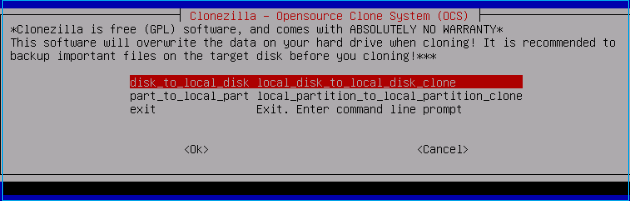
Passo 7. Selecione cuidadosamente o disco de origem e o disco de destino. O disco de destino será sobrescrito.
Passo 8. Confirme as mensagens de aviso e pressione Y quando solicitado para iniciar o processo de clonagem.
Passo 9. Aguarde até que o Clonezilla termine de clonar o disco.
Passo 10. Após a clonagem, desligue o computador e inicialize a partir da unidade clonada para verificar se o Windows inicia corretamente.
Software alternativo para clonagem de disco
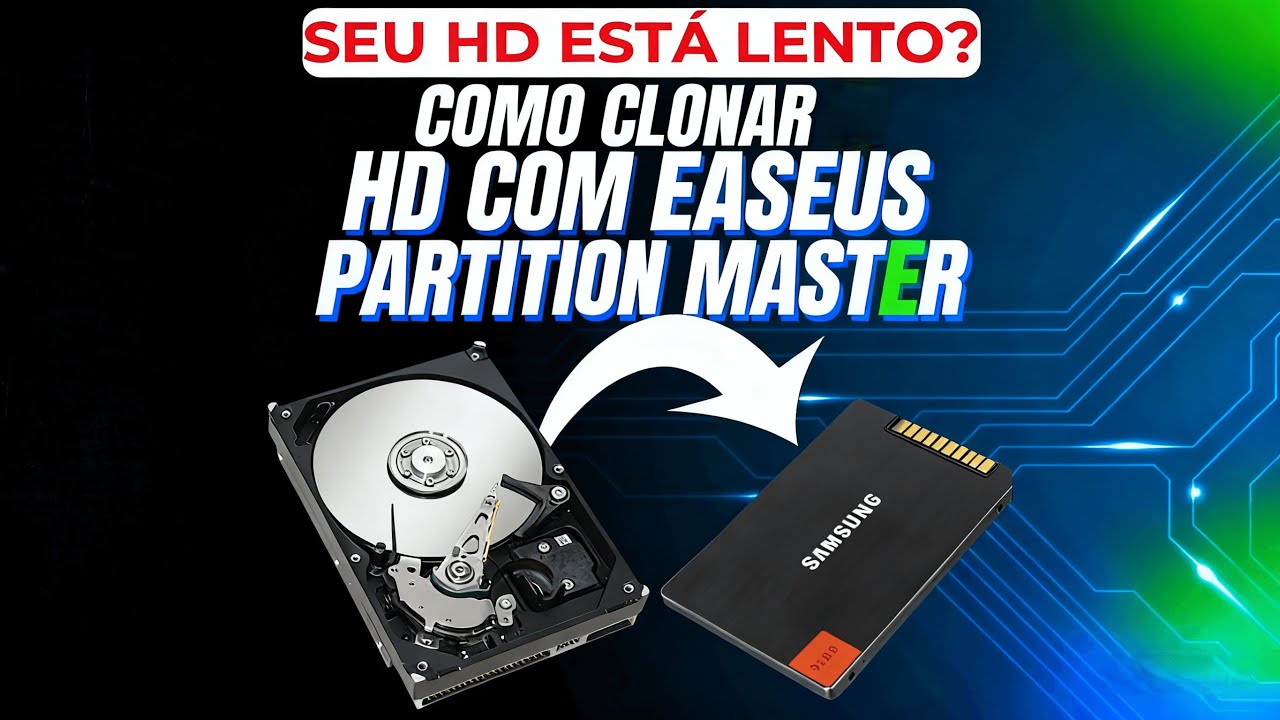
Como você pode ver, os passos de clonagem do Clonezilla são complicados. O Clonezilla pode não ser adequado para iniciantes. O EaseUS Partition Master é uma alternativa poderosa ao Clonezilla para clonar seus discos e partições.
Se você busca um pacote completo de gerenciamento de discos, o EaseUS Partition Master é uma ótima opção. Sua função de clonagem de disco é fácil de usar. Ele também oferece ferramentas práticas para redimensionamento de partições, migração de discos, formatação e manutenção geral da unidade. O EaseUS Partition Master é uma solução completa e conveniente tanto para usuários comuns quanto para tarefas mais avançadas do Windows.
- ✔️ Migrar o SO para SSD/HD.
- ✔️ Clonar todos os dados do disco que contém o sistema operacional Windows para outro disco.
- ✔️ Clonar um disco de dados para outro disco.
- ✔️ Clonar dados de uma partição para outra.
Etapa 1. Selecione o disco de origem.
- Clique em "Clone de Disco" no menu à esquerda. Selecione "Clonar Disco do SO" ou "Clonar Disco" e clique em "Avançar".
- Escolha o disco de origem e clique em "Avançar".
Etapa 2. Selecione o disco de destino.
- Escolha o HD/SSD desejado como destino e clique em "Avançar" para continuar.
- Leia a mensagem de aviso e confirme o botão "Sim".
Etapa 3. Visualize o layout do disco e edite o tamanho da partição do disco de destino.
Em seguida, clique em "Avançar" quando o programa avisar que apagará todos os dados do disco de destino. (Se você tiver dados valiosos no disco de destino, faça backup deles com antecedência.)
Você pode selecionar "Ajustar automaticamente o disco", "Clonar como a origem" ou "Editar layout do disco" para personalizar o layout do disco. (Selecione o último se quiser deixar mais espaço para a unidade C.)
Etapa 4. Clique em "Iniciar" para iniciar o processo de clonagem de disco.
Conclusão
O Clonezilla é excelente para quem precisa de ferramentas gratuitas e confiáveis para criação de imagens e clonagem de discos. Seu poder e eficiência o tornam a ferramenta ideal para usuários técnicos e tarefas de implementação. No entanto, ele peca por não possuir uma interface gráfica amigável e suporte oficial. Se você valoriza controle, automação e ferramentas gratuitas, o Clonezilla é a escolha certa. Se você busca uma ferramenta completa e fácil de usar, o EaseUS Partition Master é a melhor opção para clonagem e gerenciamento de discos.
Perguntas frequentes
1. O Clonezilla é seguro para clonar um sistema Windows?
Sim, é uma ferramenta de código aberto confiável. O Clonezilla ajuda a clonar sistemas Windows, incluindo partições de inicialização. Mas é melhor ter cuidado ao lidar com UEFI/EFI, BitLocker e discos dinâmicos, e verificar a imagem após a criação.
2. Como faço para recuperar meu sistema clonado se ele não inicializar?
Primeiro, verifique as partições e o carregador de inicialização (bootloader). Em seguida, use ferramentas de reparo do sistema para reinstalar ou corrigir o carregador de inicialização. Mantenha um backup da imagem original antes de tentar reparos arriscados.
3. Quanto tempo o Clonezilla leva para clonar um disco?
O tempo de clonagem varia dependendo da quantidade de dados utilizados, da velocidade do disco e das configurações de compressão. Pode variar de 30 minutos a várias horas. SSDs pequenos podem concluir o processo em 10 a 30 minutos.
Compartilhe em:
Como podemos te ajudar
Sobre o autor
Atualizado por Jacinta
"Obrigada por ler meus artigos. Espero que meus artigos possam ajudá-lo a resolver seus problemas de forma fácil e eficaz."
Revisão de produto
-
I love that the changes you make with EaseUS Partition Master Free aren't immediately applied to the disks. It makes it way easier to play out what will happen after you've made all the changes. I also think the overall look and feel of EaseUS Partition Master Free makes whatever you're doing with your computer's partitions easy.
Leia mais -
Partition Master Free can Resize, Move, Merge, Migrate, and Copy disks or partitions; convert to local, change label, defragment, check and explore partition; and much more. A premium upgrade adds free tech support and the ability to resize dynamic volumes.
Leia mais -
It won't hot image your drives or align them, but since it's coupled with a partition manager, it allows you do perform many tasks at once, instead of just cloning drives. You can move partitions around, resize them, defragment, and more, along with the other tools you'd expect from a cloning tool.
Leia mais
Artigos relacionados
-
Revisão completa do HP USB Disk Storage Format Tool [benefícios e desvantagens]
![author icon]() Leonardo 2026/06/18
Leonardo 2026/06/18 -
Melhores Alternativas do Diskpart para Windows 11, 10, 8, 7 (Novo Guia 2026)
![author icon]() Leonardo 2026/06/18
Leonardo 2026/06/18 -
As 3 Melhores Alternativas de DBAN para Limpar o HD - 2026 Novo
![author icon]() Leonardo 2026/06/18
Leonardo 2026/06/18 -
Alternativa gratuita ao HDD Regenerator [download e revisão]
![author icon]() Leonardo 2026/06/18
Leonardo 2026/06/18
 Leonardo 2026/06/18








