

Artigos em Destaque
- 01 Melhores alternativas de Diskpart para Windows 11/10/8/7
- 02 Como criar partição usando Diskpart
- 03 Como usar o Diskpart para excluir (todas) as partições
- 04 Diskpart: Converter MBR para GPT ou GPT para MBR no Windows
- 05 Corrigir erro "diskpart encontrou um erro, a solicitação não pôde ser executada devido a um erro no dispositivo de E/S"
- 06 Corrigir erro "diskpart encontrou um erro: acesso negado"
- 07 Corrigir erro "diskpart falhou ao limpar os atributos do disco"
- 08 Corrigir erro "diskpart encontrou um erro, o sistema não pode encontrar o arquivo especificado"
Visão geral da linha de comando do DiskPart
O DiskPart é um programa de particionamento de discos projetado para gerenciar discos ou partições. Quando focamos em ferramentas de gerenciamento de discos, o Diskpart é um dos auxiliares de partição mais comuns que escolhemos, oferecendo criação de partições, mesclagem de partições, extensão de partições e exclusão de partições. Como utilitário integrado, ele possui recursos mais poderosos que o Gerenciamento de Discos não consegue resolver, como a configuração de volumes espelhados... Uma vez que a linha de comando está configurada, não há como voltar atrás.
| Comandos Básicos da Linha de Comando do DiskPart | Como Usar o DiskPart |
|---|---|
...... |
Tomando "Criar partição no DiskPart" como exemplo:
|
Mesmo que o DiskPart ofereça muitos recursos para gerenciar discos ou partições, ele ainda apresenta algumas mensagens de erro quando você tenta estender ou formatar uma partição, como "O volume é grande demais". Portanto, para corrigir o problema de o DiskPart não funcionar e obter um melhor desempenho de particionamento, listamos aqui algumas alternativas gratuitas ao DiskPart. Descubra os prós e contras de cada software e baixe aquele de sua preferência.
1. EaseUS Partition Master (Pro/Gratuito)
2. GParted (Gratuito)
3. Cute Partition Manager (Gratuito)
4. Macrorit Disk Partition Expert (Gratuito ou Pro)
5. Active@ Partition Manager (Gratuito)
Sinta-se à vontade para compartilhar esta lista de ferramentas alternativas incríveis ao DiskPart para ajudar mais de seus amigos a gerenciar partições de disco de forma eficaz e otimizar o desempenho de seus computadores com sucesso online.
1️⃣EaseUS Partition Master (Pro/Gratuito)
Que tipo de software procuramos? O mais importante, é claro, é gerenciar partições ou discos sem perda de dados. Em segundo lugar, a facilidade de operação. Se você já usou a linha de comando, às vezes comandos complexos são irritantes.
O EaseUS Partition Master é um software robusto de gerenciamento de partições disponível há mais de 10 anos. Não importa quais operações você queira realizar em seu dispositivo, esta ferramenta profissional pode atender às suas necessidades. Para estender ou reduzir partições, sua configuração inteligente permite que você arraste diretamente para a esquerda ou para a direita para alterar o tamanho da partição. Todas as alterações só serão aplicadas após clicar no botão Executar.
O Windows 11 já foi lançado. Confira os destaques do EaseUS Partition Master para deixar seu disco ou partição pronto para o Windows 11:
- Converter MBR para GPT - Deixe o disco pronto para o novo sistema operacional.
- Estender ou gerenciar partições no Windows 11.
- Migrar o Windows 11 para um novo SSD no Windows 11.
- Atualizar discos com o recurso de Clonagem no Windows 11.
Prós:
- Interface direta e intuitiva.
- Fácil de operar, com muitas opções disponíveis.
- Conversor de MBR para GPT (também aplicável a partições primárias/lógicas...).
- Visualização das alterações antes da execução.
- Tamanho pequeno para download: 33,2 MB.
Contras:
- As edições gratuitas oferecem apenas funções básicas – redimensionar/mesclar/formatar/excluir/limpar/verificar partições. Recursos avançados estão disponíveis apenas na versão Pro.
#Alternativa ao DiskPart#Gerenciador de disco Windows#Gerenciamento de disco#EaseUS
Como usar o EaseUS Partition Master
[1] "Redimensionar/Mover" permite ajustar o espaço de uma partição de disco selecionada como desejar. Ao "Redimensionar/Mover", você pode reduzir um volume, estender o outro ou criar espaço não alocado para uso especial.
[2] "Clonar" serve para criar dois discos rígidos ou partições idênticos com o mesmo layout e conteúdo. Você pode usar o recurso "Clonar" para atualizar um disco rígido, substituir um com defeito, fazer backup dos dados da unidade e assim por diante.
[3] "Excluir" é um método comum para remover uma partição de disco indesejada, transformando-a em espaço não alocado.
[4] "Formatar" é frequentemente usado em muitas situações. Ao formatar uma partição de unidade, você pode alterar o sistema de arquivos, corrigir alguns problemas de corrupção e, às vezes, remover vírus e malware.
[5] "Alocar espaço" é muito útil quando o espaço de uma partição da unidade é muito grande enquanto o outro é inadequado.
[6] "Migrar SO" facilita a transferência de uma unidade de instalação do Windows para outra sem reinstalar.
[7] A conversão entre GPT e MBR, NTFS e FAT32 e Básico para Dinâmico está se tornando cada vez mais popular entre os clientes do EaseUS Partition Master. Além de todos os benefícios listados, há muitos recursos funcionais e práticos esperando por você para explorar.
2️⃣Alternativa Gratuita ao DiskPart - GParted (Gratuito)
Outra alternativa ao DiskPart é o GParted (https://gparted.org/), que permite redimensionar, mover e copiar partições. Este software de código aberto suporta Windows e Mac OS. Com alguns recursos básicos, isso é totalmente gratuito para usar todos os recursos. Se você quiser usá-lo no Windows, você deve baixar o arquivo ISO para CD ou USB.
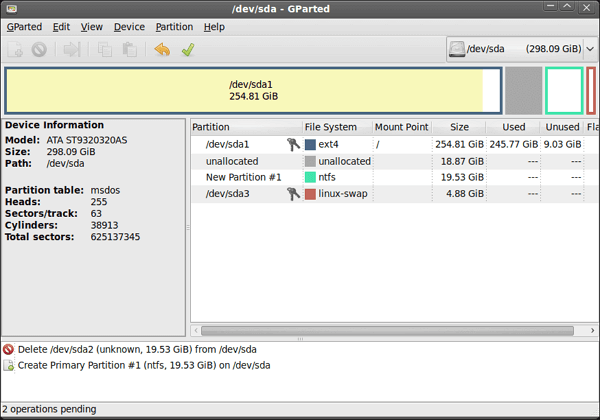
Prós:
- Suporte Windows e Mac.
- Totalmente grátis.
- As alterações podem ser feitas sem reiniciar o dispositivo.
Contras:
- Tamanho grande de download: 300 MB (leva mais tempo para baixar.)
- Não suporta converter MBR para GPT ou migrar SO para SSD.
#Gparted#Gerenciador de partição gratuito#Windows
Como executar o Gparted no Windows
Etapa 1. Inicie o PC com a unidade USB GParted.
Etapa 2. Selecione as opções do GParted Live (configurações padrão) e pressione Enter.
Etapa 3. Selecione a opção de mapa de teclado Não tocar e pressione Enter.
Etapa 4. Selecione 0 e pressione Enter.
Etapa 5. Escolha a unidade no menu suspenso no canto superior direito.
Etapa 6. Clique no botão da barra de tarefas para excluir, redimensionar/mover, copiar partição.
3️⃣Cute Partition Manager (Gratuito)
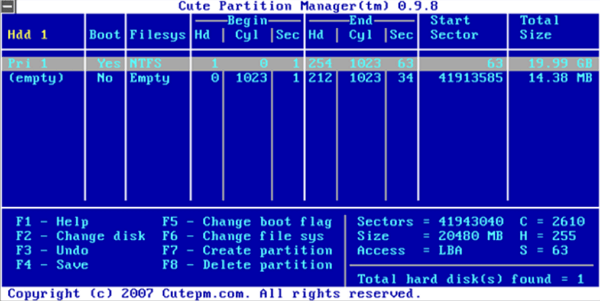
Igual ao GParted, Cute Partition Manager (https://www.softpedia.com/get/System/Hard-Disk-Utils/Cute-Partition-Manager.shtml) pode instalar no dispositivo inicializável para usá-lo. Não importa qual sistema operacional você esteja usando, você pode executar esse gerenciador de partições em USB ou CD. Este programa permite criar, excluir uma partição, alterar o sistema de arquivos (como FAT 16, FAT 32, NTFS, EXT2, EXT3 e muito mais. Um ponto único para usar essa ferramenta é operá-la pelo teclado, não pelo mouse .
Prós:
- Disponível em qualquer computador.
- Tamanho pequeno: 232 KB
Contras:
- Interface antiquada.
- Não é fácil de usar.
- Defina o tamanho do volume manualmente.
- Sem atualizações.
#Cute Partition Manager#Windows#Old-fashioned
Como usar o Cute Partition Manager
Etapa 1. Copie os programas para o USB e inicie o USB para entrar no Cuter Partition Manager.
Etapa 2. Pressione os atalhos no teclado para aplicar as alterações. (Você pode ver F1-F8 e sua função correspondente.)
4️⃣Macrorit Disk Partition Expert (Free ou Pro Edition)
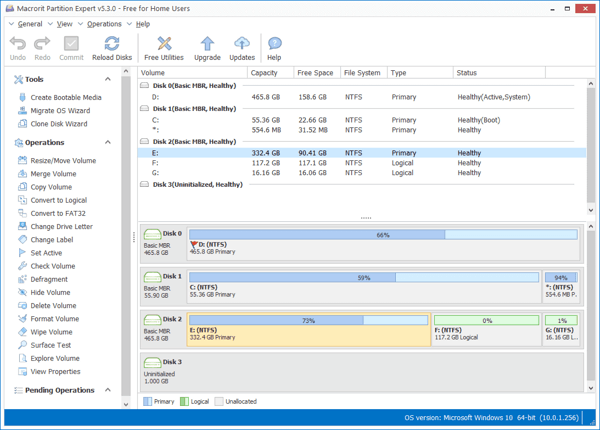
Quando nos concentramos em uma interface clara e operações simples, Macrorit Disk Partition Expert (https://macrorit.com/)deve ser uma das boas escolhas para usuários individuais. Todos os recursos listados no menu à esquerda para que você possa verificar suas funções em linha reta.
Prós:
- Interface direta.
- Fácil de usar.
- Tamanho do download: 23,6 MB
Contras:
- Não suporta disco dinâmico.
- Como usar o Macrorit Disk Partition Expert:
#Macrofit#Disk Partition Expert#Windows
Como executar o Macrorit Disk Partition Expert
Etapa 1. Baixe e execute o Macrorit Disk Partition Expert.
Etapa 2. Clique no disco de destino e escolha as operações no menu à esquerda.
Etapa 3. Clique em Confirmar para executar todas as alterações.
5️⃣Active@ Partition Manager (Gratuito)
Active@ Partition Manager (https://www.lsoft.net/partition-manager/index.html) é outra ferramenta avançada para ajudá-lo a inicializar, criar, formatar, redimensionar, ativar, excluir, converter para disco GPT e muito mais .

Prós:
- Fácil de usar.
- Freeware.
- Suporta recursos comuns.
- Tamanho do download: 19,5 MB
Contras:
- Sem atualização desde 2017.
- Não funciona na cópia de partições.
#Active#Partition Manager#Alternativa ao DiskPart
Como usar o Active@ Partition Manager
Etapa 1. Baixe e execute o Active@ Partition Manager.
Etapa 2. Clique com o botão direito do mouse no disco de destino e escolha uma opção no menu pop.
Por exemplo, clique em Redimensionar Volume: Você pode arrastar para o lado direito para redimensionar volumes.
Etapa 3. Clique no botão Redimensionar para continuar.
Depois de obter um gerenciador de partições confiável que substitui perfeitamente o DiskPart, você poderá aplicá-lo para gerenciar suas unidades de disco do Windows sem esforço. Além disso, não se esqueça de compartilhar sua ferramenta favorita para ajudar mais de seus amigos online.
Conclusão
Neste artigo, apresentamos 5 alternativas notáveis ao DiskPart para você. Você pode verificar os prós e contras primeiro e depois decidir qual software baixar para gerenciar partições.
Na minha opinião, o EaseUS Partition Master e o Macrorit Disk Partition Expert valem a pena serem usados.
Mas ambos os softwares possuem duas versões (experimente primeiro a edição gratuita e veja se vale a pena pagar pela versão premium).
Se você deseja uma ferramenta totalmente gratuita, então o Active@ Partition Manager é uma boa opção.
Este artigo ajudou você?
Artigo Relacionado
-
Análise e download do software Partition Magic Server mais recente em 2026
![author icon]() Leonardo 2026-06-18
Leonardo 2026-06-18 -
Análise do EaseUS Partition Master 2026: Vale a pena usar?
![author icon]() Jacinta 2026-06-18
Jacinta 2026-06-18 -
Análise do Rufus 2026: Uma ferramenta rápida e confiável para criar unidades USB inicializáveis
![author icon]() Jacinta 2026-06-18
Jacinta 2026-06-18 -
Análise do HDD Regenerator e Sua Melhor Alternativa 2026 NOVO💡
![author icon]() Jacinta 2026-06-18
Jacinta 2026-06-18
 Jacinta 2026-06-18
