


Content
Índice da página
Sobre o autor
Tópicos quentes
Principais conclusões:
◾Se você souber sua senha ou chave de recuperação do BitLocker, poderá remover a criptografia do BitLocker desativando-o no Windows.
◾O EaseUS Partition Master oferece uma maneira mais fácil de gerenciar unidades BitLocker, permitindo que você remova a criptografia, recupere ou faça backup das chaves de recuperação e crie um pen drive bootável WinPE para computadores que não conseguem inicializar normalmente.
🎞️Tutorial em Vídeo: Como Desbloquear Bitlocker:
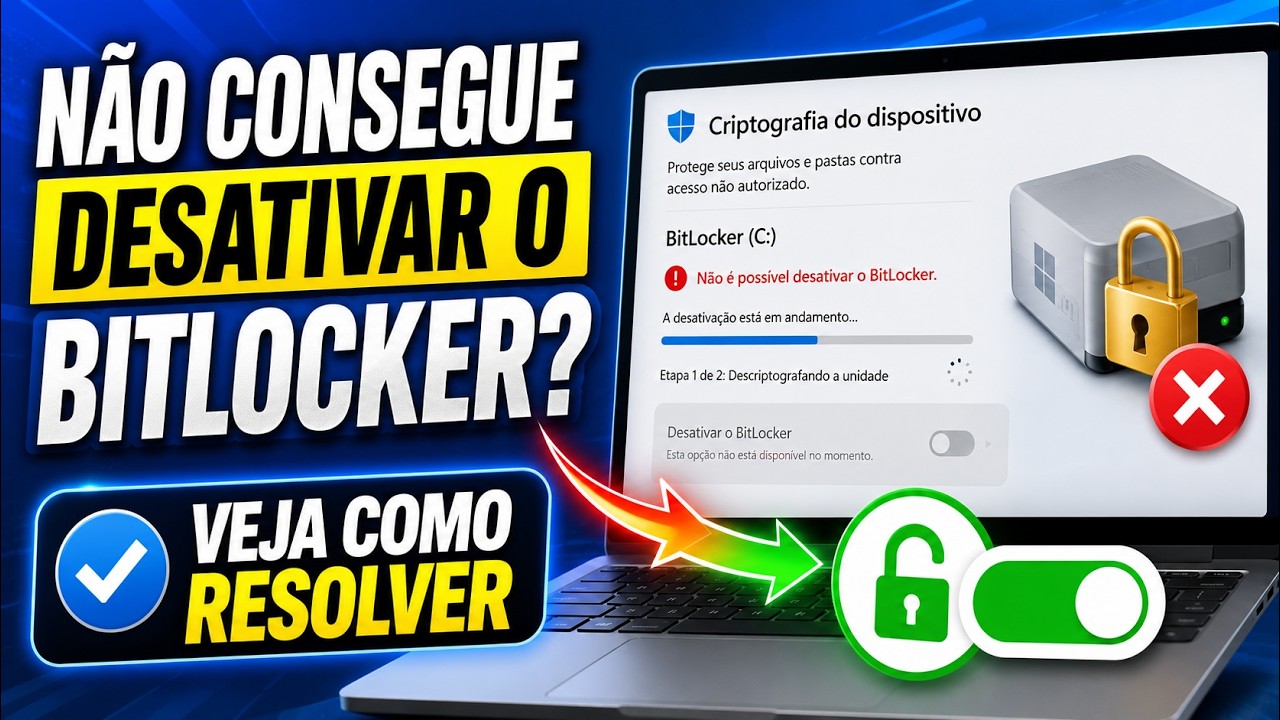
Remover a criptografia BitLocker do disco rígido, SSD ou dispositivo de armazenamento externo do seu PC com Windows pode ajudar você a recuperar o acesso aos seus dados ou preparar a unidade para outros aplicativos. Este artigo irá orientá-lo sobre como descriptografar uma unidade para facilitar o acesso ou alterar a configuração de segurança.
Antes de começar, verifique sua senha ou chave de recuperação do BitLocker. Em seguida, você poderá decidir como remover a criptografia do BitLocker.
| Método | Chave de recuperação necessária | Dados preservados | Recomendado para |
|
Guia 1. Desativar o BitLocker no Windows |
✅ Sim | ✅ Sim | Usuários que podem desbloquear a unidade BitLocker. |
|
Guia 2. Software para remover o BitLocker |
❌ Não | ✅ Sim | Usuários que preferem uma interface gráfica mais simples ou que enfrentam problemas com o BitLocker. |
|
Guia 3. Formatação |
❌ Não | ❌ Não | Usuários que esqueceram a senha e a chave de recuperação do BitLocker ou que desejam apagar a unidade criptografada. |
- A senha ou chave de recuperação do BitLocker usada quando a criptografia foi configurada ajudará você a remover a criptografia do BitLocker com eficácia. Se você ainda tiver a senha ou a chave de recuperação, use o Guia 1 para uma descriptografia simples.
- Não se desespere se você esqueceu a senha ou perdeu o acesso à chave de recuperação. Ainda existem soluções. Consulte o Guia 2/3 para descobrir como remover a criptografia do BitLocker sem essas credenciais.
Não se esqueça de compartilhar isso online para ajudar mais pessoas a remover o BitLocker de seus dispositivos com facilidade:

Guia 1. Remover a criptografia do BitLocker com senha e chave de recuperação
Eliminar a criptografia da sua unidade é simples e rápido se você ainda tiver sua senha do BitLocker ou chave de recuperação. Abaixo, nós o guiaremos pela descriptografia do seu dispositivo externo ou disco rígido.
#1. Pesquise e encontre a chave de recuperação do BitLocker
Se você não se lembra da sua senha do BitLocker, ainda pode desbloquear a unidade com a chave de recuperação. Aqui estão os locais mais comuns para procurá-la:
- Conta Microsoft: Se você iniciou sessão com uma conta Microsoft ao ativar o BitLocker, visite a página Chave de Recuperação do BitLocker para visualizar suas chaves de recuperação salvas.
- Unidade flash USB: Durante a configuração do BitLocker, você pode ter salvo a chave de recuperação em um dispositivo USB.
- Cópia impressa: Alguns usuários optam por imprimir a chave de recuperação e armazená-la em um local seguro.
- OneDrive ou outro serviço de armazenamento em nuvem: Se você fez backup da chave manualmente, verifique seu armazenamento em nuvem em busca de um arquivo chamado "Chave de recuperação do BitLocker".
- Sua organização: Se este for um computador de trabalho ou escolar, a chave de recuperação pode estar armazenada pelo administrador de TI.
Para obter mais informações sobre como remover a criptografia do BitLocker, consulte nosso guia completo sobre Gerenciamento e Operações do BitLocker.
#2. Remova a criptografia do BitLocker com a chave de recuperação do BitLocker
Depois de encontrar sua chave de recuperação, siga estas etapas para remover a criptografia do BitLocker:
- Clique com o botão direito do mouse na unidade criptografada e selecione "Desbloquear BitLocker".
- Digite a senha para desbloqueá-lo.
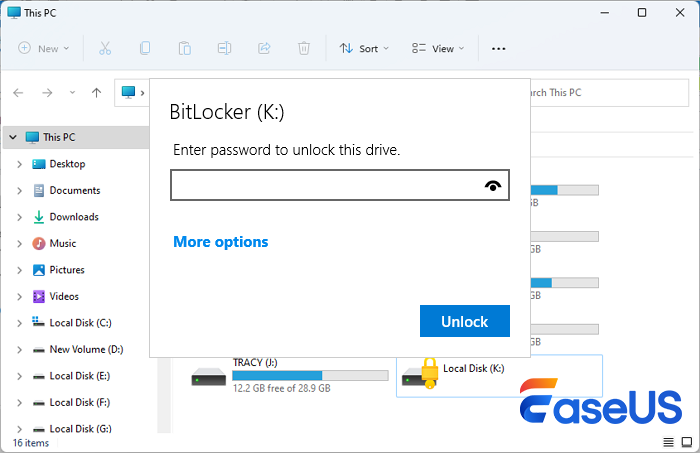
- Em seguida, clique com o botão direito do mouse na unidade Bitlocker desbloqueada e selecione "Gerenciar BitLocker".
- Na janela de gerenciamento do BitLocker, clique em Desativar BitLocker.
- Clique novamente em "Desativar BitLocker" para confirmar a operação.
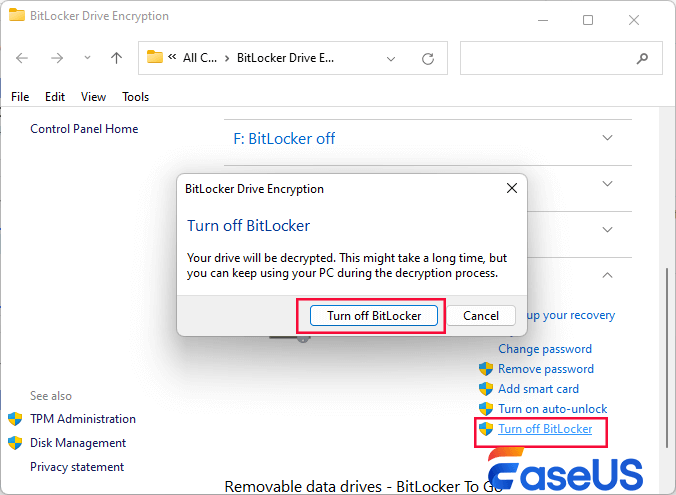
O Windows começará a descriptografar sua unidade. O processo pode ser demorado, dependendo do tamanho da unidade. Assim que a descriptografia for concluída, reinicie seu PC para que as alterações entrem em vigor.
Guia 2. Remover a criptografia BitLocker com o software Removedor do BitLocker
O EaseUS Partition Master oferece uma maneira mais fácil de remover o BitLocker.
Se você procura uma maneira mais simples de remover a criptografia BitLocker, o EaseUS Partition Master oferece uma alternativa intuitiva às ferramentas integradas do Windows. Em vez de usar o Prompt de Comando ou navegar por várias configurações do sistema, você pode gerenciar unidades criptografadas com BitLocker por meio de uma interface gráfica.
1️⃣Como remover o BitLocker:
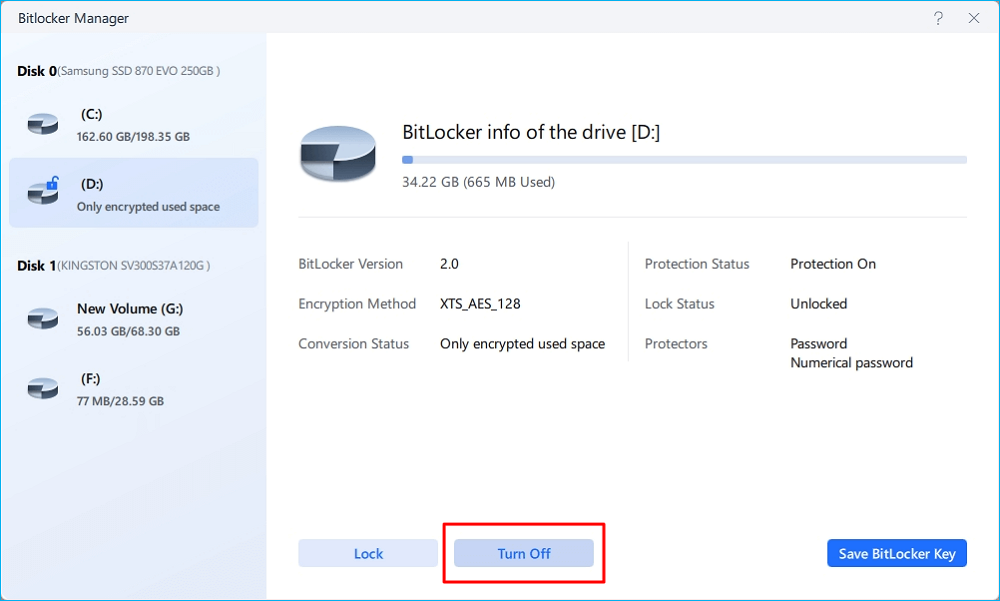
Passo 1. Abra o EaseUS Partition Master e clique com o botão direito do mouse na unidade criptografada com BitLocker.
Passo 2. Selecione "Gerenciador do BitLocker" e você verá uma nova janela que permite realizar operações relacionadas ao BitLocker.
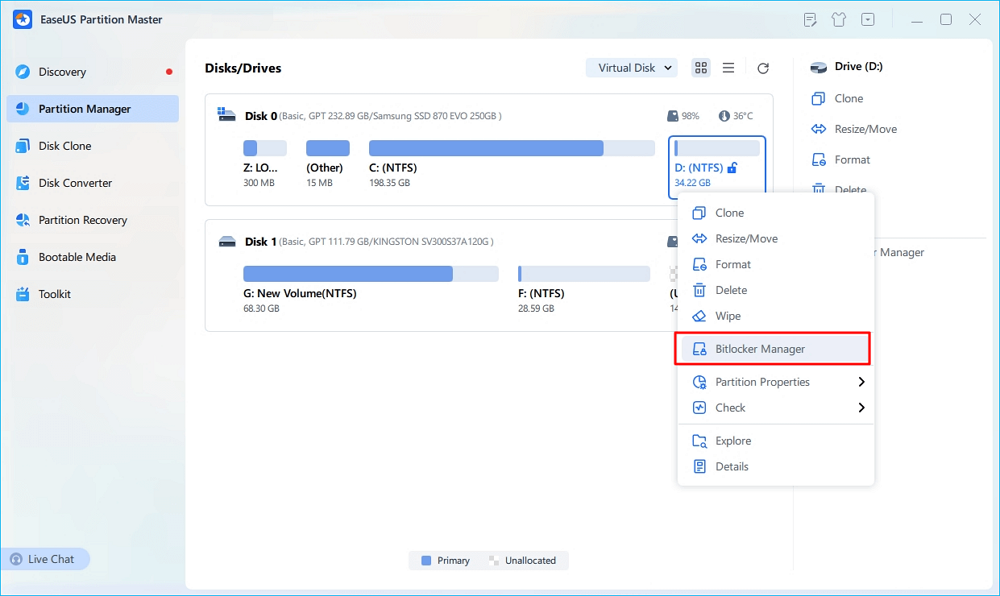
Passo 3. Clique em "Desativar" para a unidade de destino, clique em "Sim" para confirmar que deseja desativar o BitLocker na sua partição e aguarde pacientemente até que o processo seja concluído.
2️⃣Como desbloquear o BitLocker sem senha ou chave de recuperação:
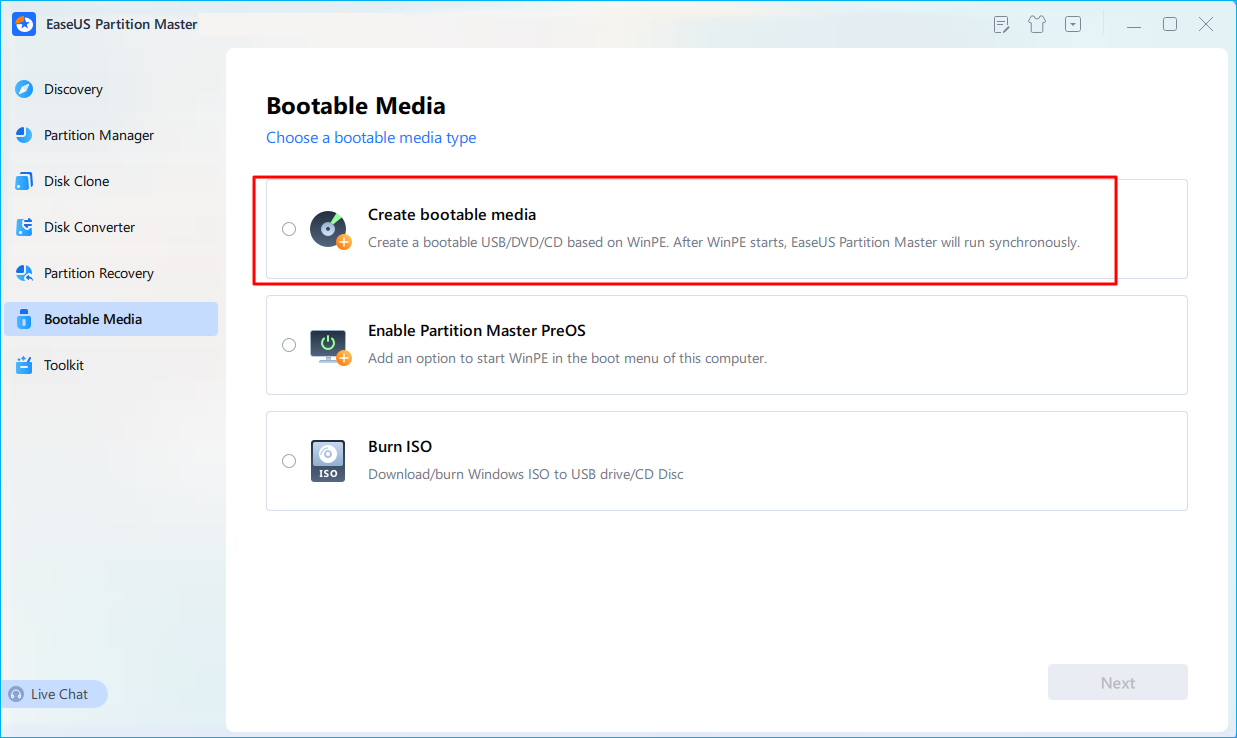
Passo 1. Primeiro, conecte um dispositivo USB ao computador que esteja funcionando corretamente. Inicie o EaseUS Partition Master, navegue até a seção "Mídia Inicializável" e clique na opção "Criar mídia inicializável". Clique em "Avançar" para continuar.
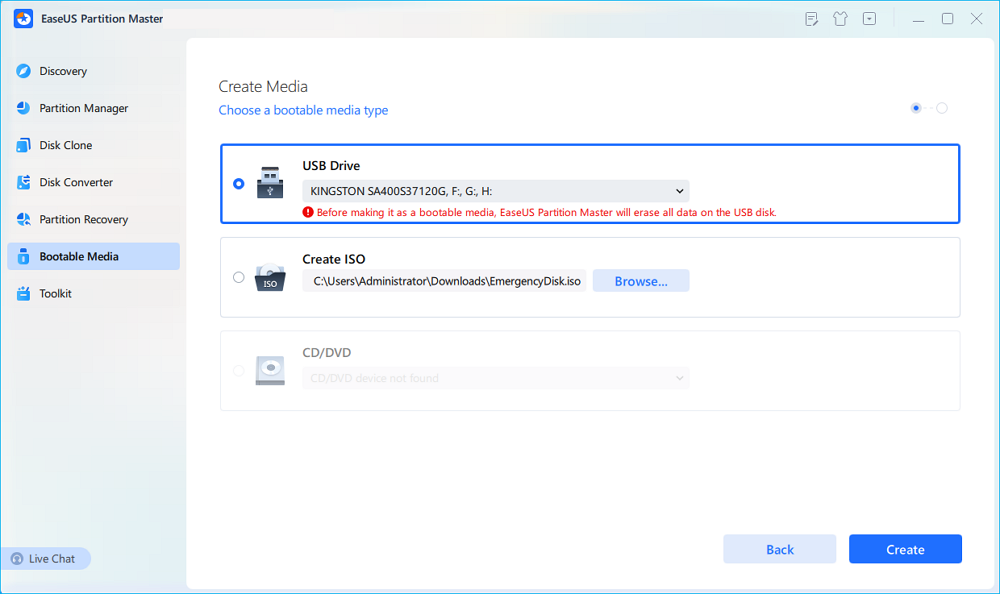
Passo 2. Selecione a unidade USB de destino e clique em "Criar" para continuar. Faça um backup dos seus dados com antecedência, pois este processo apagará todos os dados da unidade USB. Em seguida, clique em "Sim" para confirmar quando o aviso for exibido. Não feche o EaseUS Partition Master até que o processo seja concluído.
Passo 3. Conecte o USB inicializável ao computador criptografado com BitLocker e reinicie o computador. Durante a reinicialização, pressione a tecla de acesso à BIOS (F2/F8/F12/DEL/ESC) para acessar a BIOS e defina o USB inicializável como a unidade de inicialização. Este computador inicializará automaticamente a partir do disco USB.
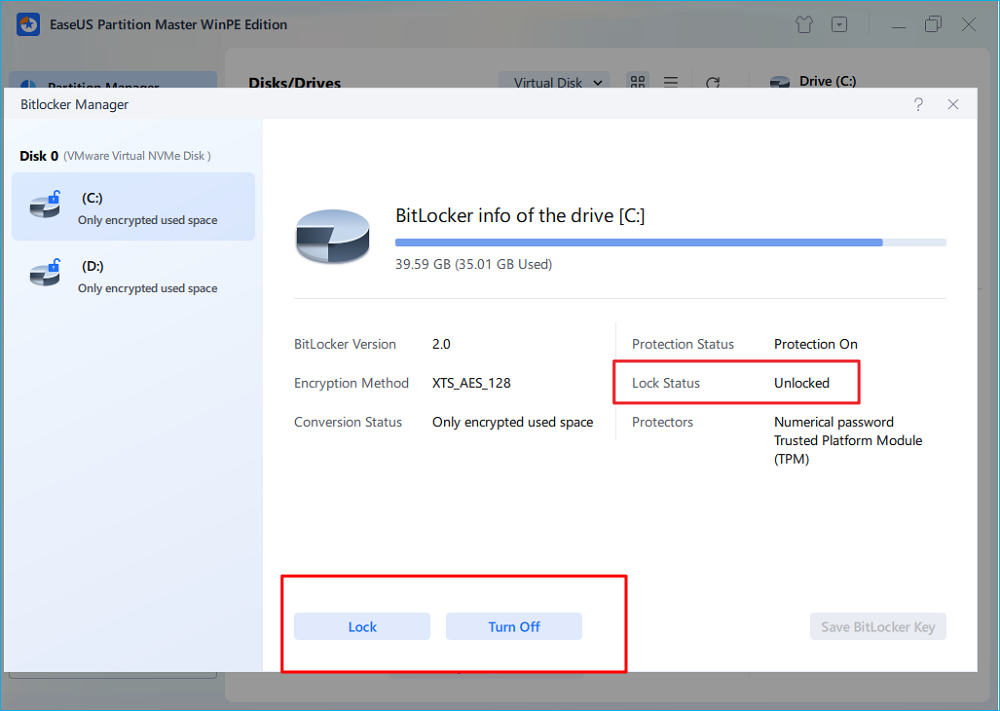
Passo 4. O EaseUS Partition Master desbloqueará automaticamente a unidade criptografada com BitLocker e você verá um ícone de "desbloquear".
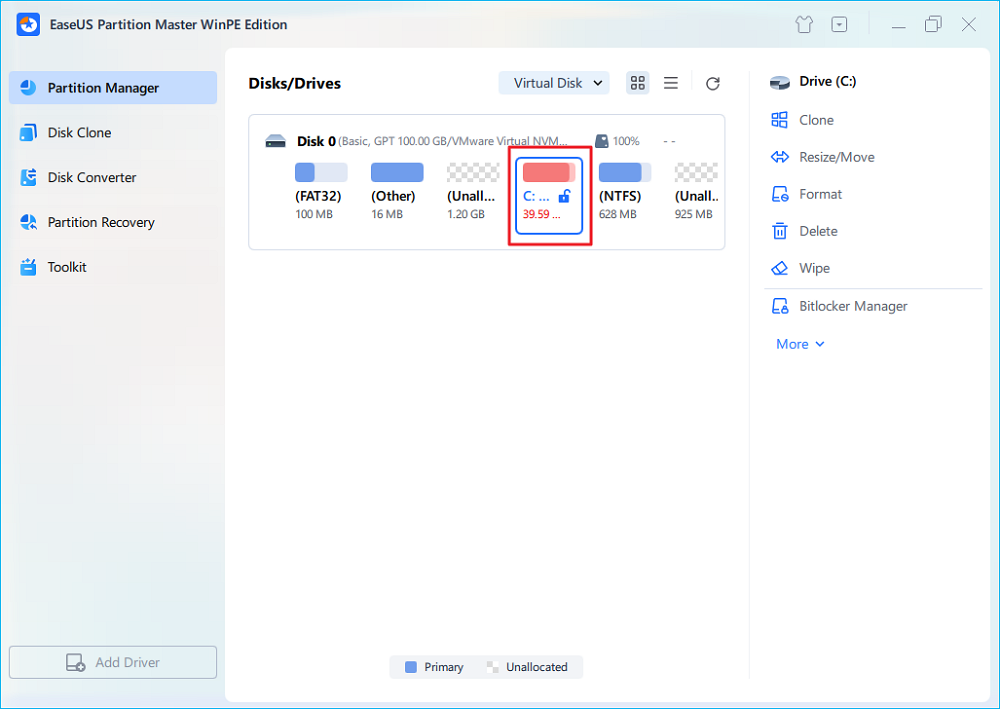
Passo 5. Posicione o cursor do mouse sobre a partição BitLocker; você poderá ver mais informações sobre essa partição e gerenciá-la, como bloqueá-la ou desativá-la.
Mais funcionalidades do EaseUS Partition Master que você pode gostar
O EaseUS Partition Master também é um confiável software de gerenciamento de partições BitLocker que auxilia na resolução de problemas mais complexos do BitLocker por meio dos seguintes recursos:
- Remova a criptografia BitLocker de unidades internas, externas e USB.
- Recupere ou faça backup da sua chave de recuperação do BitLocker.
- Crie um USB inicializável WinPE para acessar e gerenciar unidades BitLocker.
- Gerencie partições, clone discos e otimize o armazenamento.
Guia 3. Remover a criptografia BitLocker formatando o dispositivo
Você não poderá acessar a unidade diretamente se tiver esquecido ou perdido sua senha e chave de recuperação do BitLocker. No entanto, formatar o disco permite eliminar a criptografia do BitLocker. Se você tiver arquivos importantes, esteja ciente de que essa abordagem apagará todos os dados da unidade criptografada; portanto, é recomendável usar uma ferramenta de recuperação de dados para recuperá-los.
Observação: Formatar unidades criptografadas com BitLocker pode causar perda permanente de dados. Considere usar uma ferramenta de recuperação de dados antes de prosseguir, caso possua dados importantes.
🎓 Para usuários experientes: Como desativar o BitLocker no CMD sem a chave de recuperação
1. Use o Explorador de Arquivos
O Explorador de Arquivos não consegue formatar um disco BitLocker criptografado e bloqueado. No entanto, se a sua unidade BitLocker estiver criptografada, mas desbloqueada, você poderá formatá-la usando o Explorador de Arquivos.
Eis como:
- Pressione Windows + E para abrir o Explorador de Arquivos. Localize a unidade criptografada com BitLocker, que possui um ícone de cadeado.
- Ao clicar com o botão direito do mouse na unidade criptografada, selecione Formatar no menu suspenso. Selecione NTFS, FAT32 ou exFAT na janela de formatação e mantenha o tamanho da alocação como padrão. Em Rótulo do Volume, você pode nomear o volume.
- Após revisar as configurações, clique em Iniciar formatação.
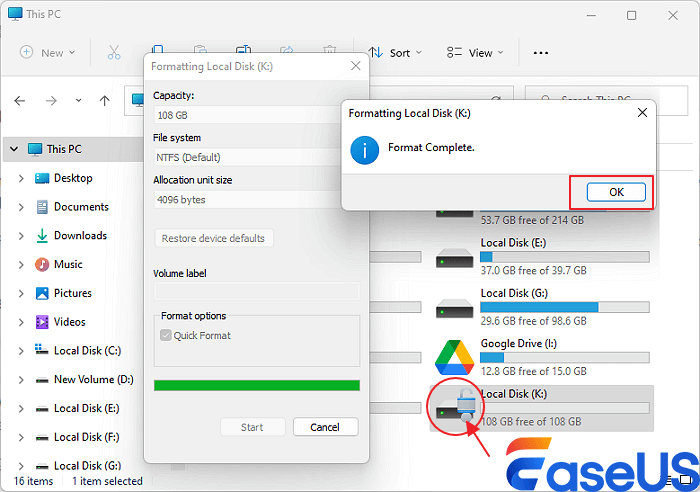
Após a conclusão, o BitLocker será removido e a unidade ficará vazia e pronta para ser reutilizada.
2. Use o Gerenciamento de Disco
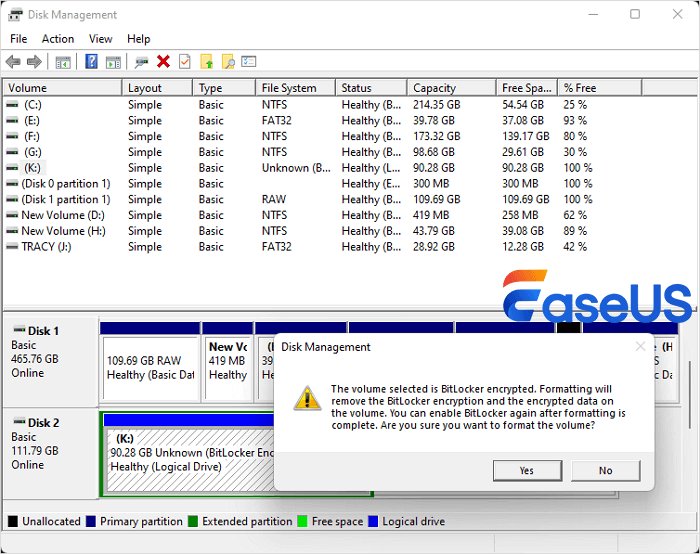
O Gerenciamento de Disco do Windows oferece outra maneira fácil de remover a criptografia BitLocker. Essa ferramenta integrada permite gerenciar e formatar suas unidades sem a necessidade de software adicional.
Formatar uma unidade criptografada com BitLocker usando o Gerenciamento de Disco apagará todos os dados da unidade. Antes de prosseguir, certifique-se de ter feito backup ou usado um programa de recuperação de dados para quaisquer arquivos importantes que você possua.
Passos
- Pressione Windows + X e selecione Gerenciamento de Disco.
- Localize a unidade criptografada com BitLocker no Gerenciamento de Disco.
- Formate a unidade criptografada clicando com o botão direito do mouse sobre ela.
- Selecione NTFS, FAT32 ou exFAT na caixa de diálogo de formatação e dê um nome ao volume. Marque a opção Formatação rápida.
- Clique em OK para formatar. Após a remoção da criptografia BitLocker, a unidade estará pronta para uso.
Dicas extras: Quando adicionar e quando remover a criptografia BitLocker no Windows
É importante saber quando usar a criptografia BitLocker e quando removê-la para melhorar a segurança dos dados. Aqui estão algumas dicas para adicionar ou remover a criptografia BitLocker no Windows:
Quando adicionar a criptografia BitLocker🔐
- ✅1. Proteja dados confidenciais : Habilitar a criptografia BitLocker protege dados confidenciais em seu disco rígido. Isso é crucial para dados comerciais e pessoais, como registros bancários.
- ✅2. Proteja-se contra a perda ou roubo do dispositivo: Criptografar um laptop ou disco rígido externo usando o BitLocker adiciona segurança caso ele seja perdido ou roubado.
- ✅3. Requisitos de Conformidade : A criptografia BitLocker ajuda você a cumprir regulamentações de proteção de dados como HIPAA e GDPR.
Quando remover a criptografia BitLocker🔓
- ⚠️1. Desativação ou Reutilização de uma Unidade : A remoção da criptografia BitLocker permite formatar e usar uma unidade sem limitações, caso você planeje descartá-la ou reutilizá-la.
- ⚠️2. Considerações sobre desempenho : Em hardware desatualizado ou sistemas com poucos recursos, a criptografia pode prejudicar o desempenho. Se a criptografia BitLocker for desnecessária, removê-la pode melhorar o desempenho da unidade.
- ⚠️3. Solução de problemas : Desativar temporariamente a criptografia BitLocker pode facilitar a solução de problemas e os reparos em unidades criptografadas.
- ⚠️4. Trocar de métodos de segurança : Pode ser necessário desativar o BitLocker antes de usar uma nova ferramenta de criptografia ou abordagem de segurança.
Lembre-se de que a criptografia BitLocker oferece proteção extra para seus dados, mas a melhor maneira de gerenciar suas unidades dependerá de suas necessidades e situação.
Conclusão
Você pode remover a criptografia BitLocker do seu PC ou dispositivo de armazenamento por vários motivos, incluindo a resolução de problemas, a otimização do desempenho ou a preparação da unidade para um uso diferente. O método depende de você possuir uma senha ou chave de recuperação do BitLocker.
Essas credenciais ajudarão você a seguir o Guia 1 para decodificar a unidade facilmente. Caso as tenha esquecido, consulte o Guia 2/3. Formatar uma unidade criptografada com BitLocker apagará todos os dados. Portanto, é necessário usar um programa de recuperação de dados para restaurar arquivos importantes.
O uso do EaseUS Partition Master é altamente recomendado para quem busca uma solução completa. Este utilitário oferece recursos adicionais, incluindo verificação de erros e otimização da velocidade do disco, além de auxiliar na remoção da criptografia BitLocker.
Escolher a estratégia certa para as suas circunstâncias e usar ferramentas especializadas ajudará você a controlar a criptografia BitLocker e garantir que seus dados sejam tratados com segurança.
Perguntas frequentes sobre a remoção do BitLocker no Windows
Se você tiver mais dúvidas sobre como gerenciar a criptografia BitLocker, aqui estão algumas perguntas frequentes e suas respostas:
1. Como desativar o BitLocker no Windows usando a linha de comando?
Siga estes passos para desativar a criptografia BitLocker na linha de comando:
- Execute o Prompt de Comando como administrador. Pesquise por “cmd” no Menu Iniciar, clique com o botão direito do mouse em Prompt de Comando e selecione Executar como administrador.
- Digite e insira o seguinte comando no Prompt de Comando: manage-bde shut C:
- Substitua C: pela letra da unidade criptografada com BitLocker que você deseja decodificar.
- Aguarde a conclusão da descriptografia. Execute o comando para verificar o status: Substitua C: pela letra da sua unidade ao usar o comando manage-bde -status.
Você poderá usar sua unidade sem a criptografia BitLocker depois que este comando a descriptografar.
2. Posso desbloquear o BitLocker sem uma chave de recuperação?
Unidades BitLocker comuns não podem ser desbloqueadas sem a chave de recuperação. A chave de recuperação é essencial para impedir o acesso não autorizado a dados criptografados. Sem a chave de recuperação e a senha perdida, suas opções ficam limitadas. Pode ser necessário formatar a unidade para apagar todos os dados. Antes de prosseguir, use a recuperação de conta Microsoft ou outras técnicas de backup para encontrar a chave de recuperação.
3. O que fazer quando não há opção para desativar o BitLocker no Windows 11?
Se o Windows 11 não tiver uma opção para desativar o BitLocker, tente o seguinte:
✔️Verifique as configurações de Política de Grupo:
- As configurações de política de grupo podem desativar as opções do BitLocker.
- Digite gpedit.msc no Windows + R para abrir o Editor de Política de Grupo Local.
- Acesse Configuração do Computador > Modelos Administrativos > Componentes do Windows > Criptografia de Unidade BitLocker.
- Evite configurações de gerenciamento do BitLocker que impeçam você de desativá-lo.
✔️Verifique o BitLocker: Certifique-se de que o BitLocker esteja instalado na unidade. Verifique em Sistema e Segurança > Criptografia de Unidade BitLocker no Painel de Controle para ver se a unidade está criptografada.
✔️Executar Prompt de Comando: Como mencionado, você pode desativar o BitLocker pela linha de comando.
✔️Atualizar o Windows: A atualização para o Windows 11 pode corrigir problemas de recursos e funcionalidades do sistema.
Como podemos te ajudar
Sobre o autor

Atualizado por Rita
"Espero que minha experiência com tecnologia possa ajudá-lo a resolver a maioria dos problemas do seu Windows, Mac e smartphone."

Escrito por Leonardo
"Obrigado por ler meus artigos, queridos leitores. Sempre me dá uma grande sensação de realização quando meus escritos realmente ajudam. Espero que gostem de sua estadia no EaseUS e tenham um bom dia."
Revisão de produto
-
I love that the changes you make with EaseUS Partition Master Free aren't immediately applied to the disks. It makes it way easier to play out what will happen after you've made all the changes. I also think the overall look and feel of EaseUS Partition Master Free makes whatever you're doing with your computer's partitions easy.
Leia mais -
Partition Master Free can Resize, Move, Merge, Migrate, and Copy disks or partitions; convert to local, change label, defragment, check and explore partition; and much more. A premium upgrade adds free tech support and the ability to resize dynamic volumes.
Leia mais -
It won't hot image your drives or align them, but since it's coupled with a partition manager, it allows you do perform many tasks at once, instead of just cloning drives. You can move partitions around, resize them, defragment, and more, along with the other tools you'd expect from a cloning tool.
Leia mais
Artigos relacionados
-
Inicialize o SSD/HD Gratuitamente e Corrija o Erro 'Disco Desconhecido Não Inicializado'
![author icon]() Rita 2026/06/18
Rita 2026/06/18 -
Como Posso Mesclar o Disco 0 e o Disco 1
![author icon]() Rita 2026/06/18
Rita 2026/06/18 -
[Resolvido] Como criar partição EXT4 no Windows 11/10
![author icon]() Leonardo 2026/09/06
Leonardo 2026/09/06 -
Top 6 | SSD Benchmark Download Gratuito e Recomendado
![author icon]() Leonardo 2026/06/18
Leonardo 2026/06/18









