


Content
Índice da página
Sobre o autor
Tópicos quentes

Atualizado por
JacintaAtualizado em 10/07/2026
Você está enfrentando o mesmo problema da tela azul da morte no seu ASUS? e o código de parada mostra "UNMOUNTABLE_BOOT_VOLUME?". Após entrar nessa fase de erro, o sistema operacional do seu dispositivo não consegue mais montar ou acessar a unidade de inicialização. Portanto, você precisa de uma solução específica para solucionar esse erro no seu computador.
Para ajudá-lo a resolver o problema de volume de inicialização não montável da ASUS, este guia da EaseUS apresenta quatro soluções fáceis com instruções detalhadas. Além disso, você poderá descobrir algumas das principais causas do erro no seu computador. Então, vamos direto aos detalhes sem mais delongas.
O que causa a impossibilidade de montar o volume de inicialização da ASUS?
Quando as pessoas se deparam com um erro técnico, geralmente ficam curiosas para saber o motivo. Sem dúvida, essa é a direção certa para resolver o problema adequadamente. Portanto, antes de tentar corrigir o erro, você deve conhecer as causas reais do problema. Veja a seguir os principais motivos que levam seu sistema operacional a apresentar esse erro:
- Arquivos de sistema corrompidos: Ter arquivos essenciais de inicialização do sistema corrompidos ou ausentes, especialmente o MBR (Master Boot Record), pode impedir que o disco inicialize.
- Unidade de inicialização danificada: Quando o seu computador tem uma unidade de inicialização danificada ou corrompida, o Windows não consegue reconhecê-la, o que causa erros lógicos. Às vezes, você também não consegue acessar uma unidade visível devido à corrupção da tabela de partições.
- Memória RAM danificada: O uso de módulos de RAM defeituosos pode causar corrupção de dados e impedir o carregamento dos arquivos de inicialização. Assim, a instabilidade no sistema resulta na falha ao montar a unidade de inicialização.
- Erros de disco: Se o disco do sistema estiver danificado, irreconhecível ou ilegível, isso pode causar o erro. Isso também pode acontecer quando você, sem querer, reduz ou reparticiona a partição de inicialização.
- Configuração incorreta da BIOS: o sistema operacional deve ser o primeiro na sequência de inicialização. Caso contrário, você poderá enfrentar problemas devido à configuração incorreta da BIOS.
Antes de começar a solucionar problemas, fique à vontade para compartilhar esta página em suas redes sociais e ajudar outros usuários.
Volume de inicialização não montável da ASUS (4 soluções)
Já discutimos as principais causas do erro de volume de inicialização não montável, que pode ocorrer devido a erros do sistema ou negligência do usuário. Seja qual for o motivo, você precisa de uma solução. Então, agora, é hora de aprender quatro soluções rápidas para eliminar esse erro incômodo.
- Solução 1. Recriar o registro mestre de inicialização (MBR)
- Solução 2. Execute a verificação SFC e o CHKDSK
- Solução 3. Execute a Reparação de Inicialização
- Solução 4. Execute o utilitário de reparo de inicialização
Solução 1. Recriar o registro mestre de inicialização (MBR)
O motivo mais provável para você estar recebendo o erro Unmountable_Boot_Volume é a corrupção do MBR (Master Boot Record) do seu sistema, o que pode interromper o processo de inicialização. Portanto, a melhor solução é reconstruir o MBR.
Todas as versões do Windows criam automaticamente um registro mestre de inicialização (MBR) no primeiro setor do disco. Portanto, se ele for danificado, você não conseguirá inicializar o sistema operacional. É aí que o EaseUS Partition Master Professional se destaca.
Felizmente, se o Registro Mestre de Inicialização (MBR) do disco rígido estiver danificado, esta ferramenta permite reconstruí-lo e acessar o sistema novamente com passos simples. Confira abaixo os detalhes.
Passo 1. Crie um disco inicializável do WinPE
- Inicie o EaseUS Partition Master e clique em "Mídia inicializável" na barra de ferramentas. Selecione "Criar mídia inicializável".
- Clique em "Avançar" para concluir o processo.

Passo 2. Inicialize o USB inicializável do EaseUS Partition Master
- Conecte o pen drive ou CD/DVD inicializável ao seu computador.
- Pressione F2 ou Del ao reiniciar o computador para acessar a tela da BIOS. Configure e inicialize o computador a partir de "Dispositivos Removíveis" ou "Unidade de CD-ROM". O EaseUS Partition Master será executado automaticamente.
Passo 3. Recriar o MBR
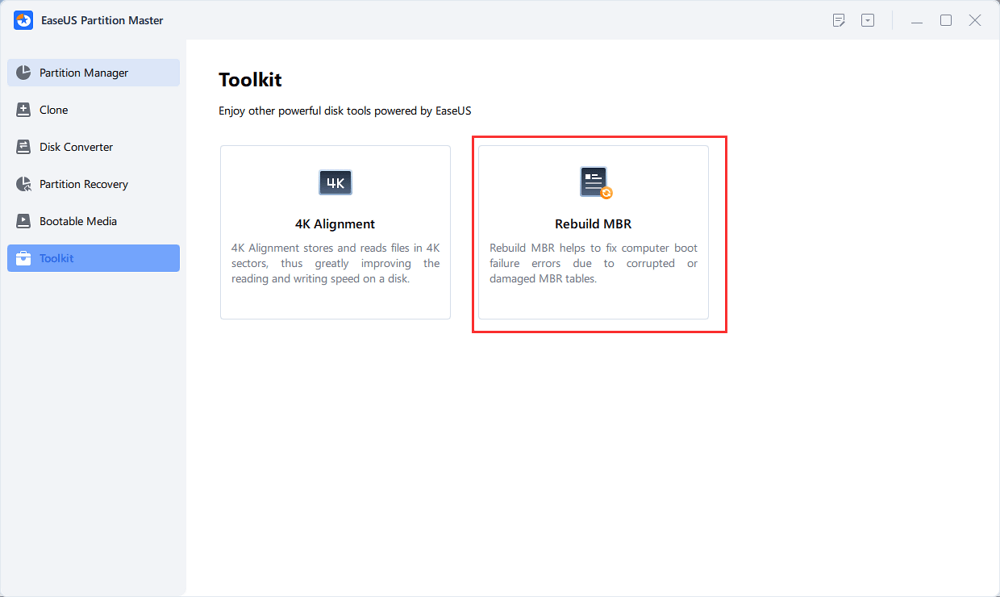
- Clique em "Toolkit" e escolha "Recriar MBR".
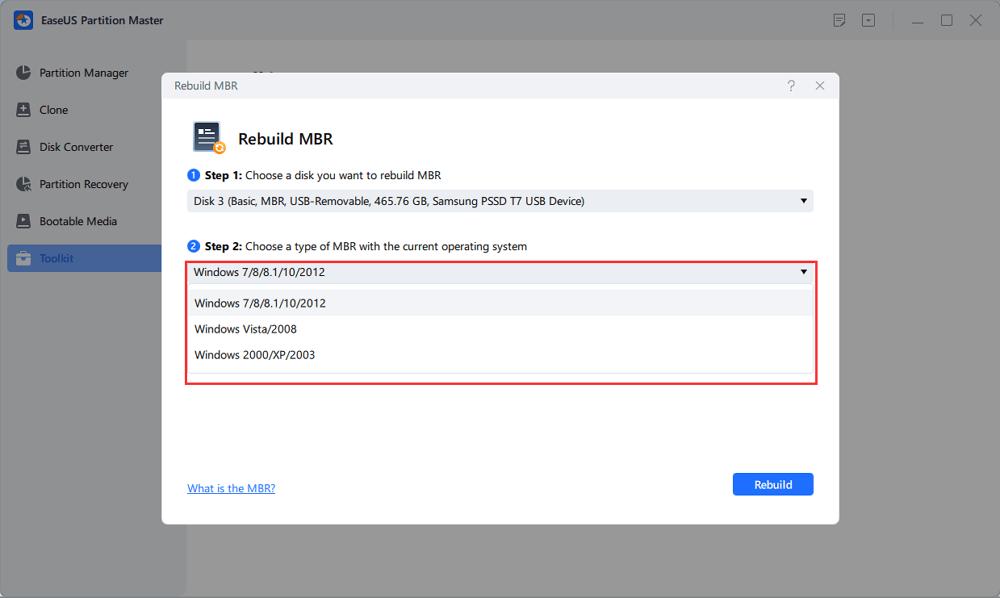
- Selecione o disco e o tipo de MBR. Em seguida, clique em "Recriar".
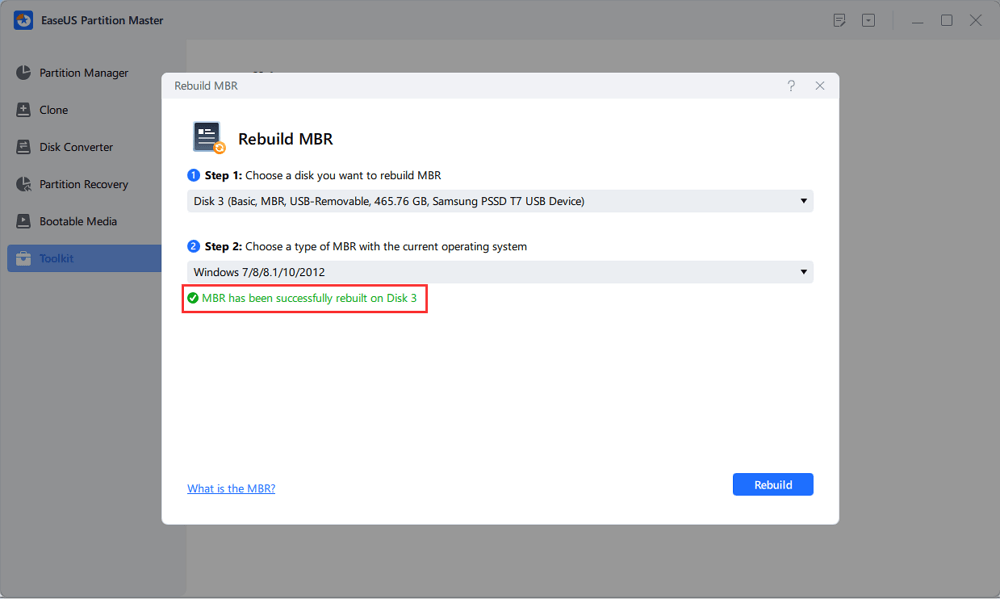
- Depois disso, você poderá ver a mensagem "O MBR foi reconstruído com sucesso no Disco X".
Como você pode ver, ele pode ser usado como uma solução direta em vez de reinstalar o Windows no seu sistema. Além disso, oferece um método rápido e seguro, com alta taxa de sucesso. Resumindo, esta ferramenta fornece recursos avançados para solucionar problemas de MBR e recuperar o acesso ao computador.
Solução 2. Execute a verificação SFC e o CHKDSK
O SFC e o CHKDSK são soluções baseadas em linha de comando que ajudam a verificar e solucionar problemas em opções avançadas do Windows. Você também pode corrigir o erro de volume de inicialização não montável da ASUS usando esses comandos diretos. O comando de verificação SFC permite a verificação de todos os arquivos protegidos e substitui arquivos corrompidos para resolver problemas de não montagem.
Ao mesmo tempo, o comando CHKDSK verifica o disco rígido do sistema para reconhecer erros e corrigir setores defeituosos. Portanto, veja como acessar o Prompt de Comando e usar esses comandos:
Passo 1. Inicialmente, ligue o computador e pressione repetidamente a tecla "F8" até que a tela "Escolha uma opção" seja exibida. Assim que essa tela abrir, selecione a opção "Solucionar problemas".
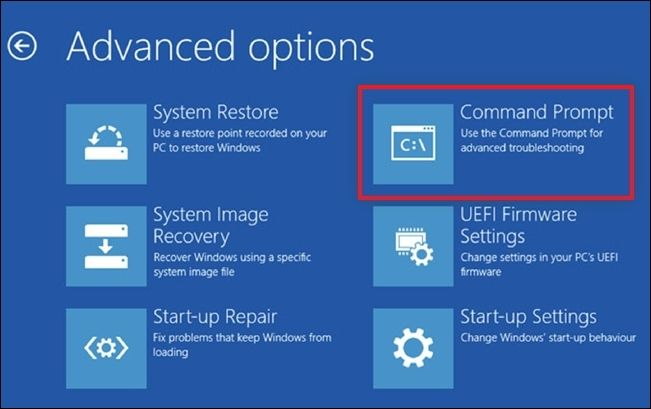
Passo 2. Em seguida, escolha "Opções avançadas" entre as opções disponíveis. Na tela seguinte, diferentes opções avançadas serão exibidas. Depois disso, selecione "Prompt de Comando" para prosseguir e inserir seus comandos.
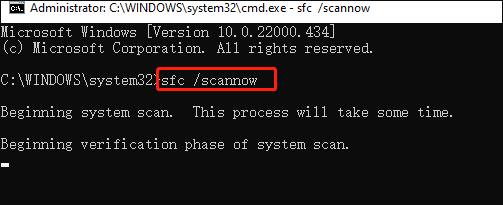
Passo 3. Após abrir o Prompt de Comando, digite sfc /scannow e pressione "Enter" para verificar os arquivos e identificar os corrompidos.
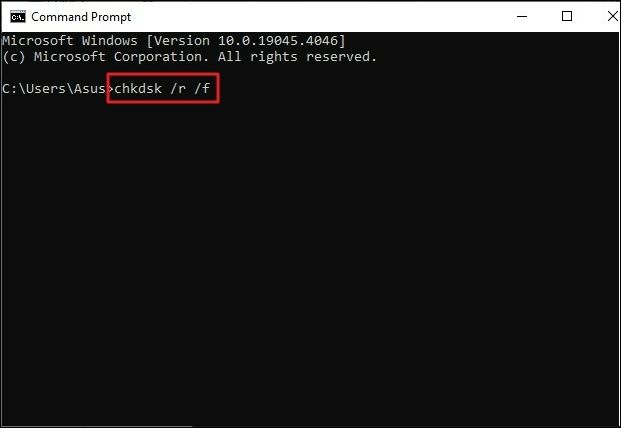
Passo 4. Ao usar o comando CHKDSK, digite chkdsk /r /f e pressione a tecla "Enter". O parâmetro /r do comando ajuda a verificar e recuperar arquivos legíveis, enquanto o parâmetro /f permite corrigir erros no disco.
Se você achou útil, não se esqueça de compartilhar com seus amigos.
Solução 3. Execute a Reparação de Inicialização
Executar a função de Reparo de Inicialização é outro método recomendável para contornar o erro no seu PC ASUS. Ela pode diagnosticar e resolver o problema de inicialização. Se você não encontrar essa função diretamente, insira a mídia de instalação do Windows e inicialize o sistema ASUS a partir do USB ou CD para acessar essa opção.
Bem, esses passos mostram a maneira direta de executar o reparo automático:
Passo 1. Ligue o computador e pressione a tecla "F8" várias vezes para acessar a tela "Escolha uma opção". Após acessar a tela, escolha a opção "Solucionar problemas". Em seguida, selecione "Opções avançadas".
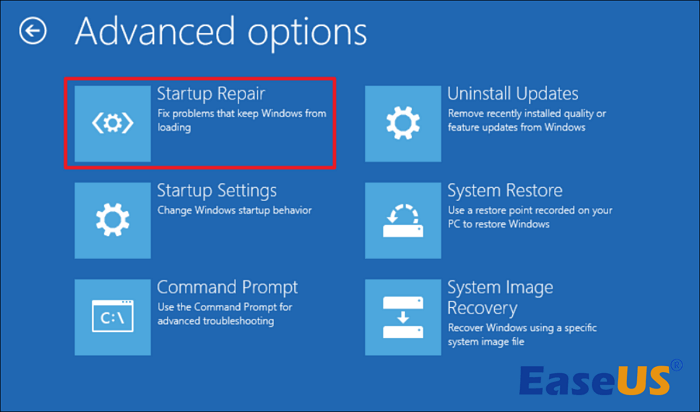
Passo 2. Após prosseguir para a solução de problemas com opções avançadas, escolha A opção "Reparo de Inicialização" corrige problemas que estão impedindo o Windows de carregar.
- Aviso :
- Você usa o Windows 10 ou o Windows 11? Observe que o suporte para o Windows 10 terminará em outubro de 2026. Sugerimos que você atualize para o Windows 11 para garantir atualizações e segurança contínuas. Consulte este guia: Fim do suporte ao Windows 10: Atualizar ou permanecer com ele?
Solução 4. Execute o utilitário de reparo de inicialização
Além das soluções acima, o EaseUS Partition Master oferece outra solução para corrigir o erro de volume de inicialização não montável da ASUS em questão de segundos. Ele possui uma função avançada de Reparo de Inicialização que permite resolver todos os problemas de inicialização do Windows.
Esta ferramenta permite corrigir todos os problemas de tela azul, branca, amarela e preta, além de outros erros do Windows. Em suma, tornou-se uma das melhores e mais recomendadas soluções para reparar seu disco rígido.
Se você ainda estiver com dificuldades para resolver o erro de tela azul (BSOD) após tentar todos os métodos acima, consulte o guia completo aqui para realizar o reparo de inicialização e siga estas etapas uma a uma:
Passo 1. Após conectar o disco rígido externo/USB ao computador, inicie o EaseUS Partition Master, acesse "Mídia inicializável" e clique em "Criar mídia inicializável".
Passo 2. Selecione uma unidade USB ou CD/DVD disponível e clique em "Criar". Você também pode gravar o arquivo ISO do Windows na mídia de armazenamento.

Passo 3. Conecte a unidade inicializável criada ao novo computador e reinicie-o pressionando e segurando F2/Del para entrar na BIOS. Em seguida, defina a unidade inicializável do WinPE como disco de inicialização e pressione F10 para sair.
Passo 4. Reinicie o computador e acesse a interface WinPE. Em seguida, abra o EaseUS Partition Master e clique em "Boot Repair" na opção "Toolkit".

Passo 5. Selecione o sistema que deseja reparar e clique em "Reparar".

Passo 6. Aguarde um momento e você receberá um alerta informando que o sistema foi reparado com sucesso. Clique em "OK" para concluir o processo de reparo de inicialização.

Além disso, esse recurso utilitário ajuda a gerenciar os menus BCD e UEFI, e você pode visualizar todas as alterações antes de aplicá-las.
Leia também:
Palavras finais
Um volume de inicialização não montável da ASUS não é um grande problema se você tiver a solução certa. Por isso, apresentamos as 4 soluções mais fáceis para resolver o erro e reiniciar o computador. No entanto, o EaseUS Partition Master é a técnica mais recomendada para corrigir erros de inicialização do Windows, com funções avançadas de reparo de inicialização e reconstrução do MBR.
Além disso, você aprendeu as causas básicas do erro. Portanto, tente evitá-las no futuro para manter seu computador funcionando sem problemas.
Perguntas frequentes sobre volume de inicialização não montável ASUS
Incentivamos as pessoas a aprenderem a fundo sobre os erros do sistema e a resolvê-los com soluções simples. Aqui estão algumas das principais dúvidas dos usuários sobre o problema.
1. É possível corrigir um volume de inicialização que não pode ser montado?
Sim, claro, o erro de volume de inicialização não montável pode ser corrigido usando métodos eficazes. Você pode tentar reconstruir o MBR, executar verificações SFC e CHKDSK ou usar um utilitário profissional de reparo de inicialização, como o EaseUS Partition Master, para resolver os erros.
2. Como faço para forçar meu ASUS a inicializar no BIOS?
Para forçar o seu sistema ASUS a iniciar no BIOS, siga estes passos simples um a um:
- Se o seu computador ASUS estiver ligado, desligue-o antes de iniciar o processo.
- Pressione e mantenha pressionada a tecla "F2" no teclado e, em seguida, pressione o botão "Power".
- Mantenha pressionada a tecla F2 até que a tela de configuração da BIOS seja exibida.
3. Por que meu ASUS está travado em uma tela azul?
Seu dispositivo ASUS pode ficar preso na tela azul da morte por vários motivos relacionados ao hardware ou software. Mais especificamente, esses motivos podem incluir arquivos de sistema corrompidos, configuração incorreta da BIOS, erros na unidade de inicialização e memória RAM ou disco rígido danificados.
Como podemos te ajudar
Sobre o autor
Atualizado por Jacinta
"Obrigada por ler meus artigos. Espero que meus artigos possam ajudá-lo a resolver seus problemas de forma fácil e eficaz."
Revisão de produto
-
I love that the changes you make with EaseUS Partition Master Free aren't immediately applied to the disks. It makes it way easier to play out what will happen after you've made all the changes. I also think the overall look and feel of EaseUS Partition Master Free makes whatever you're doing with your computer's partitions easy.
Leia mais -
Partition Master Free can Resize, Move, Merge, Migrate, and Copy disks or partitions; convert to local, change label, defragment, check and explore partition; and much more. A premium upgrade adds free tech support and the ability to resize dynamic volumes.
Leia mais -
It won't hot image your drives or align them, but since it's coupled with a partition manager, it allows you do perform many tasks at once, instead of just cloning drives. You can move partitions around, resize them, defragment, and more, along with the other tools you'd expect from a cloning tool.
Leia mais
Artigos relacionados
-
Como resolver o problema de BIOS da ASUS não detectar SSD - 5 soluções
![author icon]() Jacinta 2026/06/18
Jacinta 2026/06/18 -
Como criar um USB inicializável a partir de um arquivo DMG no Mac 🔥
![author icon]() Jacinta 2026/06/18
Jacinta 2026/06/18 -
Como inicializar um laptop Samsung a partir de USB no Windows 10/11
![author icon]() Leonardo 2026/06/21
Leonardo 2026/06/21 -
Resolvido: não é possível criar o disco de redefinição de senha do Windows 10
![author icon]() Leonardo 2026/06/18
Leonardo 2026/06/18
 Leonardo 2026/06/21








