

Content
Índice da página
Sobre o autor
Tópicos quentes

Atualizado por
JacintaAtualizado em 25/03/2026
Se o seu notebook Dell liga, mas a tela permanece completamente preta, você veio ao lugar certo. Usuários da Dell podem ocasionalmente se deparar com esse problema nos modelos Dell Inspiron, XPS, Série G e Latitude. Por exemplo, às vezes o ventilador gira, a luz de energia acende e o teclado pode até mesmo ligar, mas a tela não exibe nada.
Neste guia, você aprenderá como diagnosticar e corrigir o problema da tela preta em um notebook Dell. Ao longo do processo, você também verá como ferramentas como o EaseUS Partition Master podem ajudar a proteger seus dados em momentos cruciais, principalmente se precisar reinstalar o Windows ou recuperar arquivos de um disco rígido com problemas.
Por que meu notebook Dell liga, mas a tela está preta?
Se a tela do seu notebook Dell ficar preta, você pode se perguntar se é um problema de software/sistema ou se componentes de hardware, como a tela, a placa de vídeo ou a placa-mãe, falharam. Uma tela preta em um notebook Dell geralmente indica um destes problemas:
1️⃣ Problema de software/driver
- Uma atualização do Windows, uma alteração no driver da placa gráfica ou um conflito de drivers podem causar problemas de exibição.
- Em muitos casos, o computador está, na verdade, funcionando em segundo plano.
2️⃣ Problema de exibição ou gerenciamento de energia
- O brilho da tela foi reduzido a zero.
- O laptop está travado no modo de suspensão ou usando a saída de vídeo incorreta.
- Um problema temporário de energia congela o processo de inicialização.
3️⃣Falha de hardware
- Painel da tela com defeito, retroiluminação danificada ou cabo de vídeo solto.
- Uma placa gráfica ou placa-mãe com defeito.
Compartilhe esta publicação se a achar útil.
Como consertar um notebook Dell que liga, mas a tela está preta
A seguir, apresentamos um método prático, passo a passo, que ajuda a solucionar o problema da tela preta em notebooks Dell. Siga cada etapa na ordem indicada e só avance para a próxima se a anterior falhar completamente.
Método 1. Verifique o básico
Mesmo que seu laptop pareça "morto", comece verificando os detalhes mais simples. Às vezes, o problema pode ser o brilho da tela ou uma falha na alimentação.
Ajuste o brilho: Se a tela acender repentinamente, o brilho pode estar no mínimo. Repita o processo com o carregador conectado para confirmar se a alteração foi aplicada.
Confirme se o laptop está ativo: Se o laptop ficou fechado por um tempo, abra a tampa e aguarde alguns segundos. Ative o laptop Dell a partir do modo de suspensão. Se a luz de fundo do teclado piscar junto com a tecla "Caps Lock", a placa-mãe está ativa. Nesse caso, o problema provavelmente está na tela ou na saída de vídeo.
Método 2. Execute uma reinicialização completa.
Uma reinicialização completa elimina problemas temporários de energia e pode resolver muitos problemas de tela preta sem precisar usar uma chave de fenda.
Como reiniciar um notebook Dell às pressas :
Passo 1. Mantenha pressionado o botão liga/desliga por 10 a 15 segundos até que o laptop desligue.
Passo 2. Desconecte o carregador e todos os dispositivos USB, estações de acoplamento e monitores externos.
Passo 3. Reconecte e ligue.
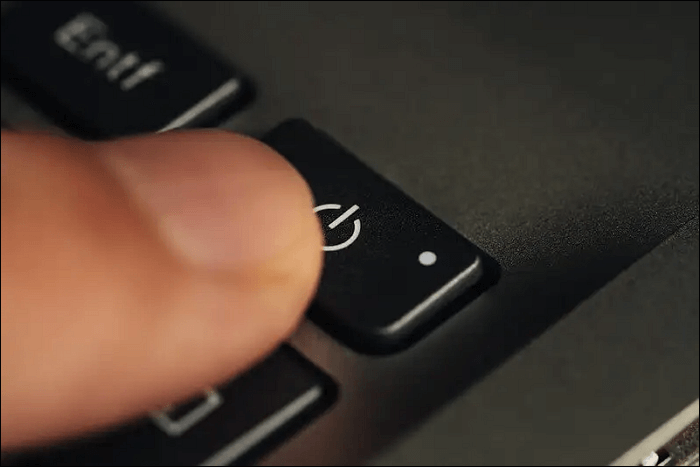
Se a imagem aparecer agora, o problema provavelmente foi uma falha temporária de energia ou de driver. Se a tela do Dell ainda estiver preta, continue.
Método 3. Experimente Atalhos de Tela e um Monitor Externo
Se o notebook Dell ligar, mas a tela estiver preta, o problema pode estar na saída de vídeo e não em todo o sistema.
Use atalhos de alternância de tela:
- Pressione "Fn + F8" várias vezes enquanto o laptop estiver ligado.
- Se a imagem aparecer repentinamente em um monitor externo ou no laptop, o problema geralmente está nas configurações de exibição.
Teste com um monitor externo:
- Conecte um cabo HDMI a um monitor externo.
- Primeiro, ligue o monitor externo e, em seguida, ligue o laptop.
- Se a tela externa exibir o Windows, sua GPU e seu sistema estão funcionando.
Método 4. Inicialize o BIOS ou o Modo de Segurança.
Se a tela do notebook Dell estiver preta, verifique se o notebook está inicializando. Você pode inicializá-lo no BIOS ou no modo de segurança.
Entre na BIOS
- Desligue o laptop.
- Pressione o botão "ligar/desligar" e, em seguida, comece imediatamente a pressionar "F2" repetidamente.
- Se a tela da BIOS aparecer, o hardware está funcionando.
Inicialize em Modo de Segurança
- Desligue o laptop.
- Ligue o aparelho e continue pressionando "F8".
- Selecione "Modo de segurança com rede".
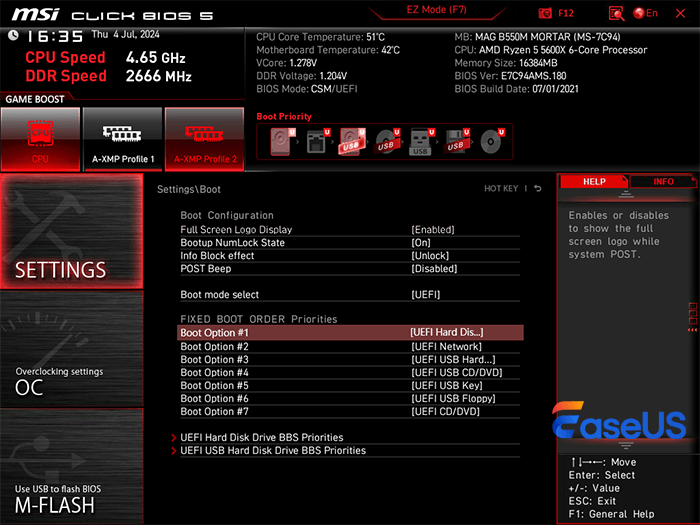
Diferentes notebooks Dell podem ter atalhos de teclado diferentes para operações específicas. Se a tela não estiver mais preta no Modo de Segurança, o problema quase certamente é um conflito de driver ou software da placa de vídeo. Nesse caso, você pode atualizar ou reverter o driver da placa de vídeo.
Método 5. Avaliar a segurança do hardware e dos dados
Se a tela permanecer preta mesmo na BIOS e em um monitor externo, o problema provavelmente está relacionado ao hardware:
- Falha na tela interna ou na luz de fundo
- Falha na GPU ou na placa-mãe
Nesta fase, é importante considerar a segurança dos seus dados e as opções de recuperação antes de decidir entre reparar ou substituir o laptop.
Ferramenta multifuncional para reparo de tela preta de notebooks Dell
Desde erros comuns de Tela Azul da Morte até telas congeladas, a situação se torna ainda mais estressante quando o sistema simplesmente não inicializa. Nesses momentos, o EaseUS Partition Master é um ótimo aliado. Esta ferramenta de reparo do Windows ajuda você como parte de um fluxo de trabalho completo para solucionar problemas de tela preta. O EaseUS Partition Master funciona como uma ferramenta completa que resolve tanto o problema da tela preta quanto os problemas subjacentes do sistema ou do disco. Ele permite que você:
- Crie um disco inicializável para acessar seu notebook Dell mesmo quando o Windows não iniciar.
- Reparar problemas de inicialização do Windows, como falhas de inicialização com tela preta, travamentos com tela azul e impossibilidade de iniciar o Windows.
- Crie um ambiente WinPE para executar ferramentas de recuperação.
- Gerencie e faça backup das partições antes de reinstalar ou reparar o sistema.
Se você encontrar problemas de inicialização em um notebook Dell, siga o guia para corrigi-los:
Passo 1. Após conectar o disco rígido externo/USB ao computador, inicie o EaseUS Partition Master, acesse "Mídia inicializável" e clique em "Criar mídia inicializável".

Passo 2. Selecione uma unidade USB ou CD/DVD disponível e clique em "Criar". Você também pode gravar o arquivo ISO do Windows na mídia de armazenamento.

Passo 3. Conecte a unidade inicializável criada ao novo computador e reinicie-o pressionando e segurando F2/Del para entrar na BIOS. Em seguida, defina a unidade inicializável do WinPE como disco de inicialização e pressione F10 para sair.
Passo 4. Reinicie o computador e acesse a interface WinPE. Em seguida, abra o EaseUS Partition Master e clique em "Boot Repair" na opção "Toolkit".

Passo 5: Selecione o sistema que deseja reparar e clique em "Reparar".

Passo 6. Aguarde um momento e você receberá um alerta informando que o sistema foi reparado com sucesso. Clique em "OK" para concluir o processo de reparo de inicialização.

Conclusão
Problemas com computadores podem se manifestar de diversas formas frustrantes, deixando você sem saber o que fazer. Para corrigir um notebook Dell que liga, mas exibe uma tela preta, você pode aplicar os métodos deste guia. O EaseUS Partition Master ajuda você a criar um disco de recuperação inicializável, reparar erros de inicialização do Windows e gerenciar ou fazer backup de partições com segurança. Com essa ferramenta, você pode tanto corrigir o problema da tela preta quanto manter seus dados seguros e organizados no seu notebook Dell.
Perguntas frequentes sobre a tela preta do notebook Dell
1. Como posso saber se o problema é na tela ou na placa-mãe?
Se um monitor externo funcionar, mas a tela interna permanecer preta, o problema provavelmente está na tela ou no cabo. Se nada aparecer em nenhum monitor, incluindo a BIOS, a placa-mãe ou a placa de vídeo podem estar com defeito.
2. Devo reinstalar o Windows se a tela estiver preta?
Somente se você puder acessar o sistema por meio de um monitor externo ou se estiver preparado para reinstalar sem qualquer planejamento prévio. Use o EaseUS Partition Master antes para fazer backup das partições ou liberar espaço em disco para evitar perda de dados.
3. Quando devo levar meu notebook Dell a uma assistência técnica?
Se nenhum dos métodos resolver o seu problema, você pode considerar levar seu notebook Dell a uma assistência técnica. Alguns problemas que podem ocorrer incluem:
- A tela está fisicamente rachada ou gravemente danificada.
- Nenhuma imagem aparece na BIOS ou em um monitor externo.
- Você não se sente à vontade para abrir o laptop ou substituir peças internas por conta própria.
Como podemos te ajudar
Sobre o autor
Atualizado por Jacinta
"Obrigada por ler meus artigos. Espero que meus artigos possam ajudá-lo a resolver seus problemas de forma fácil e eficaz."
Revisão de produto
-
I love that the changes you make with EaseUS Partition Master Free aren't immediately applied to the disks. It makes it way easier to play out what will happen after you've made all the changes. I also think the overall look and feel of EaseUS Partition Master Free makes whatever you're doing with your computer's partitions easy.
Leia mais -
Partition Master Free can Resize, Move, Merge, Migrate, and Copy disks or partitions; convert to local, change label, defragment, check and explore partition; and much more. A premium upgrade adds free tech support and the ability to resize dynamic volumes.
Leia mais -
It won't hot image your drives or align them, but since it's coupled with a partition manager, it allows you do perform many tasks at once, instead of just cloning drives. You can move partitions around, resize them, defragment, and more, along with the other tools you'd expect from a cloning tool.
Leia mais
Artigos relacionados
-
7 melhores conversores de FAT32 para NTFS recomendados para Windows 2026
![author icon]() Leonardo 2026/01/04
Leonardo 2026/01/04 -
A Mídia é Protegida Contra Gravação? Como Corrigi-lo no Windows
![author icon]() Leonardo 2025/12/19
Leonardo 2025/12/19 -
Como clonar um disco rígido externo no Mac - Passos fáceis
![author icon]() Leonardo 2025/08/26
Leonardo 2025/08/26 -
[Corrigido] Não é possível estender a unidade C com espaço não alocado
![author icon]() Leonardo 2025/11/16
Leonardo 2025/11/16
 Leonardo 2026/01/04
 Temas quentes em 2025








EaseUS Partition Master

Gerencie partições e otimize discos com eficiência

