

Content
Índice da página
Sobre o autor
Tópicos quentes

Atualizado por
JacintaAtualizado em 25/03/2026
Estou tentando fazer uma instalação limpa do Windows em um Dell OptiPlex que não consegue inicializar o sistema operacional. Não consigo instalar nada no disco rígido, então não sei como montar a imagem ISO para tornar o pendrive inicializável. (Fonte: Reddit)
Quando o seu computador não inicia, tente criar uma unidade USB inicializável. Uma unidade USB inicializável costuma ser a maneira mais rápida de fazer o seu PC funcionar novamente. Um programa confiável para criação de pen drives pode criar uma unidade USB inicializável funcional com apenas alguns cliques. Neste guia, você aprenderá:
- O que é um criador de USB inicializável e por que você precisa de um.
- Como baixar gratuitamente o criador de USB inicializável.
- Como criar um USB inicializável passo a passo usando o EaseUS Partition Master, um poderoso criador de USB inicializável.
O que é um criador de USB inicializável e por que você precisa de um?
Um criador de USB inicializável é um utilitário de software que converte um pen drive em um disco de inicialização. Ele grava os arquivos de instalação de um sistema operacional em um pen drive. Assim, seu computador pode inicializar a partir dele. Um criador de USB inicializável formata o pen drive corretamente e grava os arquivos do sistema nele. Ele torna o pen drive inicializável para que o firmware BIOS/UEFI possa reconhecê-lo e iniciar a partir dele.
Criadores de USB inicializável são ferramentas essenciais quando você deseja:
- Instalar ou reinstalar o Windows em um novo computador.
- Reparar uma instalação do Windows corrompida ou com falhas.
- Solucione problemas de inicialização, como telas azuis, reinicializações infinitas e senhas do Windows esquecidas .
- Execute utilitários de sistema ou ferramentas de recuperação fora do Windows.
Download gratuito do criador de USB inicializável
Se você busca um criador de USB inicializável simples, seguro e confiável, experimente o EaseUS Partition Master . Ele pode economizar horas em situações de emergência. Com essa ferramenta, você cria um USB inicializável em poucos cliques. O EaseUS Partition Master também permite criar um USB inicializável para outro computador, sem a necessidade de criar um disco de redefinição de senha previamente.
Ao contrário de outras ferramentas de gravação de ISO, o EaseUS Partition Master vai muito além da funcionalidade básica. Ele gera um pen drive USB inicializável contendo todo o seu conjunto de ferramentas avançadas de particionamento. Por exemplo, você pode redimensionar partições e corrigir problemas comuns de inicialização, como telas azuis da morte ou falhas na inicialização do sistema.
🥇 Por que escolher o EaseUS Partition Master como seu criador de USB inicializável:
- Kit de ferramentas completo para discos: Útil quando você já está lidando com problemas de sistema ou de disco.
- Ambiente inicializável WinPE: O USB inicializável executa uma versão completa das ferramentas EaseUS offline.
- Alta compatibilidade: Suporta Windows 11/10/8/7/XP/Vista (32 bits e 64 bits).
- Interface amigável: Não há necessidade de configurações complexas.
Faça o download gratuito para explorar suas funcionalidades:
Veja como este criador de USB inicializável é confiável por milhões de pessoas, tanto para manutenção diária quanto para recuperação de emergências.
|
Como usar o EaseUS Partition Master para criar um USB inicializável
Quando o seu PC não inicia ou você esquece a senha do Windows, você pode usar o EaseUS Partition Master para criar uma unidade USB inicializável. Para criar uma unidade USB inicializável com sucesso, certifique-se de preparar os seguintes itens:
- Um pen drive USB. (Recomenda-se 16 GB ou mais. Faça backup de todos os dados importantes nele, pois o processo de criação pode formatar a unidade.)
- Um PC com Windows estável.
- Energia e tempo suficientes.
Siga os passos para criar um USB inicializável . Além disso, corrija problemas de inicialização, se necessário.
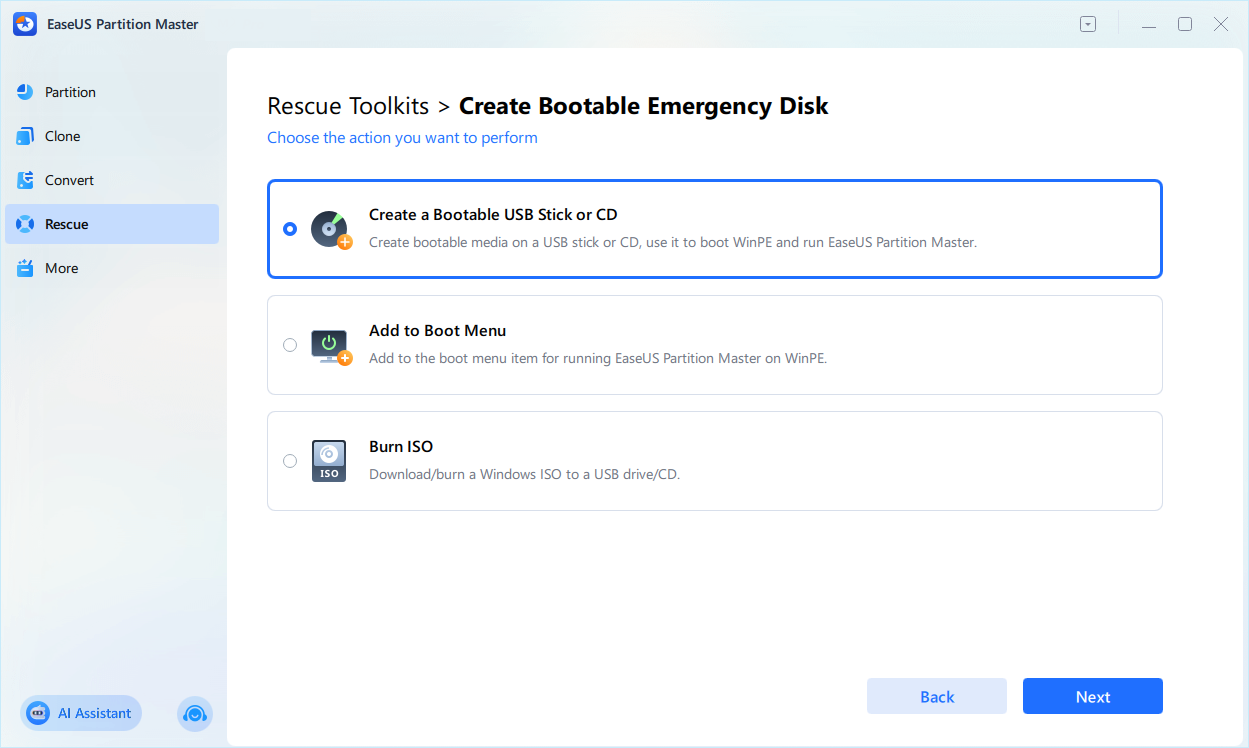
Passo 1. Após conectar o disco rígido externo/USB ao computador, inicie o EaseUS Partition Master, acesse "Mídia inicializável" e clique em "Criar mídia inicializável".

Passo 2. Selecione uma unidade USB ou CD/DVD disponível e clique em "Criar". Você também pode gravar o arquivo ISO do Windows na mídia de armazenamento.

Passo 3. Conecte a unidade inicializável criada ao novo computador e reinicie-o pressionando e segurando F2/Del para entrar na BIOS. Em seguida, defina a unidade inicializável do WinPE como disco de inicialização e pressione F10 para sair.
Passo 4. Reinicie o computador e acesse a interface WinPE. Em seguida, abra o EaseUS Partition Master e clique em "Boot Repair" na opção "Toolkit".

Passo 5. Selecione o sistema que deseja reparar e clique em "Reparar".

Passo 6. Aguarde um momento e você receberá um alerta informando que o sistema foi reparado com sucesso. Clique em "OK" para concluir o processo de reparo de inicialização.

Compartilhe esta publicação para que mais usuários possam aprender como criar um USB inicializável.
Problemas comuns na criação de USB inicializável
Ao criar um USB inicializável, você pode encontrar alguns problemas. Esses problemas estão relacionados ao hardware do USB, às imagens ISO ou às configurações de firmware. Abaixo estão alguns dos problemas mais comuns e como resolvê-los.
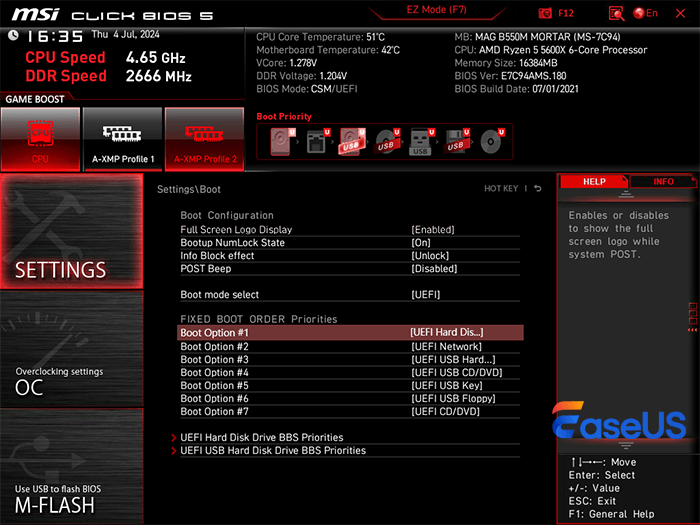
💡Problema 1: O computador não reconhece a unidade USB na BIOS.
A unidade USB não aparece no menu de inicialização nem na BIOS/UEFI. Ou o computador sempre inicializa pelo sistema existente em vez do USB.
Como corrigir:
- Certifique-se de que o USB esteja totalmente inserido.
- Tente outra porta USB.
- Entre no BIOS/UEFI e verifique se:
A inicialização por USB está habilitada.
A unidade USB é listada e movida para o topo da ordem de prioridade de inicialização.
- Utilize a tecla de menu de inicialização durante a inicialização do sistema e selecione manualmente a unidade USB.
- Recrie o USB inicializável. Teste com outro pendrive para descartar falha de hardware.
💡Problema 2: O processo de inicialização inicia, mas apresenta erros ou falha.
O computador inicia a partir do USB. Mas você vê mensagens de erro durante a instalação ou recuperação. Por exemplo, arquivos estão faltando ou o processo para no meio.
Como corrigir:
- Recrie o USB inicializável do zero:
- Verifique a integridade do arquivo ISO para garantir que ele não esteja corrompido.
- Experimente outro pen drive de alta qualidade.
- Se o erro ocorrer sempre na mesma etapa, procure a mensagem de erro. Esse erro pode indicar um problema específico com o driver ou o disco, e não com o próprio dispositivo USB.
Conclusão
Se você procura um criador de USB inicializável, mas quer mais do que simplesmente gravar um arquivo ISO em um pendrive, considere o EaseUS Partition Master. O EaseUS Partition Master se destaca por sua abordagem completa. Ele não é apenas um criador, mas uma solução abrangente de gerenciamento de disco. Este criador de USB inicializável economiza tempo e simplifica tarefas urgentes de reparo ou migração.
Perguntas frequentes
1. É seguro baixar o EaseUS Partition Master?
Sim, é seguro baixar o EaseUS Partition Master. Este software é atualizado regularmente e está livre de softwares maliciosos. Evite usar links não oficiais para baixar o programa.
2. Posso usar o mesmo pen drive inicializável em computadores diferentes?
Desde que o sistema seja compatível com a versão do Windows ou o ambiente de recuperação no pendrive, você pode usar a mesma unidade inicializável em vários PCs. Lembre-se apenas de que ela foi projetada para configuração e reparo do sistema, portanto, evite armazenar arquivos pessoais nela para manter tudo organizado e previsível.
3. Criar um USB inicializável apagará meus dados no pen drive?
Criar um USB inicializável geralmente envolve formatar a unidade, o que apaga todos os arquivos existentes. Antes de começar, reserve um momento para copiar quaisquer documentos importantes, fotos ou instaladores para outro disco. Depois de criar o USB inicializável, use-o principalmente como uma ferramenta do sistema, e não como um dispositivo de armazenamento para uso diário.
Como podemos te ajudar
Sobre o autor
Atualizado por Jacinta
"Obrigada por ler meus artigos. Espero que meus artigos possam ajudá-lo a resolver seus problemas de forma fácil e eficaz."
Revisão de produto
-
I love that the changes you make with EaseUS Partition Master Free aren't immediately applied to the disks. It makes it way easier to play out what will happen after you've made all the changes. I also think the overall look and feel of EaseUS Partition Master Free makes whatever you're doing with your computer's partitions easy.
Leia mais -
Partition Master Free can Resize, Move, Merge, Migrate, and Copy disks or partitions; convert to local, change label, defragment, check and explore partition; and much more. A premium upgrade adds free tech support and the ability to resize dynamic volumes.
Leia mais -
It won't hot image your drives or align them, but since it's coupled with a partition manager, it allows you do perform many tasks at once, instead of just cloning drives. You can move partitions around, resize them, defragment, and more, along with the other tools you'd expect from a cloning tool.
Leia mais
Artigos relacionados
-
Como excluir partição EFI no Windows 11/10/8.1/8/7/XP/Vista
![author icon]() Rita 2025/08/26
Rita 2025/08/26 -
Como Formatar Uma Partição de Disco Rígido Gratuitamente
![author icon]() Leonardo 2026/03/18
Leonardo 2026/03/18 -
Visita Oficial 2026: Obter o Mais Novo EaseUS Partition Master (16.0) Keygen
![author icon]() Leonardo 2026/01/04
Leonardo 2026/01/04 -
Criptografia automática de dispositivos BitLocker - Motivos e soluções
![author icon]() Leonardo 2025/08/26
Leonardo 2025/08/26
 Rita 2025/08/26
  Leonardo 2026/03/18
 Temas quentes em 2025








EaseUS Partition Master
Gerencie partições e otimize discos com eficiência

