

Content
Índice da página
Sobre o autor
Tópicos quentes

Atualizado por
JacintaAtualizado em 25/03/2026
Seu computador está travado na tela de carregamento do Windows? Aparece uma tela preta depois de você fazer login no Windows 7? Ou talvez seu PC com Windows 7 esteja travando constantemente?
Problemas como esses são frustrantes, especialmente se você depende do computador para trabalhar. Felizmente, uma ferramenta confiável de reparo do Windows 7 pode diagnosticar e corrigir problemas automaticamente. Aqui, você aprenderá por que pode precisar de uma ferramenta desse tipo, como baixar gratuitamente uma ferramenta de reparo do Windows 7 e como usá-la passo a passo.
Por que você precisa de uma ferramenta de reparo do Windows 7?
O Windows 7 foi lançado em 22 de outubro de 2009. É um sistema operacional antigo, ainda utilizado por muitos usuários. O Windows 7 é estável e familiar, mas pode não ter sido projetado para o hardware e os padrões de uso atuais. Por exemplo, a falta de atualizações de segurança recentes torna o sistema mais vulnerável a malware e danos ao sistema. Portanto, ao usar o Windows 7, você pode encontrar alguns problemas, como:
- Tempos de inicialização lentos ou telas de carregamento intermináveis.
- O computador não inicializa corretamente após uma queda de energia ou desligamento forçado.
- Desligamentos repentinos, congelamentos e falhas de aplicativos.
- Erros repetidos de tela azul.
- Partições ou sistemas de arquivos corrompidos que impedem o acesso normal aos dados.
Se você está enfrentando esses problemas, uma ferramenta de reparo do Windows 7 é necessária. Usar uma ferramenta dedicada para escanear, reparar e otimizar seu disco e partições é muito mais fácil e seguro do que correções manuais. É aí que o EaseUS Partition Master entra em ação.
Ferramenta de Reparo do Windows 7 - Download Gratuito
Existem muitas opções para "download gratuito de ferramentas de reparo do Windows 7". Se você busca uma ferramenta mais fácil e segura, o EaseUS Partition Master é uma excelente escolha. Trata-se de um gerenciador de discos renomado que pode ajudar a solucionar diversos problemas do Windows 7.
🎉 Principais recursos do EaseUS Partition Master como ferramenta de reparo do Windows 7:
- Reparo de disco e partição: Verifique sistemas de arquivos, corrija erros e ajude a restaurar o acesso a partições problemáticas.
- Reparo de problemas de inicialização: corrija telas azuis/pretas , o Windows não inicializa e o sistema trava.
- Criar ambiente WinPE: executar ferramentas de recuperação, copiar arquivos ou realizar solução de problemas avançados.
- Gerenciamento de disco: gerencie discos e recupere dados de um PC com problemas.
🎈 Mais motivos para escolher o EaseUS Partition Master:
- Compatibilidade: Windows 7/8/10/11/Vista.
- Funcionalidades completas: Suporta um conjunto de recursos úteis de reparo e gerenciamento de disco.
- Interface amigável: Rótulos claros e instruções passo a passo.
- Segurança: Sem anúncios e sem vírus; proteja seus dados.
- Ideal para: Usuários que desejam uma ferramenta de reparo do Windows 7 fácil de usar e completa.
Veja como essa ferramenta de reparo do Windows 7 é confiável para milhões de pessoas.
|
Como usar uma ferramenta de reparo do Windows 7 [Guia passo a passo]
Se você encontrar problemas de inicialização ou uma tela azul , pode usar a ferramenta de reparo do Windows 7 para corrigir esses problemas facilmente. Esta seção mostra como usar o EaseUS Partition Master para reparar problemas de inicialização e erros do sistema de arquivos do Windows 7.
- Aviso :
- 🔸Faça sempre backup dos seus arquivos importantes antes de executar qualquer operação de reparo ou particionamento para evitar perda acidental de dados.
- 🔸Feche outros programas durante o reparo para reduzir conflitos.
- 🔸Certifique-se de que a energia esteja estável para evitar interrupções.
1. Corrigir erro de inicialização do Windows 7
Quando seu PC com Windows 7 se recusa a inicializar, você fica completamente impedido de realizar suas tarefas diárias. Em vez de reinstalar o sistema ou tentar soluções aleatórias, é muito mais seguro atacar o problema real: erros de configuração de inicialização e de partição do sistema. Uma ferramenta confiável de reparo do Windows 7 pode ajudá-lo a verificar o disco do sistema, corrigir os registros de inicialização e restaurar o acesso à sua área de trabalho sem a necessidade de conhecimentos técnicos avançados.
Aprenda passo a passo como usar o EaseUS Partition Master para reparar erros comuns de inicialização do Windows 7:
Passo 1. Após conectar o disco rígido externo/USB ao computador, inicie o EaseUS Partition Master, acesse "Mídia inicializável" e clique em "Criar mídia inicializável".

Passo 2. Selecione uma unidade USB ou CD/DVD disponível e clique em "Criar". Você também pode gravar o arquivo ISO do Windows na mídia de armazenamento.

Passo 3. Conecte a unidade inicializável criada ao novo computador e reinicie-o pressionando e segurando F2/Del para entrar na BIOS. Em seguida, defina a unidade inicializável do WinPE como disco de inicialização e pressione F10 para sair.
Passo 4. Reinicie o computador e acesse a interface WinPE. Em seguida, abra o EaseUS Partition Master e clique em "Boot Repair" na opção "Toolkit".

Passo 5. Selecione o sistema que deseja reparar e clique em "Reparar".

Passo 6. Aguarde um momento e você receberá um alerta informando que o sistema foi reparado com sucesso. Clique em "OK" para concluir o processo de reparo de inicialização.

2. Reparar erros do sistema de arquivos do Windows 7
Erros no sistema de arquivos podem danificar sua instalação do Windows 7 e causar travamentos, congelamentos ou perda de arquivos ao longo do tempo. Esses erros geralmente são causados por desligamentos incorretos, quedas de energia ou setores defeituosos no disco. Uma ferramenta de reparo do Windows 7 permite que você verifique a partição afetada, detecte problemas no sistema de arquivos e os corrija automaticamente, mantendo seu sistema estável e seus dados mais seguros.
Como reparar o sistema de arquivos do Windows 7:
Passo 1. Abra o EaseUS Partition Master no seu computador.
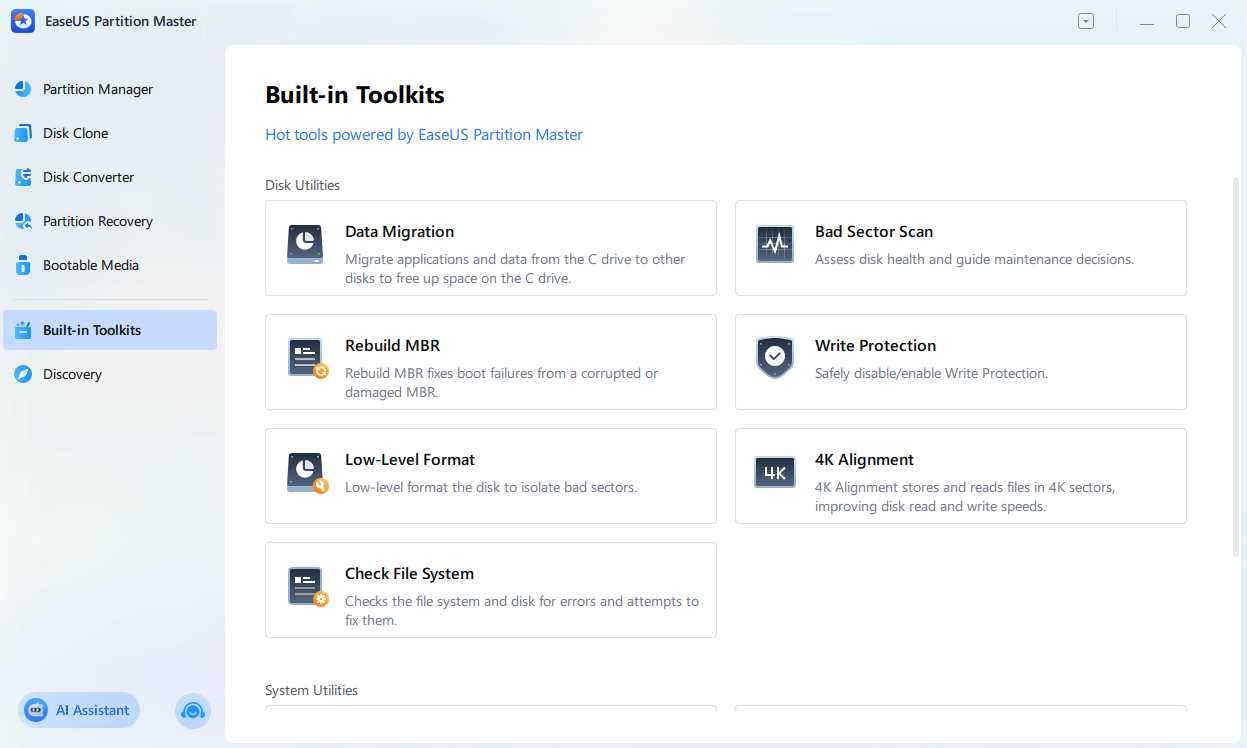
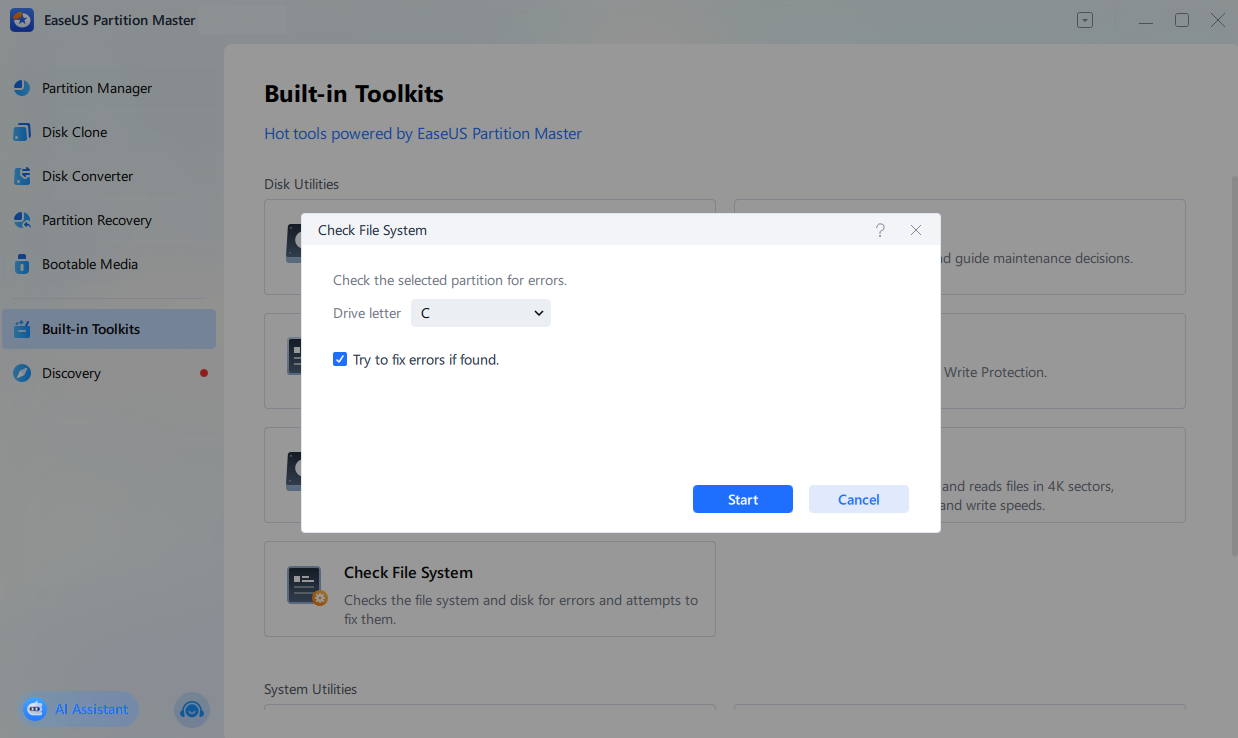
Passo 2. Selecione "Ferramentas integradas" > "Verificar sistema de arquivos".
Passo 3. Na janela Verificar Sistema de Arquivos, escolha a partição da unidade que deseja corrigir.
Passo 4. Marque a opção "Tentar corrigir erros se encontrados" e clique em "Iniciar".
Passo 5. Aguarde enquanto o software verifica o sistema de arquivos da sua partição e corrige os erros.
Se você encontrar problemas ao usar esta ferramenta de reparo do Windows 7, entre em contato com nossa equipe de suporte.
Serviços de reparo do Windows 7 da EaseUS
Clique aqui para entrar em contato gratuitamente com os especialistas do EaseUS Partition Master.
Os especialistas da EaseUS estão disponíveis para fornecer suporte manual individual (24 horas por dia, 7 dias por semana) e ajudar a solucionar problemas do sistema Windows 7. Nossos especialistas oferecem serviços de avaliação GRATUITOS e diagnosticam e resolvem com eficiência falhas de inicialização do sistema, códigos de parada do Windows e problemas de lentidão do sistema operacional, utilizando suas décadas de experiência.
- 1. Corrigir BSOD - erro de tela azul/preta da morte devido a atualização do Windows ou outros motivos.
- 2. Corrija erros de inicialização do Windows, como "nenhum dispositivo inicializável encontrado" ou corrupção do arquivo BCD.
- 3. Serve para corrigir códigos de erro 0X000 no sistema Windows ou problemas de loop de inicialização do sistema operacional.
Conclusão
Problemas no sistema Windows 7 podem ser causados por falhas simples no disco e nas partições. Uma ferramenta dedicada de reparo do Windows 7, como o EaseUS Partition Master, ajuda a detectar erros, reparar sistemas de arquivos e otimizar partições sem a necessidade de procedimentos manuais complexos. Essa ferramenta de reparo do Windows 7 frequentemente ajuda a restaurar a estabilidade, melhorar o desempenho e prolongar a vida útil do seu computador com Windows 7.
Perguntas frequentes
1. O que devo fazer se o Windows 7 não inicializar de jeito nenhum?
Você pode tentar usar a ferramenta de Reparo de Inicialização integrada do Windows a partir da mídia de instalação ou de um disco de recuperação. No entanto, essa ferramenta integrada pode não resolver seu problema complexo. O EaseUS Partition Master oferece uma mídia inicializável que você pode executar a partir de uma unidade USB para reparar partições e sistemas de arquivos sem precisar acessar o Windows.
2. Uma ferramenta de reparo pode corrigir todos os problemas do Windows 7?
Não, uma ferramenta de reparo não resolve tudo. Ela é mais útil para problemas relacionados a erros de disco, sistemas de arquivos corrompidos e problemas de partição. Se seus problemas forem causados por hardware defeituoso, malware grave ou arquivos de sistema profundamente danificados, você pode precisar de ferramentas adicionais, uma instalação limpa ou ajuda profissional.
3. Com que frequência devo verificar meu disco em busca de erros?
Se o seu sistema estiver estável, você pode verificar a integridade do disco por alguns meses. No entanto, se você estiver enfrentando travamentos, congelamentos ou reinicializações inesperadas, deve executar uma verificação o mais rápido possível. A manutenção regular pode prevenir muitos problemas do Windows 7 antes que se tornem graves.
Compartilhe para ajudar mais usuários a aprenderem a usar esta ferramenta de reparo do Windows 7:
Como podemos te ajudar
Sobre o autor
Atualizado por Jacinta
"Obrigada por ler meus artigos. Espero que meus artigos possam ajudá-lo a resolver seus problemas de forma fácil e eficaz."
Revisão de produto
-
I love that the changes you make with EaseUS Partition Master Free aren't immediately applied to the disks. It makes it way easier to play out what will happen after you've made all the changes. I also think the overall look and feel of EaseUS Partition Master Free makes whatever you're doing with your computer's partitions easy.
Leia mais -
Partition Master Free can Resize, Move, Merge, Migrate, and Copy disks or partitions; convert to local, change label, defragment, check and explore partition; and much more. A premium upgrade adds free tech support and the ability to resize dynamic volumes.
Leia mais -
It won't hot image your drives or align them, but since it's coupled with a partition manager, it allows you do perform many tasks at once, instead of just cloning drives. You can move partitions around, resize them, defragment, and more, along with the other tools you'd expect from a cloning tool.
Leia mais
Artigos relacionados
-
Corrigido: o Windows não conseguiu completar a formatação
![author icon]() Jacinta 2025/12/19
Jacinta 2025/12/19 -
Redefinir a senha do Windows 10 com unidade USB - 3 maneiras com guia
![author icon]() Leonardo 2026/02/15
Leonardo 2026/02/15 -
Os 5 Melhores Limpadores de HD para Windows [Revisão de 2026] 🔥
![author icon]() Leonardo 2026/01/04
Leonardo 2026/01/04 -
Windows 10 não aceita senha? 7 soluções rápidas
![author icon]() Leonardo 2026/03/15
Leonardo 2026/03/15
 Leonardo 2026/02/15
 Temas quentes em 2025








EaseUS Partition Master

Gerencie partições e otimize discos com eficiência

