


Content
Índice da página
Sobre o autor
Tópicos quentes

Atualizado por
JacintaAtualizado em 18/06/2026
- O que é necessário para instalar o Windows 10 a partir de um USB?
- Instale o Windows 10 a partir de um USB usando o EaseUS Partition Master
- Use a Ferramenta de Criação de Mídia do Windows para instalar o Windows 10 a partir de um dispositivo USB
- Solução de problemas de instalação do Windows 10 a partir de um USB
Existem várias maneiras de instalar o Windows 10 em seu novo computador ou unidade. Usar um pen drive inicializável para instalar o Windows 10 e configurar o sistema operacional é uma excelente opção quando você não possui uma unidade de CD ou DVD. Este guia descreverá duas maneiras de criar um pen drive a partir de um arquivo ISO de instalação do Windows e instalar o Windows 10 a partir do pen drive. Continue lendo para obter instruções detalhadas passo a passo.
Veja as informações necessárias para instalar o Windows 10 a partir de um dispositivo USB:
| ⏱️Duração | Cerca de meia hora |
| 💻Sistemas suportados | Windows 11 |
| ⛑️Preparação | USB, arquivo ISO, ferramenta USB inicializável |
| 🧑💻Dificuldade |
✔️[Fácil] Instale o Windows 10 a partir de um USB usando o EaseUS Partition Master ✔️[Complexo] Use a Ferramenta de Criação de Mídia do Windows para instalar o Windows 10 a partir de um USB |
| 👣Passos |
Passo 1. Defina a partição ativa após formatar a unidade. |
- Importante
- A solução apresentada neste guia deriva do método oficial fornecido pela Microsoft para instalar o Windows a partir de uma unidade flash. No entanto, oferecemos um guia mais detalhado e abrangente. Você pode confiar plenamente neste tutorial.
O que é necessário para instalar o Windows 10 a partir de um USB?
Antes de iniciarmos os passos formais para instalar o Windows 10 a partir de um pen drive, vamos verificar os preparativos necessários para instalar o sistema operacional:
- Baixe a mídia de instalação do Windows da Microsoft: Download do Windows 10
- Prepare um dispositivo USB com pelo menos 8 GB de espaço livre e certifique-se de que não haja informações importantes dentro dele.
- Um computador livre para formatar o USB.
- Um novo computador para instalar o Windows 10.
- Uma ferramenta para gravar ISOs do Windows em um pen drive - EaseUS Partition Master
Então, vamos começar a instalar o Windows 10 a partir de um pen drive seguindo estes passos. Leia o artigo abaixo se você não sabe onde instalar o Windows.
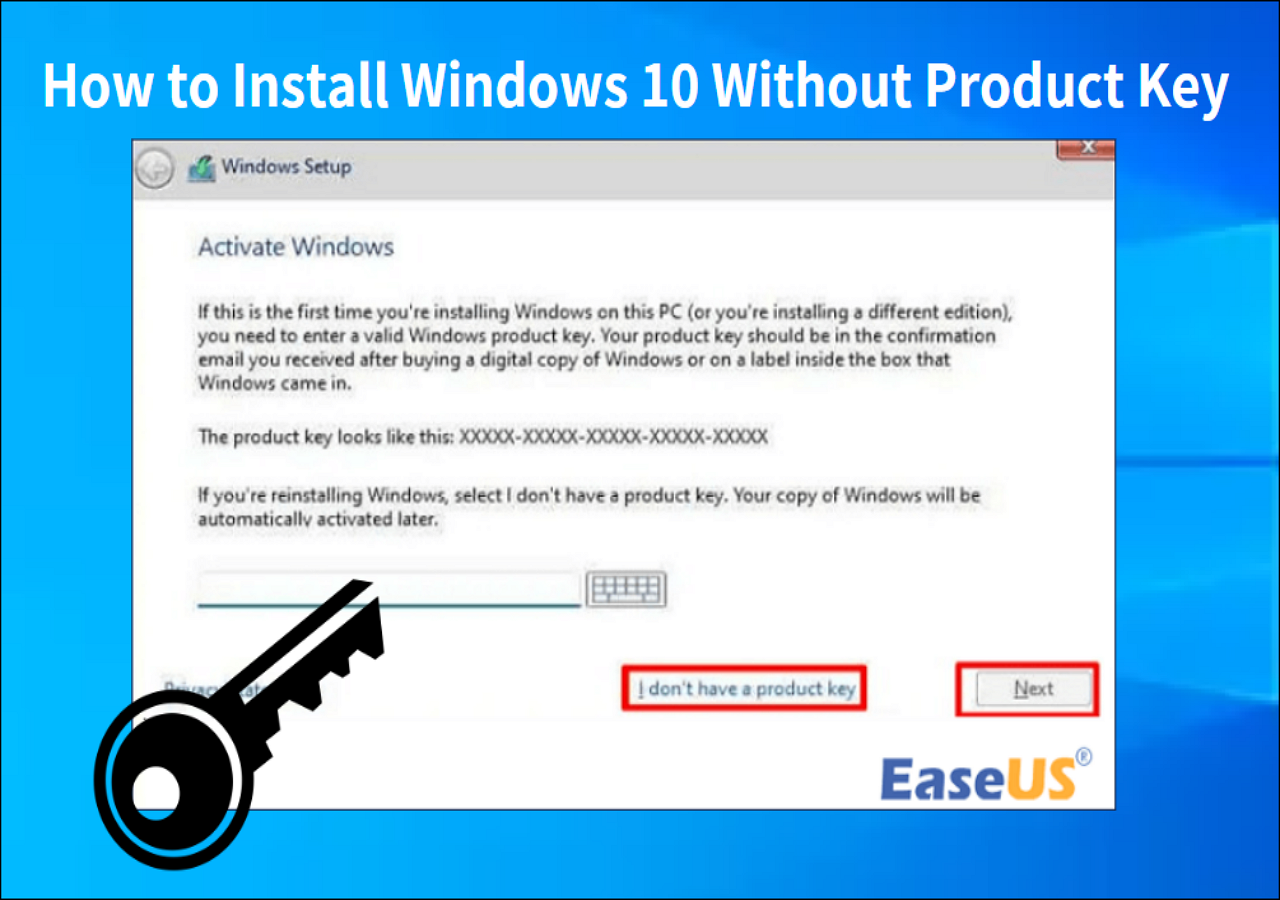
Para outras soluções para instalar o Windows sem chave de produto, consulte o seguinte artigo:

Como instalar o Windows 10 sem chave do produto
Você pode instalar o Windows 10 sem chave de produto baixando a ISO do Windows 10 da Microsoft. Esta página oferece uma solução completa sobre como fazer isso.
Execute o EaseUS Partition Master
Antes de começar, baixe a ferramenta profissional de inicialização do Windows: EaseUS Partition Master, que oferece uma solução completa para instalar o Windows 10, incluindo formatação de unidades, gravação de ISO e criação de USB inicializável. É o gerenciador de partições mais seguro e confiável. Usar essa ferramenta pode te ajudar a economizar muito tempo e esforço.
Em seguida, consulte as seguintes etapas:
Etapa 1. Defina a partição ativa após formatar a unidade.
Para gravar uma imagem ISO, o dispositivo USB precisa estar formatado em FAT32. Você pode formatar o USB usando o Gerenciamento de Disco, o CMD ou uma ferramenta de formatação de USB.
- Clique com o botão direito do mouse na unidade de disco, pendrive ou HD externo que você pretende formatar e escolha "Formatar".
- Defina o rótulo da partição, o sistema de arquivos (NTFS/FAT32/EXT2/EXT3/EXT4/exFAT) e o tamanho do cluster e clique em "OK".
- Clique em "OK" para continuar.
- Clique no botão "Executar operação" e clique em "Aplicar" para formatar a partição do disco rígido.
Você também pode consultar os seguintes passos para tentar o método manual:
- Selecione "Gerenciamento de Disco" clicando no ícone do Windows.
- Selecione o formato FAT32 clicando com o botão direito do mouse na unidade de destino.
- Clique com o botão direito do mouse na partição da unidade e marque-a como ativa.
Se a partição estiver marcada como ativa e indisponível, use o diskpart para repará-la.
Etapa 2. Grave o arquivo ISO do Windows no USB.
Precisamos gravar o arquivo ISO do Windows na unidade USB correspondente para instalar o Windows no novo computador. Gravar um ISO é diferente de simplesmente copiar e colar; precisamos de um programa gratuito para gravar ISOs, como o EaseUS Partition Master. É fácil de usar. Siga os passos abaixo para gravar o ISO em um pen drive:
- Aviso :
- Se você deseja contornar os requisitos de instalação do Windows 11 e baixar o arquivo ISO do Windows 11 da Microsoft, o EaseUS Partition Master também é uma opção viável.
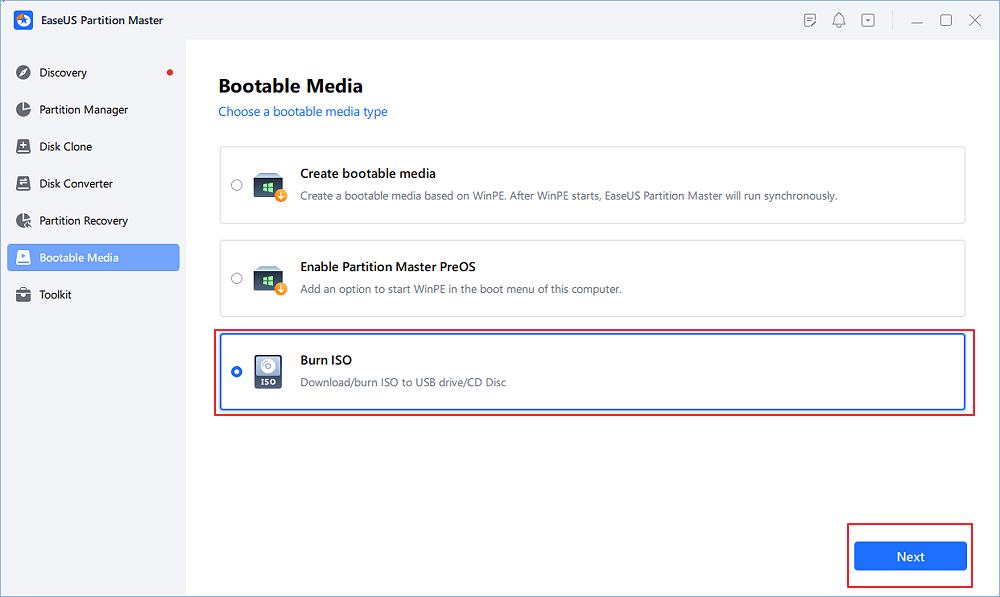
Passo 1. Inicie o EaseUS Partition Master e acesse a seção Mídia Inicializável. Clique em "Gravar ISO" e depois em "Avançar".
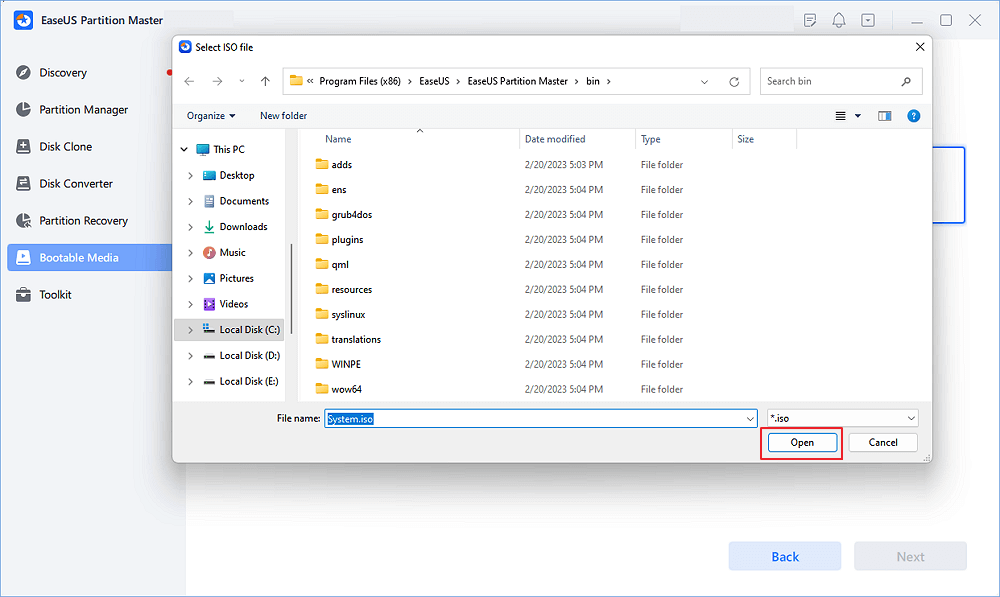
Passo 2. Selecione a imagem ISO que você baixou no seu computador e clique em "Abrir".
Passo 3. Clique em "Avançar", selecione o dispositivo USB de destino e clique em "Gravar" para executar a operação.
Após a gravação, você poderá usar o pendrive como disco de instalação para instalar o Windows 10 em um novo PC sem sistema operacional. Gravar uma ISO é um processo muito simples, e o EaseUS Partition Master ajudará você a gerenciar melhor seu computador e disco rígido. Clique no botão abaixo. Se gostar da ferramenta, compartilhe-a com seus amigos.
Etapa 3. Instale o Windows no seu novo computador.
Em seguida, você poderá instalar o Windows 10 em outro computador usando o pendrive gravado. Antes de começar, certifique-se de que o computador atenda aos requisitos de hardware do Windows 10. As especificações mínimas do sistema são as seguintes:
- Processador: 1 GHz ou mais rápido
- RAM: 32 bits 1 GB ou 64 bits 2 GB
- Armazenamento: 16 GB (32 bits) ou 20 GB (64 bits)
- Gráficos: DirectX 9 ou superior com drivers WDDM 1.0
- Resolução: 800 x 600
Em seguida, siga estes passos para instalar o Windows 10 a partir de um dispositivo USB:
- Insira o dispositivo USB com os arquivos de instalação no computador e defina a sequência de inicialização: Pressione e segure Esc/F10/F12 para inicializar o computador a partir do USB.
- O instalador do Windows será iniciado. O assistente de instalação instalará o Windows 10. Quando a janela pop-up da chave do produto aparecer durante a instalação, insira sua chave de licença do Windows 10.
- Verifique se há atualizações do Windows após a instalação: Configurações > Atualizações e segurança > Windows Update.
- Remova a unidade USB.
Após concluir estas instruções, você estará pronto para instalar o Windows 10 em seu computador.
Você também pode gostar de:
Utilize a Ferramenta de Criação de Mídia do Windows
Se você deseja usar a Ferramenta de Criação de Mídia do Windows para instalar o Windows 10, siga a primeira parte para se preparar. Em seguida, baixe a ferramenta do Windows 10 e continue lendo o guia nesta seção:
Observação: Os passos a seguir são para criar um USB inicializável usando a ferramenta de criação de mídia disponibilizada pela Microsoft. Você pode confiar plenamente nesse método.
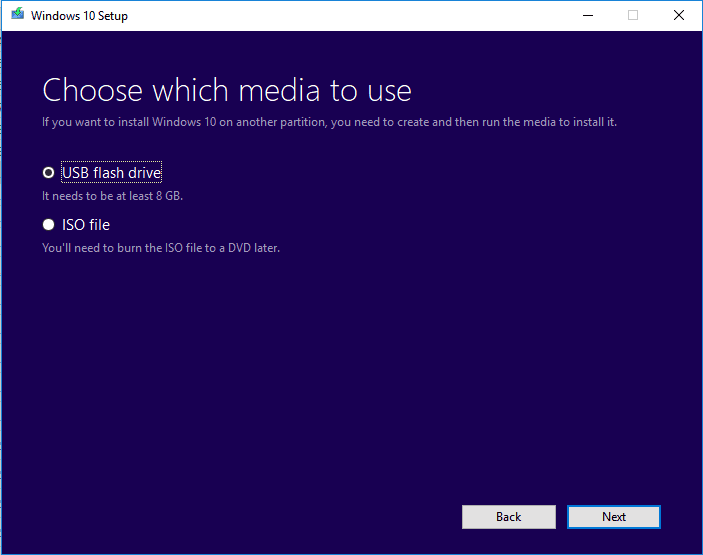
Passo 1. Execute a mídia de instalação do Windows como administrador e selecione "Criar mídia de instalação para outro computador".
Passo 2. Selecione a versão e a arquitetura do Windows (64 bits ou 32 bits).
Passo 3. Selecione Ferramentas de Mídia. Os arquivos de instalação do Windows serão baixados para sua unidade USB.
Leia também: Instalar o Windows 10 em um segundo disco rígido
Após criar o USB inicializável, grave o arquivo do Windows 10 no USB:
Passo 4. Localize o arquivo ISO salvo.
Passo 5. Selecione o arquivo ISO > Propriedades > Geral > Alterar > Explorador de Arquivos do Windows.
Passo 6. Clique com o botão direito do mouse no arquivo ISO e grave-o.
Em seguida, prossiga com a instalação do Windows 10 usando a Ferramenta de Criação de Mídia:
Passo 7. Conecte o USB ao novo computador.
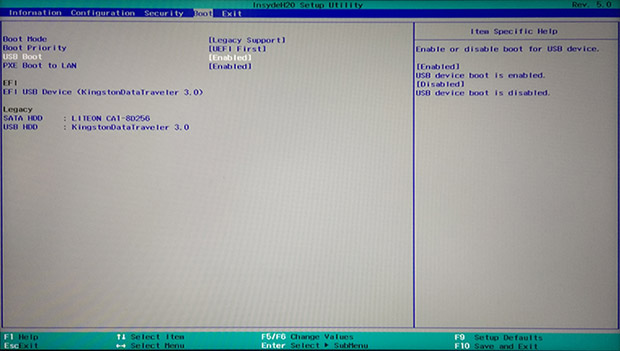
Passo 8. Abra o Dispositivo de Inicialização do Computador e selecione Inicialização USB.
Passo 9. Siga as instruções na tela para concluir a instalação do Windows 10.
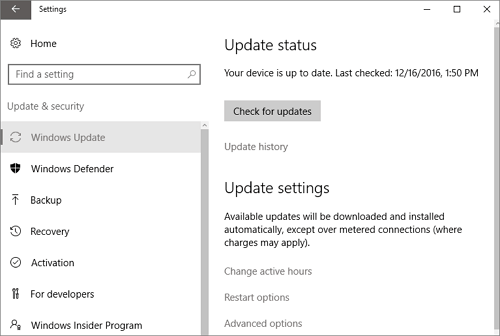
Passo 10. Acesse Configurações > Atualização e segurança > Windows Update para verificar se há atualizações.
Dica bônus para instalar o Windows 10 a partir de um USB inicializável
Outra opção é solicitar assistência remota dos especialistas da EaseUS. Dessa forma, a equipe de suporte técnico da EaseUS ajudará você a concluir a instalação do sistema projetado a partir de um USB inicializável com segurança e eficiência.
Serviços de Configuração do Windows EaseUS
Clique aqui para entrar em contato gratuitamente com os especialistas do EaseUS Partition Master.
Os especialistas da EaseUS estão disponíveis para fornecer suporte manual individual (24 horas por dia, 7 dias por semana) e ajudar a resolver diversos problemas de configuração do Windows. Nossos especialistas oferecem serviços de avaliação GRATUITOS e diagnosticam e resolvem com eficiência erros de atualização do Windows, problemas de instalação do Windows ou problemas comuns do sistema operacional, utilizando suas décadas de experiência.
- 1. Corrigir erros de atualização do Windows, como falha na atualização, impossibilidade de atualizar o Windows, etc.
- 2. Servir para baixar e instalar com sucesso a versão mais recente do sistema operacional Windows no PC.
- 3. Fornecer correções para erros diários do sistema Windows relacionados a drivers, permissões, configurações de conta, etc.
Aplicar solução de problemas de USB
A unidade USB do Windows está formatada em FAT32, com um limite de tamanho de arquivo de 4 GB. Ao instalar o Windows 10 a partir de um pen drive, você pode se deparar com os dois casos a seguir:
1. Não é possível gravar arquivos ISO do Windows
Não é possível gravar arquivos ISO em um pen drive no Windows por diversos motivos. Se o problema for uma limitação do pen drive, siga estas etapas para resolvê-lo:
- Copie tudo, exceto o arquivo de imagem do Windows (sources\install.wim), para a unidade USB (arraste e solte ou use este comando, onde D: é a ISO instalada e E: é a unidade flash USB).
robocopy D: E: /s /max:3800000000
- Divida o arquivo de imagem do Windows em arquivos menores e coloque esses arquivos menores na unidade USB:
Dism /Split-Image /ImageFile: D:\sources\install.wim /SWMFile: E:\sources\install.swm /FileSize:3800
2. Não foi possível baixar o arquivo ISO do Windows 10.
Você pode encontrar um erro semelhante ao KB5026446 do Windows 11, que impede o download de arquivos ISO do Windows. Configurações de VPN, erros de espaço insuficiente em disco, um sistema de arquivos USB e outros fatores podem impedir o download do arquivo ISO. Você pode solucionar as possíveis causas uma a uma.
Instalar o Windows 10 a partir de um USB é uma tarefa complexa. Se encontrar algum problema, pode contactar a equipa de suporte técnico através do chat ao vivo ou por e-mail: [email protected]
Conclusão
Este artigo apresenta duas maneiras de instalar o Windows 10 a partir de um pendrive: usando um pendrive inicializável e a ferramenta de criação de mídia do Windows 10. Com o EaseU Partition Master, você pode criar facilmente um pendrive inicializável e gravar os arquivos ISO do Windows nele para que possam ser instalados.
Além disso, se você quiser instalar o Windows sem um pendrive, também pode usar o EaseUS Partition Master para migrar o sistema operacional para o HDD/SSD. Se o seu computador não inicializar, o EaseUS Partition Master oferece várias soluções adicionais, como o reparo do MBR. Baixe agora mesmo! Experimente!
Perguntas frequentes sobre como instalar o Windows 10 a partir de um USB
Se você tiver outras dúvidas sobre a instalação do Windows 10 a partir de um dispositivo USB, consulte as respostas a seguir para solucioná-las uma a uma.
1. Como instalar o Windows 11 em um PC novo?
Em um PC novo, você pode instalar o Windows 11 de três maneiras diferentes:
- Migre o sistema operacional para um SSD/HDD para instalar o Windows 11 em um novo PC.
- Instale o Windows 11 gravando a imagem ISO do Windows em um pen drive.
- Instale usando a Ferramenta de Criação de Mídia do Windows 11.
Utilize as duas últimas abordagens se desejar instalar o Windows 11 em um dispositivo USB. Os passos simples para usar a Ferramenta de Instalação de Mídia do Windows são os seguintes:
- Passo 1. Formate o USB e defina sua partição primária como a partição ativa.
- Passo 2. Grave o arquivo ISO do Windows na unidade USB.
- Passo 3. Instalar o Windows 11 na nova máquina é tão simples quanto seguir as instruções na tela.
2. Por que ocorre uma tela azul ao instalar o Windows a partir de um USB?
Ao instalar o Windows a partir de um pen drive, você pode se deparar com um problema de tela preta ou tela azul. Isso pode ser um problema de hardware ou um driver ausente. Você pode corrigir o problema integrando o pen drive ou iniciando um reparo automático no BIOS.
3. Qual é a melhor ferramenta para criar um USB inicializável do Windows 10?
Uma ferramenta para criar um USB inicializável do Windows 10 deve ser capaz de gravar a imagem ISO do Windows em um pendrive. Se você deseja uma ferramenta para criar um USB inicializável do Windows 10, experimente o EaseUS Partition Master. Ele oferece a capacidade de criar um USB inicializável e gravar a imagem ISO. Isso economiza mais tempo em comparação com as ferramentas de criação de mídia do Windows e pode ajudá-lo a criar uma instalação portátil do Windows 10 em um pendrive de forma mais eficiente.
Como podemos te ajudar
Sobre o autor
Atualizado por Jacinta
"Obrigada por ler meus artigos. Espero que meus artigos possam ajudá-lo a resolver seus problemas de forma fácil e eficaz."
Revisão de produto
-
I love that the changes you make with EaseUS Partition Master Free aren't immediately applied to the disks. It makes it way easier to play out what will happen after you've made all the changes. I also think the overall look and feel of EaseUS Partition Master Free makes whatever you're doing with your computer's partitions easy.
Leia mais -
Partition Master Free can Resize, Move, Merge, Migrate, and Copy disks or partitions; convert to local, change label, defragment, check and explore partition; and much more. A premium upgrade adds free tech support and the ability to resize dynamic volumes.
Leia mais -
It won't hot image your drives or align them, but since it's coupled with a partition manager, it allows you do perform many tasks at once, instead of just cloning drives. You can move partitions around, resize them, defragment, and more, along with the other tools you'd expect from a cloning tool.
Leia mais
Artigos relacionados
-
Como remover a senha no Windows 10 sem login
![author icon]() Leonardo 2026/06/18
Leonardo 2026/06/18 -
O BitLocker não conseguiu criptografar uma ou mais unidades neste computador
![author icon]() Leonardo 2026/06/18
Leonardo 2026/06/18 -
Como redefinir a senha de uma conta local usando o CMD 🔥
![author icon]() Jacinta 2026/06/18
Jacinta 2026/06/18 -
O Windows 10 não inicializa após o redimensionamento da partição [Como corrigir e por quê]
![author icon]() Leonardo 2026/06/18
Leonardo 2026/06/18
 Leonardo 2026/06/18








