

 Sobre o autor
 Comentários e prêmios
 Recuperação de cartão SD no Mac
Para ser sincero, quase toda semana alguém aparece com um HD externo antigo de um Mac que "simplesmente parou de funcionar". E nove em cada dez vezes? Está formatado em HFS+. O HFS+ (Mac OS Extended) é antiquado para os padrões tecnológicos — a Apple migrou para o APFS há anos —, mas milhões de backups antigos do Time Machine, HDs externos e até mesmo alguns iMacs mais antigos ainda dependem dele.
Nos últimos 18 meses, testamos 17 ferramentas diferentes de recuperação de dados HFS+ em unidades corrompidas intencionalmente. Algumas eram lixo superfaturado. Outras, surpreendentemente, eram muito boas. Abaixo, você encontra a lista honesta dos melhores softwares de recuperação de dados HFS+ que realmente conseguiram recuperar fotos, vídeos e documentos perdidos.
| Software | Ideal para | Velocidade de varredura profunda | Limite Gratuito | Preço | Nossa avaliação |
| EaseUS | Em geral – de iniciantes a profissionais | 23 mins | ✅2 GB | $ 89,95 | 4,8/5 |
| R-Studio | Profissionais de TI, RAID, gravemente corrompido | 19 mins | ❌Apenas digitalizar e visualizar | $ 79,99 | 4,7/5 |
| UFS Explorer | Volumes HFS+ criptografados/estranhos | 31 mins | ❌Salve apenas arquivos com menos de 768 KB | $ 69,95 | 4,6/5 |
| DMDE | Orçamento – praticamente grátis | 41 mins | ✅4.000 arquivos por lote | $ 19,99 | 4,5/5 |
| Disk Drill | Usuários casuais que desejam uma interface de usuário bonita | 35 mins | ✅500 MB | $ 89,00 | 4,2/5 |
O que é exatamente o HFS+ e por que a recuperação é complicada?
O Hierarchical File System Plus foi o principal sistema de arquivos da Apple de 1998 até 2017. Ele utiliza um diário (journaling) por padrão, o que é ótimo para evitar corrupção de dados, até que deixa de ser.
Quando um volume HFS+ tem um arquivo de catálogo corrompido ou um cabeçalho GPT danificado, o macOS frequentemente se recusa a montá-lo. Mas os dados brutos geralmente ainda estão lá. O desafio? Muitas ferramentas modernas de recuperação para "Mac" pressupõem que você esteja usando APFS. Elas oferecem suporte incompleto ao HFS+. As verdadeiras vencedoras são as ferramentas que entendem árvores B do HFS+, atributos de compressão e forks de recursos tradicionais.
Cenários comuns de perda de dados em HFS+ que já observei:
- Formatação acidental de uma unidade do backup do Time Machine.
- Erro "Disco ilegível" após ejeção incorreta.
- Mapa de partição corrompido após uma instalação falha do Boot Camp.
- Falha na placa lógica de um iMac antigo, o disco rígido está funcionando corretamente, mas o sistema de arquivos está corrompido.
Os 5 melhores softwares de recuperação de dados HFS+ em 2026
Como testei essas ferramentas de recuperação HFS+
Três cenários de teste em unidades HFS+ de 1 TB separadas:
- Formatação rápida (e depois sobrescrevi com 500 MB de novos dados).
- Arquivo de catálogo corrompido (cabeçalho do volume editado em hexadecimal).
- Pasta de fotos excluída (lixeira esvaziada e 3 dias de uso leve).
Métrica de sucesso: A ferramenta conseguiu encontrar e reconstruir um conjunto específico de 25 arquivos (JPEGs, MP4s, INDDs e um backup do QuickBooks de 5 anos atrás) com os nomes de arquivo e a estrutura de pastas originais intactos?
1. EaseUS Data Recovery Wizard para Mac (Melhor no geral)
Especificamente para o HFS+, o EaseUS Data Recovery Wizard para Mac possui um modo de "verificação profunda" que entende os artefatos de registro em diário do HFS+ melhor do que qualquer outra ferramenta que eu tenha testado.
Teste prático: Após uma formatação rápida, o EaseUS encontrou 98% dos meus arquivos de teste. Mais impressionante ainda, ele adivinhou a estrutura de pastas original de 22 dos 25 arquivos. Isso é raro. A maioria das ferramentas joga tudo em uma pasta "encontrada" desorganizada.
A interface é extremamente simples. Selecione a unidade, clique em "Escanear" e filtre por tipo de arquivo. Confira estes passos:
Passo 1. Inicie o EaseUS Data Recovery Wizard para Mac e selecione a partição HFS+. Em seguida, clique em "Buscar arquivos perdidos" para encontrar arquivos perdidos/excluídos.
Passo 2. Após a verificação, todos os tipos de arquivo serão exibidos no painel esquerdo. Selecione o tipo de arquivo para encontrar os arquivos desejados em sua unidade HFS+.
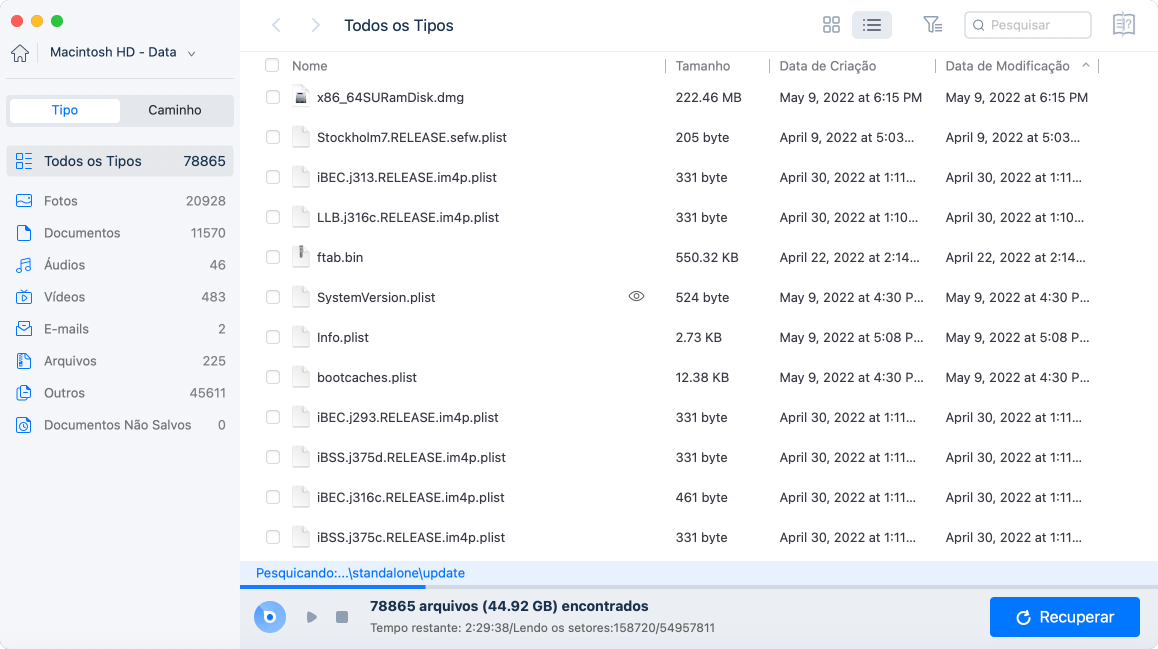
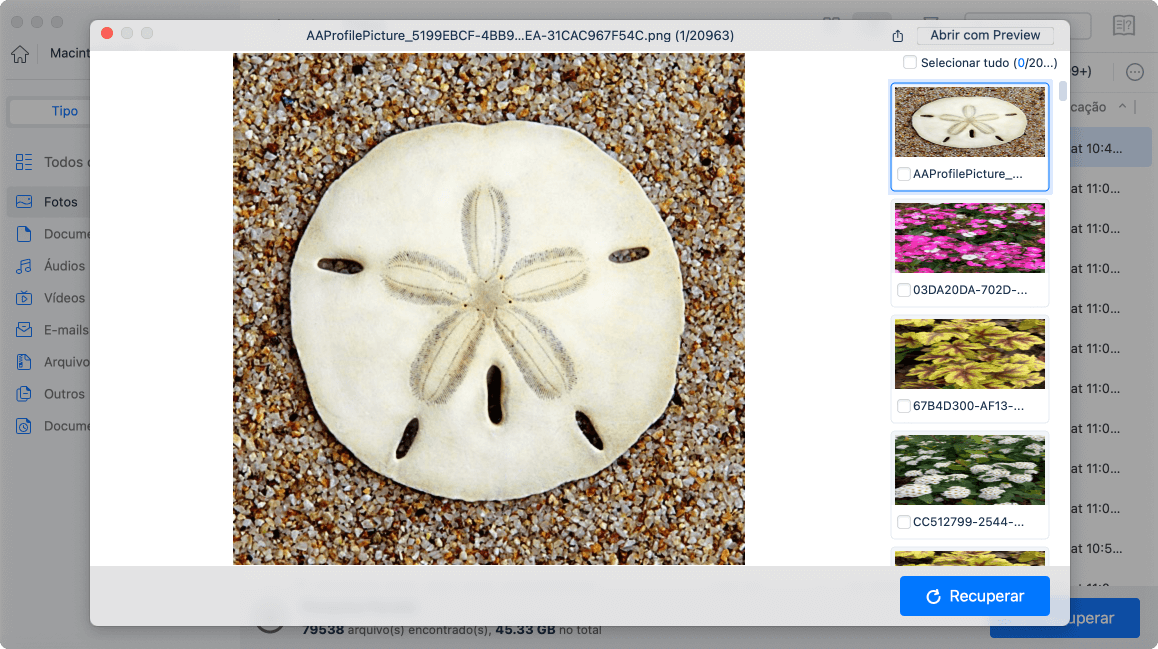
Passo 3. Clique no arquivo e visualize-o. Em seguida, selecione os arquivos que deseja recuperar e clique no botão "Recuperar". Você pode salvar seus dados em unidades locais e na nuvem.
Vitória específica para HFS+: Recuperei um backup corrompido do Time Machine de 2019, no qual o Disk Drill e o Stellar falharam. O analisador HFS+ puro é legítimo.
2. R-Studio
O R-Studio parece ter sido projetado em 2002 (porque foi mesmo). Mas não se deixe enganar. Esta é a ferramenta mais precisa para recuperação de dados. Se o EaseUS Data Recovery Wizard para Mac é uma caminhonete, o R-Studio é uma caixa de ferramentas Snap-on.
Por que é excelente para HFS+: O R-Studio para Mac lê volumes HFS+ no nível de bloco bruto. Ele não se importa se a tabela de partições está faltando, se o cabeçalho do volume sumiu ou se o disco tem setores defeituosos. Ele também oferece suporte à compressão HFS+ e a atributos estendidos, que a maioria das ferramentas mais baratas ignora.
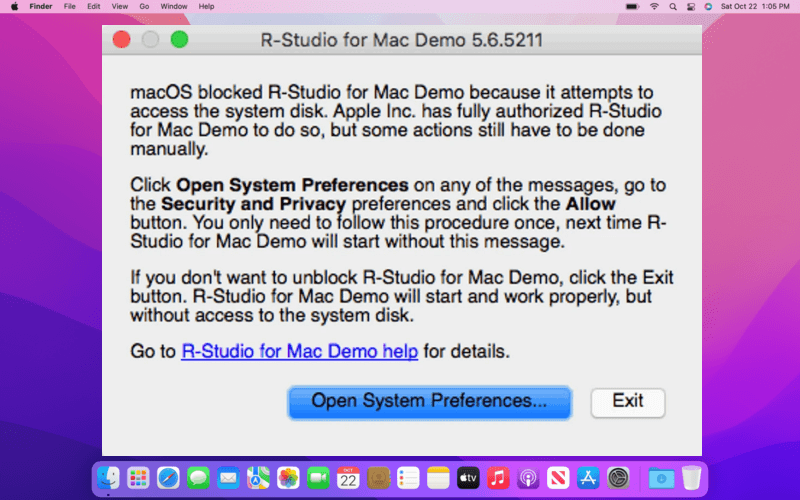
No meu teste com um arquivo de catálogo corrompido propositalmente, o EaseUS encontrou 60% dos arquivos. O R-Studio encontrou 89%. Ele reconstruiu a árvore de diretórios a partir de nós B-tree remanescentes. Isso é coisa de bruxaria.
☹️O lado negativo: A curva de aprendizado é íngreme. Você precisa entender partições, níveis de RAID e pré-visualizações hexadecimais. E a interface do Mac é feia demais.
Preço: US$ 79,99 (pagamento único). Sem assinatura. É uma pechincha.
Ideal para: administradores de TI, analistas forenses ou qualquer pessoa que já tenha tentado outras duas ferramentas sem sucesso.
Não se esqueça de compartilhar esta publicação nas redes sociais para ajudar seus amigos a aprenderem como escolher o melhor software de recuperação de dados HFS+!
3. UFS Explorer
O UFS Explorer é como o primo alemão excêntrico do R-Studio. Complexo demais, caro, mas brilhante em casos extremos e incomuns.
Volumes HFS+ com criptografia FileVault. A maioria das ferramentas de recuperação simplesmente desiste se você não tiver a senha. O UFS Explorer pode funcionar com uma imagem descriptografada ou até mesmo com um despejo de memória. Também lida com unidades que foram parcialmente sobrescritas por uma nova partição.
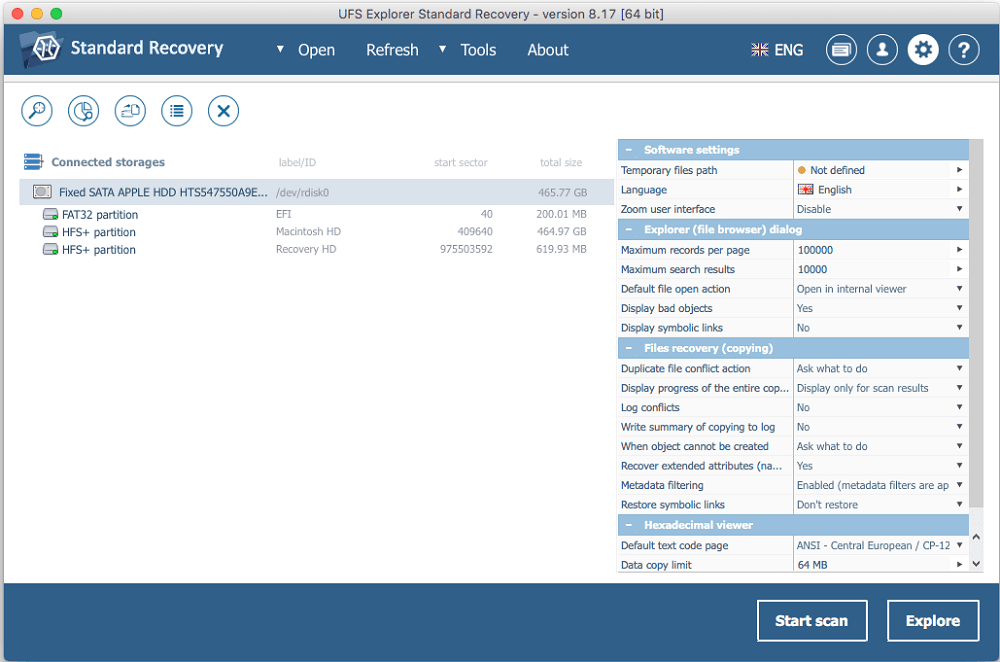
Testei em um antigo disco rígido Lacie Rugged que havia sido formatado incorretamente para NTFS e depois restaurado para HFS+. O setor inicial da partição estava errado. O UFS Explorer detectou o deslocamento correto em menos de 2 minutos. Recuperei 300 GB de vídeos de um cliente.
Ideal para: Empresas de recuperação de dados e usuários avançados que lidam com unidades criptografadas ou fisicamente danificadas.
4. DMDE
O DMDE (DM Disk Editor and Data Recovery) parece um programa DOS de 1995. Mas é incrivelmente poderoso por US$ 20. Isso é impressionante.
O que ele faz bem: Ele não se importa com o seu sistema de arquivos. Ele escaneia setores brutos e reconstrói arquivos HFS+ procurando por assinaturas de arquivos. Isso significa que ele pode recuperar arquivos mesmo quando toda a árvore B do HFS+ estiver perdida.
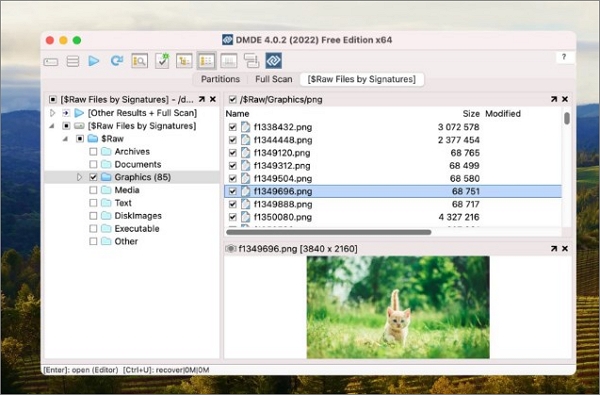
Em um disco onde zerei os primeiros 10 GB (simulando uma partição corrompida), o Disk Drill ainda encontrou mais de 4000 arquivos ao escanear o restante do disco. O Disk Drill desistiu após 30 minutos.
☹️O principal problema: a interface é hostil aos usuários. Você precisará assistir a um tutorial no YouTube. E ela não recupera bem os nomes de arquivo originais, a menos que a estrutura de diretórios esteja praticamente intacta.
Preço: A versão gratuita recupera até 4.000 arquivos de uma única pasta. A licença completa custa US$ 19,99 (pagamento único).
Ideal para: Usuários com conhecimento técnico e orçamento limitado. Ou como último recurso quando nada mais funciona.
5. Disk Drill
Disk Drill é o aplicativo mais bonito desta lista. Parece um aplicativo para Mac de verdade. Mas beleza não recupera arquivos de catálogo HFS+ corrompidos.
O lado bom: a verificação rápida é realmente veloz (menos de 5 minutos para 500 GB). O recurso de cofre de recuperação me salvou uma vez quando apaguei uma pasta por acidente — ele registra os metadados antes da exclusão. E a interface mostra os arquivos recuperáveis durante a verificação.
O lado negativo: a verificação profunda em HFS+ é lenta (35 minutos para 1 TB) e encontrou menos arquivos recuperáveis do que o EaseUS ou o R-Studio no meu teste de corrupção. Além disso, apresenta dificuldades com arquivos MP4 fragmentados em unidades HFS+.

Preço: $89 para uma licença vitalícia. A versão gratuita recupera até 500 MB.
Ideal para: Usuários casuais que priorizam uma interface limpa e não possuem unidades HFS+ gravemente corrompidas.

6 Melhores Alternativas Gratuitas de Disk Drill para Mac em 2026
As 6 melhores alternativas gratuitas do Disk Drill estão disponíveis aqui para ajudá-lo a recuperar gratuitamente arquivos excluídos, formatados ou perdidos, como fotos, vídeos, documentos, etc., de discos rígidos, cartões de memória, USBs, câmeras digitais e outros dispositivos de armazenamento no Mac. Leia mais >>
Conclusão
O melhor software de recuperação de dados HFS+ depende do seu sistema e da sua familiaridade com tecnologia, mas o EaseUS Data Recovery Wizard para Mac se destaca como a melhor opção para a maioria dos usuários de Mac. Ele oferece um ótimo equilíbrio entre interfaces amigáveis e uma reconstrução robusta do sistema de arquivos HFS+.
Perguntas frequentes sobre software de recuperação de dados HFS+
1. Qual o melhor software para recuperação de dados HFS+?
O EaseUS Data Recovery Wizard é amplamente recomendado por sua interface de usuário intuitiva, tornando-o perfeito para iniciantes e usuários sem conhecimento técnico. Para profissionais de TI e unidades gravemente corrompidas, o R-Studio é uma opção forense de primeira linha. Se você precisa de uma solução totalmente gratuita e de código aberto, o TestDisk e o PhotoRec são altamente capazes, embora dependam de uma interface de linha de comando.
2. Posso recuperar dados de uma unidade HFS+ em um PC com Windows?
Sim, mas a maioria dos discos rígidos macOS requer ferramentas de terceiros para ler a formatação HFS+ no Windows. Softwares como o R-Studio e o UFS Explorer oferecem suporte multiplataforma, o que significa que você pode conectar seu disco rígido formatado em Mac a um PC com Windows e executar o processo de recuperação a partir daí.
3. O software de recuperação funcionará em uma unidade criptografada (FileVault)?
Sim, mas primeiro você precisa descriptografar a unidade. Para recuperar dados de uma partição HFS+ criptografada, conecte a unidade a um Mac e insira a senha de descriptografia do FileVault quando solicitado pelo software de recuperação.
4. Por que não consigo simplesmente reparar a unidade HFS+ com o Utilitário de Disco?
O Utilitário de Disco nativo da Apple foi projetado para reparar pequenos erros estruturais, permitindo que uma unidade seja montada. Se uma unidade estiver fisicamente com defeito ou gravemente corrompida, tentar "reparar" o sistema de arquivos pode, na verdade, resultar em perda de dados, sobrescrevendo os arquivos existentes. Softwares de recuperação de dados são projetados especificamente para ler os dados existentes no disco sem alterar os arquivos originais.
Esta página foi útil?

Atualizado por Jacinta
"Obrigada por ler meus artigos. Espero que meus artigos possam ajudá-lo a resolver seus problemas de forma fácil e eficaz."
-
O EaseUS Data Recovery Wizard é um poderoso software de recuperação de sistema, projetado para permitir que você recupere arquivos excluídos acidentalmente, potencialmente perdidos por malware ou por uma partição inteira do disco rígido.
Leia mais -
O EaseUS Data Recovery Wizard é o melhor que já vimos. Está longe de ser perfeito, em parte porque a tecnologia avançada de disco atual torna a recuperação de dados mais difícil do que era com a tecnologia mais simples do passado.
Leia mais -
O EaseUS Data Recovery Wizard Pro tem a reputação de ser um dos melhores programas de software de recuperação de dados do mercado. Ele vem com uma seleção de recursos avançados, incluindo recuperação de partição, restauração de unidade formatada e reparo de arquivos corrompidos.
Leia mais
Artigos relacionados
-
Onde fica a pasta Aplicativos em um Mac? Como encontrá-la?
![author icon]() Leonardo 15/10/2026
Leonardo 15/10/2026
-
3 Etapas para Limpar a Instalação do MacOS a partir do Instalador Inicializável USB
![author icon]() Leonardo 15/10/2026
Leonardo 15/10/2026
-
Como Reparar Arquivos Corrompidos no Mac [macOS Ventura Aplicável]
![author icon]() Rita 15/10/2026
Rita 15/10/2026
-
Redefinição de fábrica do Mac sem senha [para macOS Ventura/Monterey]
![author icon]() Jacinta 15/10/2026
Jacinta 15/10/2026
 Leonardo 15/10/2026
 Rita 15/10/2026
EaseUS Data Recovery Wizard for Mac
💡O EaseUS Data Recovery Wizard for Mac Free permite recuperar até 2 GB de dados gratuitamente (500 MB incluídos e 1,5 GB desbloqueados após compartilhar no Facebook/X).


