
Índice da Página
💡EaseUS Data Recovery Wizard Free: recuperação gratuita de 2GB (500MB base + 1,5GB ao compartilhar no Facebook/X)


A exclusão acidental de arquivos ou a perda de dados devido a falha no disco rígido, ataque de vírus, infecção por malware, etc., pode parecer um desastre. Para usuários de Mac que buscam uma solução poderosa, o R-Studio para Mac é um software de recuperação de dados de nível profissional.
Este guia completo irá apresentar o R-Studio para Mac , como usá-lo no seu Mac e uma alternativa muito bem avaliada. Continue lendo para obter informações mais detalhadas!
CONTEÚDO DA PÁGINA:
O que é o R-Studio?
O R-Studio é uma família de softwares sofisticados e econômicos para recuperação e restauração de dados apagados. Ele emprega tecnologias de recuperação exclusivas para fornecer uma ampla gama de soluções para recuperar arquivos de diversos sistemas de arquivos, incluindo aqueles comumente usados pelo Windows, Linux e macOS. Suas capacidades se estendem ao tratamento de cenários complexos, como recuperação de RAID , remontagem de arrays RAID danificados, etc.
Uma fonte comum de confusão é o seu nome, que é idêntico ao de um ambiente de desenvolvimento integrado (IDE) popular para a linguagem de programação R. É crucial distinguir entre os dois: o R-Studio aqui discutido destina-se exclusivamente à recuperação de dados.
Apesar de sua longa reputação na comunidade tecnológica, muitos usuários ainda se perguntam: o R-Studio é compatível com macOS? O R-Studio é compatível com diferentes sistemas operacionais , então a resposta é definitivamente sim. O R-Studio para Mac é uma versão dedicada, projetada para lidar com as complexidades dos sistemas de arquivos e hardware da Apple.
Como obter o R-Studio para Mac
Adquirir o R-Studio para Mac é simples. Você pode baixar a versão de demonstração diretamente do site oficial da R-TT para avaliar sua eficácia em sua situação específica de perda de dados.
Detalhes importantes para a instalação:
- Tamanho do download: Aproximadamente 152,65 MB para a versão padrão.
- Requisitos do sistema: O software é compatível com uma ampla gama de Macs, desde modelos mais antigos baseados em Intel até as máquinas mais recentes com Apple Silicon.
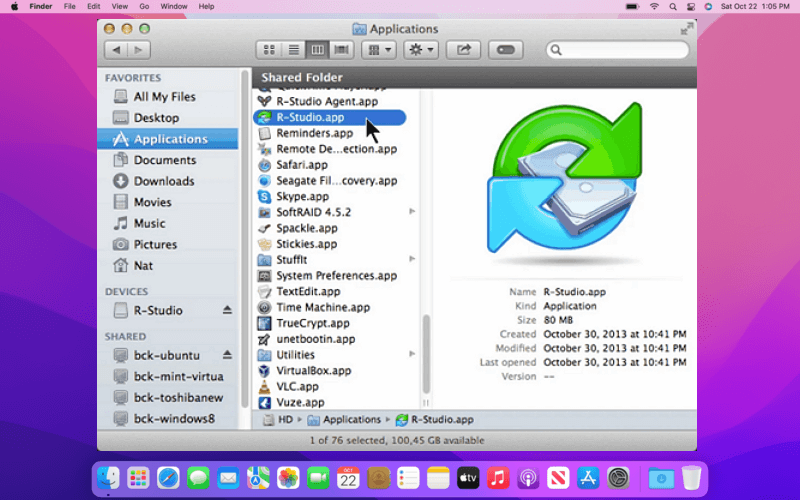
| Componente | Requisito mínimo |
|---|---|
| Processador | Chip Intel de 64 bits ou Apple M1 compatível |
| macOS | 10.14 Mojave para 12 Monterey (Versão padrão) |
| macOS antigo | Um download separado oferece suporte às versões do OS X 10.4 Tiger até o 10.14 Mojave. |
| BATER | Pelo menos 256 MB |
A versão de demonstração é totalmente funcional, mas limita a recuperação de arquivos a arquivos menores que 1 MB (1024 KB). Ela permite que você examine e visualize arquivos recuperáveis, incluindo arquivos grandes, para verificar sua integridade antes de adquirir uma licença.
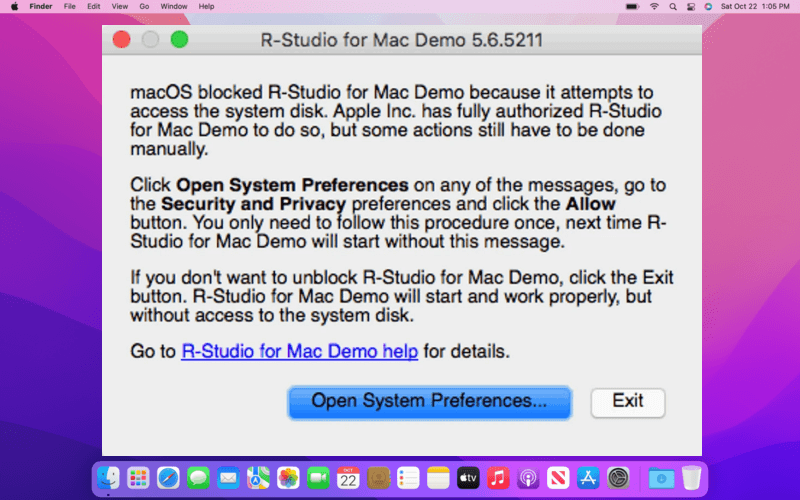
Além disso, como você pode ver nesta tabela, se o seu Mac estiver executando o OS Monterey (macOS 12) ou posterior, você não poderá usar o R-Studio no seu Mac. Nesse caso, procure a melhor alternativa ao R-Studio .
Como usar o R-Studio para Mac
Utilizar o R-Studio para Mac, um dos melhores softwares de recuperação de dados para Mac , envolve um processo sistemático para localizar e restaurar com segurança seus dados perdidos.
Passo 1. Inicie o programa e selecione o local de digitalização.
Após a instalação, abra o R-Studio. A interface principal exibirá todas as unidades conectadas. Selecione cuidadosamente o disco ou a partição da qual você perdeu os arquivos.
Passo 2. Inicie a digitalização
Clique no botão "Escanear". Muitas vezes, você pode ajustar as configurações de varredura para uma busca mais específica. O R-Studio analisará meticulosamente os setores do disco em busca de dados recuperáveis. O tempo necessário depende da capacidade e do estado do disco.
Passo 3. Visualizar e recuperar arquivos
Após a conclusão da verificação, o R-Studio apresenta os arquivos encontrados em uma lista estruturada, muitas vezes reconstruindo as hierarquias de pastas originais. É aqui que a função de visualização se torna vital — você pode clicar duas vezes em arquivos como documentos, imagens e vídeos para confirmar se estão intactos antes da recuperação.
- Na versão de demonstração, você pode visualizar qualquer arquivo. Se tentar recuperar um arquivo maior que 1 MB, será solicitado que compre e registre o software.
- Marque as caixas ao lado dos arquivos que deseja restaurar. É fundamental escolher um destino de recuperação seguro — uma unidade física diferente da origem — para evitar a sobrescrita dos dados perdidos.
Compartilhe esta publicação com seus amigos nas redes sociais e ajude mais pessoas a aprenderem o que é o R-Studio para Mac, como baixá-lo e usá-lo para recuperação de arquivos no Mac.

Melhor alternativa ao R-Studio no Mac
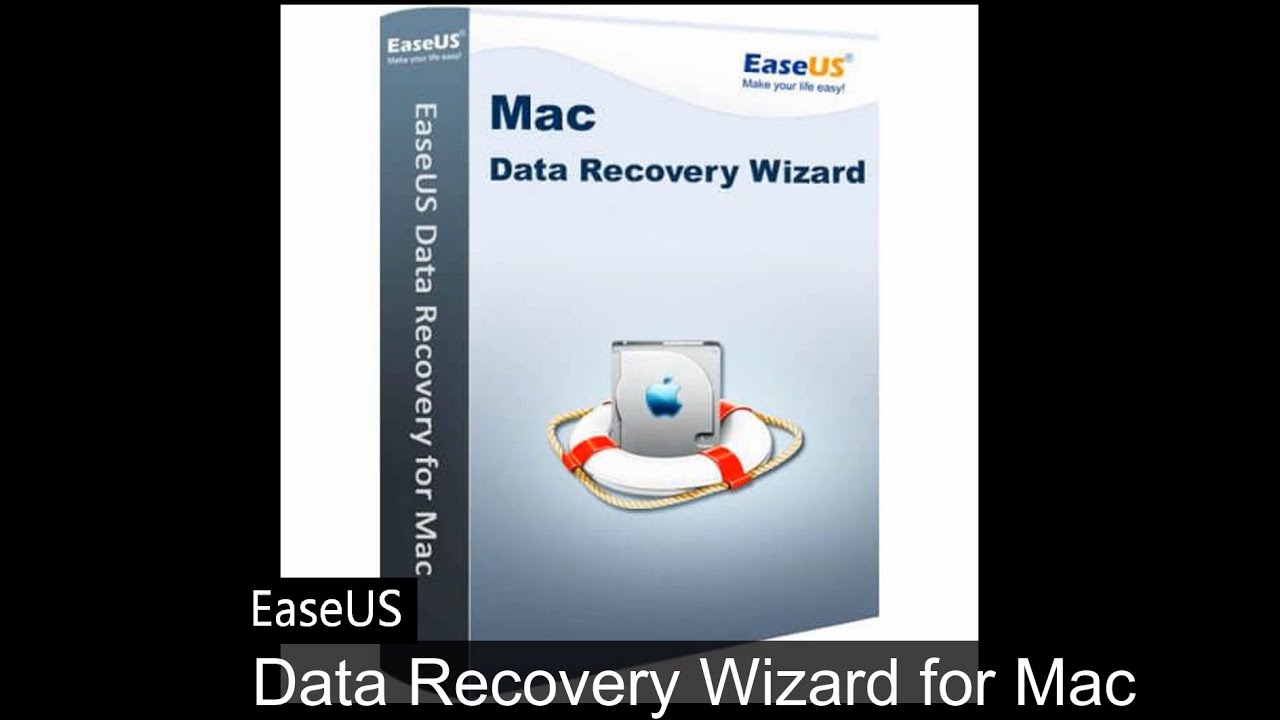
Embora o R-Studio seja poderoso, o EaseUS Data Recovery Wizard para Mac é frequentemente classificado como uma das melhores alternativas e considerado um dos melhores softwares de recuperação de arquivos para usuários de Mac. Ele é particularmente elogiado por equilibrar uma interface amigável com recursos de recuperação de nível profissional.
Eis por que o EaseUS é uma alternativa atraente:
| Recurso | EaseUS Data Recovery Wizard para Mac Advantage |
|---|---|
| Experiência do usuário | Apresenta um processo intuitivo de três Passos: "Selecionar > Verificar > Recuperar", adequado para usuários sem conhecimento técnico. |
| Subsídio de recuperação gratuito | Oferece um plano gratuito mais generoso, permitindo a recuperação de até 2 GB de dados sem necessidade de compra. |
| Integração com macOS | Oferece compatibilidade especializada, incluindo suporte declarado para recuperação de dados de Macs com o chip de segurança Apple T2. |
| Pré-visualização e filtragem de arquivos | Inclui ferramentas robustas de filtragem e pesquisa para analisar rapidamente os resultados da verificação, além de pré-visualizações para vários tipos de arquivo. |
| Ferramentas adicionais | Inclui utilitários adicionais, como monitoramento de disco e a capacidade de criar uma unidade USB de recuperação inicializável. |
O EaseUS oferece suporte à recuperação em diversos cenários, como exclusão acidental, formatação, falhas do sistema e perda de partição, e pode restaurar mais de 1.000 tipos de arquivos diferentes. Especialistas observam que ele "combina uma abordagem amigável com um conjunto conveniente de recursos" para recuperar arquivos excluídos acidentalmente.
Confira os passos a seguir para recuperar arquivos apagados em um Mac após esvaziar a Lixeira:
Passo 1. Procure arquivos perdidos
Selecione o local do disco onde deseja procurar arquivos perdidos (pode ser um HDD/SSD interno ou um dispositivo de armazenamento removível) no macOS Sierra, High Sierra, Mojave, Catalina, Big Sur, Monterey, Ventura e na versão mais recente, Sonoma. Clique no botão "Procurar arquivos perdidos".

Passo 2. Analise os resultados da digitalização.
O EaseUS Data Recovery Wizard para Mac irá analisar imediatamente o volume de disco selecionado e exibir os resultados da análise.
Passo 3. Selecione o(s) arquivo(s) e recupere-o(s).
Nos resultados da verificação, selecione os arquivos que deseja visualizar e clique no botão "Recuperar" para tê-los de volta.

Aqui está uma comparação completa e uma análise dos softwares de recuperação de dados R-Studio e EaseUS Data Recovery Wizard. Confira para escolher o que melhor atende às suas necessidades.
R-Studio vs EaseUS Data Recovery Wizard: Comparação Completa
Embora o R-Studio e o EaseUS Data Recovery Wizard sejam ferramentas poderosas para recuperar arquivos apagados ou perdidos, o EaseUS oferece consistentemente uma recuperação mais estável, uma interface mais intuitiva e taxas de sucesso mais altas, principalmente em casos complexos como unidades BitLocker. Leia mais >>
Conclusão
O R-Studio para Mac continua sendo uma ferramenta poderosa e altamente capaz para tarefas complexas de recuperação de dados, especialmente para usuários familiarizados com sua interface detalhada. Você pode testar sua eficácia em seu cenário específico de perda de dados por meio da demonstração totalmente funcional.
Para muitos usuários de Mac, no entanto, o EaseUS Data Recovery Wizard para Mac apresenta uma alternativa robusta, oferecendo um processo de recuperação mais simples, uma cota de recuperação gratuita mais substancial e excelentes taxas de sucesso. A melhor escolha depende, em última análise, do seu nível de familiaridade com tecnologia e da natureza específica da sua emergência de perda de dados.
Perguntas frequentes sobre o R-Studio para Mac
1. O R Studio está disponível para Mac?
O RStudio está disponível em versões de código aberto e comerciais e funciona em computadores com Windows, Mac e Linux.
2. O R Studio deixou de ser gratuito?
O RStudio Desktop e o RStudio Server estão disponíveis em versões gratuitas e pagas (comerciais).
3. Como recuperar arquivos apagados permanentemente da Lixeira do Mac?
Para recuperar arquivos apagados permanentemente da Lixeira esvaziada de um Mac, os melhores métodos são restaurar a partir de um backup do Time Machine, verificar a pasta "Apagados Recentemente" do iCloud Drive ou usar um software especializado em recuperação de dados, como o EaseUS Data Recovery Wizard.
Esta página foi útil?
-
![]()
Atualizado por
"Espero que minha experiência com tecnologia possa ajudá-lo a resolver a maioria dos problemas do seu Windows, Mac e smartphone."… -
![]()
Escrito por
"Obrigado por ler meus artigos, queridos leitores. Sempre me dá uma grande sensação de realização quando meus escritos realmente ajudam. Espero que gostem de sua estadia no EaseUS e tenham um bom dia."…

 09/07/2026

 Por que confiar na EaseUS
 Comentários dos Editores

20+
Anos de experiência

160+
Países e regiões

72 Milhões+
Downloads

4.7 +
Classificação do Trustpilot





Tópicos em Destaque


Pesquisa

