


Content
Índice da página
Sobre o autor
Tópicos quentes

Atualizado por
JacintaAtualizado em 18/06/2026
- O que é a criptografia automática de dispositivos BitLocker e para que serve?
- Quais são os requisitos de hardware para a criptografia automática de dispositivos BitLocker?
- Como ativar e desativar a criptografia de dispositivo BitLocker
- Como recuperar a chave de recuperação da criptografia automática do dispositivo
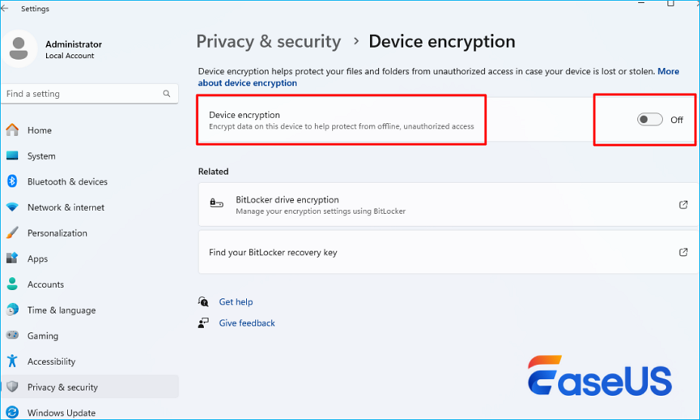
Alguns usuários do Windows descobriram que seus discos rígidos são criptografados automaticamente sem o seu conhecimento. Com base em informações coletadas em fóruns, a EaseUS Software explica neste artigo por que os discos rígidos são criptografados automaticamente sem a permissão do usuário, como desativar a Criptografia Automática de Dispositivos BitLocker e como encontrar a chave de recuperação.
✨Candidate-se a: Dell/Lenovo/Surface
Se este artigo lhe foi útil, não hesite em partilhá-lo com o máximo de pessoas possível.
Visão geral da criptografia automática de dispositivos BitLocker
Nesta seção, você aprenderá o que é a criptografia automática de dispositivos BitLocker e como ela funciona.
1. O que é a criptografia automática de dispositivos BitLocker?
A Criptografia Automática de Dispositivos é uma versão do BitLocker com recursos limitados. Ela é iniciada na primeira vez que você configura um dispositivo compatível e criptografa automaticamente as unidades internas quando você entra com sua conta Microsoft ou conta do Azure Active Directory. Todo o processo não requer intervenção do usuário, portanto, o usuário não tem conhecimento da chave de recuperação do BitLocker.
Ao contrário da Criptografia de Unidade BitLocker, que criptografa o disco inteiro, a Criptografia de Dispositivo BitLocker criptografa apenas a unidade do sistema e a unidade secundária. Ela salva a chave de recuperação na conta da Microsoft ou no Active Directory para que os usuários possam acessá-la de qualquer computador.
2. O que faz a criptografia automática de dispositivos do BitLocker?
A Criptografia de Unidade BitLocker garante que as unidades não possam ser adulteradas enquanto o sistema operacional estiver offline. A Criptografia Automática de Dispositivo BitLocker utiliza a Criptografia de Unidade BitLocker para criptografar automaticamente a unidade interna após o usuário concluir a configuração inicial (OOBE) em um dispositivo que atenda aos requisitos de hardware. É por isso que alguns usuários do Windows relataram ter visto uma tela azul de recuperação do BitLocker na inicialização do PC, mesmo tendo certeza de que nunca habilitaram o BitLocker manualmente.
- Solução rápida
- Nesse caso, use o EaseUS Partition Master (um gerenciador do BitLocker) para contornar a tela azul do BitLocker e eliminar o erro de loop de inicialização do BitLocker. Baixe-o e siga para a Parte 4 para aprender o guia passo a passo.
No entanto, a Criptografia Automática de Dispositivos do BitLocker entra em ação durante a configuração inicial (OOBE). A Proteção Automática de Dispositivos do BitLocker, porém, só é habilitada após o usuário fazer login com uma conta Microsoft ou uma conta do Azure Active Directory. Até então, a proteção fica suspensa e os dados não serão protegidos.
Requisitos de hardware para criptografia automática de dispositivos BitLocker
A Criptografia Automática de Dispositivos do BitLocker ativa a criptografia automaticamente somente quando os dois pré-requisitos a seguir forem atendidos:
- A experiência inicial de configuração (OOBE, do inglês Out-of-Box Experience) é concluída em um dispositivo que atende aos requisitos de hardware;
- O usuário inicia sessão com uma conta Microsoft ou uma conta do Azure Active Directory;
Então, quais são as condições do sistema e os requisitos de hardware para ativar a Criptografia Automática de Dispositivos do BitLocker? A partir da versão 24H2 do Windows 11, a Microsoft reduziu os requisitos de hardware para a Criptografia Automática de Dispositivos (Auto-DE) no Windows, conforme mostrado na tabela:
| 🛡️Ferragens | ⚒️ Sistema |
|---|---|
|
|
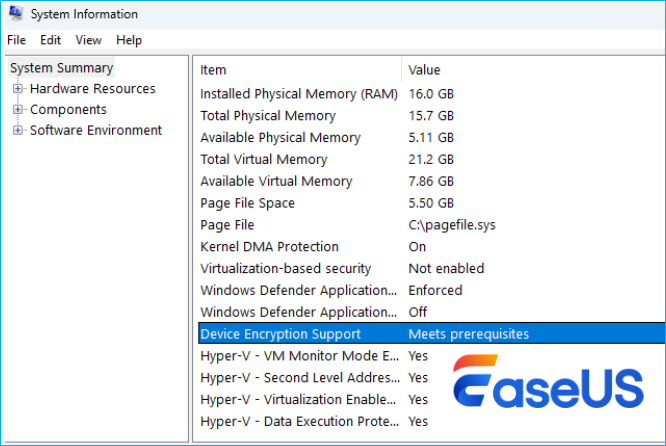
Bem, como você verifica se seu computador atende aos requisitos de hardware mencionados nesta tabela? Confira os passos rápidos aqui:
- Clique no Menu Iniciar e digite Informações do Sistema.
- Execute as Informações do Sistema como administrador.
- Na nova janela, localize "Suporte à criptografia de dispositivo" na parte inferior. Verifique o valor e, se ele indicar que os pré-requisitos foram atendidos, a criptografia de dispositivo estará disponível no seu dispositivo.
| Aprenda tudo sobre o BitLocker em um só lugar — comece com nosso guia de solução de problemas do BitLocker. |
Como ativar e desativar a criptografia de dispositivo BitLocker
Mesmo que seu computador atenda aos requisitos de sistema e hardware do recurso Criptografia de Dispositivo BitLocker, ele não criptografa automaticamente a unidade se você estiver conectado com uma conta local durante a configuração (essa é uma maneira de impedir que o BitLocker seja ativado automaticamente). Você pode ativar/desativar a Criptografia de Dispositivo BitLocker manualmente, conforme necessário. Esta seção fornecerá um guia passo a passo.
Guia 1. Desativar a criptografia de dispositivo BitLocker
Devo desativar a criptografia automática de dispositivos BitLocker? Depende das suas necessidades individuais de segurança e conveniência. Se você prioriza o controle manual das configurações de criptografia e precisa de compatibilidade com outros sistemas operacionais, desativá-la pode ser apropriado. Por outro lado, se a proteção de dados é fundamental e você consegue gerenciar facilmente as chaves de recuperação, pode ser útil mantê-la ativada. De qualquer forma, esta seção explicará como desativar ou reativar a criptografia automática de dispositivos BitLocker.
Confira os passos a seguir para desativar a criptografia BitLocker do seu dispositivo:
No Windows 10
Veja como desativar a criptografia de dispositivos no Windows 10:
- Faça login no Windows com uma conta de administrador.
- Pressione Windows + I para abrir as Configurações e selecione Atualização e Segurança.
- Clique em Criptografia de dispositivo no painel esquerdo.
- Clique no botão Desativar na seção Criptografia do dispositivo.
No Windows 11
Veja como desativar a criptografia de dispositivos no Windows 11:
- Abra as Configurações > Acesse Privacidade e segurança > Selecione Criptografia do dispositivo > Desative.
Guia 2. Habilitar a criptografia de dispositivo BitLocker
Veja como ativar a criptografia de dispositivo BitLocker:
No Windows 10:
- Faça login no Windows com uma conta de administrador.
- Clique no botão Iniciar > Selecione Configurações > Atualização e segurança > Criptografia do dispositivo.
No Windows 11:
- Abra as Configurações > Navegue até Privacidade e segurança > Selecione Criptografia do dispositivo > Ative.
Como recuperar a chave de recuperação da criptografia automática do dispositivo
Assim como na Criptografia de Unidade BitLocker, a Criptografia Automática de Dispositivo gera uma Chave de Recuperação do BitLocker que é usada para desbloquear a unidade criptografada caso outros métodos de autenticação falhem. No entanto, quando a Criptografia de Dispositivo atende aos requisitos mencionados acima, ela é ativada automaticamente, e o usuário desconhece todo o processo, chegando a não saber que a Criptografia de Dispositivo está ativada. É por isso que alguns usuários ficam confusos quando uma chave de recuperação do BitLocker é necessária para acessar os dados da unidade.
Mas não se preocupe; você ainda pode recuperar a chave secreta de recuperação do BitLocker da sua conta Microsoft ou da sua conta do Azure Active Directory. O dispositivo é criptografado automaticamente para ser associado à sua conta Microsoft ou à sua conta do Azure Active Directory, portanto, sua chave de recuperação é armazenada nele. Assim, você pode recuperar a chave fazendo login na sua conta Microsoft em outro computador ou acessando sua conta do Azure Active Directory.
A melhor opção para iniciantes é o EaseUS Partition Master. Ele pode ajudar a criar um USB inicializável em outro computador e contornar a tela de recuperação do BitLocker com um único clique.
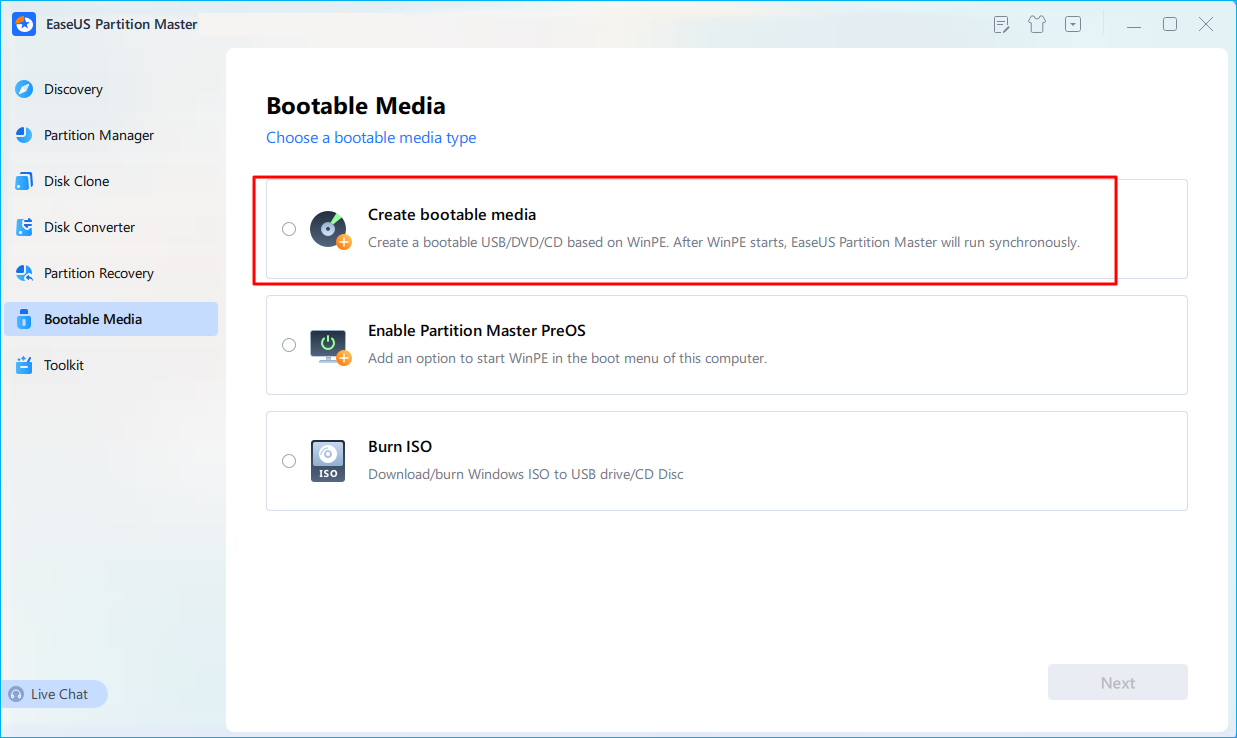
Passo 1. Primeiro, conecte um pen drive ao computador que esteja funcionando corretamente. Inicie o EaseUS Partition Master, navegue até a seção "Mídia Inicializável" e clique na opção "Criar mídia inicializável". Clique em "Avançar" para continuar.
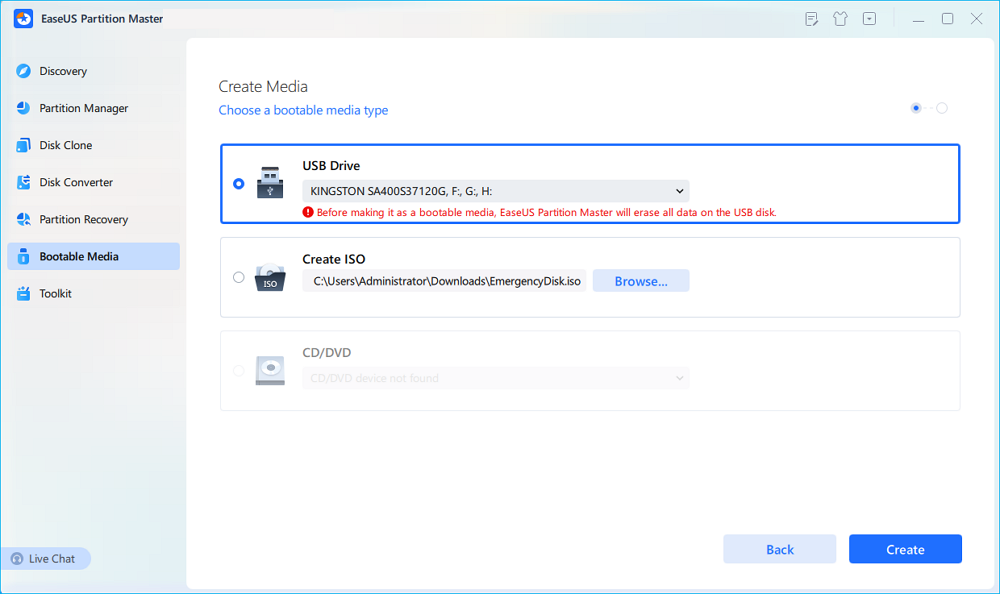
Passo 2. Selecione a unidade USB de destino e clique em "Criar" para continuar. Faça um backup dos seus dados com antecedência, pois este procedimento apagará todos os dados da unidade USB. Em seguida, clique em "Sim" para confirmar quando o aviso for exibido. Não feche o EaseUS Partition Master até que o processo seja concluído.
Passo 3. Conecte o USB inicializável ao computador criptografado com BitLocker e reinicie o computador. Durante a reinicialização, pressione a tecla de acesso à BIOS (F2/F8/F12/DEL/ESC) para acessar a BIOS e defina o USB inicializável como a unidade de inicialização. Este computador inicializará automaticamente a partir do disco USB.
Passo 4. O EaseUS Partition Master desbloqueará automaticamente a unidade criptografada com BitLocker e você verá um ícone de "desbloquear".
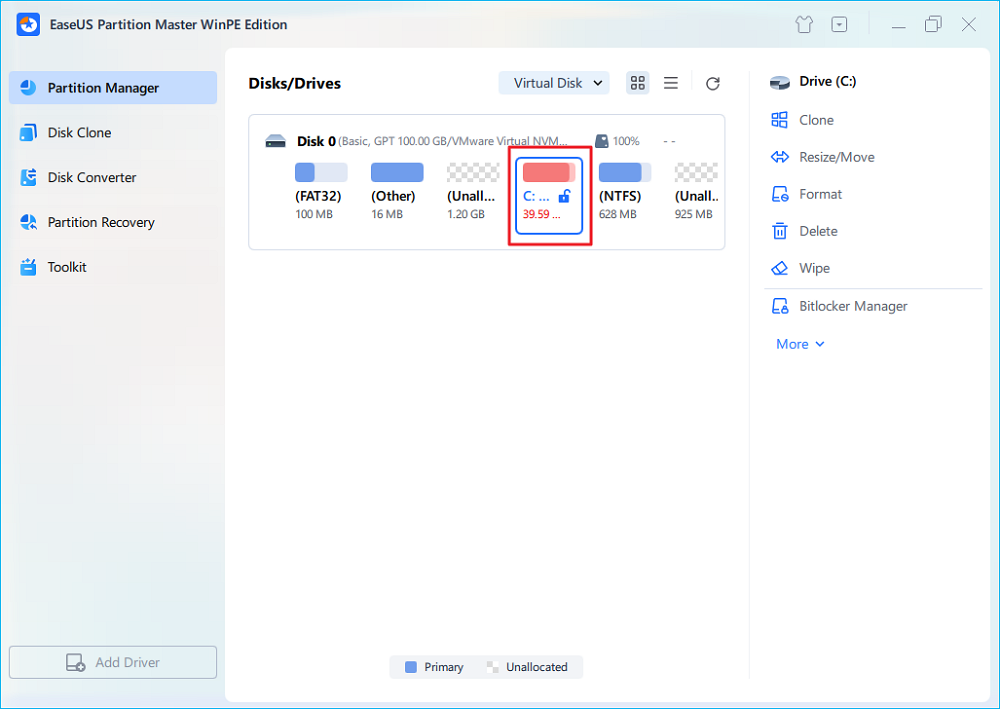
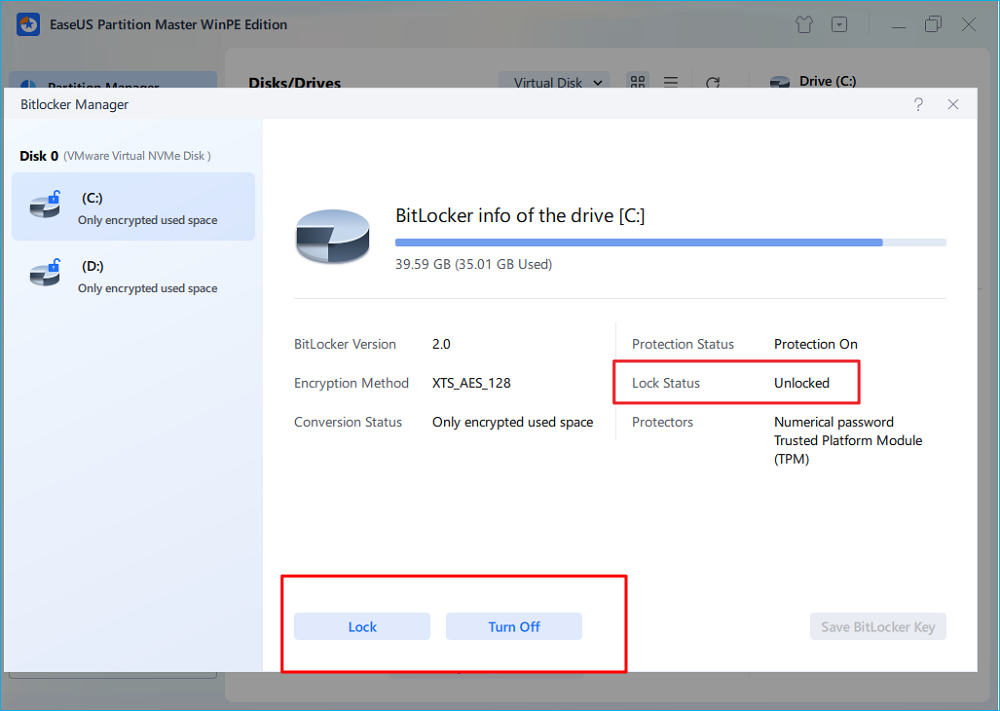
Passo 5. Posicione o cursor do mouse sobre a partição BitLocker; você poderá ver mais informações sobre essa partição e gerenciá-la, como bloqueá-la ou desativá-la.
Conclusão
Se você for solicitado inesperadamente a inserir sua chave de recuperação do BitLocker e achar que ainda não a ativou, é provável que a criptografia do dispositivo tenha sido ativada automaticamente.
Você pode usar o EaseUS Partition Master para pular esta etapa e inicializar o Windows normalmente. Você também pode acessar sua conta Microsoft e sua conta do Azure Active Directory para encontrar a chave de recuperação. Se este artigo foi útil para você, compartilhe-o para ajudar outras pessoas.
Perguntas frequentes sobre a criptografia automática de dispositivos BitLocker
Muitos usuários de computadores Dell e Lenovo relatam que, ao iniciarem seus computadores, o BitLocker solicita uma chave de recuperação, e eles não fazem ideia de como obtê-la. Se você também está enfrentando esse problema, continue lendo para saber mais.
1. O que faz a criptografia automática de dispositivos do BitLocker?
A criptografia automática de dispositivos BitLocker utiliza a tecnologia de criptografia de unidade BitLocker para criptografar automaticamente as unidades internas após o usuário concluir a Experiência Inicial de Configuração (OOBE) em dispositivos que atendam aos requisitos de hardware.
2. Qual a diferença entre suspender e desativar a criptografia?
Suspender o BitLocker desativa a proteção do BitLocker. A unidade permanece criptografada, mas o BitLocker usa uma chave não protegida para permitir o acesso. Desativar o BitLocker removerá completamente a criptografia da unidade. Os dados serão descriptografados e a proteção do BitLocker será desativada.
3. O que faz com que o BitLocker entre no modo de recuperação ao tentar inicializar uma unidade do sistema operacional?
O BitLocker pode entrar em modo de recuperação por vários motivos relacionados a hardware, software ou autenticação. Os motivos mais comuns estão listados abaixo:
- Alterações de hardware, como a substituição da placa-mãe, do disco rígido ou da memória RAM.
- Falha do TPM
- Alterações na BIOS/UEFI
- Atualizações/atualizações do sistema
- Arquivos corrompidos
- Vários erros de senha
- Alteração da sequência de inicialização
Como podemos te ajudar
Sobre o autor
Atualizado por Jacinta
"Obrigada por ler meus artigos. Espero que meus artigos possam ajudá-lo a resolver seus problemas de forma fácil e eficaz."
Revisão de produto
-
I love that the changes you make with EaseUS Partition Master Free aren't immediately applied to the disks. It makes it way easier to play out what will happen after you've made all the changes. I also think the overall look and feel of EaseUS Partition Master Free makes whatever you're doing with your computer's partitions easy.
Leia mais -
Partition Master Free can Resize, Move, Merge, Migrate, and Copy disks or partitions; convert to local, change label, defragment, check and explore partition; and much more. A premium upgrade adds free tech support and the ability to resize dynamic volumes.
Leia mais -
It won't hot image your drives or align them, but since it's coupled with a partition manager, it allows you do perform many tasks at once, instead of just cloning drives. You can move partitions around, resize them, defragment, and more, along with the other tools you'd expect from a cloning tool.
Leia mais
Artigos relacionados
-
Como consertar a tela preta do Windows 11 com cursor | 100% funciona
![author icon]() Leonardo 2026/06/18
Leonardo 2026/06/18 -
Guia para corrigir erro BSOD com falha Ndis.sys no Windows
![author icon]() Leonardo 2026/06/18
Leonardo 2026/06/18 -
Download gratuito do USB para redefinição de senha do Windows 7 | Seguro
![author icon]() Jacinta 2026/06/18
Jacinta 2026/06/18 -
O Windows 10 não inicializa após o redimensionamento da partição [Como corrigir e por quê]
![author icon]() Leonardo 2026/06/18
Leonardo 2026/06/18
 Leonardo 2026/06/18








