


Content
Índice da página
Sobre o autor
Tópicos quentes

Atualizado por
JacintaAtualizado em 18/06/2026
Em um notebook Acer, uma tela azul da morte (BSOD) geralmente aparece como uma tela azul com um ícone de carinha triste. Mensagens como "Seu computador encontrou um problema e precisa ser reiniciado" são exibidas. Esse problema frustrante costuma afetar usuários de notebooks Acer em modelos como Aspire, Nitro, Swift e Predator.
| O Windows disse que reiniciaria meu computador - nada aconteceu - a tela de erro exibiu uma mensagem de 'Erro de BIOS ACPI'. - Do r/AcerOfficial . |
|
Comprei o laptop há menos de 6 meses e hoje ele apresentou a tela azul da morte. O computador não conseguiu corrigir o erro e ficou reiniciando em um loop infinito, exibindo a tela azul. - Da Comunidade Acer . |
Uma tela azul pode ser causada por drivers corrompidos ou desatualizados, falha na memória RAM ou no armazenamento, superaquecimento de componentes ou arquivos de sistema do Windows danificados. Neste guia, vamos abordar os sinais e as etapas práticas para corrigir uma tela azul em um notebook Acer.
Sinais e sintomas comuns de tela azul da morte (BSOD) em laptops Acer
Quando você se depara com o problema da tela azul da morte (BSOD), a tela fica totalmente azul, exibindo uma mensagem de erro, um código de parada e, às vezes, um código QR. Seu laptop pode reiniciar automaticamente em seguida ou apresentar a tela azul da morte repetidamente a cada poucos minutos.
Antes da tela azul aparecer, seu Acer pode apresentar alguns sinais de alerta. Você pode notar travamentos aleatórios, aplicativos fechando inesperadamente ou a ventoinha acelerando excessivamente mesmo quando você não está usando o computador. Em alguns casos, o notebook trava ao abrir arquivos grandes ou iniciar jogos e, de repente, exibe uma tela azul. Esses sintomas iniciais geralmente indicam sobrecarga de hardware, instabilidade de drivers ou problemas no disco que eventualmente se manifestarão como telas azuis da morte (BSODs).
Possíveis códigos de erro em uma tela azul:
- FAL_NA_INICIALIZAÇÃO_HAL
- PROCESSO CRÍTICO MORREU
- FALHA_DE_PÁGINA_EM_ÁREA_NÃO_ENVELOPADA
- DISPOSITIVO_DE_INICIALIZAÇÃO_INACESSÍVEL
- GERENCIAMENTO DE MEMÓRIA
Soluções para a Tela Azul da Morte em Notebooks Acer
Você pode solucionar o problema da tela azul da morte em notebooks Acer com alguns métodos básicos de solução de problemas. Esta seção também oferece soluções avançadas para esse problema. Por favor, comece com os passos mais simples.
1. Remova os periféricos incompatíveis
Esta etapa é especialmente importante se você adicionou recentemente um novo periférico. Dispositivos externos como hubs USB, docks ou carregadores não oficiais podem causar conflitos. Muitas telas azuis ocorrem porque o Windows tenta carregar um driver defeituoso para um dispositivo externo durante a inicialização. Com apenas os componentes essenciais conectados, reinicie seu Acer e verifique se a tela azul ainda aparece.
2. Teste de hardware
Em seguida, verifique se o hardware do seu Acer está em boas condições. Superaquecimento ou componentes defeituosos costumam causar telas azuis da morte (BSODs) em notebooks Acer.
- Limpe as saídas de ar e os ventiladores com ar comprimido.
- Use uma base de resfriamento durante as sessões de jogos.
- Certifique-se de que o laptop esteja apoiado em uma superfície plana e rígida.
- Em modelos com HDDs, fique atento a ruídos anormais provenientes da unidade interna.
3. Reinicialização rápida + Inicialização em modo de segurança
Às vezes, uma simples reinicialização pode resolver um problema temporário. Desligue completamente o seu Acer, aguarde 20 segundos e ligue-o novamente. Se o Windows continuar travando, tente iniciar no Modo de Segurança . Para entrar no Modo de Segurança:
Passo 1. Ligue o laptop e, quando vir o logotipo do Windows, mantenha pressionado o botão liga/desliga para interromper a inicialização.
Passo 2. Repita essa interrupção até que "Preparando Reparo Automático" apareça.
Passo 3. Selecione: Solução de problemas > Opções avançadas > Configurações de inicialização > Reiniciar.
Passo 4. Pressione a tecla para "Modo de segurança" ou "Modo de segurança com rede".
Se o seu Acer funcionar bem no Modo de Segurança, a causa muito provavelmente é um driver, um programa de inicialização ou uma alteração recente de software.
4. Atualize todos os drivers da Acer
Drivers desatualizados ou corrompidos são uma das causas mais comuns de tela azul em notebooks Acer. Atualize os drivers para as versões estáveis mais recentes, de preferência baixando-os do site de suporte oficial da Acer ou da página do fabricante do hardware.
Acesse o site de suporte oficial da Acer, insira o número do seu modelo e baixe os drivers mais recentes para chipset, placa de vídeo, áudio e rede.
5. Use a ferramenta de reparo de inicialização
Para problemas persistentes de inicialização que reparos simples não resolvem, uma ferramenta dedicada de reparo de inicialização pode ser útil. O EaseUS Partition Master é uma ferramenta profissional para corrigir dados de configuração de inicialização corrompidos e problemas relacionados à inicialização do sistema.
Normalmente, você cria uma mídia inicializável com a ferramenta. Inicie o seu laptop a partir dela e escolha a opção de reparo de inicialização para o disco do sistema. A ferramenta irá verificar erros comuns de inicialização e aplicar correções automáticas.
- Expanda a unidade do sistema para liberar espaço insuficiente em disco.
- Verifique se há erros no disco rígido .
- Reconstrua o MBR para corrigir a tela azul.
- Corrigir problemas de inicialização no Windows.
Siga os passos para corrigir a tela azul com o EaseUS Partition Master.
Passo 1. Após conectar o disco rígido externo/USB ao computador, inicie o EaseUS Partition Master, acesse "Mídia inicializável" e clique em "Criar mídia inicializável".

Passo 2. Selecione uma unidade USB ou CD/DVD disponível e clique em "Criar". Você também pode gravar o arquivo ISO do Windows na mídia de armazenamento.

Passo 3. Conecte a unidade inicializável criada ao novo computador e reinicie-o pressionando e segurando F2/Del para entrar na BIOS. Em seguida, defina a unidade inicializável do WinPE como disco de inicialização e pressione F10 para sair.
Passo 4. Reinicie o computador e acesse a interface WinPE. Em seguida, abra o EaseUS Partition Master e clique em "Boot Repair" na opção "Toolkit".

Passo 5. Selecione o sistema que deseja reparar e clique em "Reparar".

Passo 6. Aguarde um momento e você receberá um alerta informando que o sistema foi reparado com sucesso. Clique em "OK" para concluir o processo de reparo de inicialização.

6. Execute o Diagnóstico de Memória do Windows
No Windows, use a ferramenta de diagnóstico de memória integrada para verificar se há erros na memória do seu Acer. O teste será executado durante a reinicialização e pode demorar um pouco, dependendo da quantidade de RAM instalada. Se a ferramenta de diagnóstico reportar problemas, você provavelmente encontrou uma das principais causas das suas telas azuis.
- Em modelos com memória RAM removível, você pode tentar reinstalar os módulos para identificar qual deles está com defeito.
- Em laptops Acer mais recentes com memória soldada, geralmente é necessário um reparo profissional se a memória RAM estiver com defeito.
7. Atualizar/Reinstalar os drivers de vídeo
Os drivers gráficos frequentemente causam telas azuis da morte (BSODs) durante jogos, reprodução de vídeo ou trabalhos criativos.
Passo 1. Inicialize o sistema no Modo de Segurança com Rede.
Passo 2. Abra o Gerenciador de Dispositivos > Adaptadores de vídeo.
Passo 3. Clique com o botão direito do mouse na sua GPU > Desinstalar dispositivo e escolha remover o software do driver, se solicitado.
Passo 4. Reinicie o laptop.
Passo 5. Baixe o driver estável mais recente do site da Acer ou do fabricante da placa de vídeo.
Instale o driver e reinicie o computador.
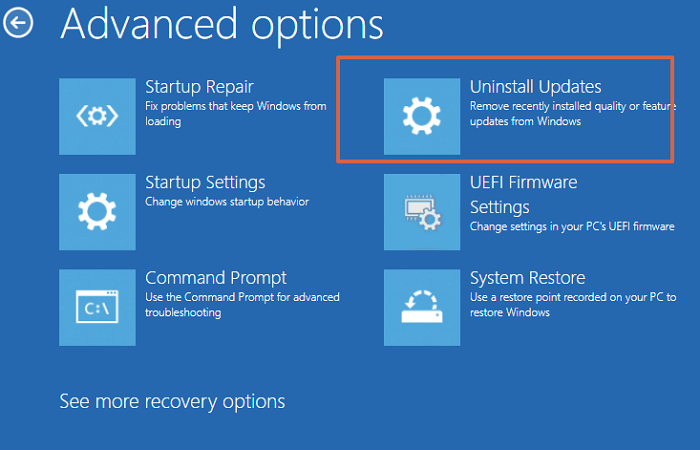
8. Desinstale as atualizações recentes do Windows
Se a tela azul começou a aparecer logo após uma atualização do Windows, siga os passos para desinstalar a atualização recente do Windows.
Passo 1. Inicialize o computador no Modo de Segurança ou no Modo de Recuperação.
Passo 2. Acesse Configurações > Atualização e Segurança > Windows Update > Exibir histórico de atualizações > Desinstalar atualizações.
Passo 3. Remova as atualizações mais recentes e pause as atualizações.
9. Verificar disco e CHKDSK
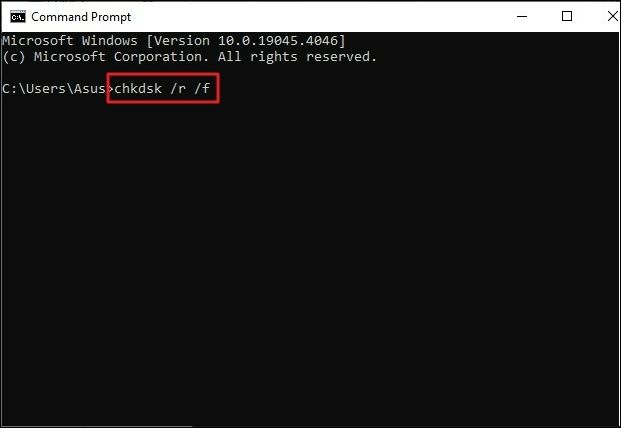
Setores corrompidos ou erros no sistema de arquivos do seu disco rígido ou SSD Acer também podem causar telas azuis da morte (BSODs). Execute uma verificação de disco na unidade do sistema para procurar e corrigir problemas lógicos no sistema de arquivos.
Passo 1. No Prompt de Comando, digite "chkdsk C: /f /r" e reinicie.
Etapa 2. Ele verifica e corrige erros no disco.
10. Restaurar o Windows (Manter arquivos)
Restaurar o Windows costuma ser útil para resolver conflitos de software. Esse processo reinstala o sistema, remove os aplicativos instalados e atualiza as configurações.
Nota: Antes de iniciar uma redefinição, confirme se seus dados importantes estão salvos em um backup, caso algo dê errado.
- Na recuperação: Solução de problemas > Restaurar o PC > Manter meus arquivos.
- Isso reinstala o Windows, preservando os dados pessoais (será necessário reinstalar os aplicativos).
Dicas para evitar a tela azul da morte (BSOD) da Acer no futuro
Assim que seu notebook Acer estiver estável novamente, tome algumas medidas preventivas para reduzir as chances de futuras telas azuis da morte (BSODs).
- Mantenha os drivers e a BIOS atualizados através do site da Acer (verifique trimestralmente).
- Use uma almofada de resfriamento e limpe a poeira a cada 6 meses.
- Evite softwares "otimizadores" de terceiros que interfiram com os drivers.
- Execute atualizações regulares do Windows, mas pause o processo se surgirem problemas após uma delas.
- Monitore as temperaturas do notebook Acer.
- Utilize apenas periféricos oficiais e evite overclocking, a menos que tenha experiência.
Conclusão
Uma tela azul da morte em um notebook Acer é frustrante. O problema da tela azul geralmente está relacionado a drivers, atualizações, superaquecimento ou pequenas falhas de hardware, e não a uma falha total. Comece com etapas básicas de solução de problemas, como remover periféricos, inicializar em Modo de Segurança e atualizar os drivers.
Recomenda-se o uso do EaseUS Partition Master como a melhor ferramenta de reparo de inicialização. Ele combina gerenciamento de partições, reconstrução do MBR e reparo automático de inicialização em uma única interface. Essa ferramenta é especialmente útil quando seu Acer trava constantemente durante a inicialização ou não consegue carregar o Windows.
Perguntas frequentes sobre a tela azul da morte em laptops Acer
1. Vou perder meus arquivos se meu Acer continuar apresentando uma tela azul?
Na maioria dos casos, seus arquivos ainda estão no disco, mesmo que o Windows não consiga iniciar. A perda de dados ocorre apenas se o próprio disco estiver com defeito ou continuar sendo gravado durante travamentos. Pare de forçar reinicializações. Tente fazer backup dos dados no Modo de Segurança ou com um pen drive inicializável.
2. É seguro continuar usando meu laptop Acer depois de uma tela azul ocasional?
Se uma tela azul ocorrer uma vez e não se repetir, pode ser uma falha isolada e geralmente é seguro continuar usando o laptop. No entanto, considere isso um aviso: verifique se há atualizações de drivers, execute testes básicos de disco e memória e faça backup de dados importantes. Se as telas azuis começarem a ocorrer com mais frequência, você deve solucionar o problema imediatamente e evitar tarefas pesadas até que o sistema esteja estável.
3. Por que meu notebook Acer apresenta tela azul somente durante jogos?
As telas azuis da morte (BSODs) em jogos geralmente são causadas por conflitos de drivers da GPU, superaquecimento ou limites de energia. Atualize/reinstale os drivers de vídeo da NVIDIA/AMD/Intel corretamente, monitore as temperaturas, use uma base de resfriamento e defina o plano de energia para Alto Desempenho.
Compartilhe esta publicação para ajudar mais usuários a resolver o problema da tela azul da morte em notebooks Acer:
Como podemos te ajudar
Sobre o autor
Atualizado por Jacinta
"Obrigada por ler meus artigos. Espero que meus artigos possam ajudá-lo a resolver seus problemas de forma fácil e eficaz."
Revisão de produto
-
I love that the changes you make with EaseUS Partition Master Free aren't immediately applied to the disks. It makes it way easier to play out what will happen after you've made all the changes. I also think the overall look and feel of EaseUS Partition Master Free makes whatever you're doing with your computer's partitions easy.
Leia mais -
Partition Master Free can Resize, Move, Merge, Migrate, and Copy disks or partitions; convert to local, change label, defragment, check and explore partition; and much more. A premium upgrade adds free tech support and the ability to resize dynamic volumes.
Leia mais -
It won't hot image your drives or align them, but since it's coupled with a partition manager, it allows you do perform many tasks at once, instead of just cloning drives. You can move partitions around, resize them, defragment, and more, along with the other tools you'd expect from a cloning tool.
Leia mais
Artigos relacionados
-
Como instalar o sistema operacional no SSD e todo o resto no HDD
![author icon]() Leonardo 2026/06/18
Leonardo 2026/06/18 -
Como Alterar o Modo BIOS de Legado para UEFI em Windows 10/11
![author icon]() Leonardo 2026/06/18
Leonardo 2026/06/18 -
Como clonar HD externo para interno [fácil e eficiente]
![author icon]() Leonardo 2026/06/18
Leonardo 2026/06/18 -
Não consigo digitar a senha na tela de login do Windows 11/10
![author icon]() Leonardo 2026/06/18
Leonardo 2026/06/18
 Leonardo 2026/06/18








