

Content
Índice da página
Sobre o autor
Tópicos quentes

Atualizado por
JacintaAtualizado em 08/04/2026
Se você esqueceu sua senha do Windows 11, perderá o acesso à sua área de trabalho, conta e dados. Mas não se preocupe. Você não precisa reinstalar o sistema, o que resulta em perda de dados. Muitos usuários no Reddit também discutiram sobre isso:
| Preciso restaurar meu PC se esqueci minha senha? (Windows 11) - Do r/WindowsHelp |
|
Estou tentando usar a senha do meu laptop com Windows 11. Ele me diz que minha senha é a mesma da minha conta, mas quando tento usá-la, aparece como incorreta. - Do r/WindowsHelp |
Você pode redefinir instantaneamente a senha do Windows 11 usando um pen drive. Isso ajuda a desbloquear sua conta sem perder seus arquivos. Existem muitas ferramentas para redefinir a senha do Windows. Neste guia, mostraremos duas ferramentas eficazes para redefinir a senha do Windows 11 usando um pen drive inicializável.
Por que usar um USB para redefinir a senha do Windows 11?
Um pen drive para redefinição de senha funciona como uma chave mestra para o seu sistema Windows. Ele ajuda a redefinir a senha do Windows 11 facilmente.
O que é um USB de redefinição de senha do Windows 11?
Um USB de redefinição de senha do Windows 11 é uma unidade flash inicializável que permite alterar ou remover sua senha de login quando você estiver bloqueado no sistema. Depois de criado, você pode inicializar a partir deste USB e redefinir a senha da sua conta do Windows. Ao contrário da reinstalação do sistema operacional, um USB de redefinição de senha preserva seus arquivos, aplicativos e configurações do sistema.
Um pen drive inicializável é a maneira mais fácil de redefinir a senha da conta local. Funciona:
- Redefina ou remova sua senha em minutos.
- Não é necessário reinstalar o Windows nem formatar o disco rígido.
- Funciona mesmo sem conexão com a internet.
Escolha ferramentas USB confiáveis para redefinir a senha do Windows 11.
As ferramentas de redefinição de senha do Windows 11 via USB ajudam você a redefinir sua senha usando uma unidade USB inicializável que você criou. Quando você esquece a senha do Windows 11, essas ferramentas permitem inicializar a partir de um USB e modificar os dados da conta.
Este guia apresenta principalmente dois dos melhores softwares para redefinir senhas do Windows 11 disponíveis para download:
- Ferramenta integrada do Windows: Requer a criação prévia de um disco de redefinição de senha do Windows.
- EaseUS Partition Master: Crie discos de redefinição de senha para o computador atual e outros computadores sem a necessidade de criação prévia.
Download/Criação gratuita de USB para redefinição de senha do Windows 11
👍Ideal para: Preparar uma opção de recuperação com antecedência.
A Microsoft inclui uma ferramenta integrada para criar um disco de redefinição de senha para contas locais. Você pode criar um pen drive de redefinição de senha e, em seguida, redefinir a senha no Windows 10 usando esse pen drive. É gratuito, oficial e seguro de usar. Mas é necessário criar o pen drive antes de ser bloqueado no Windows.
Veja como baixar e criar um pen drive para redefinir a senha do Windows 10:
Passo 1. Conecte um pen drive USB.
Passo 2. Abra o Painel de Controle > Contas de Usuário > Criar um disco de redefinição de senha.
Passo 3. Siga as instruções do Assistente de Senha Esquecida.
Passo 4. Dê um nome ao dispositivo USB e guarde-o em local seguro.
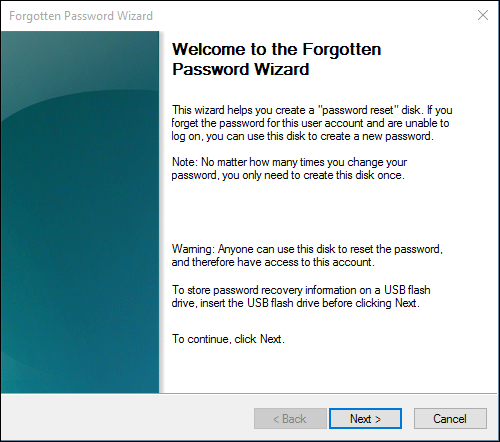
Posteriormente, se você esquecer a senha, poderá usar o pen drive de redefinição de senha para redefinir a senha do Windows 11.
Passo 5. Insira a unidade USB de redefinição de senha no seu PC.
Passo 6. Na tela de login, clique em "Redefinir senha".
Passo 7. Siga os passos do "Assistente de Redefinição de Senha".
Passo 8. Defina uma nova senha para o seu Windows 11.
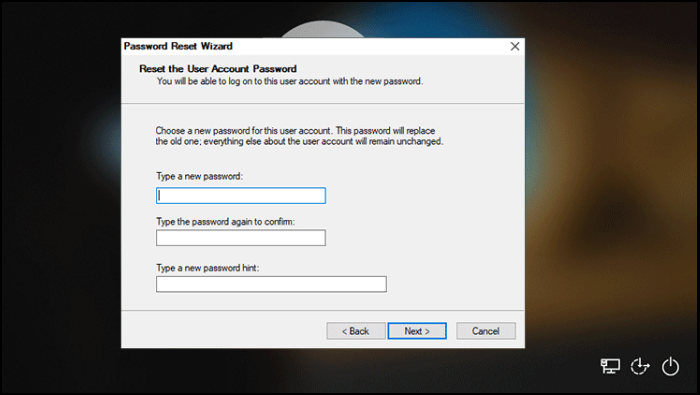
Se você usa uma conta Microsoft ou possui outra conta de administrador, aprenda estes métodos:
✅Prós:
|
⚠️Contras:
|
Download do USB para redefinição de senha do Windows 11
👍Ideal para: quem está bloqueado em um PC com Windows 11 sem acesso a nenhuma conta ou disco de redefinição anterior.
Se você já estiver bloqueado, a ferramenta integrada do Windows não poderá redefinir a senha. Você tem outra opção: EaseUS Partition Master.
O EaseUS Partition Master é principalmente uma ferramenta de gerenciamento de disco, mas também inclui um assistente integrado de redefinição de senha que cria uma unidade USB inicializável dedicada. Ele permite que os usuários criem um disco de redefinição de senha do Windows em um USB/CD/DVD a partir de qualquer PC com Windows e redefinam a senha sem perda de dados.
O EaseUS Partition Master ajuda você a criar um disco de emergência para gerenciamento de disco em computadores com problemas. Esta ferramenta de redefinição de senha do Windows se aplica a:
- Redefina a senha do Windows quando você a esquecer.
- Corrigir problema em que o Windows não inicia.
- Corrigir o problema da tela azul na inicialização do PC.
- Execute o gerenciamento de disco quando seu computador travar.
Baixe o EaseUS Partition Master e siga estes passos para redefinir a senha do Windows 11.
Passo 1. Insira o disco USB de destino no computador, baixe e execute o EaseUS Partition Master e clique em "Toolkit" > "Redefinição de senha".

Passo 2. Uma pequena janela será exibida. Após ler atentamente, clique em "Criar".

Passo 3. Selecione a unidade flash USB ou o disco rígido externo móvel correto e clique em "Criar" novamente. Aguarde pacientemente. Após a criação da unidade flash USB para redefinição de senha, clique em "Concluir".

Passo 4. Remova o pendrive de redefinição de senha, insira-o no computador bloqueado e reinicie. Você será solicitado a alterar a unidade de inicialização para iniciar o computador a partir do pendrive. Após a conclusão, o sistema inicializará automaticamente a partir do pendrive.
Passo 5. Após reiniciar, encontre o EaseUS Partition Master novamente e vá para "Redefinir Senha". Todas as contas do PC serão exibidas na interface; clique na conta desejada e marque "Redefinir e Desbloquear".

Passo 6. Quando receber esta mensagem, clique em "Confirmar" para continuar. Sua senha será apagada.

✅Prós:
|
⚠️Contras:
|
Guia em vídeo sobre como redefinir a senha do Windows 11 usando a ferramenta USB inicializável EaseUS:
Dicas para evitar problemas com senhas esquecidas
Um pen drive para redefinição de senha é importante quando você esquece sua senha do Windows. Ficar bloqueado no seu PC com Windows 11 é estressante. Para evitar problemas futuros com senhas esquecidas, aqui estão algumas sugestões.
- Crie agora o pen drive para redefinição de senha e guarde-o em um local seguro.
- Vincule sua conta local a uma conta Microsoft para recuperação online. O acesso na nuvem permite que você redefina sua senha online.
- Use um gerenciador de senhas para criar senhas fortes e exclusivas.
- Faça backups regulares de arquivos importantes no OneDrive, em um disco rígido externo ou em armazenamento na nuvem para reduzir o estresse caso algo dê errado.
- Se a criptografia estiver ativada, faça backup da sua chave de recuperação do BitLocker imediatamente.
Compartilhe este guia para ajudar mais usuários a redefinir senhas esquecidas do Windows 11.
Conclusão
Perder o acesso ao seu PC com Windows 11 não significa necessariamente perder seus arquivos. Com um pen drive de redefinição de senha, você pode restaurar o acesso facilmente e evitar a reinstalação do sistema.
O disco de restauração integrado da Microsoft oferece uma solução simples e gratuita se configurado com antecedência. Para emergências em que você fica bloqueado, ferramentas profissionais como o EaseUS Partition Master fornecem uma maneira confiável de acessar seu sistema sem arriscar seus dados.
Perguntas frequentes
1. Posso redefinir minha senha do Windows gratuitamente?
Sim, você pode redefinir a senha do Windows 11 gratuitamente usando as ferramentas integradas da Microsoft. No entanto, esse método tem algumas limitações. Por exemplo, ele funciona apenas para contas locais. Se o seu computador usa uma conta da Microsoft ou criptografia de disco, use o EaseUS Partition Master.
2. O software USB para redefinição de senha do Windows 11 é seguro?
Baixar de fontes confiáveis pode ser muito seguro. Baixe apenas de sites oficiais, siga os guias passo a passo, evite interromper o processo de inicialização e faça backup dos seus dados. O EaseUS Partition Master é uma ferramenta USB segura para redefinir a senha do Windows 11, que não causa perda de dados. Ele atua somente no arquivo de senha da sua partição do sistema.
3. Como faço para redefinir a senha do Windows 11 se eu usar uma conta da Microsoft?
Se você usa uma conta Microsoft, não pode usar uma ferramenta local de redefinição de senha via USB. Nesse caso, redefina a senha online.
Passo 1. Na tela de login, clique em "Esqueci minha senha".
Passo 2. Insira seu e-mail/telefone e verifique com um código de segurança.
Passo 3. Defina uma nova senha e faça login normalmente.
Como podemos te ajudar
Sobre o autor
Atualizado por Jacinta
"Obrigada por ler meus artigos. Espero que meus artigos possam ajudá-lo a resolver seus problemas de forma fácil e eficaz."
Revisão de produto
-
I love that the changes you make with EaseUS Partition Master Free aren't immediately applied to the disks. It makes it way easier to play out what will happen after you've made all the changes. I also think the overall look and feel of EaseUS Partition Master Free makes whatever you're doing with your computer's partitions easy.
Leia mais -
Partition Master Free can Resize, Move, Merge, Migrate, and Copy disks or partitions; convert to local, change label, defragment, check and explore partition; and much more. A premium upgrade adds free tech support and the ability to resize dynamic volumes.
Leia mais -
It won't hot image your drives or align them, but since it's coupled with a partition manager, it allows you do perform many tasks at once, instead of just cloning drives. You can move partitions around, resize them, defragment, and more, along with the other tools you'd expect from a cloning tool.
Leia mais
Artigos relacionados
-
O Windows 10 não inicializa após a atualização? Correções fáceis
![author icon]() Leonardo 2026/04/01
Leonardo 2026/04/01 -
![author icon]() Rita 2026/04/01
Rita 2026/04/01 -
Como inicializar o laptop Gateway a partir de USB - Guia de imagens
![author icon]() Leonardo 2026/04/01
Leonardo 2026/04/01 -
Partição de inicialização apagada acidentalmente no Windows 10! Resolvido!
![author icon]() Leonardo 2026/04/01
Leonardo 2026/04/01
 Leonardo 2026/04/01
  Rita 2026/04/01
 Temas quentes em 2025








EaseUS Partition Master
Gerencie partições e otimize discos com eficiência

