

 Sobre o autor
 Comentários e prêmios
 Recuperação de cartão SD no Mac
Você esvaziou a Lixeira do seu Mac sem querer? Que sensação horrível! Você percebe que algo importante simplesmente... sumiu? Mas não se preocupe muito ainda. Na maioria das vezes, esses arquivos não são apagados de verdade. Seja um documento de trabalho, uma foto qualquer ou um vídeo que você prometeu enviar para um amigo, este post vai te mostrar algumas maneiras reais de recuperar arquivos da Lixeira esvaziada do Mac.
Vamos abordar tanto o que o macOS pode fazer por si só quanto, caso isso não seja suficiente, uma ferramenta confiável chamada EaseUS Data Recovery Wizard para Mac.
| Soluções viáveis | Solução de problemas passo a passo |
|---|---|
| Solução 1. Usar o backup do Time Machine | Abra o Time Machine na pasta Aplicativos e navegue até a pasta... Instruções completas |
| Solução 2. Restaurar do iCloud Drive | Abra o iCloud.com em um navegador. Acesse "iCloud Drive > Apagados recentemente". Selecione o arquivo... Instruções completas |
| Solução 3. Usar um software de recuperação de dados | Selecione "Macintosh HD – Dados" e clique em Verificar. O software localizará os arquivos excluídos... Instruções completas |
Por que os arquivos desaparecem da Lixeira do Mac?
O fato é que, no macOS, quando você apaga um arquivo, ele simplesmente vai para a Lixeira. E esvaziar a Lixeira? Isso não apaga os dados imediatamente. Apenas informa ao seu Mac: "Ei, este espaço pode ser reutilizado para novos arquivos". Portanto, até que algo novo seja gravado por cima, seus arquivos antigos ainda podem ser recuperados com as ferramentas certas. O segredo é agir rápido e evitar salvar qualquer coisa nova no seu disco.
Por acidente, cliquei em "Esvaziar Lixeira" na minha pasta de arquivos excluídos enquanto tentava recuperar arquivos apagados. Como posso recuperar os arquivos perdidos? Como posso restaurar facilmente os arquivos que estavam na minha pasta de arquivos excluídos antes de eu esvaziá-la? - da seção de discussão da Apple
Pontos principais:
- Os sistemas de arquivos do macOS (APFS e HFS+) retêm temporariamente os dados apagados.
- A taxa de sucesso da recuperação diminui à medida que novos arquivos sobrescrevem os dados excluídos.
- O uso do Time Machine ou de um software de recuperação de terceiros aumenta suas chances de recuperação completa.
Fonte: Suporte da Apple
2 opções de recuperação integradas para recuperar a Lixeira do Mac
Antes de usar software de terceiros, tente as opções de recuperação integradas do macOS.
Opção 1. Usar o backup do Time Machine
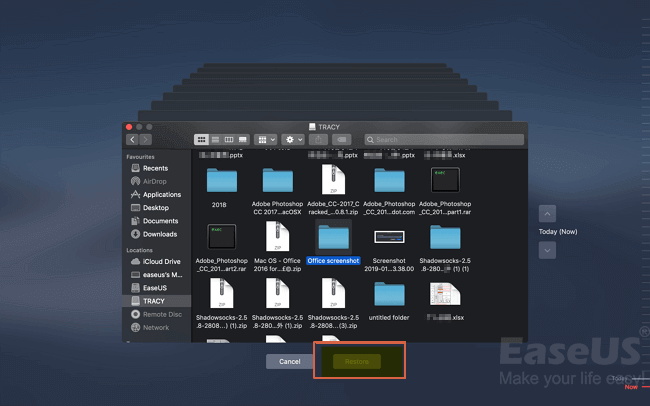
Se você costuma fazer backups regulares do seu Mac com o Time Machine, pode restaurar arquivos do Backup da Time Machine:
Passo 1. Abra o Time Machine na pasta Aplicativos.
Passo 2. Navegue até a pasta onde o arquivo excluído estava localizado.
Passo 3. Navegue pelas fotos anteriores usando a linha do tempo.
Passo 4. Selecione o arquivo e clique em Restaurar.
Opção 2. Verificar o iCloud Drive
Se seus arquivos estavam armazenados no iCloud Drive, você pode encontrá-los na pasta "Apagados recentemente":
Passo 1. Abra o site iCloud.com em um navegador.

Passo 2. Acesse "iCloud Drive > Apagados recentemente". Esta é a pasta Lixeira do iCloud.
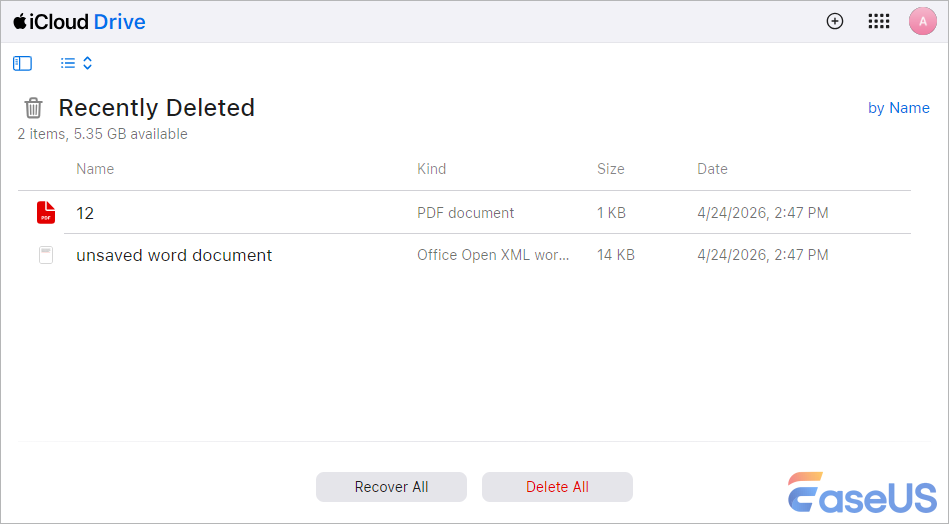
Passo 3. Selecione o arquivo e clique em Recuperar.
⭐ Importante: Não adicione novos arquivos ao disco até que a recuperação esteja concluída para evitar sobrescrever seus arquivos excluídos.
A pasta "Apagados Recentemente" do iCloud permite restaurar itens apagados nos últimos 30 dias. Se você deseja recuperar arquivos apagados há um mês, confira esta publicação:

Como recuperar arquivos apagados do iCloud
Os arquivos excluídos serão movidos para uma pasta chamada "Excluídos Recentemente" e ficarão armazenados por 30 ou 40 dias até serem excluídos permanentemente. Saiba como restaurá-los neste post. Leia mais >>
Recupere a Lixeira Esvaziada usando o EaseUS Data Recovery Wizard para Mac.
Se você busca uma maneira mais rápida de recuperar seus dados, especialmente se as ferramentas integradas não funcionaram, o EaseUS Data Recovery Wizard para Mac é uma excelente opção. Ele funciona perfeitamente com praticamente todas as versões do macOS. Esvaziou a Lixeira? Formatou um disco por acidente? Pior ainda? Ele resolve o problema.

Funciona com praticamente qualquer versão do macOS. Lixeira, unidades formatadas, o que você imaginar. E o melhor de tudo: mesmo que você já tenha esvaziado a Lixeira e não use o Time Machine, o software de recuperação de dados da EaseUS consegue recuperar arquivos apagados do seu Mac sem backups do Time Machine.
Passo 1. Baixe e instale o software. Mas atenção: não o instale na mesma unidade da qual você perdeu os arquivos. Caso contrário, você pode sobrescrever acidentalmente o que está tentando recuperar.
Passo 2. Inicie o programa e selecione a unidade onde está a Lixeira - geralmente algo como "Macintosh HD - Dados". Clique em "Escanear". O software localizará os arquivos excluídos.

Passo 3. Navegue pelos resultados da verificação. Use as funções de filtro e pesquisa para encontrar seus arquivos rapidamente. Visualize os arquivos para confirmar se estão íntegros.

Passo 4. Selecione o que deseja recuperar e clique em "Recuperar". Salve os arquivos em outro local: uma unidade diferente, um disco externo, qualquer coisa. Só não no mesmo local.

Confira a verdadeira avaliação do software oficial de recuperação de dados para Mac em 2026:
Análise do EaseUS Data Recovery Wizard para Mac em 2026: Vale a pena?
Por u/EaseUS_Official em EaseUSTech
Compartilhe esta publicação nas redes sociais e ajude mais pessoas a aprenderem como recuperar arquivos da Lixeira esvaziada em um Mac!
Dicas para evitar futuras perdas de dados

Faça backups regulares. Sério. Ative o Time Machine ou simplesmente crie o hábito de salvar arquivos importantes em um disco rígido externo ou na nuvem.
Pare de mexer no disco. Eu sei que é tentador, mas depois de apagar algo sem querer, pare de adicionar novos arquivos. Cada novo arquivo salvo dificulta a recuperação.
Tenha um software de recuperação de dados à mão. Instale um programa como o EaseUS e deixe-o pronto para uso. Acredite em mim, você não vai querer ter que baixá-lo às pressas quando já estiver em pânico.
Mantenha-se organizado. Limpe sua Lixeira e pastas regularmente para evitar enviar algo errado para o esquecimento.
Perguntas frequentes
1. Posso recuperar arquivos da Lixeira esvaziada sem usar nenhum software?
Claro, se você tiver os backups ativados. No Mac, isso significa usar o Time Machine ou o iCloud.com. No Windows, verifique o Histórico de Arquivos, o OneDrive ou as "Versões Anteriores" das pastas. Não tem backups? Então você provavelmente precisará de um software. De qualquer forma, pare de usar o disco imediatamente para que seus arquivos não sejam sobrescritos. Resumindo: você só tem um backup se tiver configurado um, como o Time Machine ou o iCloud. Caso contrário, você precisará recorrer a ferramentas de terceiros.
2. Quais versões do macOS são compatíveis com o EaseUS?
O EaseUS Data Recovery Wizard para Mac é compatível com uma ampla gama de versões do macOS, desde o macOS 10.9 (Mavericks) até o mais recente macOS 26 Tahoe. Algumas versões, especialmente as baixadas da App Store, exigem o macOS 10.15 ou superior. Também funciona perfeitamente em Macs com processadores Intel e Apple Silicon (M1, M2, M3, M4). Sem problemas de compatibilidade incomuns.
3. O EaseUS Data Recovery Wizard é seguro para usar em um Mac?
Sim, geralmente é considerado seguro. É uma ferramenta legítima, somente leitura, portanto não interferirá nos seus dados originais durante a digitalização. E funciona bem com os chips Apple Silicon modernos (M1 a M4).
4. Posso recuperar um arquivo que foi parcialmente sobrescrito?
É, essa é complicada. Quanto mais dados novos forem gravados sobre o seu arquivo antigo, menores serão as suas chances. Recuperação parcial? Rara, mas não totalmente impossível — depende de quanto foi substituído. Se apenas uma pequena parte foi sobrescrita, o software de recuperação ainda pode salvar o restante. Sua melhor opção, no entanto? Histórico de arquivos, backups na nuvem ou cópias de sombra. Mas não espere milagres.
Esta página foi útil?

Atualizado por Jacinta
"Obrigada por ler meus artigos. Espero que meus artigos possam ajudá-lo a resolver seus problemas de forma fácil e eficaz."
-
O EaseUS Data Recovery Wizard é um poderoso software de recuperação de sistema, projetado para permitir que você recupere arquivos excluídos acidentalmente, potencialmente perdidos por malware ou por uma partição inteira do disco rígido.
Leia mais -
O EaseUS Data Recovery Wizard é o melhor que já vimos. Está longe de ser perfeito, em parte porque a tecnologia avançada de disco atual torna a recuperação de dados mais difícil do que era com a tecnologia mais simples do passado.
Leia mais -
O EaseUS Data Recovery Wizard Pro tem a reputação de ser um dos melhores programas de software de recuperação de dados do mercado. Ele vem com uma seleção de recursos avançados, incluindo recuperação de partição, restauração de unidade formatada e reparo de arquivos corrompidos.
Leia mais
Artigos relacionados
-
2 Maneiras Mais Eficazes de Instalar/Executar o Windows 10 no Mac (Guia 2026)
![author icon]() Leonardo 15/10/2026
Leonardo 15/10/2026
-
Como restaurar dados do iCloud Drive da versão anterior [documentos e arquivos]
![author icon]() Leonardo 15/10/2026
Leonardo 15/10/2026
-
Como redefinir o Mac M1/M2 de fábrica em 2026 [para MacBook, iMac, Mac mini]
![author icon]() Jacinta 15/10/2026
Jacinta 15/10/2026
-
Como Encontrar um HD Externo no Mac
![author icon]() Rita 15/10/2026
Rita 15/10/2026
 Leonardo 15/10/2026
 Rita 15/10/2026
EaseUS Data Recovery Wizard for Mac
💡O EaseUS Data Recovery Wizard for Mac Free permite recuperar até 2 GB de dados gratuitamente (500 MB incluídos e 1,5 GB desbloqueados após compartilhar no Facebook/X).


