

 Sobre o autor
 Comentários e prêmios
 Recuperação de cartão SD no Mac
Muitos usuários de Mac acreditam que habilitar o FileVault ou usar um volume APFS criptografado torna seus dados permanentemente irrecuperáveis após serem apagados. Essa é uma ideia equivocada e perigosa.
Embora a criptografia adicione uma camada de segurança, ela não apaga seus arquivos instantaneamente. Na verdade, ao esvaziar a Lixeira em uma unidade APFS criptografada, os dados originais geralmente permanecem no disco até serem sobrescritos. Uma ferramenta especializada de recuperação de dados ainda pode analisar esses setores brutos e reconstruir seus arquivos perdidos — desde que o volume esteja desbloqueado.
Neste guia, focaremos exclusivamente em um cenário raro, porém crítico: realizar a recuperação de um volume APFS criptografado após o esvaziamento da Lixeira. A maioria dos artigos ignora esse passo a passo, pois ele exige conhecimento técnico e o software adequado. Abordaremos o processo passo a passo.
Por que a recuperação de volumes APFS criptografados é diferente?
Recuperar de um volume criptografado não é o mesmo que recuperar de uma unidade APFS padrão:
- O volume precisa ser montado e desbloqueado primeiro. Sem a sua senha, mesmo o melhor software de recuperação só consegue ver dados criptografados.
- A limpeza da lixeira no APFS remove os ponteiros do sistema de arquivos, mas não os blocos de dados propriamente ditos. Isso é válido mesmo em volumes criptografados.
- As ferramentas comuns falham porque apenas analisam a estrutura do sistema de arquivos, e não realizam uma busca de assinatura bruta (Deep Scan) em contêineres criptografados desbloqueados.
Portanto, a chave para o sucesso é usar uma ferramenta de recuperação que possa:
- Descriptografe o volume instantaneamente (usando sua senha).
- Realize uma varredura RAW/Deep que ignore entradas ausentes no sistema de arquivos.
Passo a passo: Como recuperar arquivos da Lixeira esvaziada de um volume APFS criptografado
Usaremos o EaseUS Data Recovery Wizard para Mac como exemplo, pois ele oferece suporte explícito à recuperação de unidades APFS criptografadas (conforme mencionado em seu artigo oficial). Os mesmos princípios se aplicam a ferramentas profissionais similares.
Pré-requisitos
- Seu Mac com o volume APFS criptografado montado e desbloqueado (insira a senha no Utilitário de Disco ou no Finder).
- O software de recuperação para Mac é instalado em uma unidade diferente para evitar a sobrescrita de dados.
- Pare imediatamente de usar o volume criptografado para evitar a sobrescrita de arquivos excluídos.
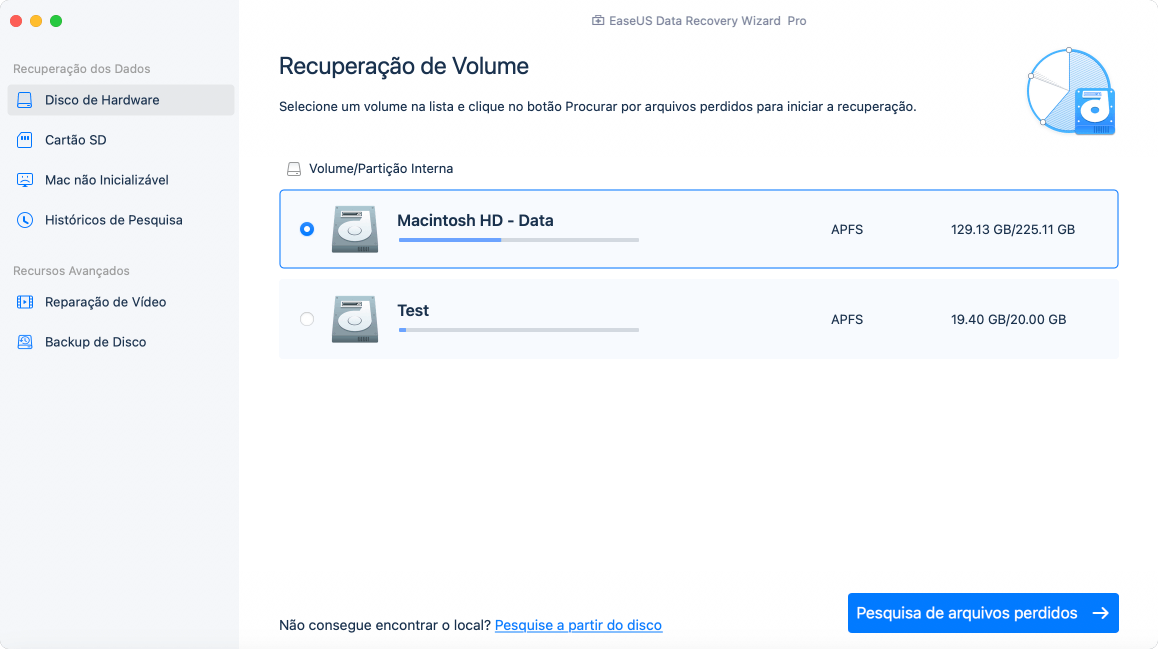
Passo 1. Selecione o volume APFS criptografado desbloqueado.
Inicie o EaseUS Data Recovery Wizard para Mac. Você verá uma lista de unidades disponíveis. O volume APFS criptografado aparecerá como uma unidade normal (porque você já o desbloqueou). Selecione-o e clique em "Buscar arquivos perdidos".
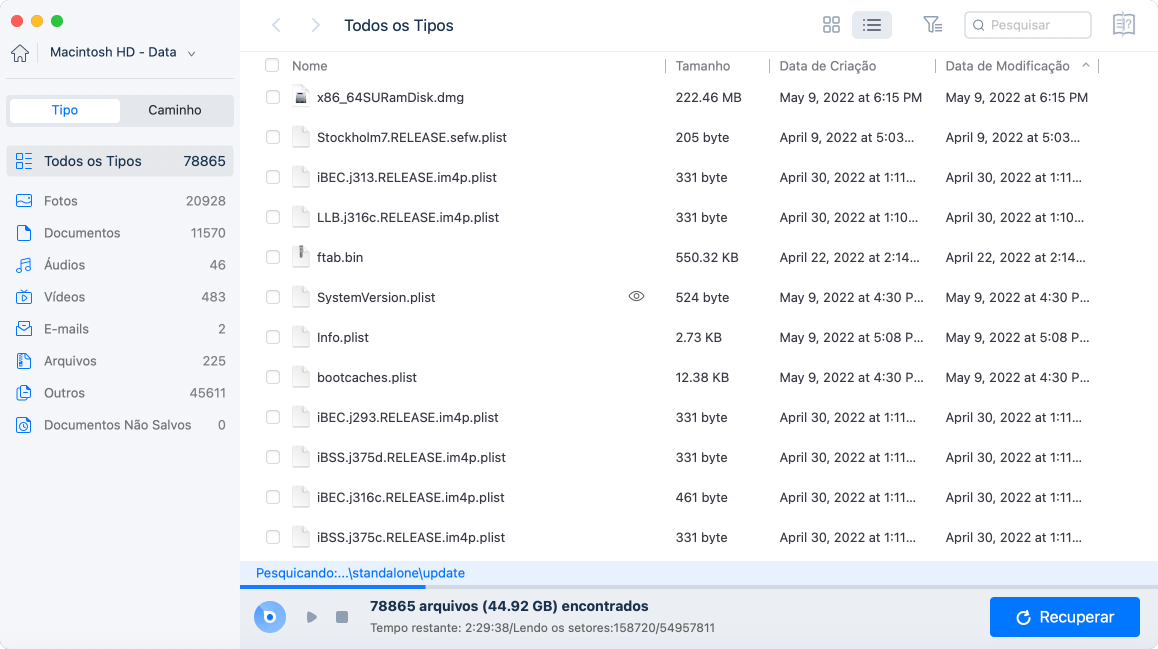
Passo 2. Aguarde a conclusão da digitalização.
O software primeiro realizará uma varredura rápida em busca de entradas existentes no sistema de arquivos. Em seguida, iniciará automaticamente uma Varredura Profunda (varredura RAW). Esta segunda fase é crucial para encontrar arquivos cujos nomes e caminhos foram apagados — como aqueles removidos da Lixeira.
Passo 3. Filtre e visualize os arquivos recuperados.
Após a conclusão da verificação, use o filtro "Tipo" para exibir apenas tipos de arquivo específicos (por exemplo, PDF, JPG, DOCX). Preste atenção especial aos arquivos marcados com um "X" vermelho ou sem nome — esses geralmente são recuperados por meio de assinatura RAW e são os melhores candidatos em uma Lixeira esvaziada.
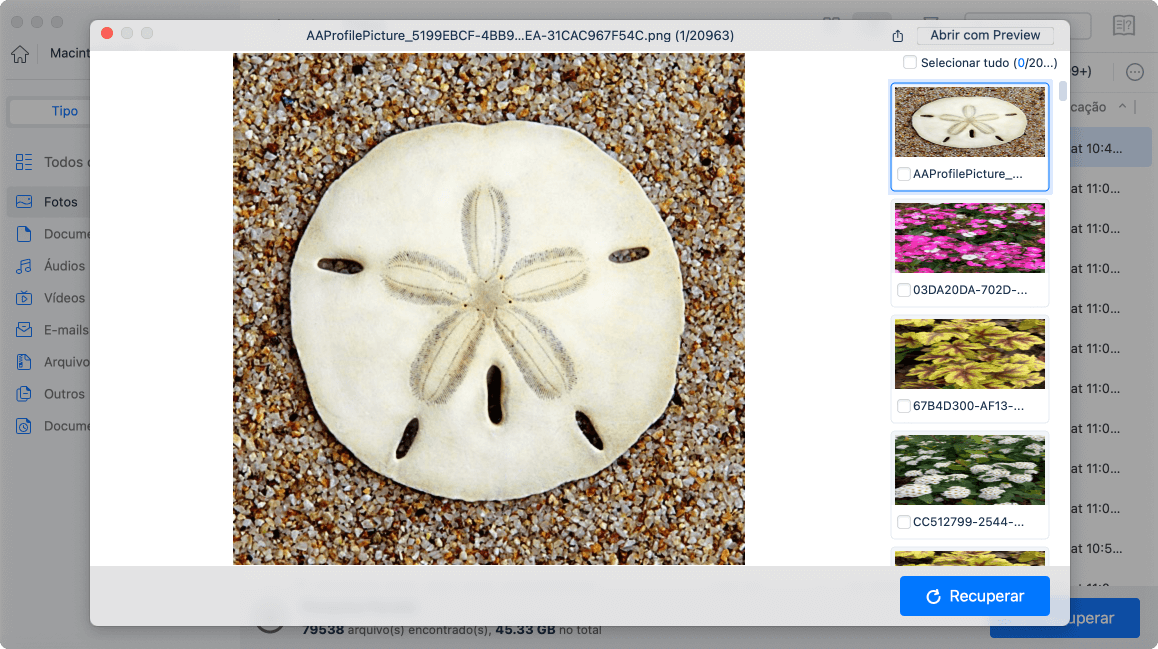
Passo 4. Retorne a um local seguro.
Selecione os arquivos que você precisa, clique em "Recuperar" e salve-os em uma unidade diferente (não no mesmo volume APFS criptografado). Isso evita sobrescrever outros dados perdidos.
Teste prático: Isso realmente funciona?
Realizamos um teste em um volume APFS criptografado e limpo (macOS Ventura, APFS criptografado, SSD de 256 GB):
- Copiei 100 arquivos variados (fotos, PDFs, documentos do Word) para o volume.
- Apaguei todos os arquivos e esvaziei a Lixeira.
- Executei o EaseUS Data Recovery Wizard para Mac no volume desbloqueado.
- Resultado: 94 dos 100 arquivos foram recuperados com sucesso usando a Varredura Profunda. Os 6 arquivos que falharam haviam sido parcialmente sobrescritos por uma gravação subsequente no disco.
Conclusão: A recuperação é altamente possível, mas o tempo é crucial. Quanto mais cedo você fizer a digitalização após esvaziar a Lixeira, melhor.
Por que este artigo existe (e por que você não encontra guias semelhantes)
Ao pesquisar por "recuperar lixeira esvaziada de APFS criptografado" ou "recuperação de volume APFS criptografado após exclusão", você encontrará quase nenhum guia específico. A maioria dos conteúdos ou:
- Ignora completamente o aspecto da criptografia.
- Parte do pressuposto de que esvaziar a lixeira é uma sentença de morte para os dados.
- Concentra-se apenas na recuperação de dados de uma unidade formatada e criptografada, não de uma unidade esvaziada pela Lixeira.
Essa lacuna existe porque os fornecedores de software preferem escrever sobre cenários simples e garantidos. Mas os usuários reais de Mac — especialmente aqueles que lidam com documentos confidenciais — enfrentam exatamente esse dilema: volume criptografado, Lixeira esvaziada acidentalmente e nenhuma resposta clara.
Limitações e avisos importantes
- Você precisa da senha de criptografia. Sem ela, nenhum software poderá ajudar.
- Os nomes dos arquivos e as estruturas de pastas podem não ser preservados. Ao recuperar dados por meio da Varredura Profunda, você geralmente obtém nomes genéricos (por exemplo,
file001.jpg). Será necessário identificar manualmente o conteúdo usando a pré-visualização. - Os dados sobrescritos foram perdidos para sempre. Se você salvou novos arquivos no volume criptografado depois de esvaziar a Lixeira, alguns dados originais podem ter sido fisicamente sobrescritos.
Veredicto final
A criptografia não é sua inimiga quando se trata de recuperação de dados — é apenas uma etapa extra. Contanto que você consiga acessar o volume, uma boa ferramenta de recuperação de dados ainda poderá encontrar arquivos que você excluiu ou removeu da Lixeira e ajudar a realizar a recuperação de volumes APFS criptografados.
Perguntas frequentes sobre a recuperação de volumes APFS criptografados
Leia a seção de perguntas frequentes para obter mais informações relacionadas:
1. Posso recuperar dados de um volume APFS criptografado se eu esquecer minha senha?
Não. Sem a senha de descriptografia correta, a recuperação de um volume APFS criptografado é impossível. A criptografia foi projetada para tornar os dados inacessíveis sem a chave. O software de recuperação precisa primeiro montar e desbloquear o volume. Se você esqueceu a senha, tente verificar seu iCloud Keychain (chave de recuperação do FileVault) ou usar uma dica de senha; caso contrário, os dados serão perdidos permanentemente.
2. Esvaziar a Lixeira de uma unidade APFS criptografada apaga os arquivos permanentemente?
Não imediatamente. Quando você esvazia a Lixeira, o macOS remove apenas os ponteiros do sistema de arquivos. Os dados reais permanecem no volume APFS criptografado até serem sobrescritos por novos dados. É por isso que a recuperação de volumes APFS criptografados é possível: uma ferramenta profissional que execute uma Varredura Profunda ainda pode localizar e remontar esses blocos de dados brutos, desde que o volume esteja desbloqueado e os setores não tenham sido sobrescritos.
3. O software de recuperação preservará os nomes originais dos meus arquivos e a estrutura de pastas?
Geralmente, isso não se aplica a arquivos apagados da Lixeira em um volume APFS criptografado. Durante a recuperação de um volume APFS criptografado após uma Varredura Profunda (varredura RAW), a maioria das ferramentas recupera os arquivos pela assinatura (por exemplo, cabeçalho e rodapé de um JPEG ou PDF). Consequentemente, você provavelmente obterá nomes genéricos como file001.jpg sem hierarquia de pastas. Você precisará usar a função de visualização para identificá-los e renomeá-los manualmente.
Esta página foi útil?

Atualizado por Jacinta
"Obrigada por ler meus artigos. Espero que meus artigos possam ajudá-lo a resolver seus problemas de forma fácil e eficaz."
-
O EaseUS Data Recovery Wizard é um poderoso software de recuperação de sistema, projetado para permitir que você recupere arquivos excluídos acidentalmente, potencialmente perdidos por malware ou por uma partição inteira do disco rígido.
Leia mais -
O EaseUS Data Recovery Wizard é o melhor que já vimos. Está longe de ser perfeito, em parte porque a tecnologia avançada de disco atual torna a recuperação de dados mais difícil do que era com a tecnologia mais simples do passado.
Leia mais -
O EaseUS Data Recovery Wizard Pro tem a reputação de ser um dos melhores programas de software de recuperação de dados do mercado. Ele vem com uma seleção de recursos avançados, incluindo recuperação de partição, restauração de unidade formatada e reparo de arquivos corrompidos.
Leia mais
Artigos relacionados
-
[Guia 2026] Download e Instalação do macOS High Sierra
![author icon]() Leonardo 15/10/2026
Leonardo 15/10/2026
-
Como fazer downgrade do macOS Tahoe para o Sequoia sem perder dados
![author icon]() Jacinta 15/10/2026
Jacinta 15/10/2026
-
Recuperar Arquivos após a Redefinição de Fábrica do Mac ou Reinstalar o macOS em 2026
![author icon]() Rita 15/10/2026
Rita 15/10/2026
-
Crie um instalador inicializável do macOS Tahoe e obtenha o macOS 26 Beta
![author icon]() Jacinta 15/10/2026
Jacinta 15/10/2026
 Leonardo 15/10/2026
 Rita 15/10/2026
EaseUS Data Recovery Wizard for Mac
💡O EaseUS Data Recovery Wizard for Mac Free permite recuperar até 2 GB de dados gratuitamente (500 MB incluídos e 1,5 GB desbloqueados após compartilhar no Facebook/X).


