

 Sobre o autor
 Comentários e prêmios
 Recuperação de cartão SD no Mac
A Apple acaba de lançar o macOS Tahoe (ou seja, o macOS 26) na WWDC 2025, e ele promete ser uma atualização realmente incrível. Esqueça os pequenos ajustes — estamos falando de um visual totalmente novo com o design “Liquid Glass”. Imagine seus menus com um efeito translúcido bacana, iluminação dinâmica que reage e até ícones de pastas personalizáveis. Não é só bonito; a Apple também incluiu alguns novos recursos inteligentes.
No momento, este novo macOS Tahoe está estritamente em beta como macOS 26 beta. Isso significa que ele é realmente destinado a desenvolvedores e pessoas que estão testando coisas. Espere alguns bugs, possíveis travamentos e coisas que podem não funcionar perfeitamente ainda, especialmente em Macs mais antigos. Sério, evitar instalar esta versão beta no seu Mac principal é uma escolha inteligente.
É exatamente por isso que criar um instalador inicializável do macOS Tahoe é uma decisão tão inteligente. Ele permite que você experimente o macOS 26 beta com segurança, atualize uma unidade separada, corrija problemas ou até mesmo execute-o junto com seu sistema estável sem bagunçar seu driver diário.
Quer saber por que você realmente precisa de uma dessas unidades USB inicializáveis? Vamos explorar os motivos a seguir.
Por que precisamos criar instaladores inicializáveis do macOS Tahoe
Se você sabe pouco sobre o instalador inicializável do macOS, veja por que pegar uma unidade USB e criar esse instalador é uma ideia muito inteligente:
- ⭐Teste sem riscos: um USB inicializável permite instalar o macOS a partir de uma unidade USB, e você pode instalar o Tahoe em uma unidade ou partição separada, mantendo sua configuração principal segura e intacta enquanto você testa.
- ⭐Resgate o Mac de uma falha de inicialização: o Mac está com problemas ou se recusa a iniciar após uma atualização ruim? Conecte a unidade USB inicializável para macOS 10.26, inicialize a partir dela e você terá ferramentas para reparar discos ou reinstalar o sistema operacional, potencialmente salvando seus dados e sua sanidade.
- ⭐Execute uma instalação limpa: uma “instalação limpa” – limpar a unidade e instalar o Tahoe diretamente do USB – muitas vezes pode eliminar arquivos antigos e desnecessários para obter o máximo desempenho.
- ⭐Para instalação em lote: se você estiver implantando o macOS 26 beta em vários Macs, crie um instalador USB inicializável, que pode ser usado para instalar o Tahoe de forma rápida e eficiente em todas as máquinas compatíveis.
Se você decidiu atualizar seu Mac para o macOS Tahoe Bata mais recente, passe para a próxima seção e aprenda tutoriais detalhados.
Como criar um instalador inicializável do macOS 26 (macOS 26 Beta permitido)
Pronto para mergulhar no macOS Tahoe, mas quer manter seu Mac principal seguro? Veja como fazer um manualmente.
|
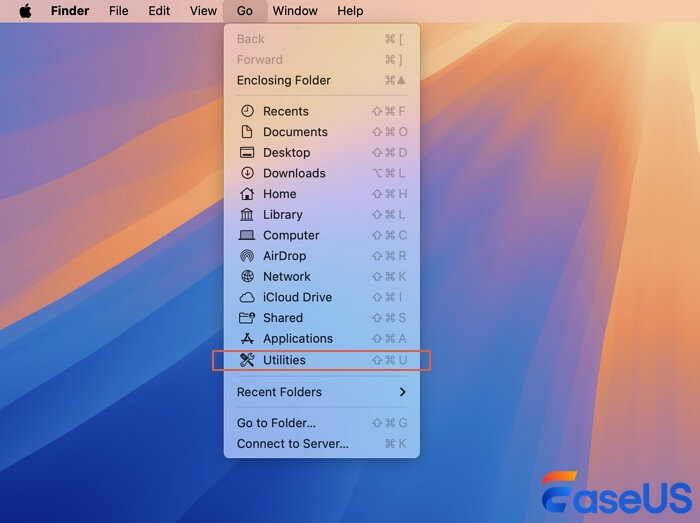
Passo 1. Primeiro, você precisa formatar seu USB para o instalador do macOS Tahoe Beta. Abra o Utilitário de Disco (clique em Ir na barra de menus e escolha “Utilitários”)
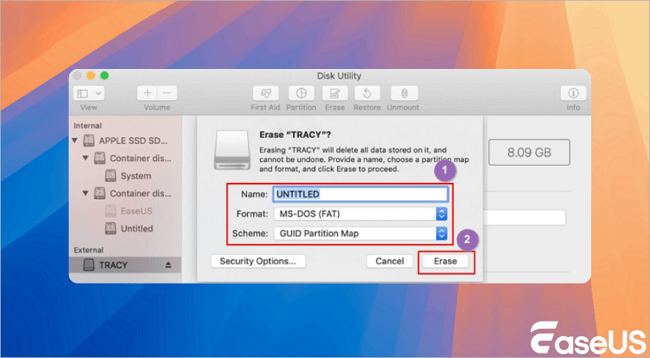
Passo 2. Selecione sua unidade USB em Dispositivos externos. Clique em “Apagar”.
Passo 3. Você pode nomear sua unidade USB como “MeuVolume” (ou qualquer nome que seja fácil de lembrar). Escolha o formato “Mac OS Extended (Journaled)” e “Mapa de Partição GUID”.
Em seguida, você pode executar o comando createinstallmedia no Terminal.
Passo 4. Abra o Terminal e cole: /Applications/Install\ macOS\ Tahoe.app/Contents/Resources/createinstallmedia --volume /Volumes/MyVolume.
Lembre-se de que “--volume /Volumes/MeuVolume:” corresponde ao nome do seu USB.
Em seguida, você pode inicializar o Mac a partir do instalador USB do macOS 26.
Como criar um USB inicializável do macOS Tahoe (é necessário o macOS Tahoe Public)
Se você achar o método manual de criação de um USB inicializável do macOS Tahoe muito difícil ou não conseguir criar o USB com sucesso, tente usar uma ferramenta automática como o EaseUS Data Recovery Wizard para Mac. É uma ferramenta multifuncional para Mac que pode ajudá-lo a recuperar dados, fazer backup de um USB e criar um USB inicializável.
Com o recurso gratuito deste software de recuperação de dados para Mac, você pode criar um USB inicializável com macOS Sequoia e instalar o macOS Sequoia a partir do USB com apenas alguns cliques. Infelizmente, esse método não funciona para as versões beta. Mas, quando o macOS Tahoe for lançado em uma versão pública, você poderá criar um USB inicializável com macOS Tahoe usando o EaseUS.
A propósito, se você encontrar algum problema de perda de dados devido à falha na instalação do macOS Tahoe ou ao travamento, o EaseUS Data Recovery Wizard está disponível para recuperação de dados.
Agora, você pode verificar o guia a seguir para saber como é fácil criar um instalador inicializável do macOS com o EaseUS:
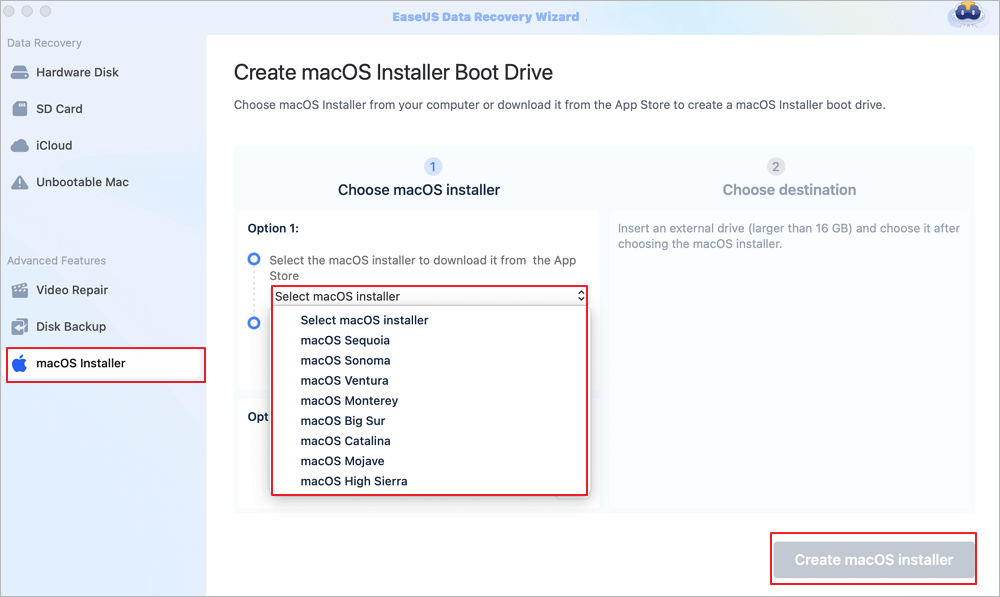
Inicie o software de recuperação EaseUS e escolha “macOS Installer” em Advanced Features (Recursos avançados). Insira um USB com mais de 16 GB de espaço de armazenamento livre.
- Opção 1: escolha a versão do macOS que deseja instalar e uma nova janela solicitará que você baixe o instalador do macOS da App Store. Após baixar o instalador, clique em “Atualizar”.
- Opção 2: Se você já baixou o instalador do macOS, escolha “Adicionar” e selecione o instalador que você baixou.
Por fim, você pode escolher “Criar instalador do macOS” para começar a criar o instalador inicializável. Você pode selecionar várias versões do macOS, como macOS Tahoe, macOS Sequoia, Sonoma, Ventura, Monterey, Big Sur e versões mais antigas.
Uma janela de aviso aparecerá para alertá-lo de que esta operação removerá tudo deste USB. Certifique-se de ter feito backup dos dados e de que nada importante foi deixado neste USB, clique em “Apagar e criar”.
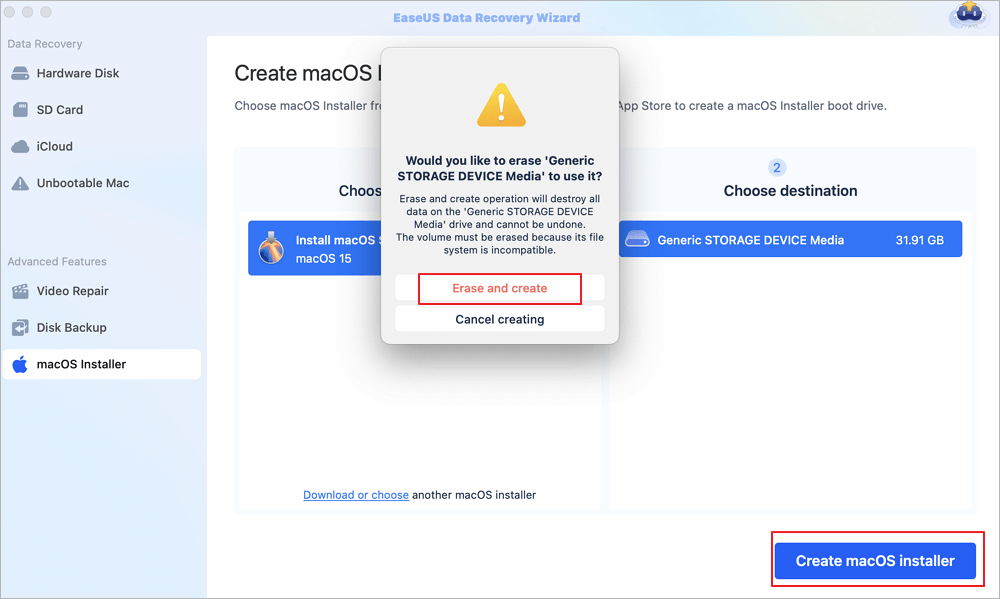
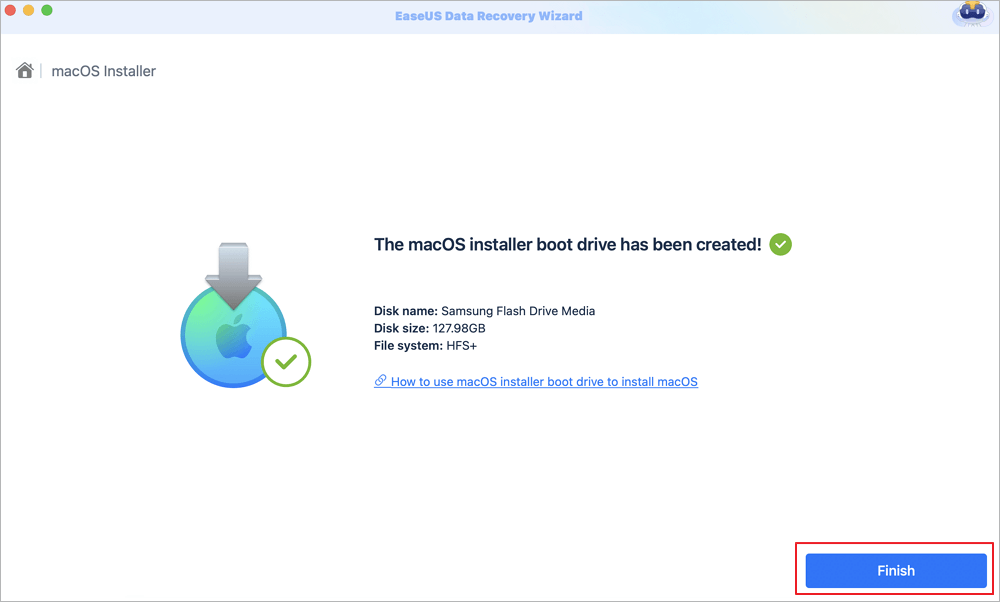
O software formatará automaticamente o USB e baixará os arquivos do instalador do macOS. Depois de criar o instalador inicializável do macOS, clique no link azul na interface para saber como usar o dispositivo de inicialização do instalador do macOS para instalar o macOS. Por fim, clique em “Concluir” para finalizar todo o processo.
Não se esqueça de compartilhar este guia nas redes sociais e ajudar mais usuários!
Conclusão
Depois de criar um instalador do macOS 26 com uma unidade USB, você poderá desfrutar de todos os novos recursos do macOS Tahoe. É recomendável fazer backup de todo o Mac ou de arquivos importantes com antecedência antes de realizar qualquer operação de atualização ou downgrade.
Se você tiver enfrentado alguma situação de perda de dados no seu Mac, experimente o EaseUS Data Recovery Wizard para Mac para recuperar os dados perdidos.
Perguntas frequentes sobre criar instalador do macOS Tahoe
Confira algumas perguntas frequentes sobre o macOS Tahoe:
1. Posso criar um USB inicializável do macOS Tahoe em um PC com Windows?
Sim, mas é complicado e não é oficial. Você precisará de ferramentas como TransMac ou Etcher no Windows para formatar uma unidade USB (16 GB+) e gravar o instalador do macOS (arquivo .dmg) nela. Observação: obter o instalador legítimo do macOS Tahoe no Windows não é simples — normalmente, você precisa de um Mac para baixá-lo primeiro. Proceda com cautela, pois a compatibilidade não é garantida!
2. Como posso atualizar para o macOS Tahoe Beta 2?
Vá para Configurações do sistema → Atualização de software. Se você já estiver inscrito no programa beta da Apple, o Beta 2 deverá aparecer aqui após o download. Basta clicar em “Atualizar” e seguir as instruções. Dica: faça backup do seu Mac primeiro, pois as versões beta podem apresentar erros.
3. Como faço para baixar o instalador do macOS 26?
Baixe-o no Portal do Desenvolvedor da Apple (se você for um desenvolvedor registrado) ou na seção beta da App Store. Procure por InstallAssistant.pkg — ele extrairá o “Install macOS Tahoe.app” para a sua pasta Aplicativos.
Esta página foi útil?

Atualizado por Jacinta
"Obrigada por ler meus artigos. Espero que meus artigos possam ajudá-lo a resolver seus problemas de forma fácil e eficaz."
-
O EaseUS Data Recovery Wizard é um poderoso software de recuperação de sistema, projetado para permitir que você recupere arquivos excluídos acidentalmente, potencialmente perdidos por malware ou por uma partição inteira do disco rígido.
Leia mais -
O EaseUS Data Recovery Wizard é o melhor que já vimos. Está longe de ser perfeito, em parte porque a tecnologia avançada de disco atual torna a recuperação de dados mais difícil do que era com a tecnologia mais simples do passado.
Leia mais -
O EaseUS Data Recovery Wizard Pro tem a reputação de ser um dos melhores programas de software de recuperação de dados do mercado. Ele vem com uma seleção de recursos avançados, incluindo recuperação de partição, restauração de unidade formatada e reparo de arquivos corrompidos.
Leia mais
Artigos relacionados
-
Como corrigir a tela laranja do MacBook Pro de 5 maneiras eficazes
![author icon]() Jacinta 07/07/2026
Jacinta 07/07/2026
-
Como recuperar arquivos apagados após 30 dias no Mac
![author icon]() Jacinta 18/06/2026
Jacinta 18/06/2026
-
Recupere gravações de tela no Mac de 4 maneiras
![author icon]() Leonardo 11/08/2026
Leonardo 11/08/2026
-
O Mac não me deixa fazer login com a senha correta. Conserta aqui
![author icon]() Leonardo 11/08/2026
Leonardo 11/08/2026
 Leonardo 11/08/2026
EaseUS Data Recovery Wizard for Mac
💡O EaseUS Data Recovery Wizard for Mac Free permite recuperar até 2 GB de dados gratuitamente (500 MB incluídos e 1,5 GB desbloqueados após compartilhar no Facebook/X).


