

 Sobre o autor
 Comentários e prêmios
 Recuperação de cartão SD no Mac
O macOS Tahoe, previsto para ser a versão 26 do sistema operacional para desktops da Apple, representa a próxima evolução na computação Mac. Baseado nos fundamentos das versões anteriores, o Tahoe promete introduzir uma integração de IA mais inteligente, ferramentas de produtividade aprimoradas e uma conectividade mais profunda com o ecossistema iOS, iPadOS e visionOS.
Por que os usuários fazem downgrade do macOS Tahoe para o Sequoia?
Embora a maioria dos usuários normalmente atualize seus sistemas operacionais à medida que novas versões são lançadas, alguns podem encontrar motivos convincentes para retornar a uma versão anterior. Fazer o downgrade do macOS Tahoe para o Sequoia (macOS 15) pode oferecer diversas vantagens. O Sequoia é uma atualização estável e bem avaliada, com uma interface refinada, desempenho aprimorado e um conjunto de ferramentas que aumentam a produtividade. Se você já instalou o macOS Tahoe, vamos explorar os principais recursos do macOS 26 e examinar por que alguns usuários podem preferir fazer o downgrade para o Sequoia.
| ✅Estabilidade e compatibilidade | Se o macOS Tahoe estiver causando problemas de estabilidade ou conflitos de software, voltar para o Sequoia pode ser uma solução prática. Como o Tahoe ainda está em versão beta, ele pode conter bugs não resolvidos ou problemas de compatibilidade com alguns aplicativos. Ao fazer o downgrade, os usuários podem retornar a um sistema operacional mais confiável e com amplo suporte, que garante desempenho perfeito em diferentes configurações de software e hardware. |
| ✅Eficiência de desempenho | O desempenho é outro fator crítico. Embora o Tahoe possa trazer melhorias de velocidade, seu status beta significa que a otimização ainda está em andamento. Alguns Macs — principalmente modelos mais antigos ou aqueles com recursos limitados — podem apresentar lentidão ou desempenho inconsistente. Fazer o downgrade para o Sequoia garante uma experiência mais fluida, rápida e previsível, especialmente em hardware mais antigo. |
| ✅Familiaridade e experiência do usuário | Muitos usuários se acostumaram com a interface e a funcionalidade do macOS Sequoia, apreciando sua estabilidade e design intuitivo. Alguns podem achar os novos recursos e as mudanças na interface do usuário do Tahoe disruptivos para seu fluxo de trabalho. Ao retornar ao Sequoia, os usuários podem manter um ambiente de computação familiar sem precisar se adaptar às modificações do Tahoe, garantindo uma experiência mais consistente e confortável. |
Esses benefícios de fazer o downgrade do macOS Tahoe para o Sequoia devem ser óbvios. Compartilhe este artigo nas redes sociais para ajudar quem está pensando em fazer o downgrade.
1. Faça downgrade do macOS Tahoe para o Sequoia usando o Time Machine do Mac
Fazer o downgrade do macOS Tahoe é simples se você usar um backup do Time Machine do seu macOS Sequoia original. Com esse método, você pode voltar para um sistema operacional mais confiável sem perder seus dados ou configurações. No entanto, é recomendável criar um backup do Time Machine antes de atualizar para o Tahoe. Para atualizar do macOS Tahoe para o Sequoia e recuperar seu sistema a partir de um backup do Time Machine, siga estas etapas:
Passo 1. Configure seu Mac com o disco de backup do Time Machine.
Passo 2. Reinicie o seu Mac mantendo pressionadas as teclas Command + R para entrar no Modo de Recuperação do Mac.
Passo 3. No macOS, acesse o menu "Utilitários" e selecione "Restaurar do Backup do Time Machine".
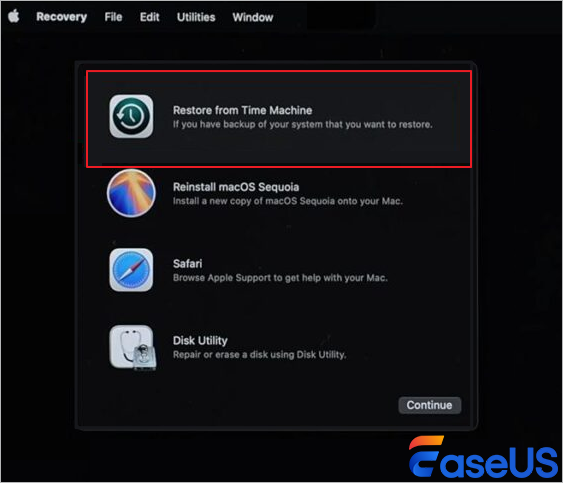
Passo 4. Clique em Avançar após selecionar o disco que você usará para o Time Machine.
Passo 5. Depois de encontrar o arquivo de backup contendo a sua instalação do Sequoia, clique em "Continuar".
Passo 5. Restaure o backup no seu Mac seguindo as instruções na tela.
Passo 6. O macOS Sequoia será exibido quando o seu Mac reiniciar após a restauração. Também é possível fazer o downgrade do macOS Sequoia para o Monterey ou versões anteriores usando este método.
2. Faça o downgrade do macOS Tahoe para o macOS Sequoia no Modo de Recuperação
Você pode usar o Modo de Recuperação para fazer o downgrade do macOS Tahoe para o Sequoia caso não tenha um backup do Time Machine ou prefira usar outro método. Este método utiliza as ferramentas integradas do sistema, mas requer uma conexão de internet estável e a exclusão completa da sua instalação. Para iniciar o tutorial de downgrade do macOS pelo Modo de Recuperação, siga os passos abaixo:
Passo 1. Reinicie o seu Mac e pressione Command + R para entrar no Modo de Recuperação.
Passo 2. Clique em "Utilitário de Disco" em Utilitários do macOS e continue para inicializar o Mac no Utilitário de Disco.
Passo 3. Selecione o disco de inicialização do Mac "Macintosh HD", seu disco de inicialização, e clique em Apagar.
Passo 4. Confirme o formato do disco e clique em Apagar.
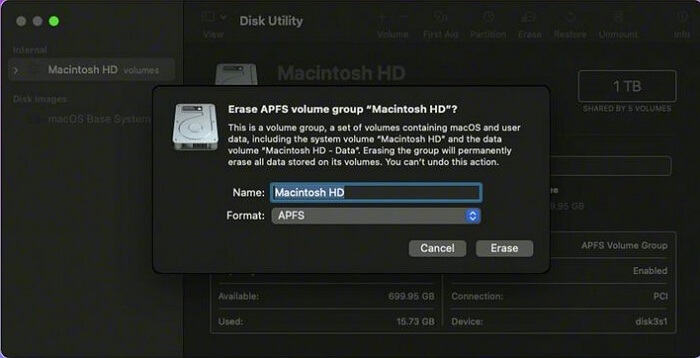
Passo 5. Após apagar o disco, feche o Utilitário de Disco e escolha "Reinstalar o macOS" em Utilitários do macOS.
Passo 6. Reinstale o macOS 13 Sequoia no seu Mac seguindo as instruções na tela.
Passo 7. Após a reinstalação, seu Mac será reiniciado e fará o downgrade para o Sequoia.
3. Faça o downgrade do Tahoe com o instalador inicializável do Sequoia
Você também pode usar um instalador inicializável do Sequoia para reverter do macOS Tahoe para o Sequoia. Este método permite fazer o downgrade e instalar o Sequoia sem problemas. Experimente o recurso mais recente do EaseUS Data Recovery Wizard para Mac, que facilita o download e a atualização no sistema Mac. Basta selecionar na lista suspensa para baixar e instalar com um clique.
✨Passo 1. Conecte o pen drive USB e escolha uma versão do macOS
Inicie o software de recuperação EaseUS e selecione "Instalador do macOS" nas opções de Recursos Avançados. Insira um dispositivo USB com mais de 16 GB de espaço livre.
- Opção 1: Escolha a versão do macOS que deseja instalar e uma nova janela solicitará que você baixe o instalador do macOS da App Store. Após baixar o instalador, clique em "Atualizar".
- Opção 2: Se você já baixou o instalador do macOS, escolha "Adicionar" e selecione o instalador que você baixou.
Por fim, você pode escolher "Criar instalador do macOS" para começar a criar o instalador inicializável. Você pode selecionar várias versões do macOS, como macOS Tahoe, macOS Sequoia, Sonoma, Ventura, Monterey, Big Sur e versões mais antigas.
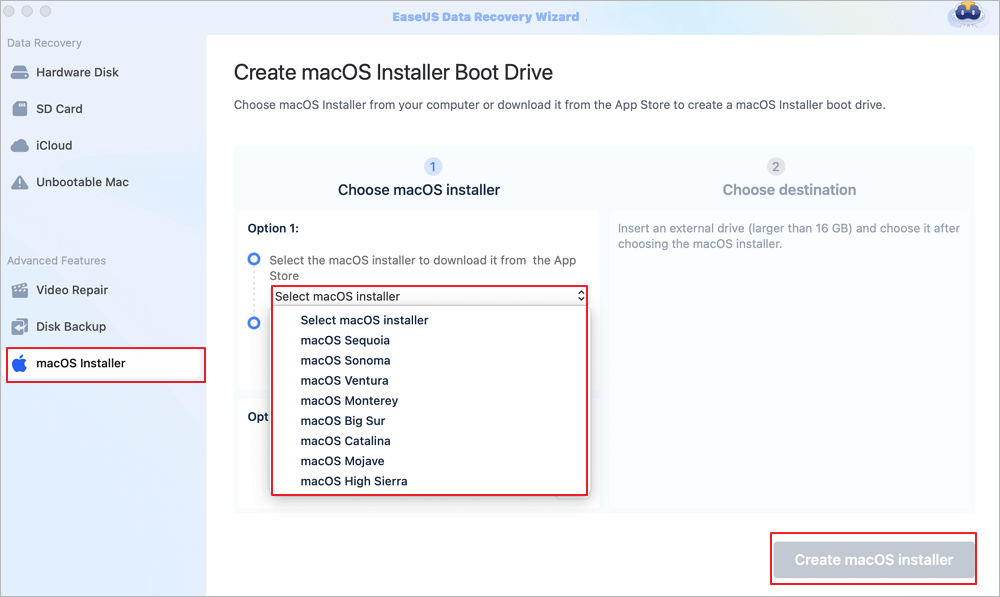
✨Etapa 2. Apague o USB e crie um instalador do macOS
Uma janela de aviso aparecerá alertando que esta operação apagará todos os dados deste dispositivo USB. Certifique-se de ter feito backup dos seus dados e de que não há nada importante neste dispositivo USB. Em seguida, clique em "Apagar e criar".
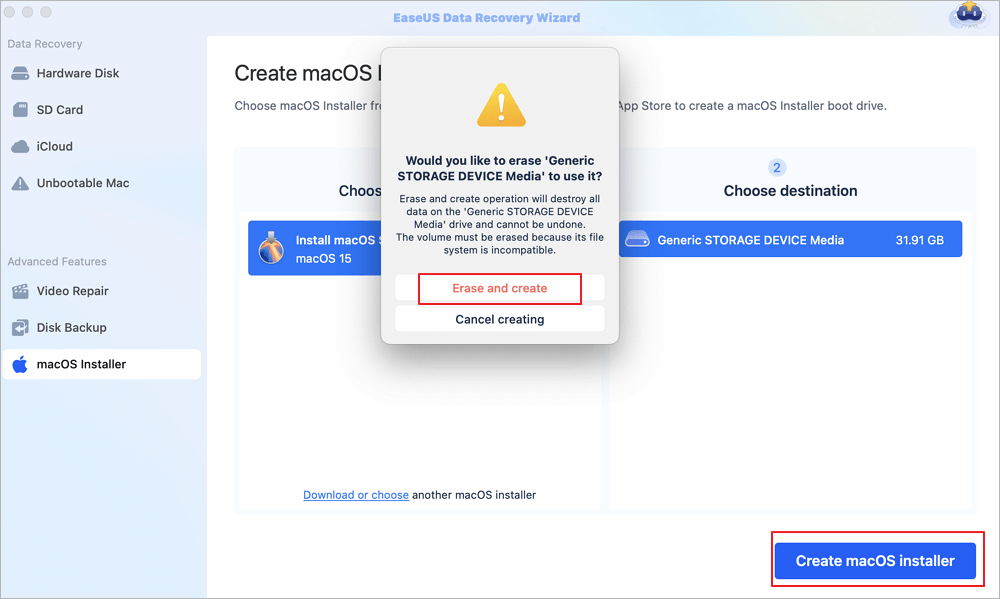
✨Passo 3. Aguarde e verifique como usar o instalador do macOS
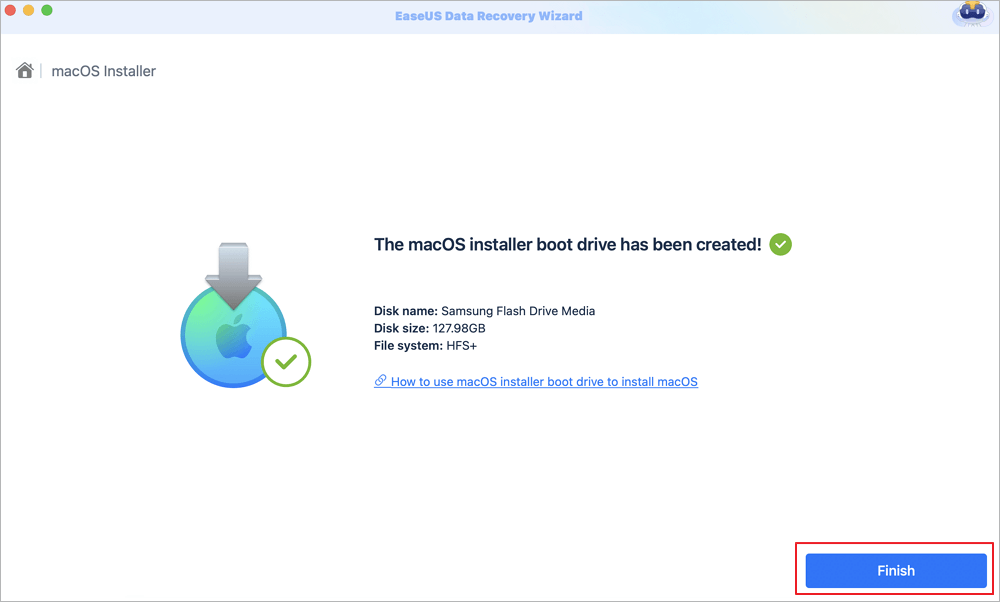
O software formatará automaticamente o USB e fará o download dos arquivos de instalação do macOS. Após criar o instalador inicializável do macOS, clique no link azul na interface para aprender como usar o dispositivo de inicialização do instalador do macOS para instalar o macOS. Por fim, clique em "Concluir" para finalizar todo o processo.
Resolver problemas de perda de dados durante atualizações
Clientes reclamaram da perda ou inacessibilidade de dados cruciais após o downgrade do macOS Tahoe para o Sequoia. Você pode contar com o EaseUS Data Recovery Wizard para Mac para ajudá-lo a recuperar os dados apagados nessas situações. O objetivo deste aplicativo é recuperar dados de diversos dispositivos de armazenamento, como pen drives, unidades de estado sólido (SSDs) e discos rígidos.
Além de recuperar documentos, e-mails, vídeos e outros arquivos perdidos, este programa também pode ajudar na recuperação de imagens perdidas em atualizações ou downgrades do macOS Tahoe. Para aprender a usar o EaseUS para recuperar arquivos perdidos, consulte as instruções abaixo.
Passo 1. Procure arquivos perdidos
Selecione o local do disco onde deseja procurar arquivos perdidos (pode ser um HDD/SSD interno ou um dispositivo de armazenamento removível) no macOS Sierra, High Sierra, Mojave, Catalina, Big Sur, Monterey, Ventura e na versão mais recente, Sonoma. Clique no botão "Procurar arquivos perdidos".

Passo 2. Analise os resultados da digitalização
O EaseUS Data Recovery Wizard para Mac irá analisar imediatamente o volume de disco selecionado e exibir os resultados da análise.

Passo 3. Selecione o(s) arquivo(s) e recupere-o(s)
Nos resultados da verificação, selecione os arquivos que deseja visualizar e clique no botão "Recuperar" para tê-los de volta.

A interface amigável e o processo de recuperação simplificado deste programa o tornam adequado para usuários com diferentes níveis de conhecimento técnico. O EaseUS Data Recovery Wizard para Mac é uma solução confiável e eficiente para usuários que perderam dados devido a problemas de formatação, downgrades malsucedidos ou exclusões acidentais. Ele localiza e recupera rapidamente arquivos apagados no macOS Tahoe ou Sequoia usando algoritmos avançados de varredura de arquivos.
Conclusão
Em resumo, existem muitos bons motivos para voltar do macOS Tahoe para o Sequoia, e problemas de compatibilidade e preferências pessoais são apenas dois deles. As vantagens de fazer o downgrade, fazer o downgrade com um backup do Time Machine, fazer o downgrade com o Modo de Recuperação e o Instalador Inicializável do Sequoia, além de como resolver problemas comuns de downgrade, foram todas discutidas neste artigo.
Ao fazer o downgrade do sistema operacional, lembre-se de que sempre existe o risco de perda de dados ou instabilidade. Portanto, é crucial fazer backup de seus dados importantes e tomar as medidas de segurança adequadas.
Perguntas frequentes sobre como fazer downgrade do macOS Tahoe para o Sequoia
Você pode encontrar mais informações sobre como fazer o downgrade do macOS Tahoe para o Sequoia nas seguintes perguntas e respostas:
1. Como fazer downgrade do macOS sem perder dados?
Você pode usar um instalador inicializável do Sequoia, o Modo de Recuperação ou um backup do Time Machine para fazer o downgrade do macOS do Tahoe para o Sequoia sem apagar nenhum dado. Você pode restaurar seus dados ao retornar para uma versão anterior do macOS usando esses métodos.
2. Como recuperar dados perdidos após o downgrade do macOS Tahoe?
Recomendamos o uso do EaseUS Data Recovery Wizard para Mac caso tenha perdido dados devido a um downgrade do macOS Tahoe. Você pode confiar que nosso programa de recuperação de dados ajudará a restaurar seus arquivos.
3. Como remover o macOS Tahoe?
Você pode remover a versão beta do macOS Tahoe do seu Mac usando o Utilitário de Disco.
- Clique em "Continuar" após selecionar "Utilitário de Disco".
- Selecione a unidade que tem o macOS Tahoe beta instalado na barra lateral do Utilitário de Disco.
- Para remover o volume mantendo o formato APFS, clique no botão Apagar na barra de ferramentas.
4. Como remover o Sequoia beta?
Apague o disco e reinstale o macOS para remover o macOS Sequoia Beta do seu Mac. Isso apagará todos os dados do disco. Para evitar a perda de dados, faça um backup do seu Mac. Depois de fazer o downgrade para o macOS Sonoma ou anterior, você poderá restaurar seus arquivos e pastas a partir do backup.
Esta página foi útil?

Atualizado por Jacinta
"Obrigada por ler meus artigos. Espero que meus artigos possam ajudá-lo a resolver seus problemas de forma fácil e eficaz."
-
O EaseUS Data Recovery Wizard é um poderoso software de recuperação de sistema, projetado para permitir que você recupere arquivos excluídos acidentalmente, potencialmente perdidos por malware ou por uma partição inteira do disco rígido.
Leia mais -
O EaseUS Data Recovery Wizard é o melhor que já vimos. Está longe de ser perfeito, em parte porque a tecnologia avançada de disco atual torna a recuperação de dados mais difícil do que era com a tecnologia mais simples do passado.
Leia mais -
O EaseUS Data Recovery Wizard Pro tem a reputação de ser um dos melhores programas de software de recuperação de dados do mercado. Ele vem com uma seleção de recursos avançados, incluindo recuperação de partição, restauração de unidade formatada e reparo de arquivos corrompidos.
Leia mais
Artigos relacionados
-
O macOS Golden Gate não instala? 5 maneiras de ajudar
![author icon]() Jacinta 07/07/2026
Jacinta 07/07/2026
-
Como Recuperar Arquivo Word Não Salvo, Perdido e Excluído no Mac?
![author icon]() Jacinta 02/08/2026
Jacinta 02/08/2026
-
Criar instalador USB inicializável do macOS Sonoma [Criar instalador do macOS 14]
![author icon]() Leonardo 11/08/2026
Leonardo 11/08/2026
-
SSD externo desconectando constantemente no Mac [Guia completo]
![author icon]() Jacinta 19/07/2026
Jacinta 19/07/2026
 Leonardo 11/08/2026
EaseUS Data Recovery Wizard for Mac
💡O EaseUS Data Recovery Wizard for Mac Free permite recuperar até 2 GB de dados gratuitamente (500 MB incluídos e 1,5 GB desbloqueados após compartilhar no Facebook/X).


