

 Sobre o autor
 Comentários e prêmios
 Recuperação de cartão SD no Mac
Está ansioso para explorar os novos recursos do macOS 27 Golden Gate, mas a instalação está falhando? Você não está sozinho. Muitos usuários relataram problemas ao tentar atualizar, com mensagens de erro como "Ocorreu um erro durante a instalação" ou "A instalação falhou" aparecendo em suas telas. Não se preocupe — isso geralmente é causado por alguns problemas comuns que podem ser resolvidos.
Por que o macOS Golden Gate não instala?
Antes de analisarmos as soluções, vamos identificar os possíveis culpados:
💾 Motivo 1: Incompatibilidade de hardware (Mais comum)
Este é o motivo mais frequente. O macOS 27 Golden Gate não é mais compatível com Macs baseados em processadores Intel. Somente Macs com chips Apple Silicon (M1, M2, M3, M4 ou M5) são compatíveis com esta atualização. Verifique o modelo do seu Mac antes de prosseguir.
💾 Motivo 2: Espaço de armazenamento insuficiente
A instalação de uma atualização importante do sistema requer bastante espaço livre. Normalmente, você precisará de mais de 20 GB de armazenamento disponível para o pacote de instalação e seu processo de extração.
🌐 Motivo 3: Conexão de internet instável
O instalador do Golden Gate é um arquivo grande (cerca de 15 a 20 GB). Uma conexão de internet lenta ou instável pode interromper o download e causar falhas na instalação.
❌ Motivo 4: Conflitos de Software
Alguns dos primeiros testadores relataram que a instalação do Golden Gate diretamente em certos ambientes de máquinas virtuais (como o UTM) pode falhar — este é um problema conhecido na versão atual. Além disso, alguns aplicativos Intel mais antigos que dependem do Rosetta 2 podem não ser compatíveis com atualizações futuras. Embora isso não impeça diretamente a instalação, é bom estar ciente disso ao planejar as atualizações de seus aplicativos.
5 maneiras de corrigir problemas de instalação do Golden Gate no macOS
Aqui estão algumas soluções para ajudá-lo a resolver o problema de instalação. Antes de começar, é fundamental fazer um backup dos seus dados para evitar perdas.
Solução 1. Experimente o Professional MacOS Downloader
Conclua a instalação seguindo as instruções na tela. Se você deseja criar um instalador inicializável para o macOS 27 Golden Gate, o EaseUS Data Recovery Wizard para Mac oferece uma solução gratuita e fácil.
Ele permite instalar a versão mais recente do macOS em vários computadores Mac e, mais importante, ajuda a recuperar dados perdidos caso a atualização para o macOS Golden Gate apresente problemas.
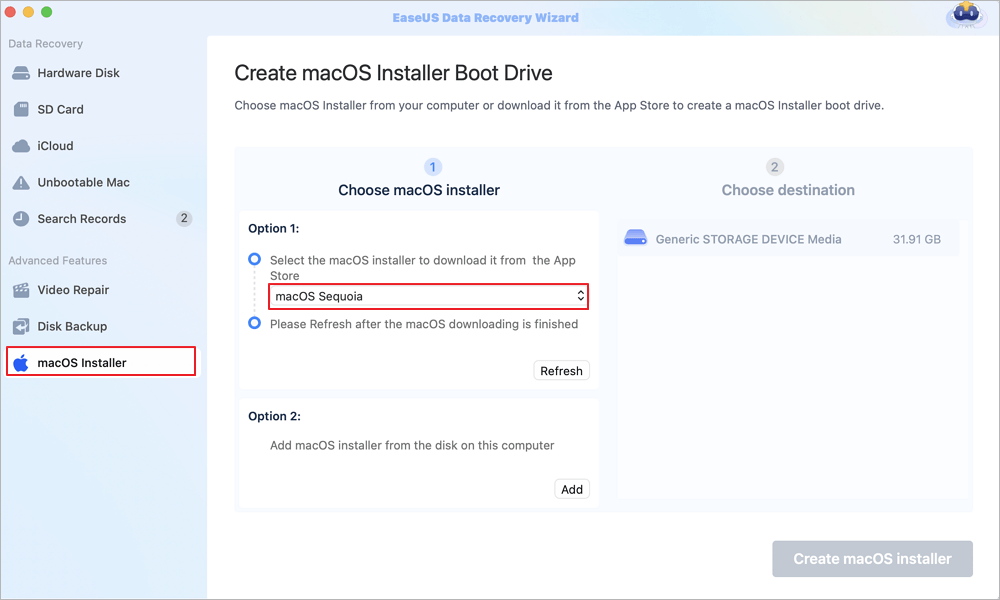
Passo 1. Selecione uma versão do macOS
Selecione uma versão do macOS na lista ou clique na opção "Atualizar" para obter a versão do macOS baixada. Ou você pode adicionar um instalador do macOS do seu disco clicando no botão "Adicionar". Insira uma unidade flash USB com mais de 16 GB para salvar o instalador do macOS.
Passo 2. Apague o conteúdo da unidade flash USB
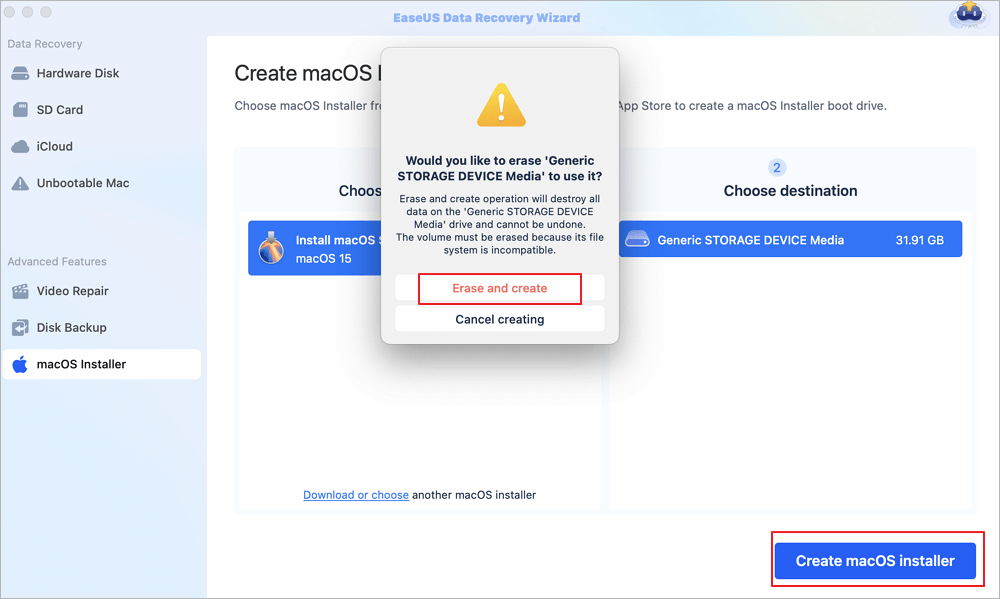
Após selecionar a unidade flash USB, clique na opção "Apagar e criar" na janela pop-up para formatar rapidamente a unidade flash USB e, em seguida, clique no botão "Criar instalador do macOS" para continuar.
- Nota: Esta operação apagará todos os dados da sua unidade flash USB. Faça backup dos seus dados importantes com antecedência ou utilize o software de recuperação de dados EaseUS para recuperá-los.
Passo 3. Crie a unidade de inicialização do instalador do macOS
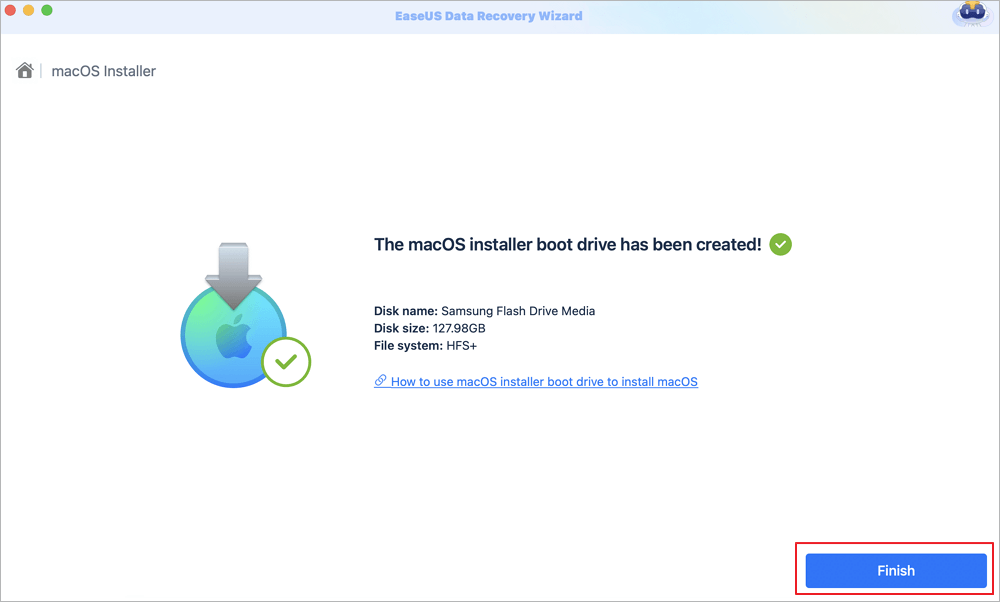
Aguarde a conclusão do processo e clique no botão "Concluir". Sua unidade de inicialização do instalador do macOS foi criada com sucesso!
Compartilhe esta publicação com usuários que estejam enfrentando o mesmo problema.
Solução 2. Verifique sua conexão com a internet
A solução mais simples é verificar sua conexão de rede. Certifique-se de ter uma conexão Wi-Fi ou Ethernet forte e estável. Se a sua conexão estiver instável, reinicie o roteador ou mude para uma rede diferente.
Solução 3. Verifique compatibilidade
Como mencionado anteriormente, apenas Macs com Apple Silicon são compatíveis. Aqui está a lista de modelos compatíveis:
- MacBook (2020 e posterior com chip M1)
- MacBook Air (2020 e posterior)
- MacBook Pro (2020 e posterior)
- Mac mini (2020 e posterior)
- iMac (2021 e posterior)
- iMac Pro (2023 e posterior)
- Mac Studio (2022 e posterior)
- Mac Pro (2023 e posterior)
Solução 4. Libere espaço de armazenamento
A falta de espaço livre é um dos principais motivos para falhas na instalação. Veja como verificar:
Passo 1. Acesse o menu Apple e selecione Ajustes do Sistema.
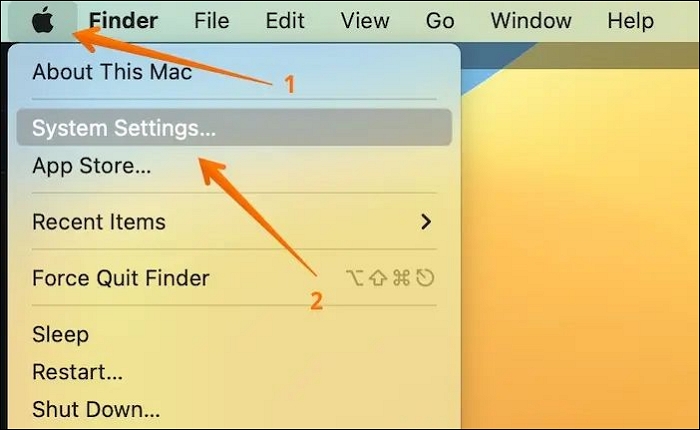
Passo 2. Clique em Geral na barra lateral e, em seguida, selecione Armazenamento à direita.
Passo 3. Você verá uma barra na parte superior mostrando o espaço disponível. Se estiver com pouco espaço de armazenamento, exclua arquivos desnecessários, esvazie a Lixeira e considere mover arquivos grandes para um disco rígido externo.
Solução 5. Execute o Primeiros Socorros no Modo de Recuperação
A correção de erros no disco pode resolver problemas de instalação:
Passo 1. Reinicie o seu Mac e mantenha pressionadas as teclas Command + R (para Macs com processador Intel) ou pressione e mantenha pressionado o botão Liga/Desliga (para Macs com Apple Silicon) até que as opções de inicialização sejam exibidas.
Passo 2. Selecione "Utilitário de Disco" e clique em "Continuar".
Passo 3. Escolha sua unidade de inicialização (normalmente "Macintosh HD").
Passo 4. Clique em "Primeiros Socorros" e depois em Executar.
Passo 5. Aguarde a conclusão do processo e reinicie o seu Mac.
E se nada funcionar? Reverter para uma versão anterior
Se o problema persistir, talvez seja necessário fazer o downgrade para o macOS 26 ou uma versão anterior. Veja como restaurar a partir de um backup do Time Machine:
- Conecte sua unidade Time Machine ao seu Mac.
- Reinicie o seu Mac.
- Para entrar no modo de recuperação, pressione Command + R para Intel ou mantenha pressionado o botão liga/desliga para Apple Silicon.
- Na janela Utilitários do macOS, selecione "Restaurar do backup do Time Machine".
- Escolha sua unidade de backup e siga as instruções na tela.
Considerações finais
Está frustrado porque o macOS Golden Gate não instala no seu Mac? Muitas vezes, isso ocorre devido a problemas de compatibilidade, espaço de armazenamento insuficiente ou problemas de rede. Seguindo os passos descritos acima — verificando a compatibilidade, liberando espaço, executando o Primeiro Socorro e tentando métodos de instalação alternativos — você pode resolver a maioria dos problemas.
No entanto, se precisar realizar uma instalação limpa ou se deparar com perda de dados durante o processo, o EaseUS Data Recovery Wizard para Mac é a sua garantia de segurança. Baixe-o hoje mesmo para assegurar que seus arquivos importantes estejam sempre recuperáveis.
Perguntas frequentes sobre a instalação do Golden Gate no macOS
Aqui estão algumas perguntas frequentes sobre a falha na instalação do macOS:
1. Por que não consigo instalar o macOS Golden Gate no meu Mac?
Os motivos mais comuns são incompatibilidade de hardware (Macs com processadores Intel não são suportados), espaço de armazenamento insuficiente , problemas de rede ou arquivos de instalação corrompidos .
2. Como faço para forçar meu Mac a atualizar para o Golden Gate?
Acesse o menu Apple > Ajustes do Sistema > Geral > Atualização de Software . Se a atualização aparecer, clique em Atualizar Agora . Como alternativa, baixe o instalador da Mac App Store.
3. Posso fazer um downgrade do Golden Gate para uma versão anterior?
Sim, você pode fazer o downgrade usando um backup do Time Machine ou criando um instalador inicializável de uma versão anterior do macOS. Observe que os Macs com Apple Silicon podem ter limitações dependendo da versão.
4. Quanto espaço livre preciso para o macOS Golden Gate?
Você precisará de pelo menos 20 GB de espaço livre , mas recomenda-se ter mais para garantir um processo de instalação tranquilo.
Esta página foi útil?

Atualizado por Jacinta
"Obrigada por ler meus artigos. Espero que meus artigos possam ajudá-lo a resolver seus problemas de forma fácil e eficaz."
-
O EaseUS Data Recovery Wizard é um poderoso software de recuperação de sistema, projetado para permitir que você recupere arquivos excluídos acidentalmente, potencialmente perdidos por malware ou por uma partição inteira do disco rígido.
Leia mais -
O EaseUS Data Recovery Wizard é o melhor que já vimos. Está longe de ser perfeito, em parte porque a tecnologia avançada de disco atual torna a recuperação de dados mais difícil do que era com a tecnologia mais simples do passado.
Leia mais -
O EaseUS Data Recovery Wizard Pro tem a reputação de ser um dos melhores programas de software de recuperação de dados do mercado. Ele vem com uma seleção de recursos avançados, incluindo recuperação de partição, restauração de unidade formatada e reparo de arquivos corrompidos.
Leia mais
Artigos relacionados
-
Onde as fotos são armazenadas no Mac | Encontre fotos
![author icon]() Leonardo 11/08/2026
Leonardo 11/08/2026
-
Como Criar um Instalador Pen Drive Inicializável do macOS Ventura [Dicas do macOS Ventura]
![author icon]() Rita 11/08/2026
Rita 11/08/2026
-
Como usar o DDRescue em um Mac: um guia completo de recuperação de dados
![author icon]() Jacinta 08/07/2026
Jacinta 08/07/2026
-
Como Ver Fotos do Cartão SD no Macbook
![author icon]() Rita 18/06/2026
Rita 18/06/2026
 Leonardo 11/08/2026
 Rita 11/08/2026
EaseUS Data Recovery Wizard for Mac
💡O EaseUS Data Recovery Wizard for Mac Free permite recuperar até 2 GB de dados gratuitamente (500 MB incluídos e 1,5 GB desbloqueados após compartilhar no Facebook/X).


