

 Sobre o autor
 Comentários e prêmios
 Recuperação de cartão SD no Mac
Muitos usuários de Mac dependem do aplicativo nativo Utilitário de Disco para reparar unidades de armazenamento externas. Ao inserir um cartão de memória corrompido e executar a ferramenta de diagnóstico, você pode receber uma notificação frustrante informando que seu cartão SD não pode ser reparado pelo Primeiros Socorros.
Esse problema com cartões SD no Mac é mais comum do que muita gente pensa, porque o First Aid (Primeiros Socorros) foi desenvolvido para funcionar bem com os formatos nativos do macOS.
Normalmente, esse erro indica que a corrupção do sistema de arquivos subjacente é muito grave para os protocolos básicos de reparo do macOS, ou que o cartão está formatado em um sistema de arquivos como exFAT ou FAT32, que o macOS não consegue reparar nativamente com a mesma eficiência que seu próprio Sistema de Arquivos da Apple.
Por que o aplicativo Primeiros Socorros não consegue reparar um cartão SD no Mac?
O First Aid funciona de forma confiável com unidades formatadas para macOS. Ele não tem acesso completo para reparar erros complexos em sistemas de arquivos não nativos, como os usados pela maioria dos cartões SD. Essa capacidade limitada de reparo resulta em mensagens de falha mesmo quando o cartão não está fisicamente danificado.
A corrupção do sistema de arquivos é outra causa importante. Ela ocorre quando os usuários removem o cartão sem ejetá-lo corretamente, interrompem a transferência de arquivos ou desligam o dispositivo durante a leitura ou gravação. Essas ações desorganizam a estrutura de arquivos, tornando o cartão irreparável com ferramentas básicas.
Chips de armazenamento antigos ou conexões fracas também podem impedir que o programa de primeiros socorros conclua sua tarefa. Independentemente da causa, o primeiro passo mais importante é parar de usar o cartão imediatamente. Continuar usando o cartão sobrescreverá os dados, tornando a recuperação do cartão SD impossível.

Recuperar arquivos apagados no Mac [Guia completo]
Este guia aborda como recuperar arquivos apagados de dispositivos Mac - incluindo HDDs, cartões e dispositivos USB - em diversos cenários.

Solução 1. Recupere os dados com a ferramenta de recuperação de dados do Mac
Antes de tentar qualquer reparo avançado ou formatação do sistema, você deve priorizar a preservação dos dados. Quaisquer tentativas adicionais de reparo podem sobrescrever seus arquivos existentes ou causar perda permanente de dados.
Como o Utilitário de Disco não consegue corrigir o layout do sistema de arquivos, você precisa de um software profissional que possa contornar a estrutura de diretórios corrompida e ler diretamente os setores de dados brutos. O EaseUS Data Recovery Wizard para Mac é altamente recomendado para este cenário. Ele consegue detectar cartões SD gravemente corrompidos, mesmo quando o sistema operacional Mac se recusa a montá-los corretamente.
Baixe e instale o EaseUS Data Recovery Wizard para Mac no seu computador e siga os passos abaixo:
Passo 1. Selecione o cartão SD
- Conecte corretamente o cartão de memória ao seu Mac. Inicie o EaseUS Data Recovery Wizard para Mac.
- Acesse "Recuperação de cartão SD", encontre seu cartão SD Canon/Nikon/Go Pro/DJI/Sony e clique em "Pesquisar arquivos perdidos".
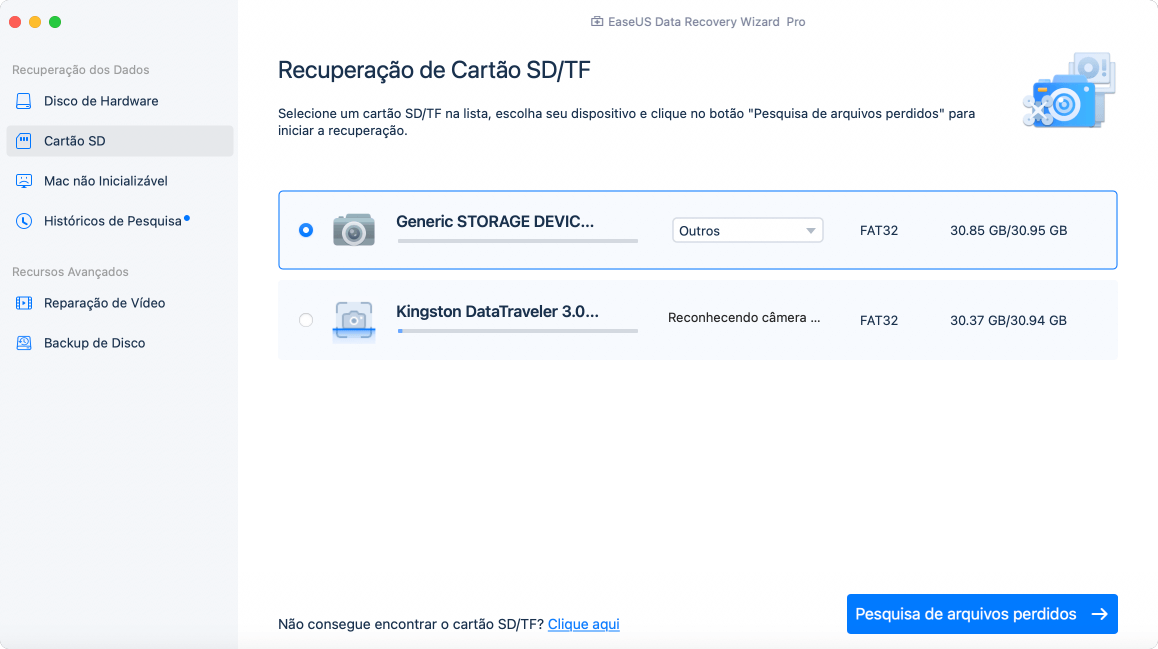
Passo 2. Filtre dados perdidos do cartão SD
Após a digitalização, todos os arquivos serão exibidos no painel esquerdo, nos resultados da verificação. Encontre fotos, vídeos e outros arquivos desejados.
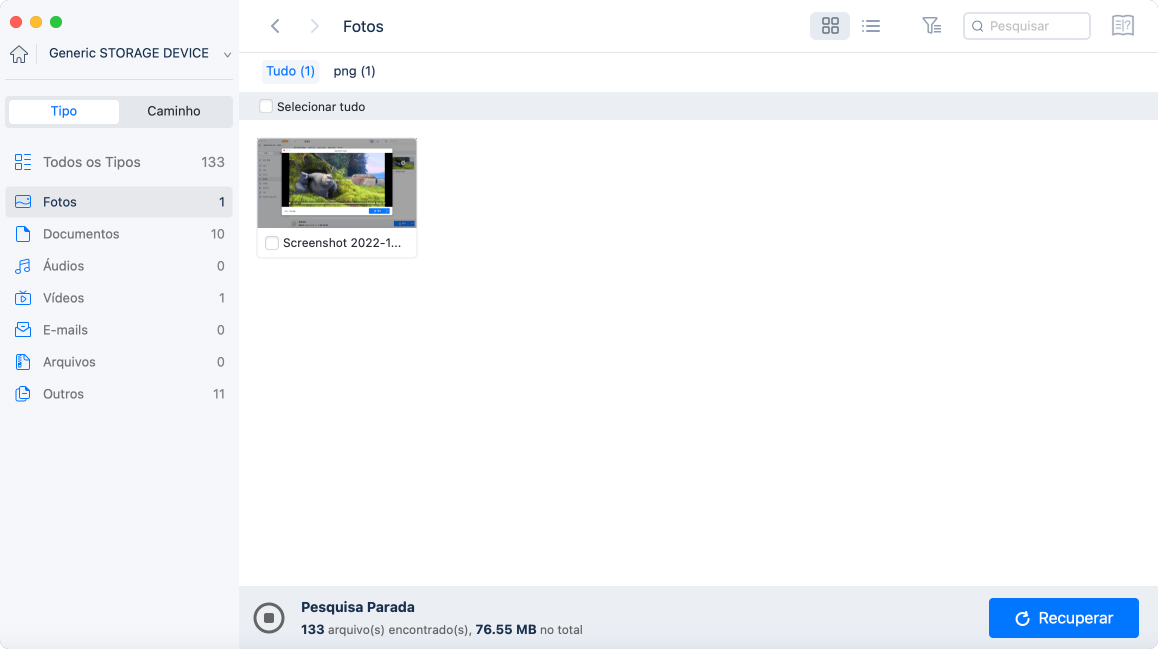
Passo 3. Visualize e recupere dados
Visualize os dados do cartão SD e selecione os arquivos desejados. Em seguida, clique no botão "Recuperar". Não salve os arquivos recuperáveis no próprio cartão SD para evitar a sobrescrita dos dados.
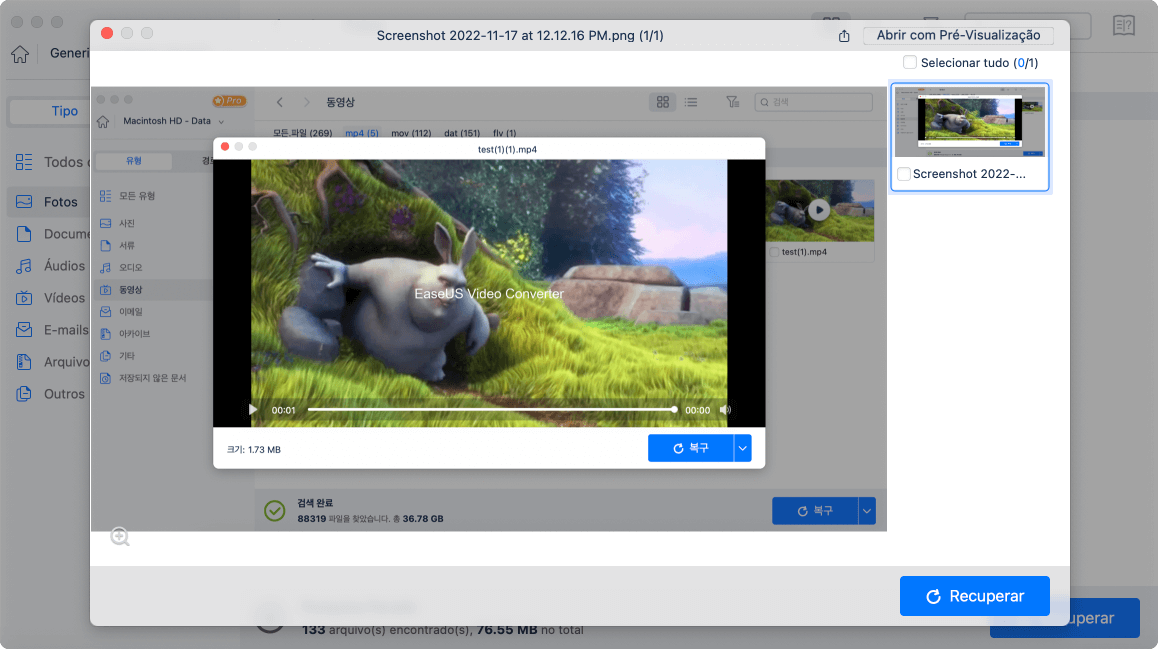
Se você achar esta informação útil, compartilhe-a nas redes sociais para ajudar outras pessoas a superar esse desafio comum.
O EaseUS Data Recovery Wizard para Mac é uma solução confiável que recupera arquivos sem danificar ainda mais o cartão. Ele é compatível com todos os formatos de cartão SD e sistemas de arquivos usados por câmeras e dispositivos portáteis. Funciona mesmo quando o cartão não aparece no Finder ou não pode ser montado. A estrutura de varredura somente leitura garante que nenhum dado novo seja gravado no cartão durante a recuperação.
Solução 2. Limpe as conexões e verifique o interruptor de travamento
Às vezes, problemas simples de hardware podem ser confundidos com erros graves do sistema. É preciso descartar essas possibilidades antes de recorrer a comandos técnicos.
- Desative a proteção contra gravação: Inspecione a parte externa do seu cartão SD. Certifique-se de que a pequena trava de plástico na lateral esquerda esteja pressionada para cima, em direção aos contatos metálicos. Se o cartão estiver bloqueado, o macOS impedirá qualquer operação de reparo ou gravação, acionando uma falha do Primeiro Socorro.
- Limpe a interface: Poeira e detritos dentro do slot do cartão SD do Mac ou do seu hub USB podem interromper a transmissão de dados. Limpe cuidadosamente os contatos dourados do cartão com um pano de microfibra e, em seguida, insira-o novamente.
- Tente uma porta ou computador diferente: Conecte o leitor de cartões a outra porta ou tente ler o cartão em um computador com Windows. O Windows utiliza diversas ferramentas do sistema, como o Chkdsk, que podem ler com sucesso um cartão que o macOS rejeita.
Solução 3. Repare o cartão SD através do Terminal do Mac
Quando a interface gráfica do Utilitário de Disco falha, a interface de linha de comando do macOS oferece um controle mais aprofundado sobre o gerenciamento de disco. Você pode usar o Terminal para forçar uma verificação e reparo.
- Abra o Finder, navegue até "Aplicações" > "Utilitários" e inicie o "Terminal".
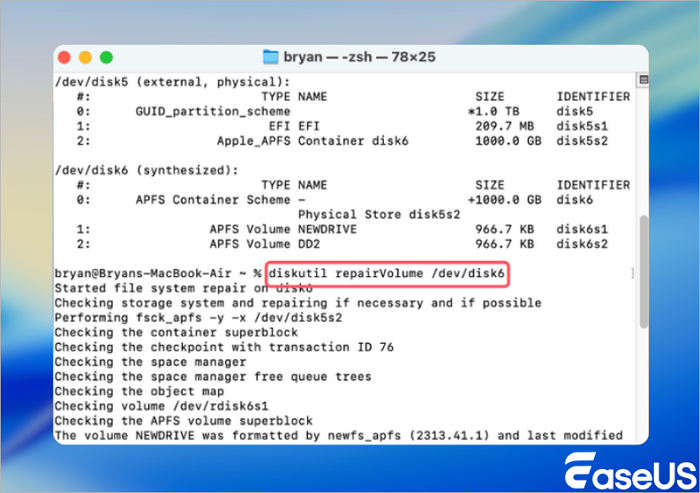
- Digite diskutil list e pressione Enter para visualizar todas as unidades de armazenamento conectadas.
- Localize seu cartão SD na lista e anote seu identificador, que geralmente aparece como algo como disk2 ou disk2s1.
- Digite diskutil verifyVolume /dev/disk2s1, substituindo disk2 pelo identificador real do seu cartão SD, e pressione Enter.
- Se o sistema sinalizar erros, digite diskutil repairVolume /dev/disk2s1 e pressione Enter para forçar um reparo pela linha de comando.
Conclusão
Quando um cartão SD não pode ser reparado com o Primeiros Socorros no Mac, os usuários não precisam substituí-lo imediatamente. A maioria das falhas ocorre devido ao suporte limitado de reparo no Utilitário de Disco, e não a danos físicos. A ordem correta de ação é recuperar os dados primeiro, tentar correções básicas de conexão e usar o Terminal para reparos avançados.
O EaseUS Data Recovery Wizard para Mac mantém suas fotos e documentos importantes em segurança durante todo o processo. Seguindo os passos deste guia, você poderá recuperar seus dados e restaurar o funcionamento completo do seu cartão SD sem custos ou estresse desnecessários.
Perguntas frequentes sobre cartão SD que não pode ser reparado com primeiros socorros
Se você ainda tiver dúvidas sobre recuperação de dados do MacBook, confira as respostas rápidas abaixo para te ajudar:
1. Por que o aplicativo Primeiros Socorros continua falhando ao tentar reparar meu cartão SD?
O First Aid foi projetado para sistemas de arquivos nativos do macOS. A maioria dos cartões SD usa FAT32 ou exFAT. O First Aid tem capacidade limitada para reparar esses formatos, o que leva a falhas repetidas.
2. Ainda posso recuperar os dados se o Primeiros Socorros falhar?
Sim. Você pode recuperar os dados usando um software profissional de recuperação de dados, como o EaseUS Data Recovery Wizard para Mac, antes de tentar qualquer reparo ou formatação.
3. Como posso evitar a corrupção do cartão SD no futuro?
Sempre remova o cartão com segurança, faça backup dos arquivos regularmente, use cartões de alta qualidade e formate o cartão no dispositivo que será usado com mais frequência.
Esta página foi útil?

Atualizado por Jacinta
"Obrigada por ler meus artigos. Espero que meus artigos possam ajudá-lo a resolver seus problemas de forma fácil e eficaz."
-
O EaseUS Data Recovery Wizard é um poderoso software de recuperação de sistema, projetado para permitir que você recupere arquivos excluídos acidentalmente, potencialmente perdidos por malware ou por uma partição inteira do disco rígido.
Leia mais -
O EaseUS Data Recovery Wizard é o melhor que já vimos. Está longe de ser perfeito, em parte porque a tecnologia avançada de disco atual torna a recuperação de dados mais difícil do que era com a tecnologia mais simples do passado.
Leia mais -
O EaseUS Data Recovery Wizard Pro tem a reputação de ser um dos melhores programas de software de recuperação de dados do mercado. Ele vem com uma seleção de recursos avançados, incluindo recuperação de partição, restauração de unidade formatada e reparo de arquivos corrompidos.
Leia mais
Artigos relacionados
-
Como Recuperar Arquivo Word Não Salvo, Perdido e Excluído no Mac?
![author icon]() Jacinta 15/10/2026
Jacinta 15/10/2026
-
Como recuperar arquivos excluídos permanentemente do iCloud [sem perda de dados]
![author icon]() Leonardo 15/10/2026
Leonardo 15/10/2026
-
Corrigir o macOS Sequoia continua travando na inicialização [fácil e seguro]
![author icon]() Leonardo 15/10/2026
Leonardo 15/10/2026
-
Criar Pen Drive de Boot Win10 no Mac | Guia do Iniciante
![author icon]() Rita 15/10/2026
Rita 15/10/2026
 Leonardo 15/10/2026
 Rita 15/10/2026
EaseUS Data Recovery Wizard for Mac
💡O EaseUS Data Recovery Wizard for Mac Free permite recuperar até 2 GB de dados gratuitamente (500 MB incluídos e 1,5 GB desbloqueados após compartilhar no Facebook/X).


