

 Sobre o autor
 Comentários e prêmios
 Recuperação de cartão SD no Mac
Se você já instalou algum software avançado em um Mac, provavelmente se deparou com uma solicitação de Acesso Total ao Disco. Esse recurso de privacidade é fundamental para a segurança do macOS, mas também pode ser uma fonte de confusão quando os aplicativos apresentam mau funcionamento ou quando as solicitações de permissão se tornam imprevisíveis.
Este guia explica o que é "Acesso Total ao Disco", como configurá-lo corretamente e o que fazer quando algo der errado, incluindo como se proteger contra uma possível perda de dados.
O que é acesso total ao disco?
"Acesso Total ao Disco" é um recurso de segurança do macOS em "Ajustes do Sistema > Privacidade e Segurança > Acesso Total ao Disco" que permite que aplicativos, como antivírus e ferramentas de backup, acessem todos os arquivos. É um recurso de segurança que exige que os aplicativos recebam permissão explícita para acessar áreas protegidas do seu sistema.
Ao contrário das solicitações de privacidade padrão, que concedem acesso a uma única função, o Acesso Total ao Disco concede a um aplicativo amplos direitos sobre todo o sistema de arquivos, tornando-o essencial para o funcionamento correto de determinados softwares.
Como ativar o acesso total ao disco no macOS
O processo para conceder essas permissões é simples, embora a localização do menu tenha mudado ligeiramente nas versões recentes do macOS (Ventura e posteriores).
Passo 1. Clique no ícone da Apple no canto superior esquerdo da tela e selecione "Ajustes do Sistema > Privacidade e Segurança".
Passo 2. Role a tela para baixo no lado direito e clique em "Acesso total ao disco".

Passo 3. Você verá uma lista de aplicativos que já solicitaram permissão:
- Para ativar um aplicativo já listado: basta alternar o interruptor ao lado do nome para a posição "ligado".
- Para adicionar um novo aplicativo: Se o aplicativo não estiver listado, clique no ícone de mais (+). Um explorador de arquivos será aberto. Navegue até a pasta Aplicativos, selecione o aplicativo que deseja autorizar e clique em "Abrir".
Passo 4. Pode ser necessário inserir a sua senha de administrador ou usar o Touch ID para confirmar a alteração.
Após adicionar o item, certifique-se de que a caixa de seleção ou o botão de alternância esteja ativado. Reinicie o aplicativo para que as alterações entrem em vigor.
Falha no acesso total ao disco/não está aparecendo? Solução de problemas aqui
Mesmo após conceder permissão, os aplicativos podem apresentar falhas. Aqui estão os problemas mais comuns e como resolvê-los.
1️⃣ Concedi acesso, mas o aplicativo ainda não funciona.
- Atualize o aplicativo: Grandes atualizações do macOS frequentemente quebram as permissões. Os desenvolvedores lançam patches para corrigir isso, então atualizar o software problemático geralmente resolve o problema.
- Alterne a configuração: Desative a permissão nas Configurações do Sistema, feche a janela e, em seguida, volte e ative-a novamente. Reinicie o aplicativo.

O Word não consegue abrir o documento: o usuário não tem privilégios de acesso
Se o problema "O Word não pode abrir o documento: o usuário não tem privilégios de acesso" ocorrer no seu Mac, solucione e corrija esse problema seguindo os passos simples deste post. Leia mais >>
2️⃣ O aplicativo que preciso não aparece na lista.
- Arrastar e soltar: Se o botão "+" não encontrar o arquivo, basta arrastá-lo diretamente da pasta "Aplicativos" para a janela Acesso Total ao Disco.
- Encontre o processo em segundo plano: Alguns aplicativos são executados como ferramentas auxiliares ocultas. Use Shift + Command + G no explorador de arquivos para acessar caminhos como /Library/PrivilegedHelperTools/ ou /etc/ e adicione o arquivo correto.
3️⃣ A janela pop-up "Conceder acesso total ao disco" não desaparece.
Reinstale o aplicativo: Esse ciclo infinito geralmente significa que as permissões estão corrompidas. Uma reinstalação completa e limpa do software é a solução mais confiável.
Se uma ferramenta de backup ou sincronização não tiver acesso aos seus arquivos, ela pode falhar na proteção deles. Isso pode gerar uma falsa sensação de segurança. Caso isso leve à perda de dados, uma ferramenta de recuperação como o EaseUS Data Recovery Wizard para Mac pode ajudar a recuperar arquivos inacessíveis.
Compartilhe esta publicação com seus amigos para ajudá-los a aprender o que é Acesso Total ao Disco e como habilitá-lo!
Guia completo de recuperação de HD confiável para Mac com EaseUS
Se o pior acontecer, seja por falha no backup, comando incorreto ou unidade corrompida, ter uma ferramenta de recuperação robusta é essencial. O EaseUS Data Recovery Wizard para Mac é uma solução completa para lidar com uma ampla gama de cenários de perda de dados.
Seja por formatação acidental de um disco, perda de uma partição ou simplesmente exclusão da pasta errada, esta ferramenta foi criada para ajudar. Ela é particularmente eficaz na recuperação de arquivos multimídia, como fotos RAW e vídeos 4K.
Confira os passos a seguir para aprender como recuperar dados de um HD interno/externo de um Mac usando o software EaseUS:
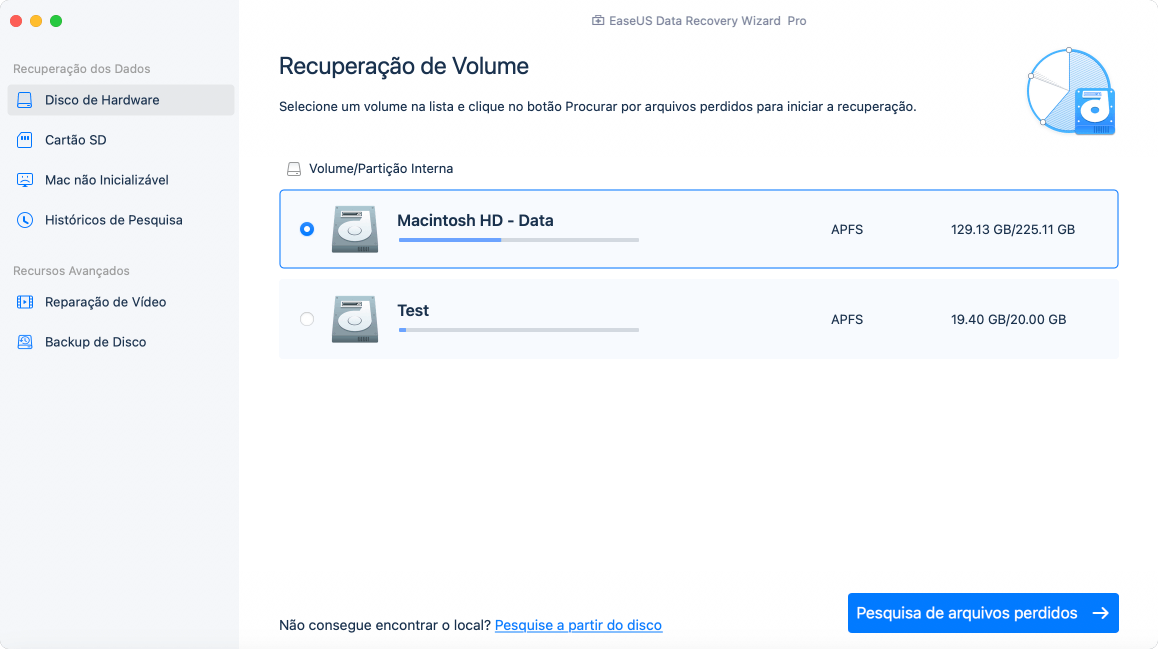
Etapa 1. Selecione o local e digitalize
Inicie o EaseUS Data Recovery Wizard for Mac e escolha o disco onde você perdeu os dados. Em seguida, clique em "Pesquisa de arquivos perdidos" para iniciar a verificação.
Etapa 2. Filtre e visualize arquivos perdidos
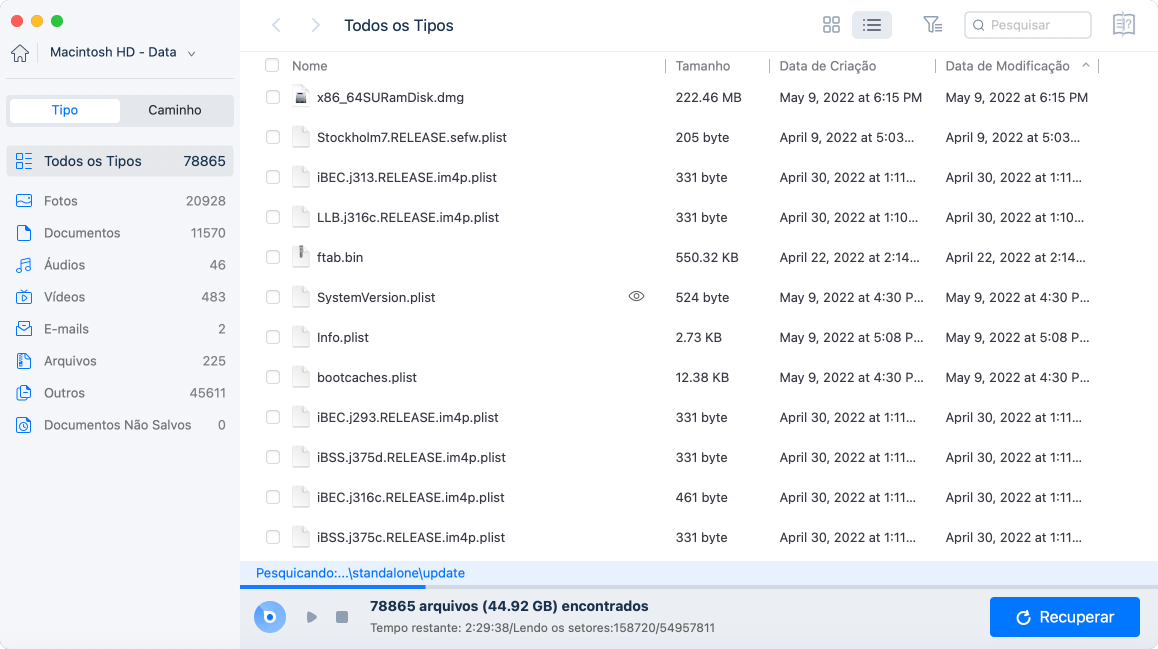
Após a verificação, use o filtro de formato de arquivo no canto esquerdo ou superior direito para encontrar os arquivos excluídos de que você precisa.
Etapa 3. Recupere dados ou arquivos perdidos
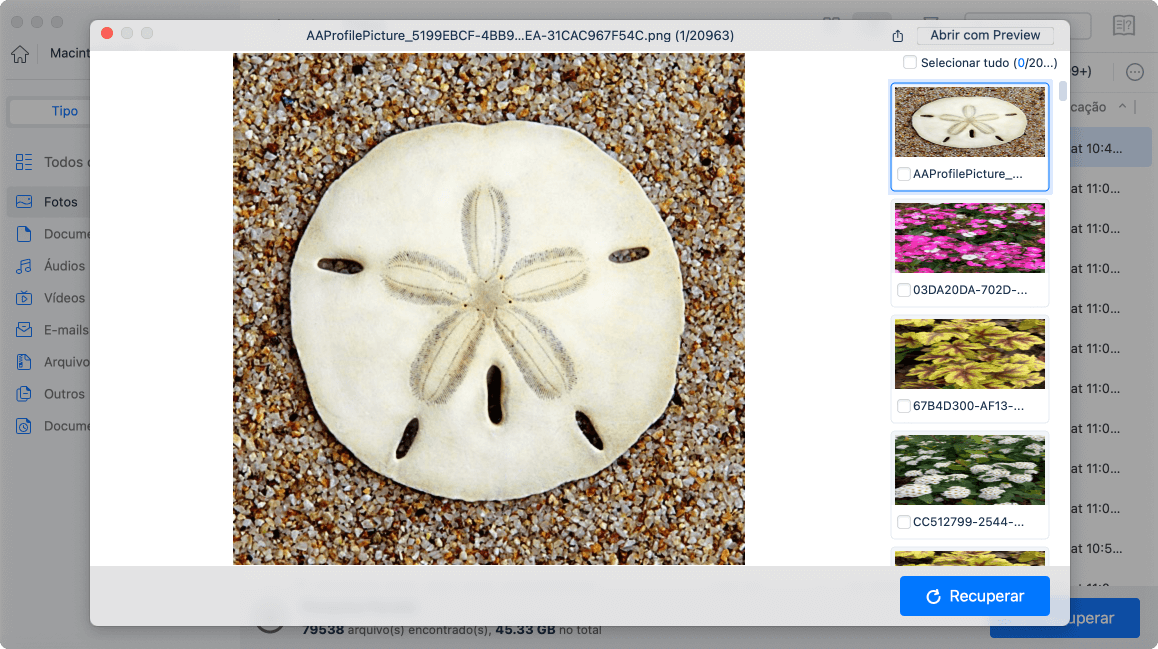
Você pode clicar duas vezes em um arquivo para visualizar seu conteúdo ou escolher vários arquivos para recuperá-los de uma só vez. Clique em "Recuperar" para restaurar os dados perdidos em uma unidade local ou na nuvem.
Conclusão
O Acesso Total ao Disco é um recurso de segurança que exige que os aplicativos recebam permissão explícita para acessar áreas protegidas do seu sistema. Este artigo abordará o que é o Acesso Total ao Disco, como ativá-lo e como corrigir problemas quando o Acesso Total ao Disco não aparece ou não é exibido no Mac.
Além disso, se o seu disco rígido estiver inacessível em um Mac, experimente o EaseUS Data Recovery Wizard para Mac para restaurar dados de discos rígidos internos ou externos em poucos cliques!
Perguntas frequentes sobre o acesso total ao disco
Aqui estão algumas perguntas frequentes sobre o "Acesso Total ao Disco" em um Mac:
1. O que é acesso total ao disco?
A permissão de Acesso Total ao Disco é um recurso de segurança introduzido no macOS Mojave (10.14) que impede que aplicativos não autorizados acessem volumes removíveis. Desde o macOS 13 Ventura, o Active Backup for Business requer acesso total aos seus discos para realizar backups.
2. É seguro permitir acesso total ao disco em um Mac?
Se as permissões de Acesso Total ao Disco não forem gerenciadas corretamente, podem criar sérios riscos de segurança. Aplicativos maliciosos podem acessar todos os seus dados confidenciais, levando a possíveis violações de segurança ou até mesmo permitindo que hackers se movimentem pela sua rede com mais liberdade.
3. Por que o acesso total ao disco está falhando?
O Acesso Total ao Disco (FDA) no macOS frequentemente falha devido a bugs em atualizações do macOS (por exemplo, Ventura/Sonoma), software desatualizado ou conflitos de extensões do sistema. Soluções comuns incluem arrastar o aplicativo diretamente para a lista Privacidade e Segurança, inicializar em Modo de Segurança ou remover e adicionar novamente a extensão do sistema do aplicativo.
4. Como encontrar acesso total ao disco?
Abra "Ajustes do Sistema" clicando no ícone da Apple no canto superior esquerdo da tela. Clique em "Privacidade e Segurança". Você deverá ver "Acesso total ao disco".
Esta página foi útil?

Atualizado por Jacinta
"Obrigada por ler meus artigos. Espero que meus artigos possam ajudá-lo a resolver seus problemas de forma fácil e eficaz."
-
O EaseUS Data Recovery Wizard é um poderoso software de recuperação de sistema, projetado para permitir que você recupere arquivos excluídos acidentalmente, potencialmente perdidos por malware ou por uma partição inteira do disco rígido.
Leia mais -
O EaseUS Data Recovery Wizard é o melhor que já vimos. Está longe de ser perfeito, em parte porque a tecnologia avançada de disco atual torna a recuperação de dados mais difícil do que era com a tecnologia mais simples do passado.
Leia mais -
O EaseUS Data Recovery Wizard Pro tem a reputação de ser um dos melhores programas de software de recuperação de dados do mercado. Ele vem com uma seleção de recursos avançados, incluindo recuperação de partição, restauração de unidade formatada e reparo de arquivos corrompidos.
Leia mais
Artigos relacionados
-
Como Instalar macOS Monterey | Instalação Limpa do macOS 12
![author icon]() Leonardo 18/06/2026
Leonardo 18/06/2026
-
Crie um instalador inicializável do macOS Tahoe e obtenha o macOS 26 Beta
![author icon]() Jacinta 02/08/2026
Jacinta 02/08/2026
-
Monte o Google Drive em um Mac com tutorial passo a passo
![author icon]() Leonardo 11/08/2026
Leonardo 11/08/2026
-
Como corrigir o erro 'Cartão SD não pode ser reparado pelo Primeiros Socorros' no Mac
![author icon]() Jacinta 18/06/2026
Jacinta 18/06/2026
 Leonardo 18/06/2026
EaseUS Data Recovery Wizard for Mac
💡O EaseUS Data Recovery Wizard for Mac Free permite recuperar até 2 GB de dados gratuitamente (500 MB incluídos e 1,5 GB desbloqueados após compartilhar no Facebook/X).


