

 Sobre o autor
 Comentários e prêmios
 Recuperação de cartão SD no Mac
A atualização do macOS traz novos recursos interessantes e maior segurança, mas muitos usuários acabam enfrentando lentidão frustrante. Se o seu Mac ficou lento após a instalação do Tahoe, Sequoia, Sonoma ou outras versões do macOS, você não está sozinho! Algumas pessoas relataram que o Mac fica lento após uma atualização.
Tenho usado o novo macOS Tahoe no meu MacBook Air M3 de 15 polegadas com 8 GB de RAM, e ele está incrivelmente decepcionante. Ele tem ficado tão lento e travado que não consigo acreditar que a Apple está ficando para trás nessa área. Estou surpreso que a edição 2024 do MacBook Air M3 seja tão lenta. Ele não consegue nem abrir aplicativos básicos como Google Chrome, Safari, Apple Music ou mesmo quatro ou cinco aplicativos simples. -r/mac no Reddit
É comum o Mac ficar lento após a atualização para uma nova versão do macOS devido a tarefas em segundo plano, como reindexação, sincronização e atualização de aplicativos. Se o seu MacBook estiver lento após uma atualização de software, isso geralmente é um problema temporário que se resolve sozinho. Esta publicação discutirá por que o Mac fica lento após uma atualização e como restaurar sua velocidade!
- Por que o Mac fica lento após uma atualização
- 7 maneiras de corrigir o Mac lento após uma atualização
- Perguntas frequentes sobre o Mac fica lento após a atualização para o macOS Tahoe
Por que o Mac fica lento após uma atualização
Por que seu o Mac fica lento após a atualização para o macOS Sequoia ou Tahoe 26? Aqui estão as principais causas:
1. Maior demanda de recursos: as novas versões do macOS geralmente exigem mais CPU, GPU e RAM para alimentar recursos avançados. Macs mais antigos (por exemplo, modelos 2017-2020) têm dificuldade com essa carga adicional, enquanto hardwares mais novos lidam com ela perfeitamente. Por exemplo, um MacBook Pro M1 pode ficar lento, enquanto um MacBook Air 2023 funciona perfeitamente.
2. Processos em segundo plano: após uma atualização, seu Mac trabalha horas extras em tarefas em segundo plano:
- Reindexação do Spotlight: verifica todos os arquivos para a funcionalidade de pesquisa, consumindo uma quantidade significativa de CPU.
- Manutenção do sistema: Caches, logs e verificações de compatibilidade são executados por horas (ou dias), diminuindo o desempenho visível.
3. Incompatibilidade de software: aplicativos mais antigos podem não estar otimizados para o novo sistema operacional, causando travamentos ou uso excessivo de recursos. Extensões de kernel ou drivers desatualizados também podem causar conflitos.
4. Falta de espaço de armazenamento: o macOS precisa de 10 a 15% de espaço livre em disco para funcionar perfeitamente. Se o armazenamento estiver quase cheio (por exemplo, >85% ocupado), a memória virtual e os processos do sistema são afetados, causando lentidão.
7 maneiras de corrigir o Mac lento após a atualização
Antes de atualizações importantes, certifique-se de ter pelo menos 20 GB de espaço livre. Você deve fazer backup do seu Mac para o caso de precisar navegar pelos backups do Time Machine para restaurar seus dados essenciais.
O EaseUS Data Recovery Wizard para Mac ajuda a restaurar arquivos excluídos, perdidos ou formatados após a instalação de uma nova versão do macOS. Instale este software profissional e confiável de recuperação de dados do Mac para proteger seus dados.
Etapa 1. Selecione o local
Selecione o disco onde você perdeu os dados após a atualização para o macOS Sonoma/Ventura/Monterey/Big Sur. Em seguida, clique em “Pesquisar arquivos perdidos”.

Passo 2. Encontre os dados perdidos após a verificação
O EaseUS Data Recovery Wizard para Mac verificará imediatamente o volume do disco selecionado e exibirá os resultados da verificação no painel esquerdo. Use o tipo de arquivo e o caminho do arquivo para encontrar os dados desejados no Mac.

Passo 3. Recupere os dados após a atualização do macOS
Selecione os arquivos de destino que foram perdidos inadvertidamente durante ou após a atualização e clique no botão “Recuperar” para recuperá-los todos.

Para Macs Intel com mais de 5 anos, verifique se eles são compatíveis com a versão mais recente do macOS, Tahoe. Em seguida, continue lendo para resolver o problema de “Mac lento” após uma atualização.
Método 1. Reinicie o seu Mac
Uma simples reinicialização limpa os arquivos temporários e redefine os processos travados. Após a atualização, deixe seu Mac conectado durante a noite para permitir que as tarefas em segundo plano, como indexação, sejam concluídas. Muitas lentidões são resolvidas em 24 a 48 horas.
Compartilhe esta publicação com seus amigos nas redes sociais e ajude mais usuários de Mac a aprender como resolver o problema do Mac ficar lento após uma nova atualização.
Método 2. Libere espaço de armazenamento
Liberar espaço de armazenamento no seu Mac também ajuda a otimizar o desempenho do seu Mac. Aqui estão algumas coisas que você pode fazer:
- Exclua arquivos grandes, como downloads, arquivos duplicados e outros arquivos desnecessários, e force o esvaziamento da Lixeira do Mac.
- Transfira mídia para a nuvem ou unidades externas.
- Vá para “~/Biblioteca/Caches” e exclua os arquivos mais antigos e limpe os caches (Observação: evite pastas do sistema).
Se você excluiu arquivos, mas o espaço de armazenamento do seu Mac não mudou, não se preocupe! Leia este guia completo para resolver o problema de armazenamento do Mac:

Excluir arquivos do Mac, mas ainda assim não há espaço: 4 soluções
Você já se deparou com uma situação em que o espaço de armazenamento do seu Mac ainda está cheio e não há espaço para armazenar novos arquivos? Este artigo irá ajudá-lo a resolver o problema. Leia mais >>
Método 3. Gerenciar aplicativos de inicialização e em segundo plano
Você pode consultar as seções a seguir para gerenciar os aplicativos do seu Mac:
Reduzir itens de login:
Etapa 1. Abra “Configurações do sistema > Geral > Itens de login”.
Passo 2. Removaaplicativos não essenciais usando o botão “-”.
Feche forçosamente os processos que consomem muitos recursos:
Passo 1.Inicie o Monitor de Atividade pesquisando no Spotlight.
Passo 2. Verifiqueas guias CPU/Memória e encerre os aplicativos que consomem mais de 50% dos recursos.
Desative guias/extensões desnecessárias do navegador.
Método 4. Otimize os efeitos visuais
Desative animações e transparência para reduzir a carga da GPU:
- Ative “Reduzir transparência” e “Reduzir movimento” em “Configurações do sistema > Acessibilidade > Tela”.
- Em “Área de Trabalho e Dock”, desative “Animar abertura de aplicativos”.
Método 5. Atualize os aplicativos e o macOS
Atualize todos os aplicativos pela App Store verificando a guia “Atualizações”. Para aplicativos que não são da App Store, verifique manualmente os sites dos desenvolvedores.
Em seguida, instale os patches do macOS: Vá para “Configurações do sistema > Atualização de software” para corrigir bugs conhecidos. Se a atualização de software não estiver carregando, não entre em pânico! O software de recuperação de dados EaseUS Mac oferece uma função de instalação limpa que ajuda você a instalar o macOS a partir de um instalador inicializável por USB. Confira as etapas a seguir:
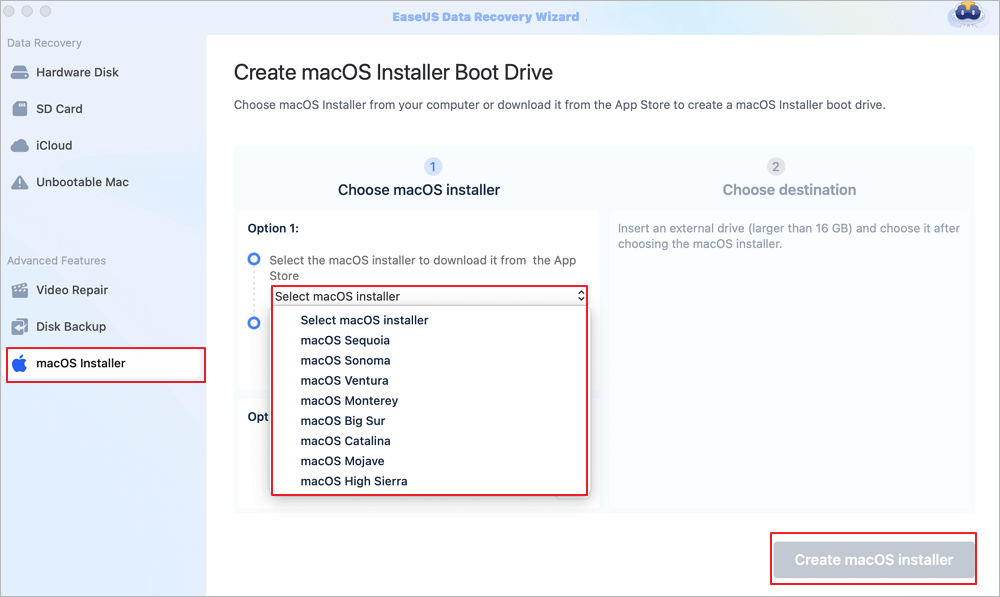
Inicie o software de recuperação EaseUS e escolha “Instalador do macOS” em Recursos avançados. Insira um USB com mais de 16 GB de espaço de armazenamento livre.
- Opção 1: escolha a versão do macOS que deseja instalar e uma nova janela solicitará que você baixe o instalador do macOS da App Store. Após baixar o instalador, clique em “Atualizar”.
- Opção 2: Se você já baixou o instalador do macOS, escolha “Adicionar” e selecione o instalador que você baixou.
Por fim, você pode escolher “Criar instalador do macOS” para começar a criar o instalador inicializável. Você pode selecionar várias versões do macOS, como macOS Tahoe, macOS Sequoia, Sonoma, Ventura, Monterey, Big Sur e versões mais antigas.
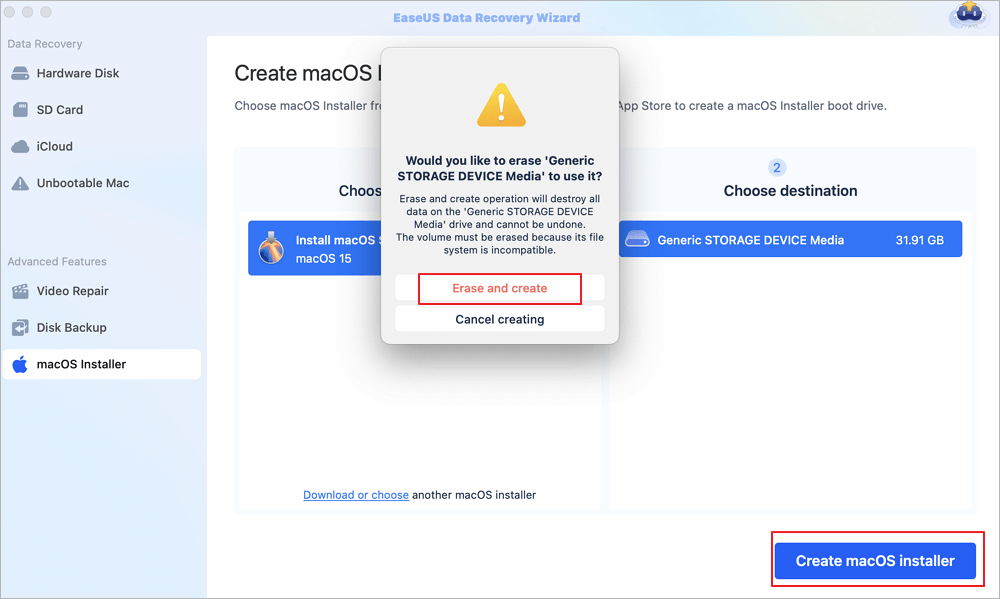
Uma janela de aviso aparecerá para alertá-lo de que esta operação removerá tudo deste USB. Certifique-se de ter feito backup dos dados e de que nada importante foi deixado neste USB, clique em “Apagar e criar”.
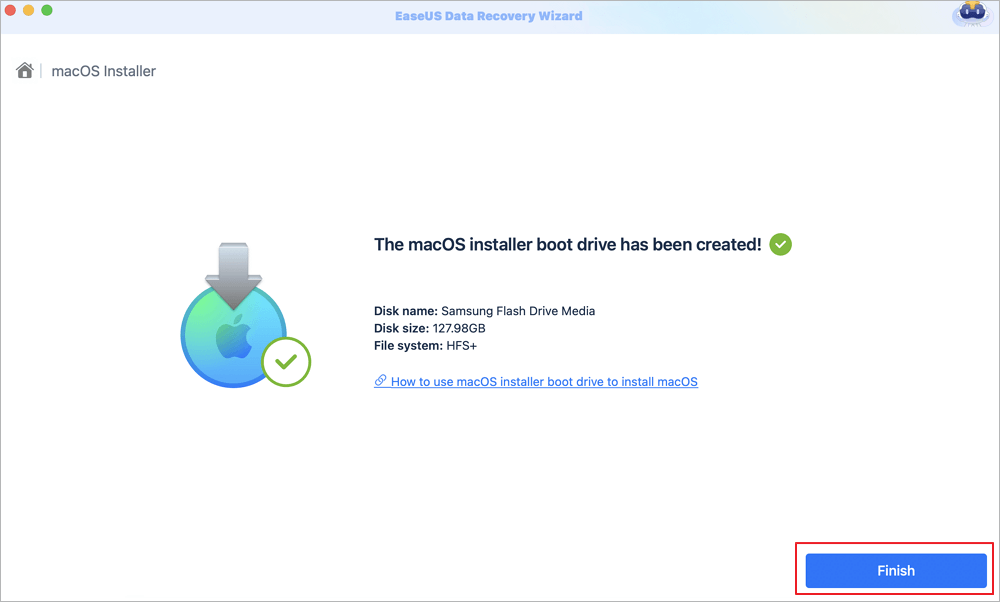
O software formatará automaticamente o USB e baixará os arquivos do instalador do macOS. Depois de criar o instalador inicializável do macOS, clique no link azul na interface para saber como usar o dispositivo de inicialização do instalador do macOS para instalar o macOS. Por fim, clique em “Concluir” para concluir todo o processo.
Compartilhe esta publicação e ajude mais pessoas a resolver o problema de lentidão do Mac após instalar o macOS Tahow ou outra nova atualização.
Método 6. Reinicie o SMC/NVRAM
Redefine os controladores de hardware para gerenciamento de energia, temperatura e exibição:
- SMC: Desligue o Mac > mantenha pressionadas as teclas “Shift + Control + Option + Power” por 10 segundos.
- NVRAM: Reinicie o Mac > mantenha pressionadas as teclas “Command + Option + P + R” por 20 segundos.
Método 7. Reverter para um macOS anterior
Se tudo mais falhar, faça o downgrade usando o Time Machine:
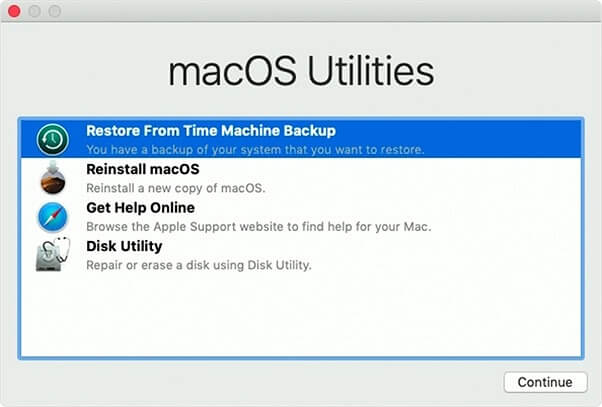
Etapa 1. Inicialize no modo de recuperação mantendo pressionadas as teclas “Command + R” durante o processo de inicialização.
Etapa 2. Selecione “Restaurar a partir do backup do Time Machine” e faça o downgrade do seu Mac do Sonoma para o Ventura ou outras versões.
Conclusão
A maioria das lentidões pós-atualização são temporárias ou podem ser corrigidas com otimização. Ao resolver gargalos de recursos, armazenamento e conflitos de software, seu Mac pode recuperar sua capacidade de resposta sem atualizar o hardware. Se os problemas persistirem, o Suporte da Apple ou fóruns específicos do macOS oferecem orientações específicas para cada modelo.
Para proteger seus dados, você pode instalar o software profissional e confiável de recuperação de dados do Mac, que fornece uma caixa de ferramentas completa para restaurar arquivos excluídos após esvaziar a Lixeira e reinstalar o macOS sem perder dados.

Recuperar arquivos excluídos no Mac [Guia completo]
Este guia aborda como recuperar arquivos excluídos de dispositivos Mac — incluindo HDDs, cartões e USBs — em vários cenários.

Perguntas frequentes sobre o Mac fica lento após a atualização para o macOS Tahoe
Aqui estão as perguntas que as pessoas fazem com frequência quando enfrentam o problema do Mac ficar lento após uma atualização:
1. Por que meu Mac está lento após uma atualização?
Feche muitos aplicativos ou processos em execução em segundo plano, pois eles consomem recursos da CPU e da memória. Você pode usar o Monitor de Atividade para verificar e encerrar aqueles que não são necessários. Feche os aplicativos de inicialização que são iniciados automaticamente, pois eles podem ser os principais responsáveis pelo lentidão do Mac após a atualização. Esvazie a Lixeira.
2. A atualização do software do Mac o torna mais lento?
O problema é que o desempenho do seu Mac diminui se você atrasar as atualizações de software. A cada atualização, a Apple introduz melhorias de desempenho e recursos avançados, permitindo que o seu Mac funcione com eficiência sem ficar lento. Portanto, é fundamental instalar e atualizar assim que você vir a atualização.
3. Como acelerar um Mac após uma atualização?
Aqui estão as melhores maneiras de acelerar um Mac:
- Método 1. Reinicie o Mac
- Método 2. Libere espaço de armazenamento
- Método 3. Gerencie aplicativos de inicialização e em segundo plano
- Método 4. Otimize os efeitos visuais
- Método 5. Atualize os aplicativos e o macOS
- Método 6. Reinicie o SMC/NVRAM
- Método 7. Reverter para uma versão anterior do macOS
Esta página foi útil?

Atualizado por Jacinta
"Obrigada por ler meus artigos. Espero que meus artigos possam ajudá-lo a resolver seus problemas de forma fácil e eficaz."
-
O EaseUS Data Recovery Wizard é um poderoso software de recuperação de sistema, projetado para permitir que você recupere arquivos excluídos acidentalmente, potencialmente perdidos por malware ou por uma partição inteira do disco rígido.
Leia mais -
O EaseUS Data Recovery Wizard é o melhor que já vimos. Está longe de ser perfeito, em parte porque a tecnologia avançada de disco atual torna a recuperação de dados mais difícil do que era com a tecnologia mais simples do passado.
Leia mais -
O EaseUS Data Recovery Wizard Pro tem a reputação de ser um dos melhores programas de software de recuperação de dados do mercado. Ele vem com uma seleção de recursos avançados, incluindo recuperação de partição, restauração de unidade formatada e reparo de arquivos corrompidos.
Leia mais
Artigos relacionados
-
Como recuperar versão anterior de um documento Word no Mac
![author icon]() Jacinta 16/08/2026
Jacinta 16/08/2026
-
Cintilação da tela do MacBook Pro [7 soluções para macOS 13/12/11]
![author icon]() Leonardo 11/08/2026
Leonardo 11/08/2026
-
Corrigir Pen Drive ExFAT Não Aparece no Mac sem Perder Dados
![author icon]() Rita 18/06/2026
Rita 18/06/2026
-
A Atualização do MacOS Não Pode Ser Instalada? Veja Aqui!
![author icon]() Leonardo 09/08/2026
Leonardo 09/08/2026
 Leonardo 11/08/2026
 Rita 18/06/2026
EaseUS Data Recovery Wizard for Mac
💡O EaseUS Data Recovery Wizard for Mac Free permite recuperar até 2 GB de dados gratuitamente (500 MB incluídos e 1,5 GB desbloqueados após compartilhar no Facebook/X).


