

 Sobre o autor
 Comentários e prêmios
 Recuperação de cartão SD no Mac
O lançamento da atualização Tahoe para macOS trouxe muitos novos recursos e melhorias. No entanto, alguns usuários relataram problemas com o travamento de seus Macs após a instalação desta atualização.
Após a atualização "Tahoe" (macOS 26), se o seu Mac continuar apresentando problemas, tente reiniciá-lo no Modo de Segurança para verificar se há algum conflito entre aplicativos. Caso contrário, você pode reinstalar o macOS a partir do Modo de Recuperação. Corrupção de arquivos de aplicativos ou do sistema é uma possível causa, portanto, se esses métodos não funcionarem, faça backup dos seus dados em um disco externo e realize uma instalação limpa, apagando o conteúdo do seu Mac e reinstalando o sistema operacional.
Ajuda: Recupere arquivos perdidos após falha na atualização do macOS Tahoe
O primeiro passo para solucionar o problema de travamento é identificar a possível causa. A atualização do Tahoe pode introduzir problemas de compatibilidade com determinados aplicativos ou configurações do sistema. Também pode ser devido a problemas de hardware ou recursos insuficientes. Mantenha um registro de quando os travamentos ocorrem e o que você estava fazendo no momento. Essas informações podem ajudar a identificar a causa.
Ao mesmo tempo, seus dados são apagados quando o Tahoe trava no macOS. O EaseUS Data Recovery Wizard para Mac é uma solução confiável para usuários de Mac que enfrentam esse problema.
Como comprovam sua excelente avaliação pelos usuários e taxa de recuperação de dados de 99,7% em todas as versões do macOS, o EaseUS Data Recovery Wizard para Mac se destaca por seus recursos robustos que recuperam arquivos apagados no macOS Tahoe com eficiência.
Etapa 1. Selecione o local
Selecione o disco onde você perdeu dados após a atualização para o macOS Sonoma/Ventura/Monterey/Big Sur. Em seguida, clique em "Buscar arquivos perdidos".

Etapa 2. Encontre os dados perdidos após a digitalização
O EaseUS Data Recovery Wizard para Mac irá analisar imediatamente o volume de disco selecionado e exibir os resultados da análise no painel esquerdo. Utilize o tipo de arquivo e o caminho do arquivo para encontrar os dados desejados no Mac.

Etapa 3. Recuperar dados após a atualização do macOS
Selecione os arquivos que foram perdidos sem que você percebesse durante ou após a atualização e clique no botão "Recuperar" para recuperá-los.


Recuperar arquivos apagados no Mac [Guia completo]
Este guia aborda como recuperar arquivos apagados de dispositivos Mac - incluindo HDDs, cartões e dispositivos USB - em diversos cenários.

Se você achar esta informação útil, compartilhe-a com outras pessoas nas redes sociais para ajudá-las a superar esse desafio comum.
Como corrigir o problema de travamentos constantes do Mac após a atualização do Tahoe
Seguindo estes passos, você pode melhorar o desempenho da sua atualização para o macOS 26 e fazer com que seu Mac volte a funcionar sem problemas.
- 1. Atualize seu software
- 2. Execute o diagnóstico no Mac
- 3. Reinicie a NVRAM e o SMC
- 4. Reinstale a atualização do Tahoe
1. Atualize seu software
Verifique se há atualizações adicionais da Apple. Às vezes, a atualização inicial pode conter erros que são corrigidos em versões subsequentes.
- Acesse a "App Store" e procure por atualizações para macOS e para quaisquer aplicativos que você tenha instalado.
- Atualizar o software pode corrigir problemas de compatibilidade e melhorar a estabilidade do sistema.

2. Execute o diagnóstico no Mac
Os computadores Mac são equipados com ferramentas de diagnóstico integradas robustas, projetadas para auxiliar na identificação de possíveis problemas de hardware que podem estar contribuindo para o problema de travamento após a atualização do Tahoe.
Certifique-se de que seu Mac esteja desligado. Se ele estiver ligado ou travado, pressione e segure o botão liga/desliga até que ele desligue completamente.
Passo 1. Depois que o Mac estiver completamente desligado, pressione o botão liga/desliga para ligá-lo novamente.
Passo 2. Imediatamente após pressionar o botão liga/desliga, pressione e mantenha pressionada a tecla "D" do seu teclado. É crucial pressionar essa tecla o mais rápido possível após a inicialização para iniciar o processo de diagnóstico.
Passo 3. Mantenha pressionada a tecla "D" até que o logotipo da Apple ou uma barra de progresso apareça na tela. Isso indica que a ferramenta de diagnóstico da Apple está sendo iniciada.
Passo 4. Após a conclusão do processo de diagnóstico, um relatório será exibido na tela. Este relatório fornecerá informações detalhadas sobre o estado do hardware do seu Mac.
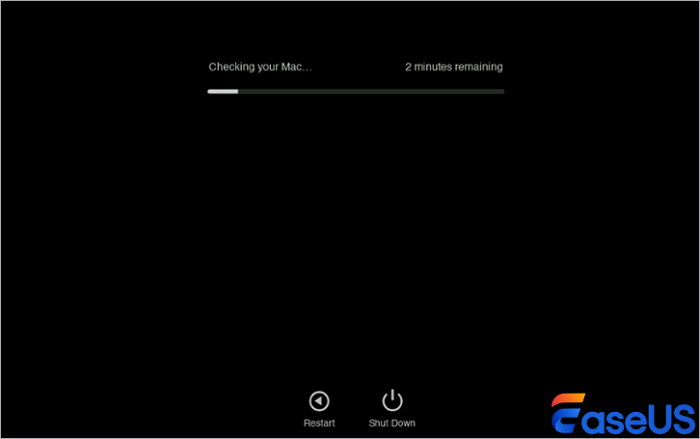
Passo 5. Se houver problemas de hardware, talvez seja necessário entrar em contato com o suporte da Apple ou com uma assistência técnica autorizada.
3. Reinicie a NVRAM e o SMC
Reiniciar a NVRAM (Memória de Acesso Aleatório Não Volátil) e o SMC (Controlador de Gerenciamento do Sistema) pode resolver diversos problemas do sistema.
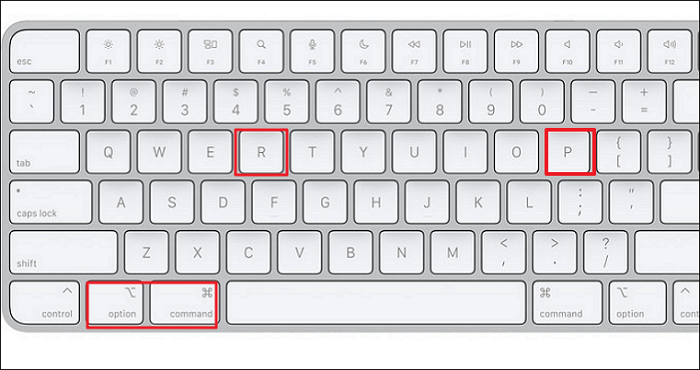
- Para redefinir a NVRAM, reinicie o Mac e mantenha pressionadas as teclas Command, Option, P e R até ouvir o som de inicialização duas vezes.
- Para o SMC, o processo varia dependendo do modelo do seu Mac. Consulte as instruções específicas para o seu modelo.

A redefinição da NVRAM não funciona no Mac. Veja como resolver em 3 passos! - EaseUS Software
Existem várias maneiras de corrigir o erro "A redefinição da NVRAM não está funcionando". Desde reiniciar o Mac até tentar redefinir a NVRAM novamente, este artigo apresenta etapas detalhadas para ajudá-lo a resolver esse problema.
4. Reinstale a atualização do Tahoe
Se o problema persistir, talvez seja necessário reinstalar a atualização do Tahoe. Primeiro, faça backup dos seus dados importantes usando o Time Machine ou outro método de backup. Em seguida, acesse a App Store e baixe a atualização do Tahoe novamente. Siga as instruções de instalação cuidadosamente para garantir uma instalação correta.
Ou você pode potencialmente salvar seus dados e sua sanidade conectando o pen drive USB inicializável do macOS 10.26, inicializando a partir dele e usando as ferramentas para reparar unidades ou reinstalar o sistema operacional. Uma ferramenta automática como o EaseUS Data Recovery Wizard para Mac é uma opção. É um utilitário multifuncional para Mac que auxilia na recuperação de dados, backup de USB e criação de pen drives USB inicializáveis.
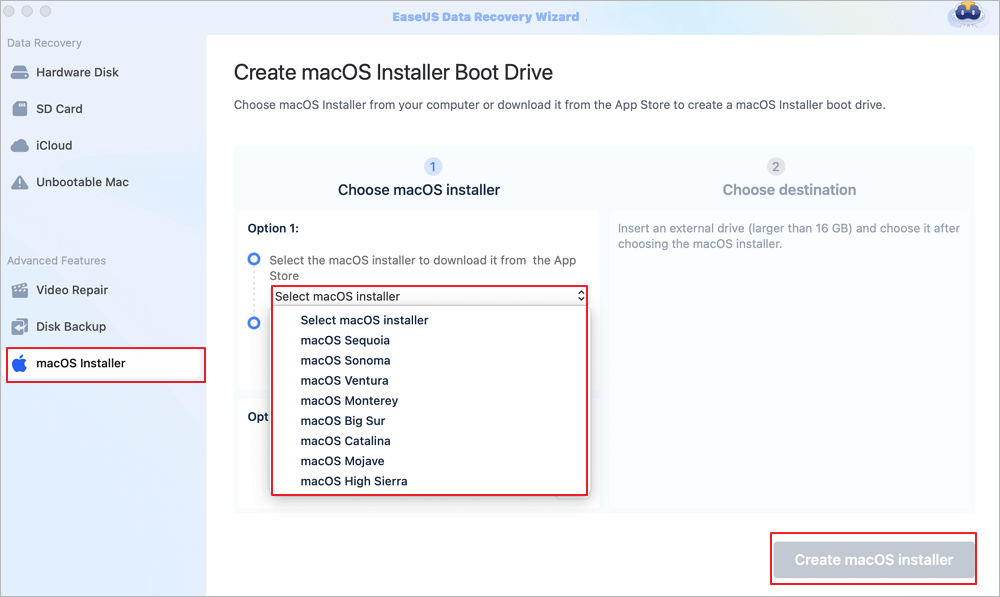
✨Passo 1. Conecte o pen drive USB e escolha uma versão do macOS.
Inicie o software de recuperação EaseUS e selecione "Instalador do macOS" nas opções de Recursos Avançados. Insira um dispositivo USB com mais de 16 GB de espaço livre.
- Opção 1: Escolha a versão do macOS que deseja instalar e uma nova janela solicitará que você baixe o instalador do macOS da App Store. Após baixar o instalador, clique em "Atualizar".
- Opção 2: Se você já baixou o instalador do macOS, escolha "Adicionar" e selecione o instalador que você baixou.
Por fim, você pode escolher "Criar instalador do macOS" para começar a criar o instalador inicializável. Você pode selecionar várias versões do macOS, como macOS Tahoe, macOS Sequoia, Sonoma, Ventura, Monterey, Big Sur e versões mais antigas.
✨Etapa 2. Apague o USB e crie um instalador do macOS
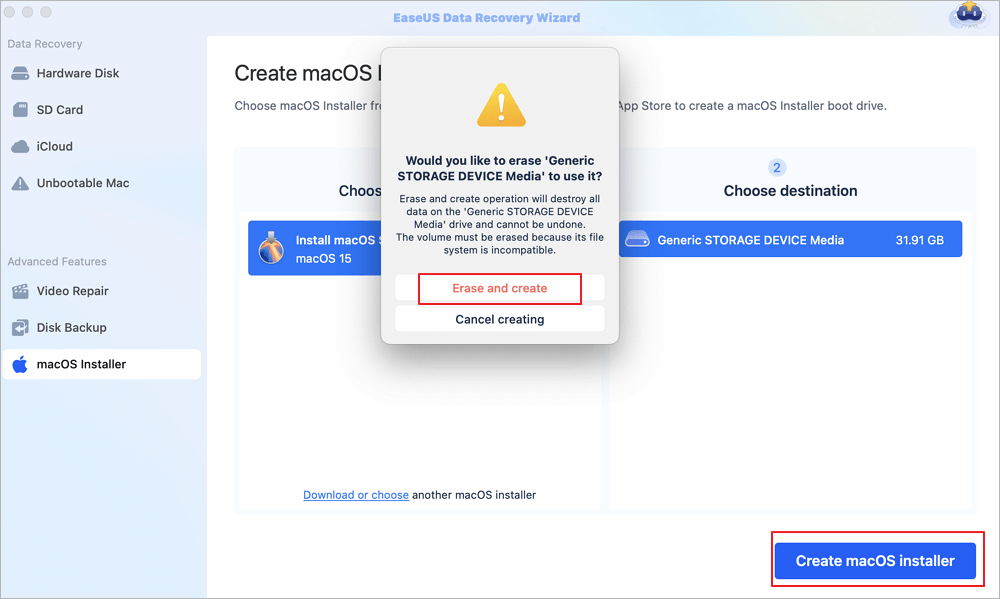
Uma janela de aviso aparecerá alertando que esta operação apagará todos os dados deste dispositivo USB. Certifique-se de ter feito backup dos seus dados e de que não há nada importante neste dispositivo USB. Em seguida, clique em "Apagar e criar".
✨Passo 3. Aguarde e verifique como usar o instalador do macOS
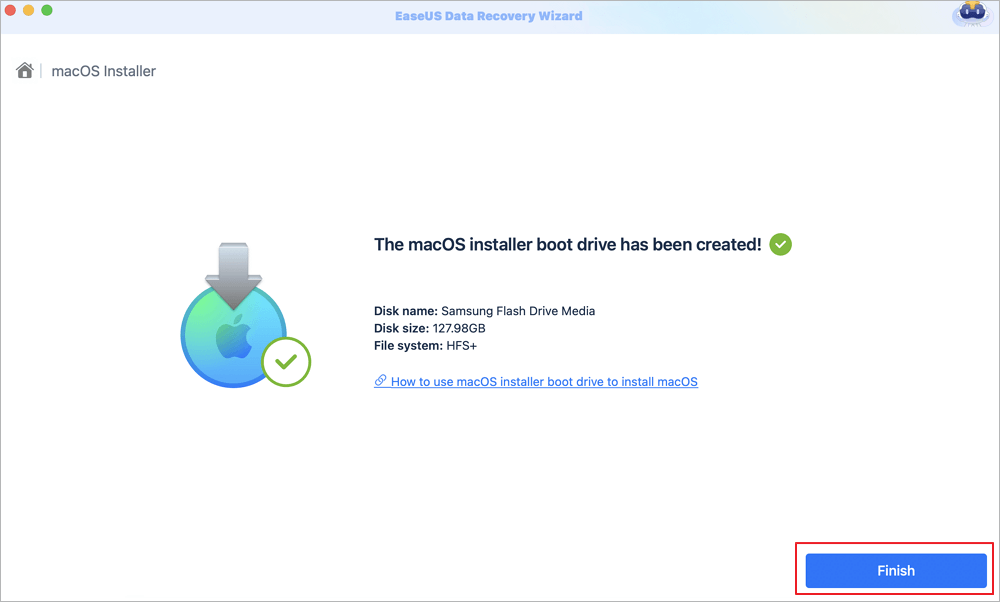
O software formatará automaticamente o USB e fará o download dos arquivos de instalação do macOS. Após criar o instalador inicializável do macOS, clique no link azul na interface para aprender como usar o dispositivo de inicialização do instalador do macOS para instalar o macOS. Por fim, clique em "Concluir" para finalizar todo o processo.
Conclusão
Em resumo, se o seu Mac continuar travando após a atualização para o Tahoe, existem várias medidas que você pode tomar para solucionar o problema. Identificando a causa, atualizando o software, verificando conflitos entre aplicativos, executando diagnósticos e seguindo outras etapas de solução de problemas, você pode melhorar a estabilidade do seu Mac. Se nada disso funcionar, procure ajuda profissional para garantir que seu Mac volte a funcionar sem problemas. Com os devidos cuidados e manutenção, seu Mac pode oferecer desempenho confiável e uma ótima experiência de usuário.
Perguntas frequentes sobre o Mac continuar travando após a atualização do Tahoe
Se você ainda tiver dúvidas sobre recuperação de dados do MacBook, confira as respostas rápidas abaixo para te ajudar:
1. Como posso realizar uma instalação limpa do macOS Tahoe?
Você pode realizar uma instalação limpa do macOS. Isso apagará todos os dados do seu Mac, portanto, certifique-se de fazer backup dos seus arquivos importantes primeiro. Para realizar uma instalação limpa, inicialize o seu Mac no Modo de Recuperação pressionando e segurando as teclas Command e R durante a inicialização. A partir daí, você pode escolher reinstalar o macOS e seguir as instruções.
2. O que fazer se o Mac continuar travando e não atualizar?
Se você já tentou todos os passos acima e seu Mac continua travando, talvez seja hora de procurar ajuda profissional. Entre em contato com o suporte da Apple ou leve seu Mac a uma assistência técnica autorizada. Eles poderão diagnosticar e corrigir quaisquer problemas de hardware ou software que estejam causando as falhas.
Esta página foi útil?

Atualizado por Jacinta
"Obrigada por ler meus artigos. Espero que meus artigos possam ajudá-lo a resolver seus problemas de forma fácil e eficaz."
-
O EaseUS Data Recovery Wizard é um poderoso software de recuperação de sistema, projetado para permitir que você recupere arquivos excluídos acidentalmente, potencialmente perdidos por malware ou por uma partição inteira do disco rígido.
Leia mais -
O EaseUS Data Recovery Wizard é o melhor que já vimos. Está longe de ser perfeito, em parte porque a tecnologia avançada de disco atual torna a recuperação de dados mais difícil do que era com a tecnologia mais simples do passado.
Leia mais -
O EaseUS Data Recovery Wizard Pro tem a reputação de ser um dos melhores programas de software de recuperação de dados do mercado. Ele vem com uma seleção de recursos avançados, incluindo recuperação de partição, restauração de unidade formatada e reparo de arquivos corrompidos.
Leia mais
Artigos relacionados
-
Corrigir o macOS Sequoia continua travando na inicialização [fácil e seguro]
![author icon]() Leonardo 11/08/2026
Leonardo 11/08/2026
-
Caffeinate Mac: Use o Terminal para Caffeinate Mac
![author icon]() Leonardo 09/08/2026
Leonardo 09/08/2026
-
Bloqueado no MacBook Pro, Air? Você pode redefinir a senha do MacBook agora
![author icon]() Leonardo 19/08/2026
Leonardo 19/08/2026
-
[Resolvido] Como Recuperar a Lixeira Esvaziada no Mac e Restaurar Arquivos Excluídos
![author icon]() Leonardo 12/07/2026
Leonardo 12/07/2026
 Leonardo 11/08/2026
EaseUS Data Recovery Wizard for Mac
💡O EaseUS Data Recovery Wizard for Mac Free permite recuperar até 2 GB de dados gratuitamente (500 MB incluídos e 1,5 GB desbloqueados após compartilhar no Facebook/X).


