

 Sobre o autor
 Comentários e prêmios
 Recuperação de cartão SD no Mac
A versão mais recente do macOS, o sistema operacional do Mac, é o macOS 26. O lançamento do macOS Tahoe está previsto para o outono (2025).
O nome adicional para o macOS deste ano é Tahoe, inspirado em um local na Califórnia. Tahoe, nome da versão do macOS de 2025/2026, é um destino famoso por seus lagos e estações de esqui na Califórnia.
📢O que há de novo no macOS Tahoe?
O macOS Tahoe introduz a linguagem de design Liquid Glass da Apple — um material translúcido e sensível à luz que imita as propriedades do vidro real — aplicado universalmente em ícones da área de trabalho, pastas, Dock, interfaces de aplicativos, menus, barras de ferramentas e na Central de Controle. O Safari apresenta abas flutuantes arredondadas, uma barra lateral redesenhada para acesso simplificado às abas e favoritos do iCloud e promete carregamento de páginas 50% mais rápido que o Chrome, além de segurança padrão aprimorada com proteção avançada contra impressões digitais.
Recuperar arquivos apagados no macOS Tahoe com o Time Machine
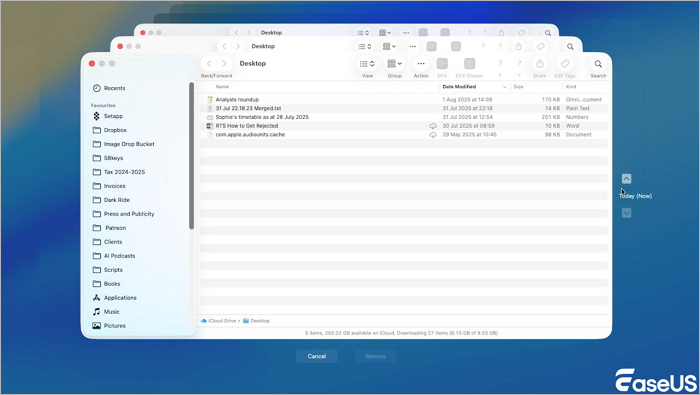
O Time Machine fará backup automático dos seus arquivos se você o configurar após a atualização do macOS Tahoe. Usar o software de recuperação de dados EaseUS em um Mac sem o Time Machine pode ajudar a recuperar arquivos apagados e economizar tempo, principalmente se você não tiver backups do seu Time Machine.
Passo 1. Inicie o seu Mac e abra o Time Machine. (Use o Spotlight para encontrar o Time Machine.)
Passo 2. Localize os arquivos específicos que deseja recuperar. (Você pode usar a barra de espaço para visualizá-los.)
Passo 3. O arquivo excluído será restaurado ao seu local original depois que você clicar no botão "Restaurar".
Recuperar arquivos apagados no macOS 26 sem usar o Time Machine
Um programa completo pode ser essencial para usuários que acabaram de começar a usar um macOS, ajudando-os a localizar arquivos apagados por engano que não estão na lixeira. Para usar o EaseUS Data Recovery Wizard para Mac, você não precisa ser um expert em computadores ou um especialista em recuperação de dados.
O software de recuperação de dados para Mac é a melhor opção, independentemente de você ter um backup ou não. Dados de um disco rígido do Mac, disco rígido externo, pen drive, cartão SD, cartão de memória, etc., podem ser recuperados se tiverem sido perdidos, apagados ou formatados. Para recuperar dados do Mac, baixe o software de recuperação de dados.
Este robusto aplicativo de recuperação para macOS 26 pode localizar rapidamente seus arquivos perdidos e oferecer praticidade. Vamos examinar os recursos da ferramenta de recuperação da EaseUS:
Passo 1. Selecione o local
Selecione o disco onde você perdeu dados após a atualização para o macOS Sonoma/Ventura/Monterey/Big Sur. Em seguida, clique em "Buscar arquivos perdidos".

Passo 2. Encontre os dados perdidos após a digitalização
O EaseUS Data Recovery Wizard para Mac irá analisar imediatamente o volume de disco selecionado e exibir os resultados da análise no painel esquerdo. Utilize o tipo de arquivo e o caminho do arquivo para encontrar os dados desejados no Mac.

Passo 3. Recuperar dados após a atualização do macOS
Selecione os arquivos que foram perdidos sem que você percebesse durante ou após a atualização e clique no botão "Recuperar" para recuperá-los.

Muitos usuários de Mac já comprovaram a eficácia da ferramenta. Se você estiver interessado em resolver o problema de recuperação de arquivos no Mac, compartilhe esta dica no Facebook, Twitter, LinkedIn e outras redes sociais!
Restaurar arquivos apagados do Lixo do Mac no macOS Tahoe
Ao mover ou excluir arquivos no seu Mac, você pode usar o atalho desfazer (Command + Z) para reverter a exclusão imediatamente.
Você ainda pode localizar dados apagados na Lixeira do Mac se tiver excluído arquivos recentemente no macOS Tahoe. O ícone da Lixeira permanece no Dock mesmo após a atualização para o macOS 26.
No Mac, clique duas vezes na Lixeira para localizar o arquivo excluído que deseja recuperar. Use o menu de contexto (clique com o botão direito do mouse) para selecionar "Restaurar".

Recuperar arquivos apagados permanentemente no Terminal do macOS Tahoe
Se você se sentir confortável usando o Terminal, pode recuperá-lo para apagar dados deletados no seu Mac. Essa técnica só funciona para recuperar arquivos apagados da Lixeira do Mac. Se você já esvaziou a Lixeira, siga para o Método 2. Para recuperar dados apagados no macOS Tohoe, siga as instruções abaixo.
Passo 1. Inicie o Terminal, que se encontra em /Applications/Utilities.
Passo 2. Digite o comando da seguinte forma:
cd .Trash
ls -al ~/.Trash
mv filename ../
Depois de inserir o comando, pressione a tecla "Enter" no seu Mac.
Resumindo
Como posso recuperar arquivos apagados irreversivelmente do meu Mac? Este artigo apresenta soluções caso você, como muitos outros usuários, esteja enfrentando esse problema. Quaisquer dados apagados irreversivelmente no seu Mac podem ser restaurados com o EaseUS Data Recovery Wizard. Você pode recuperar arquivos apagados do Mac gratuitamente com a versão gratuita do programa.
Esta página foi útil?

Atualizado por Jacinta
"Obrigada por ler meus artigos. Espero que meus artigos possam ajudá-lo a resolver seus problemas de forma fácil e eficaz."
-
O EaseUS Data Recovery Wizard é um poderoso software de recuperação de sistema, projetado para permitir que você recupere arquivos excluídos acidentalmente, potencialmente perdidos por malware ou por uma partição inteira do disco rígido.
Leia mais -
O EaseUS Data Recovery Wizard é o melhor que já vimos. Está longe de ser perfeito, em parte porque a tecnologia avançada de disco atual torna a recuperação de dados mais difícil do que era com a tecnologia mais simples do passado.
Leia mais -
O EaseUS Data Recovery Wizard Pro tem a reputação de ser um dos melhores programas de software de recuperação de dados do mercado. Ele vem com uma seleção de recursos avançados, incluindo recuperação de partição, restauração de unidade formatada e reparo de arquivos corrompidos.
Leia mais
Artigos relacionados
-
Recuperação de HD Externo Mac | Como Recuperar Dados do HD Externo no Mac
![author icon]() Jacinta 11/08/2026
Jacinta 11/08/2026
-
Como corrigir a tela laranja do MacBook Pro de 5 maneiras eficazes
![author icon]() Jacinta 07/07/2026
Jacinta 07/07/2026
-
Fotos excluídas recentemente desapareceram: por que e como resolver
![author icon]() Jacinta 18/06/2026
Jacinta 18/06/2026
-
Como recuperar dados após falhas do macOS Beta | Guia definitivo
![author icon]() Jacinta 07/07/2026
Jacinta 07/07/2026
EaseUS Data Recovery Wizard for Mac
💡O EaseUS Data Recovery Wizard for Mac Free permite recuperar até 2 GB de dados gratuitamente (500 MB incluídos e 1,5 GB desbloqueados após compartilhar no Facebook/X).


